
20 KiB
使用程式碼編輯器:精通 VSCode.dev
還記得《駭客任務》中 Neo 必須連接到一台巨大的電腦終端才能進入數字世界嗎?如今的網頁開發工具完全相反——強大的功能隨時隨地都能使用。VSCode.dev 是一款基於瀏覽器的程式碼編輯器,能讓任何有網路連接的設備都能使用專業的開發工具。
就像印刷術讓書籍不再僅僅是修道院抄寫員的專利一樣,VSCode.dev 讓程式碼編寫變得更加普及。你可以在圖書館的電腦上、學校的實驗室裡,或者任何可以使用瀏覽器的地方進行工作。無需安裝,沒有「我需要特定的設置」的限制。
在這節課結束時,你將能夠了解如何使用 VSCode.dev,直接在瀏覽器中打開 GitHub 儲存庫,並使用 Git 進行版本控制——這些都是專業開發者每天依賴的技能。
你將學到什麼
完成這節課後,你將能夠:
- 像使用第二個家一樣熟練地操作 VSCode.dev——輕鬆找到所需的一切,不再迷失方向
- 直接在瀏覽器中打開任何 GitHub 儲存庫並立即開始編輯(這真的很神奇!)
- 使用 Git 像專業人士一樣追蹤你的更改並保存進度
- 使用擴展功能提升編輯器的效率,讓程式碼編寫更快速、更有趣
- 自信地創建和組織專案文件
你需要準備什麼
需求非常簡單:
- 一個免費的 GitHub 帳戶(如果需要,我們會指導你如何創建)
- 基本的網頁瀏覽器使用知識
- GitHub 基礎課程提供了有用的背景知識,但不是必須的
💡 GitHub 新手? 創建帳戶是免費的,只需幾分鐘。就像圖書館卡能讓你借閱全球的書籍一樣,GitHub 帳戶能讓你接觸到互聯網上的程式碼儲存庫。
為什麼網頁版程式碼編輯器很重要
在互聯網出現之前,不同大學的科學家無法輕易分享研究成果。然後在 1960 年代,ARPANET 出現了,連接了遠距離的電腦。網頁版程式碼編輯器遵循了相同的原則——無論你身處何地或使用什麼設備,都能使用強大的工具。
程式碼編輯器是你的開發工作空間,讓你可以撰寫、編輯和組織程式碼文件。與簡單的文字編輯器不同,專業的程式碼編輯器提供語法高亮、錯誤檢測和專案管理功能。
VSCode.dev 將這些功能帶到了瀏覽器中:
網頁版編輯的優勢:
| 功能 | 描述 | 實際效益 |
|---|---|---|
| 平台獨立性 | 在任何有瀏覽器的設備上運行 | 無縫切換不同電腦工作 |
| 無需安裝 | 通過網頁 URL 訪問 | 避免軟體安裝限制 |
| 自動更新 | 始終運行最新版本 | 無需手動更新即可獲得新功能 |
| 儲存庫整合 | 與 GitHub 直接連接 | 無需本地文件管理即可編輯程式碼 |
實際影響:
- 在不同環境中的工作連續性
- 無論操作系統如何,界面始終一致
- 即時協作能力
- 減少本地存儲需求
探索 VSCode.dev
就像瑪麗·居里的實驗室在相對簡單的空間中包含了精密的設備一樣,VSCode.dev 將專業的開發工具打包到瀏覽器界面中。這款網頁應用提供了與桌面程式碼編輯器相同的核心功能。
首先,打開瀏覽器並進入 vscode.dev。界面會在無需下載或系統安裝的情況下加載——這是雲端計算原則的直接應用。
連接你的 GitHub 帳戶
就像亞歷山大·格拉漢姆·貝爾的電話連接了遙遠的地點一樣,連接你的 GitHub 帳戶可以將 VSCode.dev 與你的程式碼儲存庫連接起來。當系統提示你使用 GitHub 登錄時,建議接受此連接。
GitHub 整合提供:
- 在編輯器中直接訪問你的儲存庫
- 在不同設備間同步設置和擴展
- 簡化保存到 GitHub 的工作流程
- 個性化的開發環境
熟悉你的新工作空間
一旦所有內容加載完成,你會看到一個設計精美的工作空間,旨在讓你專注於最重要的事情——你的程式碼!

以下是你的工作空間導覽:
- 活動欄(左側的那條):你的主要導航工具,包括 Explorer 📁、Search 🔍、Source Control 🌿、Extensions 🧩 和 Settings ⚙️
- 側邊欄(旁邊的面板):根據你選擇的內容顯示相關信息
- 編輯區域(中間的大空間):這是魔法發生的地方——你的主要程式碼編輯區
花點時間探索:
- 點擊活動欄上的圖標,看看每個圖標的功能
- 注意側邊欄如何根據選擇的內容更新信息——很酷吧?
- Explorer 視圖(📁)可能是你花最多時間的地方,所以熟悉它吧
打開 GitHub 儲存庫
在互聯網出現之前,研究人員必須親自前往圖書館才能獲取文獻。GitHub 儲存庫的工作原理類似——它們是遠程存儲的程式碼集合。VSCode.dev 消除了在本地機器下載儲存庫後再進行編輯的傳統步驟。
這項功能使得可以立即訪問任何公共儲存庫以進行查看、編輯或貢獻。以下是打開儲存庫的兩種方法:
方法 1:點擊操作方式
當你剛開始使用 VSCode.dev 並想打開特定儲存庫時,這是最簡單的方式,非常適合初學者:
操作步驟:
-
如果你還沒進入 vscode.dev,先進入該網站
-
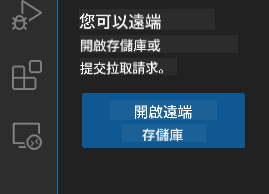
在歡迎頁面上找到「Open Remote Repository」按鈕並點擊
-
粘貼任何 GitHub 儲存庫 URL(試試這個:
https://github.com/microsoft/Web-Dev-For-Beginners) -
按下 Enter,見證奇蹟!
專業提示 - 命令面板快捷鍵:
想感覺像個程式碼巫師嗎?試試這個鍵盤快捷鍵:Ctrl+Shift+P(或 Mac 上的 Cmd+Shift+P)打開命令面板:

命令面板就像一個搜索引擎,能找到你能做的一切:
- 輸入「open remote」,它會幫你找到儲存庫打開器
- 它會記住你最近打開的儲存庫(非常方便!)
- 一旦你習慣了它,你會感覺自己像在以光速編程
- 它基本上是 VSCode.dev 的「嘿 Siri,但用於程式碼」
方法 2:URL 修改技巧
就像 HTTP 和 HTTPS 使用不同的協議但保持相同的域名結構一樣,VSCode.dev 使用了一種與 GitHub 地址系統相似的 URL 模式。任何 GitHub 儲存庫 URL 都可以修改為直接在 VSCode.dev 中打開。
URL 轉換模式:
| 儲存庫類型 | GitHub URL | VSCode.dev URL |
|---|---|---|
| 公共儲存庫 | github.com/microsoft/Web-Dev-For-Beginners |
vscode.dev/github/microsoft/Web-Dev-For-Beginners |
| 個人專案 | github.com/your-username/my-project |
vscode.dev/github/your-username/my-project |
| 任何可訪問的儲存庫 | github.com/their-username/awesome-repo |
vscode.dev/github/their-username/awesome-repo |
實施方法:
- 將
github.com替換為vscode.dev/github - 保持 URL 的其他部分不變
- 適用於任何可公開訪問的儲存庫
- 提供即時編輯訪問
💡 改變生活的小技巧:將你最喜歡的儲存庫的 VSCode.dev 版本加入書籤。我有像「編輯我的作品集」和「修復文檔」這樣的書籤,可以直接進入編輯模式!
應該使用哪種方法?
- 界面方式:適合探索或記不住具體儲存庫名稱時使用
- URL 技巧:當你確切知道要去的地方時,這是快速訪問的完美選擇
處理文件和專案
現在你已經打開了一個儲存庫,讓我們開始創建吧!VSCode.dev 提供了你所需的一切來創建、編輯和組織程式碼文件。把它想像成你的數字工作坊——每個工具都在你需要的地方。
讓我們深入了解構成大部分程式碼工作流程的日常任務。
創建新文件
就像建築師的辦公室裡組織藍圖一樣,VSCode.dev 中的文件創建遵循結構化的方式。系統支持所有標準的網頁開發文件類型。
文件創建過程:
- 在 Explorer 側邊欄中導航到目標文件夾
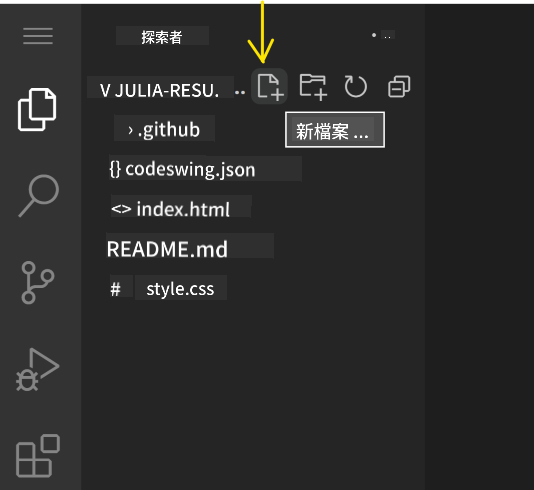
- 將鼠標懸停在文件夾名稱上,顯示「新文件」圖標(📄+)
- 輸入文件名,包括適當的擴展名(例如
style.css、script.js、index.html) - 按 Enter 創建文件
命名規則:
- 使用描述性名稱,表明文件用途
- 包含文件擴展名以便正確的語法高亮
- 在整個專案中遵循一致的命名模式
- 使用小寫字母和連字符代替空格
編輯和保存文件
這是最有趣的部分!VSCode.dev 的編輯器充滿了有助於使程式碼編寫流暢和直觀的功能。就像有一個非常聰明的寫作助手,但專門用於程式碼。
你的編輯工作流程:
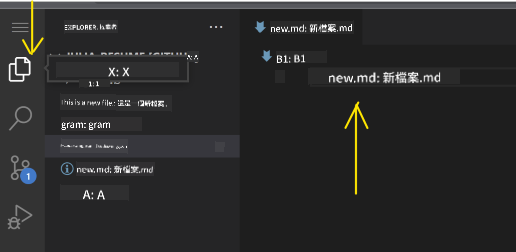
- 點擊 Explorer 中的任意文件,將其打開到主區域
- 開始輸入,看看 VSCode.dev 如何用顏色、建議和錯誤檢測幫助你
- 使用 Ctrl+S(Windows/Linux)或 Cmd+S(Mac)保存你的工作——不過它也會自動保存!
編程時發生的酷炫事情:
- 你的程式碼會被漂亮地用顏色標記,便於閱讀
- VSCode.dev 在你輸入時提供補全建議(就像自動校正,但更智能)
- 它在你保存之前就能捕捉到拼寫錯誤和錯誤
- 你可以像瀏覽器一樣在多個文件中打開標籤
- 所有內容都會在背景中自動保存
⚠️ 快速提示:即使有自動保存功能,養成按 Ctrl+S 或 Cmd+S 的習慣仍然很好。它能立即保存所有內容並觸發一些額外的有用功能,比如錯誤檢查。
使用 Git 進行版本控制
就像考古學家詳細記錄挖掘層一樣,Git 會隨時間推移追蹤你的程式碼更改。這個系統保存了專案的歷史記錄,並在需要時讓你能夠回到之前的版本。VSCode.dev 包含了集成的 Git 功能。
版本控制界面:
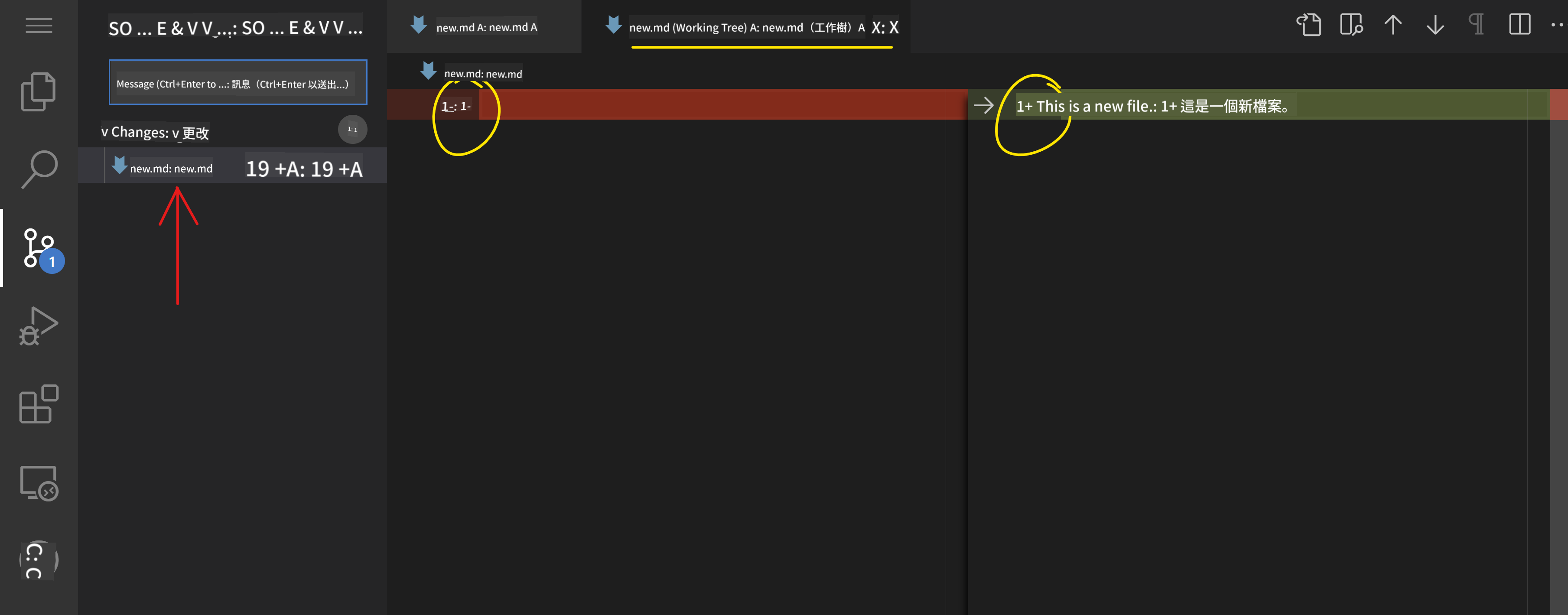
- 通過活動欄上的 🌿 圖標進入 Source Control 面板
- 修改過的文件會出現在「Changes」部分
- 顏色編碼指示更改類型:綠色表示新增,紅色表示刪除
保存你的工作(提交工作流程):
flowchart TD
    A[Make changes to files] --> B[View changes in Source Control]
    B --> C[Stage changes by clicking +]
    C --> D[Write descriptive commit message]
    D --> E[Click checkmark to commit]
    E --> F[Changes pushed to GitHub]
以下是你的逐步操作:
- 點擊文件旁邊的「+」圖標(這是「暫存」它們)
- 仔細檢查你是否對所有暫存的更改感到滿意
- 寫一個簡短的備註說明你做了什麼(這是你的「提交訊息」)
- 點擊勾選按鈕將所有內容保存到 GitHub
- 如果你改變了主意,可以使用撤銷圖標丟棄更改
撰寫良好的提交訊息(其實很簡單!):
- 只需描述你做了什麼,比如「新增聯絡表單」或「修復導航問題」
- 簡短明了——想想推文的長度,而不是寫篇文章
- 用行動詞開頭,比如「新增」、「修復」、「更新」或「移除」
- 良好的範例:新增響應式導航菜單、修復移動端佈局問題、更新顏色以提高可訪性
💡 快速導航提示:使用左上角的漢堡菜單(☰)跳回你的 GitHub 儲存庫,查看你在線提交的更改。這就像在你的編輯環境和 GitHub 上的專案主頁之間的傳送門!
使用擴展功能增強功能
就像工匠的工作坊包含針對不同任務的專業工具一樣,VSCode.dev 可以通過擴展功能進行自定義,添加特定的功能。這些由社群開發的插件解決了常見的開發需求,例如程式碼格式化、即時預覽和增強的 Git 整合。
擴展市場提供了數千種由全球開發者創建的免費工具。每個擴展都解決了特定的工作流程挑戰,讓你能夠構建適合自己需求和偏好的個性化開發環境。
找到適合你的擴展
擴展市場組織得非常好,你不會迷失在尋找所需工具的過程中。它旨在幫助你發現特定工具以及你甚至不知道存在的酷炫功能!
進入擴展市場:
- 點擊活動欄上的 Extensions 圖標(🧩)
- 瀏覽或搜索特定的內容
- 點擊任何看起來有趣的項目以了解更多信息
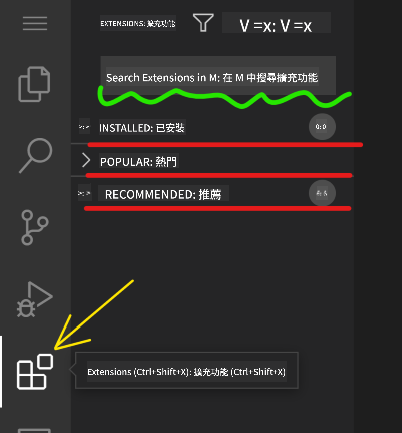
你會在裡面看到什麼:
| 部分 | 內容 | 為什麼有用 |
|---|---|---|
| 已安裝 | 你已添加的擴展 | 你的個人程式碼工具箱 |
| 熱門 | 大家喜愛的擴展 | 大多數開發者推薦的工具 |
| 推薦 | 根據你的專案提供的智能建議 | VSCode.dev 的貼心推薦 |
讓瀏覽變得簡單的原因:
- 每個擴充功能都顯示評分、下載次數和真實用戶的評論
- 你可以看到截圖和清晰的描述,了解每個擴充功能的功能
- 所有內容都清楚標示了相容性資訊
- 還會推薦類似的擴充功能,方便你比較選擇
安裝擴充功能(超簡單!)
為你的編輯器新增功能就像點擊一個按鈕那麼簡單。擴充功能只需幾秒鐘就能安裝完成並立即開始運作——無需重啟,也不用等待。
你只需要這樣做:
- 搜尋你需要的功能(試試搜尋 "live server" 或 "prettier")
- 點擊看起來不錯的擴充功能以查看更多細節
- 閱讀它的功能介紹並查看評分
- 點擊藍色的 "Install" 按鈕,完成!
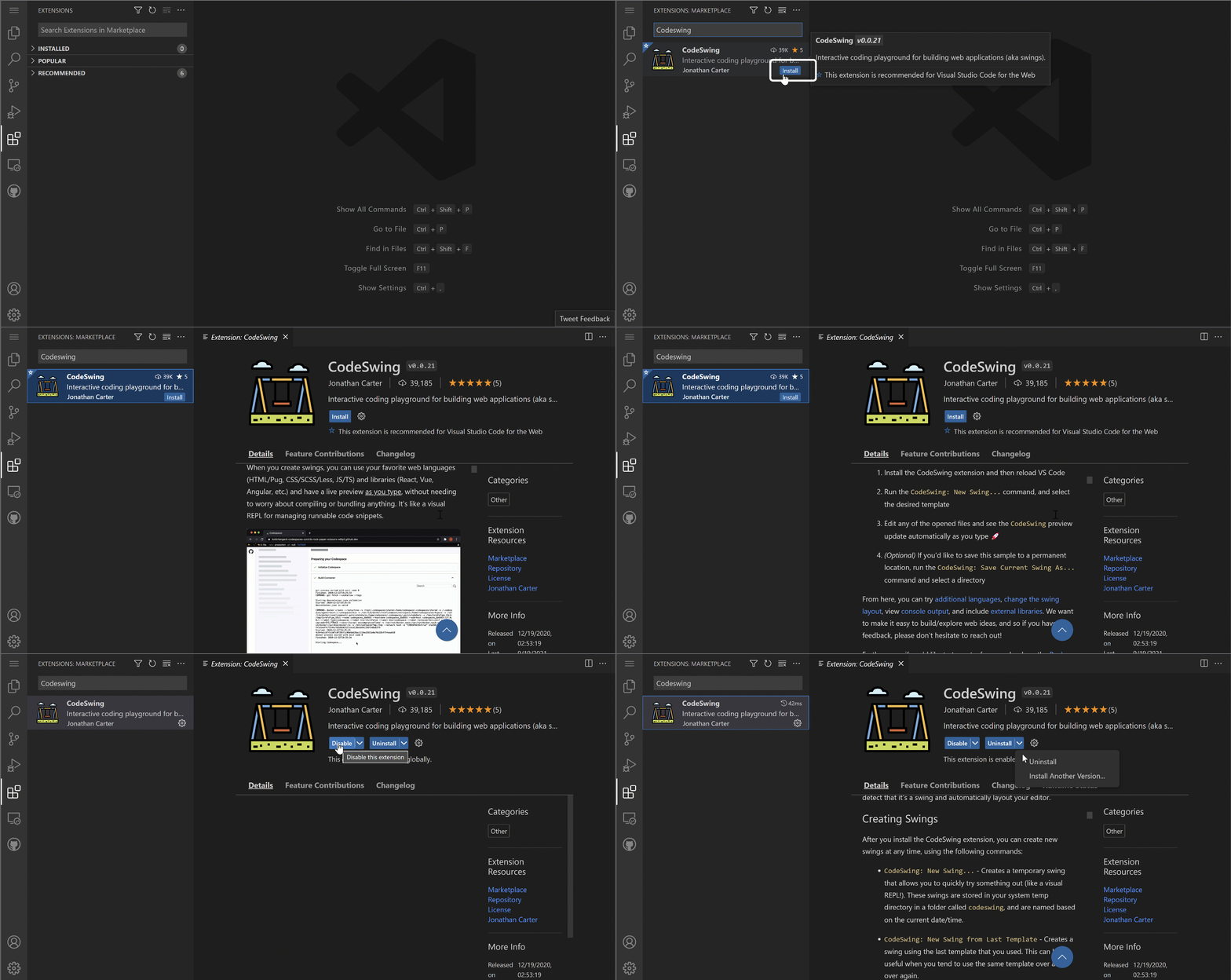
幕後發生的事情:
- 擴充功能會自動下載並設置好
- 新功能會立即出現在你的介面中
- 所有功能馬上就能使用(真的很快!)
- 如果你已登入,擴充功能會同步到你的所有設備
推薦你可以先試試的幾個擴充功能:
- Live Server:在你編碼時即時查看網站更新(這個超神奇!)
- Prettier:自動讓你的程式碼看起來乾淨又專業
- Auto Rename Tag:修改一個 HTML 標籤時,對應的標籤也會自動更新
- Bracket Pair Colorizer:為括號添加顏色標記,讓你不會迷失
- GitLens:為你的 Git 功能提供大量有用資訊,讓它更強大
自訂你的擴充功能
大多數擴充功能都附帶可調整的設定,讓它們能完全符合你的需求。就像調整汽車的座椅和後視鏡一樣——每個人都有自己的偏好!
調整擴充功能設定:
- 在擴充功能面板中找到你已安裝的擴充功能
- 找到它名稱旁邊的小齒輪圖示 (⚙️),然後點擊
- 從下拉選單中選擇 "Extension Settings"
- 根據你的工作流程調整設定,直到感覺剛剛好
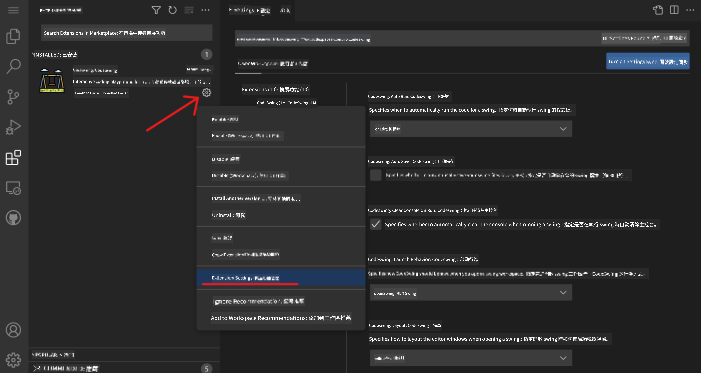
你可能想調整的常見設定:
- 程式碼的格式(例如使用 Tab 還是空格、行長等)
- 觸發不同操作的鍵盤快捷鍵
- 擴充功能應作用於哪些檔案類型
- 開啟或關閉特定功能,保持介面簡潔
管理你的擴充功能
當你發現越來越多有趣的擴充功能時,你會希望保持你的擴充功能集合整潔並運行流暢。VSCode.dev 讓管理變得非常簡單。
你的擴充功能管理選項:
| 可執行的操作 | 適用情境 | 專家提示 |
|---|---|---|
| 停用 | 測試某個擴充功能是否引起問題 | 如果可能會再次使用,比卸載更好 |
| 卸載 | 完全移除不需要的擴充功能 | 保持環境整潔和快速 |
| 更新 | 獲取最新功能和錯誤修復 | 通常會自動更新,但值得檢查一下 |
我喜歡這樣管理擴充功能:
- 每隔幾個月,我會檢查已安裝的擴充功能,移除不再使用的
- 我保持擴充功能更新,以獲得最新的改進和安全修復
- 如果感覺速度變慢,我會暫時停用一些擴充功能,看看是否有影響
- 當擴充功能有重大更新時,我會閱讀更新說明——有時會有很酷的新功能!
⚠️ 性能提示:擴充功能很棒,但太多可能會拖慢速度。專注於那些真正讓你生活更輕鬆的擴充功能,不要害怕卸載那些你從未使用過的。
GitHub Copilot Agent 挑戰 🚀
就像 NASA 在太空任務中使用的結構化方法一樣,這個挑戰涉及在完整的工作流程場景中系統地應用 VSCode.dev 技能。
目標: 展示使用 VSCode.dev 建立全面網頁開發工作流程的熟練程度。
項目要求: 使用 Agent 模式協助,完成以下任務:
- Fork 一個現有的倉庫或創建一個新倉庫
- 建立包含 HTML、CSS 和 JavaScript 文件的功能性項目結構
- 安裝並配置三個能提升開發效率的擴充功能
- 使用描述性提交訊息進行版本控制
- 練習建立和修改功能分支
- 在 README.md 文件中記錄過程和學習心得
這項練習將所有 VSCode.dev 概念整合到一個實際的工作流程中,未來可以應用於開發項目。
了解更多 agent mode 的資訊。
作業
是時候真正測試這些技能了!我有一個動手項目,讓你可以練習我們所涵蓋的所有內容:使用 VSCode.dev 建立一個履歷網站
這個作業將引導你在瀏覽器中完全建立一個專業的履歷網站。你將使用我們探索過的所有 VSCode.dev 功能,完成後,你不僅會擁有一個外觀精美的網站,還會對你的新工作流程充滿信心。
繼續探索並提升你的技能
你現在已經有了堅實的基礎,但還有更多酷炫的東西等著你去發掘!以下是一些資源和想法,幫助你將 VSCode.dev 技能提升到下一個層次:
值得收藏的官方文件:
- VSCode Web Documentation – 瀏覽器編輯的完整指南
- GitHub Codespaces – 當你需要更強大的雲端功能時
接下來可以嘗試的酷炫功能:
- 鍵盤快捷鍵:學習那些讓你感覺像是編程高手的快捷鍵組合
- 工作區設定:為不同類型的項目設置不同的環境
- 多根工作區:同時處理多個倉庫(非常方便!)
- 終端整合:直接在瀏覽器中使用命令行工具
練習的想法:
- 加入一些開源項目並使用 VSCode.dev 貢獻——這是回饋社群的好方法!
- 嘗試不同的擴充功能,找到最適合你的配置
- 為你最常建立的網站類型創建項目模板
- 練習 Git 工作流程,例如分支和合併——這些技能在團隊項目中非常重要
你已經掌握了基於瀏覽器的開發! 🎉 就像便攜式儀器的發明使科學家能夠在偏遠地區進行研究一樣,VSCode.dev 讓你能夠在任何連接網路的設備上進行專業編程。
這些技能反映了當前的行業實踐——許多專業開發者使用基於雲端的開發環境,因為它們靈活且易於訪問。你已經學會了一種可以從個人項目擴展到大型團隊合作的工作流程。
將這些技術應用到你的下一個開發項目吧! 🚀
免責聲明:
本文件已使用 AI 翻譯服務 Co-op Translator 進行翻譯。儘管我們致力於提供準確的翻譯,請注意自動翻譯可能包含錯誤或不準確之處。原始文件的母語版本應被視為權威來源。對於關鍵信息,建議使用專業人工翻譯。我們對因使用此翻譯而引起的任何誤解或誤釋不承擔責任。