
27 KiB
Projeto Terrário Parte 3: Manipulação do DOM e Closures em JavaScript

Sketchnote por Tomomi Imura
Bem-vindo a um dos aspectos mais envolventes do desenvolvimento web - tornar as coisas interativas! O Modelo de Objeto de Documento (DOM) é como uma ponte entre seu HTML e JavaScript, e hoje vamos usá-lo para dar vida ao seu terrário. Quando Tim Berners-Lee criou o primeiro navegador web, ele imaginou uma web onde os documentos poderiam ser dinâmicos e interativos - o DOM torna essa visão possível.
Também exploraremos closures em JavaScript, que podem parecer intimidantes no início. Pense nos closures como "bolsos de memória" onde suas funções podem lembrar informações importantes. É como se cada planta no seu terrário tivesse seu próprio registro de dados para acompanhar sua posição. Ao final desta lição, você entenderá como eles são naturais e úteis.
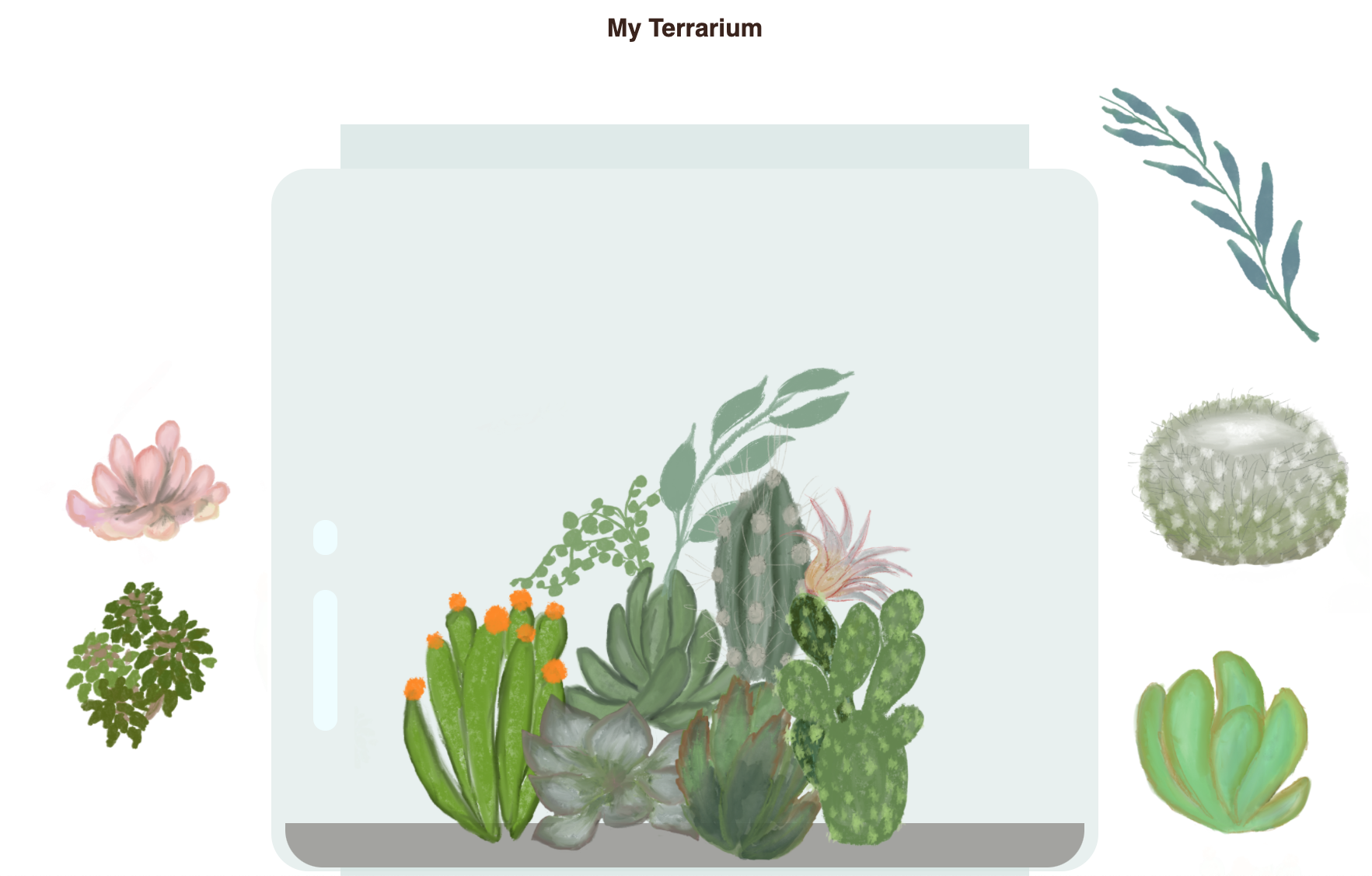
Aqui está o que vamos construir: um terrário onde os usuários podem arrastar e soltar plantas em qualquer lugar que quiserem. Você aprenderá as técnicas de manipulação do DOM que alimentam tudo, desde uploads de arquivos com arrastar e soltar até jogos interativos. Vamos dar vida ao seu terrário.
Quiz Pré-Aula
Entendendo o DOM: Sua Porta de Entrada para Páginas Web Interativas
O Modelo de Objeto de Documento (DOM) é como o JavaScript se comunica com seus elementos HTML. Quando seu navegador carrega uma página HTML, ele cria uma representação estruturada dessa página na memória - isso é o DOM. Pense nele como uma árvore genealógica onde cada elemento HTML é um membro da família que o JavaScript pode acessar, modificar ou reorganizar.
A manipulação do DOM transforma páginas estáticas em sites interativos. Toda vez que você vê um botão mudar de cor ao passar o mouse, conteúdo sendo atualizado sem recarregar a página ou elementos que você pode arrastar, isso é manipulação do DOM em ação.
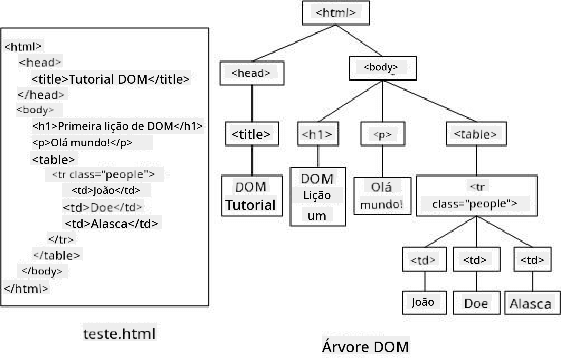
Uma representação do DOM e da marcação HTML que o referencia. De Olfa Nasraoui
O que torna o DOM poderoso:
- Fornece uma maneira estruturada de acessar qualquer elemento na sua página
- Permite atualizações dinâmicas de conteúdo sem recarregar a página
- Responde em tempo real às interações do usuário, como cliques e arrastos
- Cria a base para aplicativos web interativos modernos
Closures em JavaScript: Criando Código Organizado e Poderoso
Um closure em JavaScript é como dar a uma função seu próprio espaço privado com memória persistente. Considere como os tentilhões de Darwin nas Ilhas Galápagos desenvolveram bicos especializados com base em seu ambiente específico - closures funcionam de forma semelhante, criando funções especializadas que "lembram" seu contexto específico mesmo após sua função pai ter terminado.
No nosso terrário, os closures ajudam cada planta a lembrar sua própria posição de forma independente. Esse padrão aparece em todo o desenvolvimento profissional de JavaScript, tornando-o um conceito valioso para entender.
💡 Entendendo Closures: Closures são um tópico significativo em JavaScript, e muitos desenvolvedores os utilizam por anos antes de compreender totalmente todos os aspectos teóricos. Hoje, estamos focando na aplicação prática - você verá os closures surgirem naturalmente enquanto construímos nossos recursos interativos. A compreensão se desenvolverá à medida que você perceber como eles resolvem problemas reais.
Uma representação do DOM e da marcação HTML que o referencia. De Olfa Nasraoui
Nesta lição, completaremos nosso projeto de terrário interativo criando o JavaScript que permitirá ao usuário manipular as plantas na página.
Antes de Começar: Preparando-se para o Sucesso
Você precisará dos arquivos HTML e CSS das lições anteriores do terrário - estamos prestes a tornar esse design estático interativo. Se você está começando agora, completar essas lições primeiro fornecerá um contexto importante.
Aqui está o que vamos construir:
- Arrastar e soltar suave para todas as plantas do terrário
- Rastreamento de coordenadas para que as plantas lembrem suas posições
- Uma interface interativa completa usando JavaScript puro
- Código limpo e organizado usando padrões de closure
Configurando Seu Arquivo JavaScript
Vamos criar o arquivo JavaScript que tornará seu terrário interativo.
Passo 1: Crie seu arquivo de script
Na sua pasta do terrário, crie um novo arquivo chamado script.js.
Passo 2: Vincule o JavaScript ao seu HTML
Adicione esta tag de script à seção <head> do seu arquivo index.html:
<script src="./script.js" defer></script>
Por que o atributo defer é importante:
- Garante que seu JavaScript espere até que todo o HTML seja carregado
- Previne erros onde o JavaScript procura por elementos que ainda não estão prontos
- Garante que todos os elementos das plantas estejam disponíveis para interação
- Proporciona melhor desempenho do que colocar scripts no final da página
⚠️ Nota Importante: O atributo
deferevita problemas comuns de tempo. Sem ele, o JavaScript pode tentar acessar elementos HTML antes de serem carregados, causando erros.
Conectando JavaScript aos Seus Elementos HTML
Antes de podermos tornar os elementos arrastáveis, o JavaScript precisa localizá-los no DOM. Pense nisso como um sistema de catalogação de biblioteca - uma vez que você tem o número do catálogo, pode encontrar exatamente o livro que precisa e acessar todo o seu conteúdo.
Usaremos o método document.getElementById() para fazer essas conexões. É como ter um sistema de arquivamento preciso - você fornece um ID e ele localiza exatamente o elemento que você precisa no seu HTML.
Habilitando Funcionalidade de Arrastar para Todas as Plantas
Adicione este código ao seu arquivo script.js:
// Enable drag functionality for all 14 plants
dragElement(document.getElementById('plant1'));
dragElement(document.getElementById('plant2'));
dragElement(document.getElementById('plant3'));
dragElement(document.getElementById('plant4'));
dragElement(document.getElementById('plant5'));
dragElement(document.getElementById('plant6'));
dragElement(document.getElementById('plant7'));
dragElement(document.getElementById('plant8'));
dragElement(document.getElementById('plant9'));
dragElement(document.getElementById('plant10'));
dragElement(document.getElementById('plant11'));
dragElement(document.getElementById('plant12'));
dragElement(document.getElementById('plant13'));
dragElement(document.getElementById('plant14'));
O que este código realiza:
- Localiza cada elemento de planta no DOM usando seu ID único
- Recupera uma referência JavaScript para cada elemento HTML
- Passa cada elemento para uma função
dragElement(que criaremos a seguir) - Prepara cada planta para interação de arrastar e soltar
- Conecta sua estrutura HTML à funcionalidade JavaScript
🎯 Por que Usar IDs em vez de Classes? IDs fornecem identificadores únicos para elementos específicos, enquanto classes CSS são projetadas para estilizar grupos de elementos. Quando o JavaScript precisa manipular elementos individuais, IDs oferecem a precisão e o desempenho necessários.
💡 Dica Pro: Note como estamos chamando
dragElement()para cada planta individualmente. Essa abordagem garante que cada planta tenha seu próprio comportamento de arrastar independente, essencial para uma interação suave do usuário.
Construindo o Closure da Função Drag Element
Agora vamos criar o coração da nossa funcionalidade de arrastar: um closure que gerencia o comportamento de arrastar para cada planta. Este closure conterá várias funções internas que trabalham juntas para rastrear movimentos do mouse e atualizar as posições dos elementos.
Closures são perfeitos para esta tarefa porque nos permitem criar variáveis "privadas" que persistem entre chamadas de função, dando a cada planta seu próprio sistema de rastreamento de coordenadas independente.
Entendendo Closures com um Exemplo Simples
Deixe-me demonstrar closures com um exemplo simples que ilustra o conceito:
function createCounter() {
    let count = 0; // This is like a private variable

    function increment() {
        count++; // The inner function remembers the outer variable
        return count;
    }

    return increment; // We're giving back the inner function
}

const myCounter = createCounter();
console.log(myCounter()); // 1
console.log(myCounter()); // 2
O que está acontecendo neste padrão de closure:
- Cria uma variável privada
countque só existe dentro deste closure - A função interna pode acessar e modificar essa variável externa (o mecanismo de closure)
- Quando retornamos a função interna, ela mantém sua conexão com esses dados privados
- Mesmo depois que
createCounter()termina a execução,countpersiste e lembra seu valor
Por que Closures São Perfeitos para Funcionalidade de Arrastar
Para nosso terrário, cada planta precisa lembrar suas coordenadas de posição atuais. Closures fornecem a solução perfeita:
Benefícios principais para nosso projeto:
- Mantém variáveis de posição privadas para cada planta de forma independente
- Preserva dados de coordenadas entre eventos de arrastar
- Previne conflitos de variáveis entre diferentes elementos arrastáveis
- Cria uma estrutura de código limpa e organizada
🎯 Objetivo de Aprendizado: Você não precisa dominar todos os aspectos dos closures agora. Concentre-se em ver como eles nos ajudam a organizar o código e manter o estado para nossa funcionalidade de arrastar.
Criando a Função dragElement
Agora vamos construir a função principal que lidará com toda a lógica de arrastar. Adicione esta função abaixo das declarações dos elementos das plantas:
function dragElement(terrariumElement) {
    // Initialize position tracking variables
    let pos1 = 0,  // Previous mouse X position
        pos2 = 0,  // Previous mouse Y position
        pos3 = 0,  // Current mouse X position
        pos4 = 0;  // Current mouse Y position

    // Set up the initial drag event listener
    terrariumElement.onpointerdown = pointerDrag;
}
Entendendo o sistema de rastreamento de posição:
pos1epos2: Armazenam a diferença entre as posições antigas e novas do mousepos3epos4: Rastreiam as coordenadas atuais do mouseterrariumElement: O elemento específico da planta que estamos tornando arrastávelonpointerdown: O evento que é acionado quando o usuário começa a arrastar
Como o padrão de closure funciona:
- Cria variáveis de posição privadas para cada elemento de planta
- Mantém essas variáveis ao longo do ciclo de vida do arrasto
- Garante que cada planta rastreie suas próprias coordenadas de forma independente
- Fornece uma interface limpa através da função
dragElement
Por que Usar Eventos de Ponteiro?
Você pode se perguntar por que usamos onpointerdown em vez do mais familiar onclick. Aqui está o raciocínio:
| Tipo de Evento | Melhor Para | O Problema |
|---|---|---|
onclick |
Cliques simples em botões | Não consegue lidar com arrastar (apenas cliques e soltar) |
onpointerdown |
Mouse e toque | Mais novo, mas bem suportado atualmente |
onmousedown |
Apenas mouse de desktop | Deixa usuários móveis de fora |
Por que eventos de ponteiro são perfeitos para o que estamos construindo:
- Funciona muito bem seja alguém usando um mouse, dedo ou até mesmo uma caneta
- Sente-se igual em um laptop, tablet ou celular
- Lida com o movimento real de arrastar (não apenas clique e pronto)
- Cria uma experiência suave que os usuários esperam de aplicativos web modernos
💡 Preparando para o Futuro: Eventos de ponteiro são a maneira moderna de lidar com interações do usuário. Em vez de escrever código separado para mouse e toque, você obtém ambos de graça. Bem legal, né?
A Função pointerDrag: Capturando o Início de um Arrasto
Quando um usuário pressiona uma planta (seja com um clique do mouse ou toque do dedo), a função pointerDrag entra em ação. Esta função captura as coordenadas iniciais e configura o sistema de arrasto.
Adicione esta função dentro do closure dragElement, logo após a linha terrariumElement.onpointerdown = pointerDrag;:
function pointerDrag(e) {
    // Prevent default browser behavior (like text selection)
    e.preventDefault();

    // Capture the initial mouse/touch position
    pos3 = e.clientX;  // X coordinate where drag started
    pos4 = e.clientY;  // Y coordinate where drag started

    // Set up event listeners for the dragging process
    document.onpointermove = elementDrag;
    document.onpointerup = stopElementDrag;
}
Passo a passo, o que está acontecendo:
- Previne comportamentos padrão do navegador que poderiam interferir no arrasto
- Registra as coordenadas exatas onde o usuário iniciou o gesto de arrasto
- Estabelece ouvintes de eventos para o movimento contínuo de arrasto
- Prepara o sistema para rastrear o movimento do mouse/dedo em todo o documento
Entendendo a Prevenção de Eventos
A linha e.preventDefault() é crucial para um arrasto suave:
Sem prevenção, os navegadores podem:
- Selecionar texto ao arrastar pela página
- Acionar menus de contexto ao clicar com o botão direito durante o arrasto
- Interferir no comportamento de arrasto personalizado
- Criar artefatos visuais durante a operação de arrasto
🔍 Experimente: Após completar esta lição, tente remover
e.preventDefault()e veja como isso afeta a experiência de arrasto. Você rapidamente entenderá por que esta linha é essencial!
Sistema de Rastreamento de Coordenadas
As propriedades e.clientX e e.clientY nos fornecem coordenadas precisas do mouse/toque:
| Propriedade | O Que Mede | Caso de Uso |
|---|---|---|
clientX |
Posição horizontal relativa à janela de visualização | Rastreamento de movimento esquerda-direita |
clientY |
Posição vertical relativa à janela de visualização | Rastreamento de movimento cima-baixo |
Entendendo essas coordenadas:
- Fornece informações de posicionamento com precisão de pixel
- Atualiza em tempo real conforme o usuário move o ponteiro
- Permanece consistente em diferentes tamanhos de tela e níveis de zoom
- Permite interações de arrasto suaves e responsivas
Configurando Ouvintes de Eventos em Nível de Documento
Note como anexamos os eventos de movimento e parada ao document inteiro, não apenas ao elemento da planta:
document.onpointermove = elementDrag;
document.onpointerup = stopElementDrag;
Por que anexar ao documento:
- Continua rastreando mesmo quando o mouse sai do elemento da planta
- Previne interrupções no arrasto se o usuário se mover rapidamente
- Proporciona arrasto suave em toda a tela
- Lida com casos extremos onde o cursor sai da janela do navegador
⚡ Nota de Desempenho: Limparemos esses ouvintes em nível de documento quando o arrasto parar para evitar vazamentos de memória e problemas de desempenho.
Completando o Sistema de Arrasto: Movimento e Limpeza
Agora adicionaremos as duas funções restantes que lidam com o movimento real de arrasto e a limpeza quando o arrasto para. Essas funções trabalham juntas para criar um movimento suave e responsivo das plantas pelo seu terrário.
A Função elementDrag: Rastreamento de Movimento
Adicione a função elementDrag logo após a chave de fechamento de pointerDrag:
function elementDrag(e) {
    // Calculate the distance moved since the last event
    pos1 = pos3 - e.clientX;  // Horizontal distance moved
    pos2 = pos4 - e.clientY;  // Vertical distance moved

    // Update the current position tracking
    pos3 = e.clientX;  // New current X position
    pos4 = e.clientY;  // New current Y position

    // Apply the movement to the element's position
    terrariumElement.style.top = (terrariumElement.offsetTop - pos2) + 'px';
    terrariumElement.style.left = (terrariumElement.offsetLeft - pos1) + 'px';
}
Entendendo a matemática das coordenadas:
pos1epos2: Calculam o quão longe o mouse se moveu desde a última atualizaçãopos3epos4: Armazenam a posição atual do mouse para o próximo cálculooffsetTopeoffsetLeft: Obtêm a posição atual do elemento na página- Lógica de subtração: Move o elemento na mesma quantidade que o mouse se moveu
Aqui está o detalhamento do cálculo de movimento:
- Mede a diferença entre as posições antiga e nova do mouse
- Calcula o quanto mover o elemento com base no movimento do mouse
- Atualiza as propriedades de posição CSS do elemento em tempo real
- Armazena a nova posição como base para o próximo cálculo de movimento
Representação Visual da Matemática
sequenceDiagram
    participant Mouse
    participant JavaScript
    participant Plant

    Mouse->>JavaScript: Move from (100,50) to (110,60)
    JavaScript->>JavaScript: Calculate: moved 10px right, 10px down
    JavaScript->>Plant: Update position by +10px right, +10px down
    Plant->>Plant: Render at new position
A Função stopElementDrag: Finalizando
Adicione a função de limpeza após a chave de fechamento de elementDrag:
function stopElementDrag() {
    // Remove the document-level event listeners
    document.onpointerup = null;
    document.onpointermove = null;
}
Por que a limpeza é essencial:
- Previne vazamentos de memória causados por listeners de eventos que permanecem ativos
- Interrompe o comportamento de arrastar quando o usuário solta a planta
- Permite que outros elementos sejam arrastados independentemente
- Reseta o sistema para a próxima operação de arrastar
O que acontece sem a limpeza:
- Listeners de eventos continuam ativos mesmo após o término do arraste
- O desempenho é prejudicado à medida que listeners não utilizados se acumulam
- Comportamentos inesperados ao interagir com outros elementos
- Recursos do navegador são desperdiçados com o processamento de eventos desnecessários
Entendendo as Propriedades de Posição CSS
Nosso sistema de arraste manipula duas propriedades CSS principais:
| Propriedade | O que controla | Como usamos |
|---|---|---|
top |
Distância da borda superior | Posicionamento vertical durante o arraste |
left |
Distância da borda esquerda | Posicionamento horizontal durante o arraste |
Principais insights sobre as propriedades offset:
offsetTop: Distância atual da borda superior do elemento pai posicionadooffsetLeft: Distância atual da borda esquerda do elemento pai posicionado- Contexto de posicionamento: Esses valores são relativos ao ancestral posicionado mais próximo
- Atualizações em tempo real: Mudanças ocorrem imediatamente ao modificar as propriedades CSS
🎯 Filosofia de Design: Este sistema de arraste é intencionalmente flexível – não há "zonas de soltura" ou restrições. Os usuários podem posicionar as plantas em qualquer lugar, dando total controle criativo sobre o design do terrário.
Juntando Tudo: Seu Sistema Completo de Arrastar e Soltar
Parabéns! Você acabou de construir um sistema sofisticado de arrastar e soltar usando JavaScript puro. Sua função completa dragElement agora contém um poderoso closure que gerencia:
O que seu closure realiza:
- Mantém variáveis de posição privadas para cada planta de forma independente
- Gerencia todo o ciclo de vida do arraste do início ao fim
- Proporciona movimento suave e responsivo em toda a tela
- Limpa recursos adequadamente para evitar vazamentos de memória
- Cria uma interface intuitiva e criativa para o design do terrário
Testando Seu Terrário Interativo
Agora teste seu terrário interativo! Abra seu arquivo index.html em um navegador e experimente a funcionalidade:
- Clique e segure qualquer planta para começar a arrastar
- Mova o mouse ou dedo e veja a planta seguir suavemente
- Solte para posicionar a planta em seu novo local
- Experimente diferentes arranjos para explorar a interface
🥇 Conquista: Você criou um aplicativo web totalmente interativo usando conceitos fundamentais que desenvolvedores profissionais utilizam diariamente. Essa funcionalidade de arrastar e soltar utiliza os mesmos princípios por trás de uploads de arquivos, quadros kanban e muitas outras interfaces interativas.
Desafio do GitHub Copilot Agent 🚀
Use o modo Agent para completar o seguinte desafio:
Descrição: Melhore o projeto do terrário adicionando uma funcionalidade de reset que retorna todas as plantas às suas posições originais com animações suaves.
Prompt: Crie um botão de reset que, ao ser clicado, anima todas as plantas de volta às suas posições originais na barra lateral usando transições CSS. A função deve armazenar as posições originais ao carregar a página e fazer a transição suave das plantas para essas posições em 1 segundo quando o botão de reset for pressionado.
Saiba mais sobre modo agent aqui.
🚀 Desafio Adicional: Expanda Suas Habilidades
Pronto para levar seu terrário ao próximo nível? Experimente implementar essas melhorias:
Extensões Criativas:
- Clique duplo em uma planta para trazê-la para frente (manipulação de z-index)
- Adicione feedback visual como um leve brilho ao passar o mouse sobre as plantas
- Implemente limites para evitar que as plantas sejam arrastadas para fora do terrário
- Crie uma função de salvar que lembra as posições das plantas usando localStorage
- Adicione efeitos sonoros ao pegar e posicionar plantas
💡 Oportunidade de Aprendizado: Cada um desses desafios ensinará novos aspectos de manipulação do DOM, tratamento de eventos e design de experiência do usuário.
Quiz Pós-Aula
Revisão & Autoestudo: Aprofundando Seu Entendimento
Você dominou os fundamentos de manipulação do DOM e closures, mas sempre há mais para explorar! Aqui estão alguns caminhos para expandir seu conhecimento e habilidades.
Abordagens Alternativas de Arrastar e Soltar
Usamos eventos de ponteiro para máxima flexibilidade, mas o desenvolvimento web oferece várias abordagens:
| Abordagem | Melhor Para | Valor de Aprendizado |
|---|---|---|
| API HTML Drag and Drop | Uploads de arquivos, zonas formais de arraste | Compreender capacidades nativas do navegador |
| Eventos de Toque | Interações específicas para dispositivos móveis | Padrões de desenvolvimento mobile-first |
Propriedades CSS transform |
Animações suaves | Técnicas de otimização de desempenho |
Tópicos Avançados de Manipulação do DOM
Próximos passos na sua jornada de aprendizado:
- Delegação de eventos: Gerenciar eventos de forma eficiente para múltiplos elementos
- Intersection Observer: Detectar quando elementos entram/saem da área visível
- Mutation Observer: Monitorar mudanças na estrutura do DOM
- Componentes Web: Criar elementos de interface reutilizáveis e encapsulados
- Conceitos de Virtual DOM: Entender como frameworks otimizam atualizações no DOM
Recursos Essenciais para Continuar Aprendendo
Documentação Técnica:
- Guia de Eventos de Ponteiro do MDN - Referência abrangente sobre eventos de ponteiro
- Especificação de Eventos de Ponteiro W3C - Documentação oficial de padrões
- Exploração Profunda de Closures em JavaScript - Padrões avançados de closures
Compatibilidade com Navegadores:
- CanIUse.com - Verifique suporte de recursos em diferentes navegadores
- Dados de Compatibilidade do MDN - Informações detalhadas de compatibilidade
Oportunidades de Prática:
- Construa um jogo de quebra-cabeça usando mecânicas semelhantes de arraste
- Crie um quadro kanban com gerenciamento de tarefas por arrastar e soltar
- Desenhe uma galeria de imagens com arranjos de fotos arrastáveis
- Experimente gestos de toque para interfaces móveis
🎯 Estratégia de Aprendizado: A melhor forma de solidificar esses conceitos é através da prática. Experimente criar variações de interfaces arrastáveis – cada projeto ensinará algo novo sobre interação do usuário e manipulação do DOM.
Tarefa
Trabalhe um pouco mais com o DOM
Aviso Legal:
Este documento foi traduzido utilizando o serviço de tradução por IA Co-op Translator. Embora nos esforcemos para garantir a precisão, esteja ciente de que traduções automatizadas podem conter erros ou imprecisões. O documento original em seu idioma nativo deve ser considerado a fonte autoritativa. Para informações críticas, recomenda-se a tradução profissional feita por humanos. Não nos responsabilizamos por quaisquer mal-entendidos ou interpretações incorretas decorrentes do uso desta tradução.