
 leestott
5f3450ce13
leestott
5f3450ce13
|
2 months ago | |
|---|---|---|
| .. | ||
| README.md | 2 months ago | |
| assignment.md | 2 months ago | |
README.md
Pangaäpi loomine, 3. osa: Andmete hankimise ja kasutamise meetodid
Eelloengu viktoriin
Sissejuhatus
Iga veebirakenduse keskmes on andmed. Andmed võivad olla mitmesugusel kujul, kuid nende peamine eesmärk on alati kuvada kasutajale teavet. Kuna veebirakendused muutuvad üha interaktiivsemaks ja keerukamaks, on see, kuidas kasutaja teabele juurde pääseb ja sellega suhtleb, nüüd veebiarenduse oluline osa.
Selles õppetükis vaatame, kuidas hankida andmeid serverist asünkroonselt ja kasutada neid andmeid teabe kuvamiseks veebilehel ilma HTML-i uuesti laadimata.
Eeltingimused
Selle õppetüki jaoks peate olema loonud veebirakenduse sisselogimise ja registreerimise vormi osa. Samuti peate installima Node.js ja käivitama serveri API lokaalselt, et saada kontoteavet.
Saate testida, kas server töötab korralikult, käivitades terminalis järgmise käsu:
curl http://localhost:5000/api
# -> should return "Bank API v1.0.0" as a result
AJAX ja andmete hankimine
Traditsioonilised veebilehed uuendavad kuvatavat sisu, kui kasutaja valib lingi või esitab vormi kaudu andmeid, laadides HTML-lehe täielikult uuesti. Iga kord, kui on vaja laadida uusi andmeid, tagastab veebiserver täiesti uue HTML-lehe, mida brauser peab töötlema, katkestades praeguse kasutaja tegevuse ja piirates interaktsioone laadimise ajal. Seda töövoogu nimetatakse ka mitmelehe rakenduseks ehk MPA-ks.
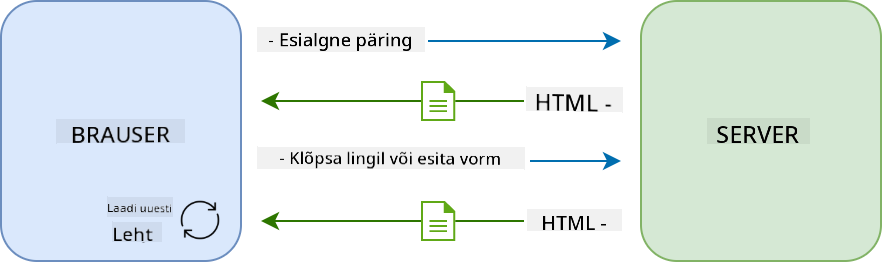
Kui veebirakendused hakkasid muutuma keerukamaks ja interaktiivsemaks, tekkis uus tehnika nimega AJAX (Asynchronous JavaScript and XML). See tehnika võimaldab veebirakendustel saata ja hankida andmeid serverist asünkroonselt JavaScripti abil, ilma HTML-lehte uuesti laadimata, mis tagab kiiremad uuendused ja sujuvamad kasutajainteraktsioonid. Kui serverist saadakse uusi andmeid, saab praegust HTML-lehte JavaScripti abil uuendada, kasutades DOM API-d. Aja jooksul on see lähenemine arenenud ja seda nimetatakse nüüd ühelehe rakenduseks ehk SPA-ks.
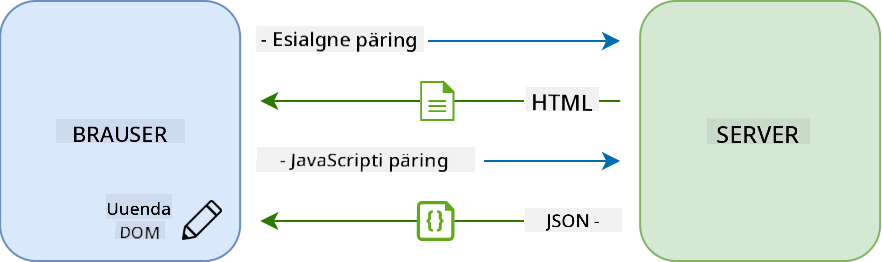
Kui AJAX esmakordselt kasutusele võeti, oli ainus API, mis võimaldas andmeid asünkroonselt hankida, XMLHttpRequest. Kuid tänapäeva brauserid rakendavad nüüd ka mugavamat ja võimsamat Fetch API-d, mis kasutab lubadusi (promises) ja sobib paremini JSON-andmete manipuleerimiseks.
Kuigi kõik kaasaegsed brauserid toetavad
Fetch API-d, on alati hea mõte kontrollida ühilduvustabelit caniuse.com-is, kui soovite, et teie veebirakendus töötaks vanemates brauserites.
Ülesanne
Eelmises õppetükis rakendasime registreerimisvormi konto loomiseks. Nüüd lisame koodi, et saaks olemasoleva kontoga sisse logida ja selle andmeid hankida. Avage app.js fail ja lisage uus login funktsioon:
async function login() {
  const loginForm = document.getElementById('loginForm')
  const user = loginForm.user.value;
}
Siin alustame vormielemendi hankimisega getElementById() abil ja seejärel saame kasutajanime sisendist loginForm.user.value. Iga vormikontrolli saab HTML-is name atribuudi abil määratud nime järgi vormi omadusena kasutada.
Sarnaselt sellele, mida tegime registreerimise puhul, loome teise funktsiooni serveripäringu tegemiseks, kuid seekord kontoandmete hankimiseks:
async function getAccount(user) {
  try {
    const response = await fetch('//localhost:5000/api/accounts/' + encodeURIComponent(user));
    return await response.json();
  } catch (error) {
    return { error: error.message || 'Unknown error' };
  }
}
Kasutame fetch API-d, et küsida andmeid serverist asünkroonselt, kuid seekord ei vaja me mingeid lisaparameetreid peale URL-i, kuna küsime ainult andmeid. Vaikimisi loob fetch GET HTTP-päringu, mis on just see, mida me siin vajame.
✅ encodeURIComponent() on funktsioon, mis kodeerib erimärgid URL-i jaoks. Milliseid probleeme võiksime kogeda, kui me ei kutsu seda funktsiooni ja kasutame otse user väärtust URL-is?
Nüüd uuendame oma login funktsiooni, et kasutada getAccount:
async function login() {
  const loginForm = document.getElementById('loginForm')
  const user = loginForm.user.value;
  const data = await getAccount(user);

  if (data.error) {
    return console.log('loginError', data.error);
  }

  account = data;
  navigate('/dashboard');
}
Esiteks, kuna getAccount on asünkroonne funktsioon, peame selle sobitama await märksõnaga, et oodata serveri tulemust. Nagu iga serveripäringu puhul, peame tegelema ka veajuhtumitega. Praegu lisame ainult logisõnumi vea kuvamiseks ja tuleme hiljem selle juurde tagasi.
Seejärel peame andmed kuskile salvestama, et saaksime neid hiljem kasutada armatuurlaua teabe kuvamiseks. Kuna account muutujat veel ei eksisteeri, loome selle jaoks globaalse muutuja faili ülaosas:
let account = null;
Pärast kasutajaandmete salvestamist muutujasse saame liikuda sisselogimise lehelt armatuurlauale kasutades funktsiooni navigate(), mis meil juba olemas on.
Lõpuks peame kutsuma oma login funktsiooni, kui sisselogimisvorm esitatakse, muutes HTML-i:
<form id="loginForm" action="javascript:login()">
Testige, kas kõik töötab korralikult, registreerides uue konto ja proovides sama kontoga sisse logida.
Enne järgmise osa juurde liikumist saame ka register funktsiooni täiendada, lisades selle funktsiooni lõppu:
account = result;
navigate('/dashboard');
✅ Kas teadsite, et vaikimisi saate serveri API-sid kutsuda ainult samalt domeenilt ja pordilt, kust vaatate veebilehte? See on brauserite poolt kehtestatud turvamehhanism. Aga oodake, meie veebirakendus töötab localhost:3000, samas kui serveri API töötab localhost:5000. Miks see töötab? Kasutades tehnikat nimega Cross-Origin Resource Sharing (CORS), on võimalik teha ristdomeeni HTTP-päringuid, kui server lisab vastusele spetsiaalsed päised, lubades erandeid konkreetsetele domeenidele.
Lisateavet API-de kohta saate, kui võtate selle õppetüki.
HTML-i uuendamine andmete kuvamiseks
Nüüd, kui meil on kasutajaandmed, peame olemasolevat HTML-i uuendama, et neid kuvada. Me juba teame, kuidas DOM-ist elementi hankida, näiteks document.getElementById() abil. Kui teil on baas-element, siis siin on mõned API-d, mida saate kasutada selle muutmiseks või lapselementide lisamiseks:
-
Kasutades
textContentomadust, saate muuta elemendi teksti. Pange tähele, et selle väärtuse muutmine eemaldab kõik elemendi lapsed (kui neid on) ja asendab need antud tekstiga. Seega on see ka tõhus meetod, et eemaldada kõik antud elemendi lapsed, määrates sellele tühja stringi''. -
Kasutades
document.createElement()koosappend()meetodiga, saate luua ja lisada ühe või mitu uut lapselementi.
✅ Kasutades elemendi innerHTML omadust, on samuti võimalik muuta selle HTML-sisu, kuid seda tuleks vältida, kuna see on haavatav ristveebiskriptimise (XSS) rünnakute suhtes.
Ülesanne
Enne armatuurlaua ekraanile liikumist on sisselogimise lehel veel üks asi, mida peaksime tegema. Praegu, kui proovite sisse logida kasutajanimega, mida ei eksisteeri, kuvatakse sõnum konsoolis, kuid tavalise kasutaja jaoks ei muutu midagi ja te ei tea, mis toimub.
Lisame sisselogimisvormi kohatäitelemendi, kuhu vajadusel saame kuvada veateate. Hea koht oleks just enne sisselogimise <button> elementi:
...
<div id="loginError"></div>
<button>Login</button>
...
See <div> element on tühi, mis tähendab, et ekraanil ei kuvata midagi, kuni me sellele sisu lisame. Samuti anname sellele id, et saaksime selle JavaScriptiga hõlpsasti kätte.
Minge tagasi app.js faili ja looge uus abifunktsioon updateElement:
function updateElement(id, text) {
  const element = document.getElementById(id);
  element.textContent = text;
}
See on üsna lihtne: antud elemendi id ja tekst abil uuendab see DOM-i elemendi tekstisisu, millel on vastav id. Kasutame seda meetodit eelmise veateate asemel login funktsioonis:
if (data.error) {
  return updateElement('loginError', data.error);
}
Nüüd, kui proovite sisse logida kehtetu kontoga, peaksite nägema midagi sellist:

Nüüd on meil visuaalselt kuvatav veatekst, kuid kui proovite seda ekraanilugejaga, märkate, et midagi ei teatata. Selleks, et ekraanilugejad teataksid dünaamiliselt lehele lisatud teksti, peab see kasutama midagi, mida nimetatakse Live Region. Siin kasutame konkreetset tüüpi live region'i, mida nimetatakse alert'iks:
<div id="loginError" role="alert"></div>
Rakendage sama käitumine register funktsiooni vigade jaoks (ärge unustage HTML-i uuendada).
Teabe kuvamine armatuurlaual
Kasutades samu tehnikaid, mida just nägime, hoolitseme ka kontoandmete kuvamise eest armatuurlaua lehel.
Selline näeb välja serverist saadud konto objekt:
{
  "user": "test",
  "currency": "$",
  "description": "Test account",
  "balance": 75,
  "transactions": [
    { "id": "1", "date": "2020-10-01", "object": "Pocket money", "amount": 50 },
    { "id": "2", "date": "2020-10-03", "object": "Book", "amount": -10 },
    { "id": "3", "date": "2020-10-04", "object": "Sandwich", "amount": -5 }
  ],
}
Märkus: et teie elu lihtsamaks teha, saate kasutada eelnevalt olemasolevat
testkontot, mis on juba andmetega täidetud.
Ülesanne
Alustame HTML-i "Saldo" sektsiooni asendamisest, lisades kohatäiteelemendid:
<section>
  Balance: <span id="balance"></span><span id="currency"></span>
</section>
Lisame ka uue sektsiooni otse selle alla, et kuvada konto kirjeldust:
<h2 id="description"></h2>
✅ Kuna konto kirjeldus toimib sisule allpool pealkirjana, on see semantiliselt märgitud pealkirjana. Lisateavet selle kohta, kui oluline on pealkirjade struktuur juurdepääsetavuse jaoks, ja vaadake kriitiliselt lehte, et määrata, mis veel võiks olla pealkiri.
Järgmisena loome app.js faili uue funktsiooni, et täita kohatäited:
function updateDashboard() {
  if (!account) {
    return navigate('/login');
  }

  updateElement('description', account.description);
  updateElement('balance', account.balance.toFixed(2));
  updateElement('currency', account.currency);
}
Esiteks kontrollime, et meil oleks vajalikud kontoandmed, enne kui edasi läheme. Seejärel kasutame varem loodud updateElement() funktsiooni HTML-i uuendamiseks.
Et saldo kuvamine oleks ilusam, kasutame meetodit
toFixed(2), et sundida väärtust kuvama 2 komakohaga.
Nüüd peame kutsuma oma updateDashboard() funktsiooni iga kord, kui armatuurlaua leht laaditakse. Kui olete juba lõpetanud õppetüki 1 ülesande, peaks see olema lihtne, vastasel juhul saate kasutada järgmist rakendust.
Lisage see kood updateRoute() funktsiooni lõppu:
if (typeof route.init === 'function') {
  route.init();
}
Ja uuendage marsruutide määratlust:
const routes = {
  '/login': { templateId: 'login' },
  '/dashboard': { templateId: 'dashboard', init: updateDashboard }
};
Selle muudatusega kutsutakse iga kord, kui armatuurlaua leht kuvatakse, funktsioon updateDashboard(). Pärast sisselogimist peaksite nägema konto saldot, valuutat ja kirjeldust.
Tabeliridade dünaamiline loomine HTML-mallidega
Esimeses õppetükis kasutasime HTML-malle koos appendChild() meetodiga, et rakenduses navigeerimist rakendada. Mallid võivad olla ka väiksemad ja neid saab kasutada lehe korduvate osade dünaamiliseks täitmiseks.
Kasutame sarnast lähenemist, et kuvada tehingute loend HTML-tabelis.
Ülesanne
Lisage HTML <body>-sse uus mall:
<template id="transaction">
  <tr>
    <td></td>
    <td></td>
    <td></td>
  </tr>
</template>
See mall esindab ühte tabelirida, millel on 3 veergu, mida soovime täita: tehingu kuupäev, objekt ja summa.
Seejärel lisage tabeli <tbody> elemendile armatuurlaua mallis see id atribuut, et seda JavaScriptiga lihtsam leida:
<tbody id="transactions"></tbody>
Meie HTML on valmis, liigume JavaScripti koodi juurde ja loome uue funktsiooni createTransactionRow:
function createTransactionRow(transaction) {
  const template = document.getElementById('transaction');
  const transactionRow = template.content.cloneNode(true);
  const tr = transactionRow.querySelector('tr');
  tr.children[0].textContent = transaction.date;
  tr.children[1].textContent = transaction.object;
  tr.children[2].textContent = transaction.amount.toFixed(2);
  return transactionRow;
}
See funktsioon teeb täpselt seda, mida selle nimi viitab: kasutades varem loodud malli, loob see uue tabelirea ja täidab selle sisu tehinguandmetega. Kasutame seda oma updateDashboard() funktsioonis tabeli täitmiseks:
const transactionsRows = document.createDocumentFragment();
for (const transaction of account.transactions) {
  const transactionRow = createTransactionRow(transaction);
  transactionsRows.appendChild(transactionRow);
}
updateElement('transactions', transactionsRows);
Siin kasutame meetodit document.createDocumentFragment(), mis loob uue DOM-fragmendi, millega saame töötada, enne kui lõpuks selle HTML-tabelisse lisame.
On veel üks asi, mida peame tegema, enne kui see kood töötab, kuna meie updateElement() funktsioon toetab praegu ainult tekstisisu. Muudame selle koodi veidi:
function updateElement(id, textOrNode) {
  const element = document.getElementById(id);
  element.textContent = ''; // Removes all children
  element.append(textOrNode);
}
Me kasutame append() meetodit, kuna see võimaldab lisada vanemelemendile kas teksti või DOM Node'id, mis sobib ideaalselt kõigi meie kasutusjuhtude jaoks.
Kui proovite test kontoga sisse logida, peaksite nüüd nägema armatuurlaual tehingute nimekirja 🎉.
🚀 Väljakutse
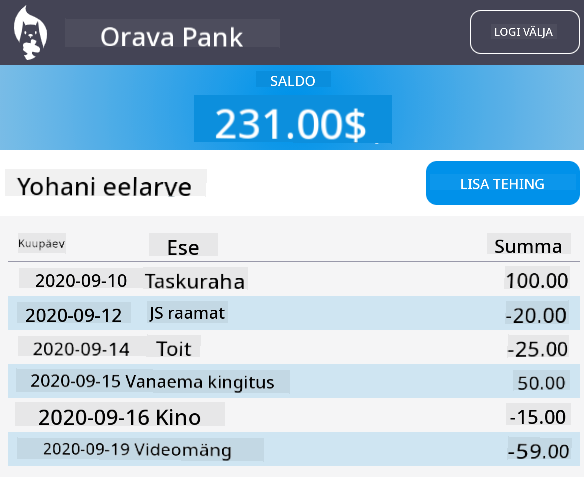
Töötage koos, et muuta armatuurlaua leht tõelise pangarakenduse sarnaseks. Kui olete juba oma rakenduse kujundanud, proovige kasutada meedia päringuid, et luua responsiivne disain, mis töötab hästi nii lauaarvutites kui ka mobiilseadmetes.
Siin on näide kujundatud armatuurlaua lehe tulemusest:
Loengu järgne viktoriin
Ülesanne
Refaktoreeri ja kommenteeri oma kood
Lahtiütlus:
See dokument on tõlgitud AI tõlketeenuse Co-op Translator abil. Kuigi püüame tagada täpsust, palume arvestada, et automaatsed tõlked võivad sisaldada vigu või ebatäpsusi. Algne dokument selle algses keeles tuleks pidada autoriteetseks allikaks. Olulise teabe puhul soovitame kasutada professionaalset inimtõlget. Me ei vastuta selle tõlke kasutamisest tulenevate arusaamatuste või valesti tõlgenduste eest.