
29 KiB
Ustvarjanje igre z dogodki
Ste se kdaj spraševali, kako spletne strani vedo, kdaj kliknete gumb ali vnesete besedilo v polje? To je čar programiranja, ki temelji na dogodkih! Kaj je boljši način za učenje te ključne veščine kot ustvarjanje nečesa uporabnega - igre za merjenje hitrosti tipkanja, ki se odziva na vsak vaš pritisk tipke.
Videli boste iz prve roke, kako spletni brskalniki "komunicirajo" z vašo kodo JavaScript. Vsakič, ko kliknete, tipkate ali premaknete miško, brskalnik pošlje majhna sporočila (imenujemo jih dogodki) vaši kodi, vi pa se odločite, kako se nanje odzvati!
Ko bomo končali, boste ustvarili pravo igro tipkanja, ki bo spremljala vašo hitrost in natančnost. Še pomembneje pa je, da boste razumeli temeljne koncepte, ki poganjajo vsako interaktivno spletno stran, ki ste jo kdaj uporabili. Začnimo!
Predhodni kviz
Programiranje, ki temelji na dogodkih
Pomislite na svojo najljubšo aplikacijo ali spletno stran - kaj jo naredi živo in odzivno? Vse je odvisno od tega, kako se odziva na vaše dejanje! Vsak dotik, klik, poteg ali pritisk tipke ustvari tisto, kar imenujemo "dogodek", in tukaj se začne prava čarovnija spletnega razvoja.
Tukaj je tisto, kar programiranje za splet naredi tako zanimivo: nikoli ne vemo, kdaj bo nekdo kliknil tisti gumb ali začel tipkati v besedilno polje. Morda bo kliknil takoj, čakal pet minut ali pa sploh ne bo kliknil! Ta nepredvidljivost pomeni, da moramo razmišljati drugače o tem, kako pišemo kodo.
Namesto da pišemo kodo, ki se izvaja od zgoraj navzdol kot recept, pišemo kodo, ki potrpežljivo čaka, da se nekaj zgodi. To je podobno kot telegrafisti v 19. stoletju, ki so sedeli ob svojih napravah, pripravljeni odgovoriti v trenutku, ko je sporočilo prispelo po žici.
Kaj točno je "dogodek"? Preprosto povedano, to je nekaj, kar se zgodi! Ko kliknete gumb - to je dogodek. Ko vnesete črko - to je dogodek. Ko premaknete miško - to je še en dogodek.
Programiranje, ki temelji na dogodkih, nam omogoča, da nastavimo kodo, da posluša in se odziva. Ustvarimo posebne funkcije, imenovane poslušalci dogodkov, ki potrpežljivo čakajo na določene dogodke, nato pa se aktivirajo, ko se ti zgodijo.
Pomislite na poslušalce dogodkov kot na zvonec za vašo kodo. Nastavite zvonec (addEventListener()), poveste, na kakšen zvok naj posluša (na primer 'klik' ali 'pritisk tipke'), nato pa določite, kaj naj se zgodi, ko nekdo pozvoni (vaša prilagojena funkcija).
Kako delujejo poslušalci dogodkov:
- Poslušajo določena dejanja uporabnika, kot so kliki, pritiski tipk ali premiki miške
- Izvedejo vašo prilagojeno kodo, ko se zgodi določen dogodek
- Odzivajo se takoj na interakcije uporabnika, kar ustvarja brezhibno izkušnjo
- Obravnavajo več dogodkov na istem elementu z različnimi poslušalci
NOTE: Pomembno je poudariti, da obstaja veliko načinov za ustvarjanje poslušalcev dogodkov. Uporabite lahko anonimne funkcije ali ustvarite poimenovane. Uporabite lahko različne bližnjice, kot je nastavitev lastnosti
click, ali pa uporabiteaddEventListener(). V naši vaji se bomo osredotočili naaddEventListener()in anonimne funkcije, saj je to verjetno najpogostejša tehnika, ki jo uporabljajo spletni razvijalci. Prav tako je najbolj prilagodljiva, sajaddEventListener()deluje za vse dogodke, ime dogodka pa je mogoče podati kot parameter.
Pogosti dogodki
Medtem ko spletni brskalniki ponujajo na desetine različnih dogodkov, ki jih lahko poslušate, večina interaktivnih aplikacij temelji le na peščici ključnih dogodkov. Razumevanje teh osnovnih dogodkov vam bo dalo temelje za gradnjo sofisticiranih uporabniških interakcij.
Obstaja na desetine dogodkov, ki jih lahko poslušate pri ustvarjanju aplikacije. V bistvu vse, kar uporabnik naredi na strani, sproži dogodek, kar vam daje veliko moči, da zagotovite želeno izkušnjo. Na srečo boste običajno potrebovali le majhno število dogodkov. Tukaj je nekaj pogostih (vključno z dvema, ki ju bomo uporabili pri ustvarjanju naše igre):
| Dogodek | Opis | Pogoste uporabe |
|---|---|---|
click |
Uporabnik je nekaj kliknil | Gumbi, povezave, interaktivni elementi |
contextmenu |
Uporabnik je kliknil z desnim gumbom miške | Prilagojeni meniji z desnim klikom |
select |
Uporabnik je označil nekaj besedila | Urejanje besedila, operacije kopiranja |
input |
Uporabnik je vnesel nekaj besedila | Validacija obrazcev, iskanje v realnem času |
Razumevanje teh vrst dogodkov:
- Sprožijo se, ko uporabniki interagirajo z določenimi elementi na vaši strani
- Ponujajo podrobne informacije o uporabnikovem dejanju prek objektov dogodkov
- Omogočajo ustvarjanje odzivnih, interaktivnih spletnih aplikacij
- Delujejo dosledno v različnih brskalnikih in napravah
Ustvarjanje igre
Zdaj, ko razumete, kako delujejo dogodki, uporabimo to znanje v praksi in ustvarimo nekaj uporabnega. Ustvarili bomo igro za merjenje hitrosti tipkanja, ki prikazuje obdelavo dogodkov in hkrati pomaga razviti pomembno veščino razvijalca.
Ustvarili bomo igro, da raziščemo, kako dogodki delujejo v JavaScriptu. Naša igra bo preizkusila tipkarsko spretnost igralca, kar je ena najbolj podcenjenih veščin, ki bi jo moral imeti vsak razvijalec. Zanimivost: postavitev tipkovnice QWERTY, ki jo uporabljamo danes, je bila dejansko zasnovana v 1870-ih za pisalne stroje - in dobre tipkarske veščine so še danes enako dragocene za programerje! Splošen potek igre bo videti takole:
flowchart TD
    A[Player clicks Start] --> B[Random quote displays]
    B --> C[Player types in textbox]
    C --> D{Word complete?}
    D -->|Yes| E[Highlight next word]
    D -->|No| F{Correct so far?}
    F -->|Yes| G[Keep normal styling]
    F -->|No| H[Show error styling]
    E --> I{Quote complete?}
    I -->|No| C
    I -->|Yes| J[Show success message with time]
    G --> C
    H --> C
Kako bo naša igra delovala:
- Začne se, ko igralec klikne gumb za začetek in prikaže naključen citat
- Sledi napredku tipkanja igralca besedo za besedo v realnem času
- Označi trenutno besedo, da usmeri igralčevo pozornost
- Nudi takojšnje vizualne povratne informacije o napakah pri tipkanju
- Izračuna in prikaže skupni čas, ko je citat dokončan
Zgradimo našo igro in se naučimo o dogodkih!
Struktura datotek
Preden začnemo s kodiranjem, se organizirajmo! Čista struktura datotek od začetka vam bo prihranila glavobole kasneje in naredila vaš projekt bolj profesionalen. 😊
Ohranili bomo preprostost s samo tremi datotekami: index.html za strukturo naše strani, script.js za vso logiko igre in style.css, da bo vse videti odlično. To je klasična trojica, ki poganja večino spleta!
Ustvarite novo mapo za svoje delo tako, da odprete konzolo ali terminal in vnesete naslednji ukaz:
# Linux or macOS
mkdir typing-game && cd typing-game

# Windows
md typing-game && cd typing-game
Kaj ti ukazi naredijo:
- Ustvarijo novo mapo z imenom
typing-gameza vaše projektne datoteke - Samodejno preklopijo v novo ustvarjeno mapo
- Nastavijo čisto delovno okolje za razvoj vaše igre
Odprite Visual Studio Code:
code .
Ta ukaz:
- Zažene Visual Studio Code v trenutni mapi
- Odpre vašo projektno mapo v urejevalniku
- Omogoča dostop do vseh orodij za razvoj, ki jih potrebujete
Dodajte tri datoteke v mapo v Visual Studio Code z naslednjimi imeni:
index.html- Vsebuje strukturo in vsebino vaše igrescript.js- Upravlja vso logiko igre in poslušalce dogodkovstyle.css- Določa vizualni videz in oblikovanje
Ustvarite uporabniški vmesnik
Zdaj zgradimo oder, na katerem se bo odvijala vsa akcija naše igre! Pomislite na to kot na oblikovanje nadzorne plošče za vesoljsko ladjo - poskrbeti moramo, da je vse, kar naši igralci potrebujejo, tam, kjer to pričakujejo.
Razmislimo, kaj naša igra dejansko potrebuje. Če bi igrali igro tipkanja, kaj bi želeli videti na zaslonu? Tukaj je, kaj bomo potrebovali:
| UI Element | Namen | HTML Element |
|---|---|---|
| Prikaz citata | Prikazuje besedilo za tipkanje | <p> z id="quote" |
| Območje sporočil | Prikazuje status in sporočila o uspehu | <p> z id="message" |
| Vnos besedila | Kjer igralci vnašajo citat | <input> z id="typed-value" |
| Gumb za začetek | Začne igro | <button> z id="start" |
Razumevanje strukture UI:
- Logično organizira vsebino od zgoraj navzdol
- Dodeli edinstvene ID-je elementom za ciljanje v JavaScriptu
- Nudi jasno vizualno hierarhijo za boljšo uporabniško izkušnjo
- Vključuje semantične HTML elemente za dostopnost
Vsak od teh elementov bo potreboval ID-je, da bomo lahko z njimi delali v našem JavaScriptu. Dodali bomo tudi reference na datoteke CSS in JavaScript, ki jih bomo ustvarili.
Ustvarite novo datoteko z imenom index.html. Dodajte naslednji HTML:
<!-- inside index.html -->
<html>
<head>
  <title>Typing game</title>
  <link rel="stylesheet" href="style.css">
</head>
<body>
  <h1>Typing game!</h1>
  <p>Practice your typing skills with a quote from Sherlock Holmes. Click **start** to begin!</p>
  <p id="quote"></p> <!-- This will display our quote -->
  <p id="message"></p> <!-- This will display any status messages -->
  <div>
    <input type="text" aria-label="current word" id="typed-value" /> <!-- The textbox for typing -->
    <button type="button" id="start">Start</button> <!-- To start the game -->
  </div>
  <script src="script.js"></script>
</body>
</html>
Razčlenitev, kaj ta struktura HTML doseže:
- Povezuje CSS slogovno datoteko v
<head>za oblikovanje - Ustvari jasen naslov in navodila za uporabnike
- Vzpostavi nadomestne odstavke s specifičnimi ID-ji za dinamično vsebino
- Vključuje vnosno polje z atributi za dostopnost
- Nudi gumb za začetek igre
- Naloži datoteko JavaScript na koncu za optimalno delovanje
Zagon aplikacije
Pogosto testiranje vaše aplikacije med razvojem vam pomaga zgodaj odkriti težave in videti vaš napredek v realnem času. Live Server je neprecenljivo orodje, ki samodejno osveži vaš brskalnik, kadar koli shranite spremembe, kar naredi razvoj veliko bolj učinkovit.
Vedno je najbolje razvijati postopoma, da vidite, kako stvari izgledajo. Zaženimo našo aplikacijo. Obstaja čudovita razširitev za Visual Studio Code, imenovana Live Server, ki bo gostila vašo aplikacijo lokalno in osvežila brskalnik vsakič, ko shranite.
Namestite Live Server tako, da sledite povezavi in kliknete Namesti:
Kaj se zgodi med namestitvijo:
- Pozove vaš brskalnik, da odpre Visual Studio Code
- Vodi vas skozi postopek namestitve razširitve
- Morda zahteva ponovni zagon Visual Studio Code za dokončanje nastavitve
Ko je nameščen, v Visual Studio Code pritisnite Ctrl-Shift-P (ali Cmd-Shift-P) za odprtje ukazne palete:
Razumevanje ukazne palete:
- Omogoča hiter dostop do vseh ukazov VS Code
- Išče ukaze med tipkanjem
- Ponuja bližnjice za hitrejši razvoj
Vnesite "Live Server: Open with Live Server":
Kaj Live Server naredi:
- Zažene lokalni razvojni strežnik za vaš projekt
- Samodejno osveži brskalnik, ko shranite datoteke
- Streže vaše datoteke z lokalnega URL-ja (običajno
localhost:5500)
Odprite brskalnik in pojdite na https://localhost:5500:
Zdaj bi morali videti stran, ki ste jo ustvarili! Dodajmo nekaj funkcionalnosti.
Dodajanje CSS
Zdaj pa poskrbimo, da bo vse videti dobro! Vizualna povratna informacija je bila ključna za uporabniške vmesnike že od zgodnjih dni računalništva. V 80-ih letih so raziskovalci odkrili, da takojšnja vizualna povratna informacija dramatično izboljša zmogljivost uporabnikov in zmanjša napake. To je točno tisto, kar bomo ustvarili.
Naša igra mora biti kristalno jasna glede tega, kaj se dogaja. Igralci morajo takoj vedeti, katero besedo morajo tipkati, in če naredijo napako, jo morajo takoj videti. Ustvarimo nekaj preprostega, a učinkovitega oblikovanja:
Ustvarite novo datoteko z imenom style.css in dodajte naslednjo sintakso.
/* inside style.css */
.highlight {
  background-color: yellow;
}

.error {
  background-color: lightcoral;
  border: red;
}
Razumevanje teh CSS razredov:
- Označi trenutno besedo z rumenim ozadjem za jasno vizualno usmeritev
- Signalizira napake pri tipkanju z barvo svetlo koralnega ozadja
- Nudi takojšnjo povratno informacijo brez motenja uporabnikovega tipkanja
- Uporablja kontrastne barve za dostopnost in jasno vizualno komunikacijo
✅ Ko gre za CSS, lahko postavite svojo stran, kakor želite. Vzemite si nekaj časa in naredite stran bolj privlačno:
- Izberite drugačno pisavo
- Obarvajte naslove
- Spremenite velikost elementov
JavaScript
Zdaj pa postane zanimivo! 🎉 Imamo strukturo HTML in oblikovanje CSS, vendar je naša igra trenutno kot lep avto brez motorja. JavaScript bo ta motor - to je tisto, kar bo vse skupaj dejansko delovalo in se odzivalo na dejanja igralcev.
Tukaj boste videli, kako vaša stvaritev zaživi. To bomo obravnavali korak za korakom, da nič ne bo preveč zapleteno:
| Korak | Namen | Kaj se boste naučili |
|---|---|---|
| Ustvarjanje konstant | Nastavitev citatov in referenc DOM | Upravljanje spremenljivk in izbira DOM |
| Poslušalec dogodkov za začetek igre | Upravljanje inicializacije igre | Obdelava dogodkov in posodobitve UI |
| Poslušalec dogodkov za tipkanje | Obdelava uporabniškega vnosa v realnem času | Validacija vnosa in dinamična povratna informacija |
Ta strukturiran pristop vam pomaga:
- Organizirati kodo v logične, obvladljive dele
- Postopoma graditi funkcionalnost za lažje odpravljanje napak
- Razumeti, kako različni deli vaše aplikacije delujejo skupaj
- Ustvariti ponovno uporabne vzorce za prihodnje projekte
Najprej pa ustvarite novo datoteko z imenom script.js.
Dodajanje konstant
Preden se lotimo akcije, zberimo vse naše vire! Tako kot NASA pred izstrelitvijo pripravi vse svoje nadzorne sisteme, je veliko lažje, ko imate vse pripravljeno in na voljo. To nas reši iskanja stvari kasneje in pomaga preprečiti napake.
Tukaj je,
| Tabela citatov | Shrani vse možne citate za igro | ['Citat 1', 'Citat 2', ...] |
| Tabela besed | Razdeli trenutni citat na posamezne besede | ['Ko', 'imaš', 'ti', ...] |
| Indeks besed | Sledi, katero besedo igralec tipka | 0, 1, 2, 3... |
| Začetni čas | Izračunaj pretečen čas za točkovanje | Date.now() |
Potrebovali bomo tudi reference na naše elemente uporabniškega vmesnika:
| Element | ID | Namen |
|---|---|---|
| Vnos besedila | typed-value |
Kjer igralci tipkajo |
| Prikaz citata | quote |
Prikazuje citat za tipkanje |
| Območje sporočil | message |
Prikazuje posodobitve stanja |
// inside script.js
// all of our quotes
const quotes = [
    'When you have eliminated the impossible, whatever remains, however improbable, must be the truth.',
    'There is nothing more deceptive than an obvious fact.',
    'I ought to know by this time that when a fact appears to be opposed to a long train of deductions it invariably proves to be capable of bearing some other interpretation.',
    'I never make exceptions. An exception disproves the rule.',
    'What one man can invent another can discover.',
    'Nothing clears up a case so much as stating it to another person.',
    'Education never ends, Watson. It is a series of lessons, with the greatest for the last.',
];
// store the list of words and the index of the word the player is currently typing
let words = [];
let wordIndex = 0;
// the starting time
let startTime = Date.now();
// page elements
const quoteElement = document.getElementById('quote');
const messageElement = document.getElementById('message');
const typedValueElement = document.getElementById('typed-value');
Razčlenitev, kaj doseže ta začetna koda:
- Shrani tabelo citatov Sherlocka Holmesa z uporabo
const, saj se citati ne bodo spreminjali - Inicializira sledilne spremenljivke z
let, saj se te vrednosti med igro spreminjajo - Zajame reference na DOM elemente z uporabo
document.getElementById()za učinkovitejši dostop - Postavi temelje za vse funkcionalnosti igre z jasnimi in opisnimi imeni spremenljivk
- Organizira povezane podatke in elemente logično za lažje vzdrževanje kode
✅ Dodajte še več citatov v svojo igro
💡 Koristen nasvet: Elemente lahko kadar koli v kodi pridobimo z uporabo
document.getElementById(). Ker bomo te elemente pogosto uporabljali, se bomo izognili tipkarskim napakam pri nizih z uporabo konstant. Okviri, kot sta Vue.js ali React, vam lahko pomagajo bolje upravljati centralizacijo vaše kode.
Zakaj ta pristop deluje tako dobro:
- Preprečuje tipkarske napake pri večkratnem sklicevanju na elemente
- Izboljša berljivost kode z opisnimi imeni konstant
- Omogoča boljšo podporo IDE z avtomatskim dopolnjevanjem in preverjanjem napak
- Olajša refaktoriranje, če se ID-ji elementov kasneje spremenijo
Vzemite si trenutek in si oglejte video o uporabi const, let in var.

🎥 Kliknite zgornjo sliko za video o spremenljivkah.
Dodajte logiko za začetek
Tu se vse sestavi! 🚀 Zdaj boste napisali svoj prvi pravi poslušalec dogodkov, in nekaj je zelo zadovoljivega v tem, da vidite, kako vaša koda reagira na klik gumba.
Pomislite: nekje tam zunaj bo igralec kliknil gumb "Začni", vaša koda pa mora biti pripravljena nanj. Ne vemo, kdaj bo kliknil - morda takoj, morda po tem, ko si privošči kavo - toda ko to stori, se vaša igra zažene.
Ko uporabnik klikne start, moramo izbrati citat, pripraviti uporabniški vmesnik ter nastaviti sledenje trenutni besedi in času. Spodaj je JavaScript, ki ga morate dodati; o njem razpravljamo takoj po bloku skripte.
// at the end of script.js
document.getElementById('start').addEventListener('click', () => {
  // get a quote
  const quoteIndex = Math.floor(Math.random() * quotes.length);
  const quote = quotes[quoteIndex];
  // Put the quote into an array of words
  words = quote.split(' ');
  // reset the word index for tracking
  wordIndex = 0;

  // UI updates
  // Create an array of span elements so we can set a class
  const spanWords = words.map(function(word) { return `<span>${word} </span>`});
  // Convert into string and set as innerHTML on quote display
  quoteElement.innerHTML = spanWords.join('');
  // Highlight the first word
  quoteElement.childNodes[0].className = 'highlight';
  // Clear any prior messages
  messageElement.innerText = '';

  // Setup the textbox
  // Clear the textbox
  typedValueElement.value = '';
  // set focus
  typedValueElement.focus();
  // set the event handler

  // Start the timer
  startTime = new Date().getTime();
});
Razčlenimo kodo na logične dele:
📊 Nastavitev sledenja besedam:
- Izbere naključni citat z uporabo
Math.floor()inMath.random()za raznolikost - Pretvori citat v tabelo posameznih besed z uporabo
split(' ') - Ponastavi
wordIndexna 0, saj igralci začnejo s prvo besedo - Pripravi stanje igre za nov krog
🎨 Nastavitev in prikaz uporabniškega vmesnika:
- Ustvari tabelo
<span>elementov, ki ovije vsako besedo za individualno oblikovanje - Združi span elemente v en sam niz za učinkovito posodabljanje DOM-a
- Označi prvo besedo z dodajanjem CSS razreda
highlight - Počisti morebitna prejšnja sporočila igre za čist začetek
⌨️ Priprava vnosnega polja:
- Počisti obstoječe besedilo v vnosnem polju
- Postavi fokus na vnosno polje, da lahko igralci takoj začnejo tipkati
- Pripravi območje vnosa za novo sejo igre
⏱️ Inicializacija časovnika:
- Zajame trenutni časovni žig z uporabo
new Date().getTime() - Omogoči natančen izračun hitrosti tipkanja in časa dokončanja
- Začne sledenje uspešnosti za sejo igre
Dodajte logiko tipkanja
Tu se lotimo srca naše igre! Ne skrbite, če se vam na začetku zdi veliko - prehodili bomo vsak del, in na koncu boste videli, kako logično je vse skupaj.
Kar tukaj gradimo, je precej sofisticirano: vsakič, ko nekdo vtipka črko, bo naša koda preverila, kaj je vnesel, mu podala povratne informacije in se odločila, kaj naj se zgodi naprej. To je podobno kot zgodnji urejevalniki besedil, kot je bil WordStar v 70-ih letih, ki so tipkarjem zagotavljali povratne informacije v realnem času.
// at the end of script.js
typedValueElement.addEventListener('input', () => {
  // Get the current word
  const currentWord = words[wordIndex];
  // get the current value
  const typedValue = typedValueElement.value;

  if (typedValue === currentWord && wordIndex === words.length - 1) {
    // end of sentence
    // Display success
    const elapsedTime = new Date().getTime() - startTime;
    const message = `CONGRATULATIONS! You finished in ${elapsedTime / 1000} seconds.`;
    messageElement.innerText = message;
  } else if (typedValue.endsWith(' ') && typedValue.trim() === currentWord) {
    // end of word
    // clear the typedValueElement for the new word
    typedValueElement.value = '';
    // move to the next word
    wordIndex++;
    // reset the class name for all elements in quote
    for (const wordElement of quoteElement.childNodes) {
      wordElement.className = '';
    }
    // highlight the new word
    quoteElement.childNodes[wordIndex].className = 'highlight';
  } else if (currentWord.startsWith(typedValue)) {
    // currently correct
    // highlight the next word
    typedValueElement.className = '';
  } else {
    // error state
    typedValueElement.className = 'error';
  }
});
Razumevanje poteka logike tipkanja:
Ta funkcija uporablja pristop "slap", preverja pogoje od najbolj specifičnih do najbolj splošnih. Razčlenimo vsak scenarij:
flowchart TD
    A[Player types character] --> B[Get current word and typed value]
    B --> C{Quote complete?}
    C -->|Yes| D[Show completion message with time]
    C -->|No| E{Word complete with space?}
    E -->|Yes| F[Clear input, move to next word, update highlight]
    E -->|No| G{Typing correctly so far?}
    G -->|Yes| H[Remove error styling]
    G -->|No| I[Show error styling]
🏁 Dokončan citat (Scenarij 1):
- Preveri, ali vnesena vrednost ustreza trenutni besedi IN ali smo na zadnji besedi
- Izračuna pretečen čas z odštevanjem začetnega časa od trenutnega časa
- Pretvori milisekunde v sekunde z deljenjem z 1.000
- Prikaže čestitno sporočilo s časom dokončanja
✅ Dokončana beseda (Scenarij 2):
- Zazna dokončanje besede, ko vnos konča s presledkom
- Preveri, da obrezan vnos natančno ustreza trenutni besedi
- Počisti vnosno polje za naslednjo besedo
- Napreduje na naslednjo besedo z inkrementiranjem
wordIndex - Posodobi vizualno označevanje z odstranitvijo vseh razredov in označevanjem nove besede
📝 Tipkanje v teku (Scenarij 3):
- Preveri, ali trenutna beseda začne z vnesenim besedilom
- Odstrani morebitno napako pri oblikovanju, da pokaže, da je vnos pravilen
- Dovoli nadaljevanje tipkanja brez prekinitve
❌ Stanje napake (Scenarij 4):
- Sproži, ko vneseno besedilo ne ustreza pričakovanemu začetku besede
- Uporabi CSS razred za napako, da zagotovi takojšnjo vizualno povratno informacijo
- Pomaga igralcem hitro prepoznati in popraviti napake
Testirajte svojo aplikacijo
Poglejte, kaj ste dosegli! 🎉 Pravkar ste iz nič zgradili pravo delujočo igro tipkanja z uporabo programiranja, ki temelji na dogodkih. Vzemite si trenutek, da to cenite - to ni majhen dosežek!
Zdaj sledi faza testiranja! Ali bo delovalo, kot je pričakovano? Smo kaj spregledali? Tukaj je stvar: če nekaj ne deluje popolnoma takoj, je to povsem normalno. Tudi izkušeni razvijalci redno najdejo napake v svoji kodi. To je del razvojnega procesa!
Kliknite na start in začnite tipkati! Videti bi moralo biti podobno animaciji, ki smo jo videli prej.
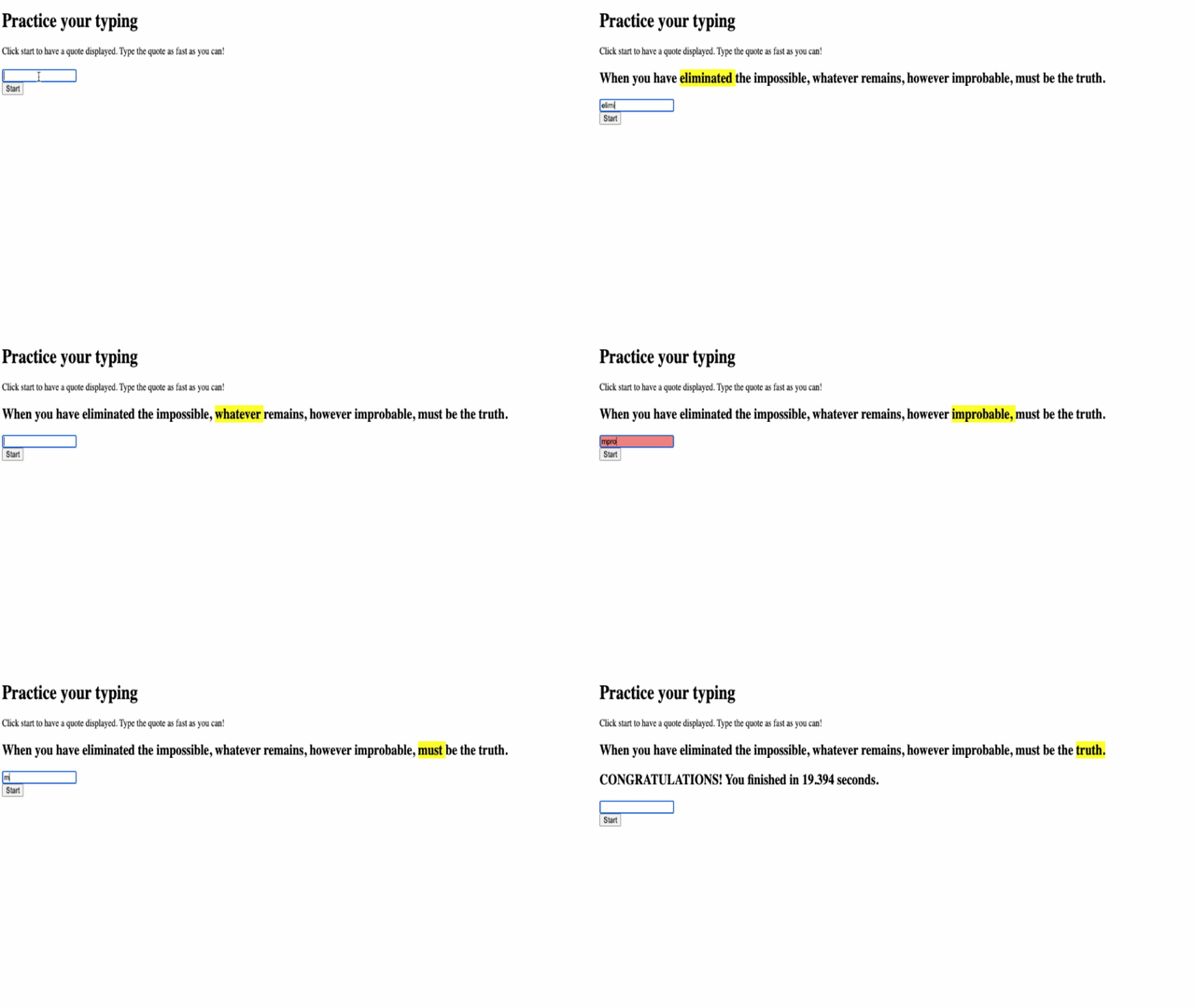
Kaj testirati v vaši aplikaciji:
- Preverite, da klik na Start prikaže naključni citat
- Potrdite, da tipkanje pravilno označi trenutno besedo
- Preverite, da se pri napačnem tipkanju prikaže oblikovanje napake
- Preverite, da dokončanje besed pravilno premakne označevanje
- Testirajte, da dokončanje citata prikaže sporočilo o dokončanju s časom
Pogosti nasveti za odpravljanje napak:
- Preverite konzolo brskalnika (F12) za napake v JavaScriptu
- Preverite, da se vsa imena datotek popolnoma ujemajo (občutljivo na velike in male črke)
- Prepričajte se, da Live Server deluje in se pravilno osvežuje
- Testirajte različne citate, da preverite, ali naključna izbira deluje
Izziv GitHub Copilot Agent 🎮
Uporabite način Agent za dokončanje naslednjega izziva:
Opis: Razširite igro tipkanja z implementacijo sistema težavnosti, ki prilagaja igro glede na uspešnost igralca. Ta izziv vam bo pomagal vaditi napredno obdelavo dogodkov, analizo podatkov in dinamične posodobitve uporabniškega vmesnika.
Naloga: Ustvarite sistem za prilagajanje težavnosti igre tipkanja, ki:
- Sledi hitrosti tipkanja igralca (besede na minuto) in odstotek natančnosti
- Samodejno prilagodi tri stopnje težavnosti: Lahka (preprosti citati), Srednja (trenutni citati), Težka (zapleteni citati s ločili)
- Prikaže trenutno stopnjo težavnosti in statistiko igralca na uporabniškem vmesniku
- Implementira števec uspešnosti, ki poveča težavnost po treh zaporednih dobrih rezultatih
- Doda vizualno povratno informacijo (barve, animacije) za označevanje sprememb težavnosti
Dodajte potrebne HTML elemente, CSS sloge in JavaScript funkcije za implementacijo te funkcije. Vključite ustrezno obravnavo napak in poskrbite, da bo igra ostala dostopna z ustreznimi ARIA oznakami.
Več o načinu agent si preberite tukaj.
🚀 Izziv
Pripravljeni, da svojo igro tipkanja dvignete na višjo raven? Poskusite implementirati te napredne funkcije, da poglobite svoje razumevanje obdelave dogodkov in manipulacije DOM-a:
Dodajte več funkcionalnosti:
| Funkcija | Opis | Veščine, ki jih boste vadili |
|---|---|---|
| Nadzor vnosa | Onemogočite poslušalec dogodkov input ob dokončanju in ga ponovno omogočite, ko je gumb kliknjen |
Upravljanje dogodkov in nadzor stanja |
| Upravljanje stanja UI | Onemogočite vnosno polje, ko igralec dokonča citat | Manipulacija lastnosti DOM-a |
| Modalno okno | Prikažite modalno okno s sporočilom o uspehu | Napredni vzorci UI in dostopnost |
| Sistem najboljših rezultatov | Shranite najboljše rezultate z uporabo localStorage |
API-ji za shranjevanje v brskalniku in trajnost podatkov |
Nasveti za implementacijo:
- Raziskujte
localStorage.setItem()inlocalStorage.getItem()za trajno shranjevanje - Vadite dinamično dodajanje in odstranjevanje poslušalcev dogodkov
- Raziskujte HTML elemente dialog ali CSS vzorce za modalna okna
- Razmislite o dostopnosti pri onemogočanju in omogočanju kontrol obrazca
Kviz po predavanju
Pregled in samostojno učenje
Preberite več o vseh dogodkih, ki so na voljo razvijalcem prek spletnega brskalnika, in razmislite o scenarijih, v katerih bi uporabili vsakega od njih.
Naloga
Omejitev odgovornosti:
Ta dokument je bil preveden z uporabo storitve za prevajanje AI Co-op Translator. Čeprav si prizadevamo za natančnost, vas prosimo, da upoštevate, da lahko avtomatizirani prevodi vsebujejo napake ali netočnosti. Izvirni dokument v njegovem maternem jeziku naj se šteje za avtoritativni vir. Za ključne informacije priporočamo profesionalni človeški prevod. Ne prevzemamo odgovornosti za morebitne nesporazume ali napačne razlage, ki bi nastale zaradi uporabe tega prevoda.