
34 KiB
Usando um Editor de Código: Dominando o VSCode.dev
Lembra-se de Matrix, quando Neo precisava se conectar a um enorme terminal de computador para acessar o mundo digital? As ferramentas de desenvolvimento web de hoje contam uma história oposta – capacidades incrivelmente poderosas acessíveis de qualquer lugar. O VSCode.dev é um editor de código baseado em navegador que traz ferramentas de desenvolvimento profissionais para qualquer dispositivo com conexão à internet.
Assim como a prensa de Gutenberg tornou os livros acessíveis a todos, e não apenas aos escribas em monastérios, o VSCode.dev democratiza a programação. Você pode trabalhar em projetos de um computador da biblioteca, de um laboratório escolar ou de qualquer lugar com acesso ao navegador. Sem instalações, sem limitações de "preciso da minha configuração específica".
Ao final desta lição, você entenderá como navegar pelo VSCode.dev, abrir repositórios do GitHub diretamente no navegador e usar o Git para controle de versão – habilidades que desenvolvedores profissionais utilizam diariamente.
⚡ O que você pode fazer nos próximos 5 minutos
Caminho rápido para desenvolvedores ocupados
flowchart LR
    A[⚡ 5 minutes] --> B[Visit vscode.dev]
    B --> C[Connect GitHub account]
    C --> D[Open any repository]
    D --> E[Start editing immediately]
- Minuto 1: Navegue até vscode.dev - sem necessidade de instalação
- Minuto 2: Faça login com o GitHub para conectar seus repositórios
- Minuto 3: Experimente o truque do URL: altere
github.comparavscode.dev/githubem qualquer URL de repositório - Minuto 4: Crie um novo arquivo e veja o realce de sintaxe funcionar automaticamente
- Minuto 5: Faça uma alteração e confirme-a através do painel de Controle de Fonte
URL de teste rápido:
# Transform this:
github.com/microsoft/Web-Dev-For-Beginners

# Into this:
vscode.dev/github/microsoft/Web-Dev-For-Beginners
Por que isso importa: Em 5 minutos, você experimentará a liberdade de programar em qualquer lugar com ferramentas profissionais. Isso representa o futuro do desenvolvimento – acessível, poderoso e imediato.
🗺️ Sua jornada de aprendizado pelo desenvolvimento baseado na nuvem
journey
    title From Local Setup to Cloud Development Mastery
    section Understanding the Platform
      Discover web-based editing: 4: You
      Connect to GitHub ecosystem: 6: You
      Master interface navigation: 7: You
    section File Management Skills
      Create and organize files: 5: You
      Edit with syntax highlighting: 7: You
      Navigate project structures: 8: You
    section Version Control Mastery
      Understand Git integration: 6: You
      Practice commit workflows: 8: You
      Master collaboration patterns: 9: You
    section Professional Customization
      Install powerful extensions: 7: You
      Configure development environment: 8: You
      Build personal workflows: 9: You
Destino da sua jornada: Ao final desta lição, você terá dominado um ambiente de desenvolvimento profissional baseado na nuvem que funciona em qualquer dispositivo, permitindo que você programe com as mesmas ferramentas usadas por desenvolvedores em grandes empresas de tecnologia.
O que você aprenderá
Depois de passarmos por isso juntos, você será capaz de:
- Navegar pelo VSCode.dev como se fosse sua segunda casa – encontrando tudo o que precisa sem se perder
- Abrir qualquer repositório do GitHub no navegador e começar a editar imediatamente (isso é bem mágico!)
- Usar o Git para rastrear suas alterações e salvar seu progresso como um profissional
- Turbinar seu editor com extensões que tornam a programação mais rápida e divertida
- Criar e organizar arquivos de projeto com confiança
O que você vai precisar
Os requisitos são simples:
- Uma conta gratuita no GitHub (vamos guiá-lo na criação, se necessário)
- Familiaridade básica com navegadores web
- A lição de Fundamentos do GitHub fornece um bom contexto, embora não seja essencial
💡 Novo no GitHub? Criar uma conta é gratuito e leva minutos. Assim como um cartão de biblioteca dá acesso a livros em todo o mundo, uma conta no GitHub abre portas para repositórios de código na internet.
🧠 Visão geral do ecossistema de desenvolvimento na nuvem
mindmap
  root((VSCode.dev Mastery))
    Platform Benefits
      Accessibility
        Device Independence
        No Installation Required
        Instant Updates
        Universal Access
      Integration
        GitHub Connection
        Repository Sync
        Settings Persistence
        Collaboration Ready
    Development Workflow
      File Management
        Project Structure
        Syntax Highlighting
        Multi-tab Editing
        Auto-save Features
      Version Control
        Git Integration
        Commit Workflows
        Branch Management
        Change Tracking
    Customization Power
      Extensions Ecosystem
        Productivity Tools
        Language Support
        Theme Options
        Custom Shortcuts
      Environment Setup
        Personal Preferences
        Workspace Configuration
        Tool Integration
        Workflow Optimization
    Professional Skills
      Industry Standards
        Version Control
        Code Quality
        Collaboration
        Documentation
      Career Readiness
        Remote Work
        Cloud Development
        Team Projects
        Open Source
Princípio central: Ambientes de desenvolvimento baseados na nuvem representam o futuro da programação – fornecendo ferramentas de nível profissional que são acessíveis, colaborativas e independentes de plataforma.
Por que editores de código baseados na web são importantes
Antes da internet, cientistas de diferentes universidades não podiam compartilhar pesquisas facilmente. Então veio a ARPANET nos anos 1960, conectando computadores à distância. Editores de código baseados na web seguem o mesmo princípio – tornando ferramentas poderosas acessíveis, independentemente da sua localização física ou dispositivo.
Um editor de código serve como seu espaço de trabalho de desenvolvimento, onde você escreve, edita e organiza arquivos de código. Diferentemente de editores de texto simples, editores de código profissionais oferecem realce de sintaxe, detecção de erros e recursos de gerenciamento de projetos.
O VSCode.dev traz essas capacidades para o seu navegador:
Vantagens da edição baseada na web:
| Recurso | Descrição | Benefício Prático |
|---|---|---|
| Independência de Plataforma | Funciona em qualquer dispositivo com navegador | Trabalhe em diferentes computadores sem problemas |
| Sem necessidade de instalação | Acesso por URL | Evite restrições de instalação de software |
| Atualizações automáticas | Sempre executa a versão mais recente | Acesse novos recursos sem atualizações manuais |
| Integração com repositórios | Conexão direta com o GitHub | Edite código sem gerenciar arquivos localmente |
Implicações práticas:
- Continuidade de trabalho em diferentes ambientes
- Interface consistente, independentemente do sistema operacional
- Capacidades imediatas de colaboração
- Redução da necessidade de armazenamento local
Explorando o VSCode.dev
Assim como o laboratório de Marie Curie continha equipamentos sofisticados em um espaço relativamente simples, o VSCode.dev reúne ferramentas de desenvolvimento profissional em uma interface de navegador. Este aplicativo web oferece a mesma funcionalidade central dos editores de código para desktop.
Comece navegando até vscode.dev no seu navegador. A interface carrega sem downloads ou instalações no sistema – uma aplicação direta dos princípios da computação em nuvem.
Conectando sua conta do GitHub
Assim como o telefone de Alexander Graham Bell conectava locais distantes, vincular sua conta do GitHub conecta o VSCode.dev aos seus repositórios de código. Quando solicitado a fazer login com o GitHub, é recomendável aceitar essa conexão.
A integração com o GitHub oferece:
- Acesso direto aos seus repositórios dentro do editor
- Configurações e extensões sincronizadas entre dispositivos
- Fluxo de trabalho simplificado para salvar no GitHub
- Ambiente de desenvolvimento personalizado
Conhecendo seu novo espaço de trabalho
Depois que tudo estiver carregado, você verá um espaço de trabalho limpo e bonito, projetado para mantê-lo focado no que importa – seu código!

Aqui está um tour pelo ambiente:
- Barra de Atividades (a faixa à esquerda): Sua navegação principal com Explorer 📁, Pesquisa 🔍, Controle de Fonte 🌿, Extensões 🧩 e Configurações ⚙️
- Barra Lateral (o painel ao lado): Mostra informações relevantes com base no que você selecionou
- Área do Editor (o grande espaço no meio): É aqui que a mágica acontece – sua área principal de codificação
Reserve um momento para explorar:
- Clique nos ícones da Barra de Atividades e veja o que cada um faz
- Note como a barra lateral atualiza para mostrar informações diferentes – bem legal, né?
- A visualização do Explorer (📁) provavelmente será onde você passará a maior parte do tempo, então fique confortável com ela
flowchart TB
    subgraph "VSCode.dev Interface Architecture"
        A[Activity Bar] --> B[Explorer 📁]
        A --> C[Search 🔍]
        A --> D[Source Control 🌿]
        A --> E[Extensions 🧩]
        A --> F[Settings ⚙️]

        B --> G[File Tree]
        C --> H[Find & Replace]
        D --> I[Git Status]
        E --> J[Extension Marketplace]
        F --> K[Configuration]

        L[Sidebar] --> M[Context Panel]
        N[Editor Area] --> O[Code Files]
        P[Terminal/Output] --> Q[Command Line]
    end
Abrindo repositórios do GitHub
Antes da internet, pesquisadores precisavam viajar fisicamente para bibliotecas para acessar documentos. Repositórios do GitHub funcionam de forma semelhante – são coleções de código armazenadas remotamente. O VSCode.dev elimina a etapa tradicional de baixar repositórios para sua máquina local antes de editá-los.
Essa capacidade permite acesso imediato a qualquer repositório público para visualização, edição ou contribuição. Aqui estão dois métodos para abrir repositórios:
Método 1: O jeito simples e direto
Este é perfeito quando você está começando no VSCode.dev e quer abrir um repositório específico. É direto e amigável para iniciantes:
Como fazer:
-
Acesse vscode.dev se ainda não estiver lá
-
Procure o botão "Open Remote Repository" na tela inicial e clique nele
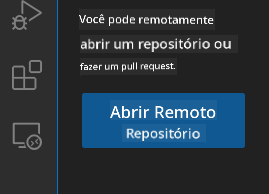
-
Cole qualquer URL de repositório do GitHub (experimente este:
https://github.com/microsoft/Web-Dev-For-Beginners) -
Pressione Enter e veja a mágica acontecer!
Dica profissional - Atalho do Command Palette:
Quer se sentir como um mago da programação? Experimente este atalho de teclado: Ctrl+Shift+P (ou Cmd+Shift+P no Mac) para abrir o Command Palette:

O Command Palette é como ter um mecanismo de busca para tudo o que você pode fazer:
- Digite "open remote" e ele encontrará o abridor de repositórios para você
- Ele lembra os repositórios que você abriu recentemente (super útil!)
- Depois de se acostumar, você se sentirá programando em velocidade máxima
- É basicamente a versão do VSCode.dev de "Hey Siri, mas para programação"
Método 2: Técnica de modificação de URL
Assim como HTTP e HTTPS usam diferentes protocolos enquanto mantêm a mesma estrutura de domínio, o VSCode.dev utiliza um padrão de URL que espelha o sistema de endereçamento do GitHub. Qualquer URL de repositório do GitHub pode ser modificado para abrir diretamente no VSCode.dev.
Padrão de transformação de URL:
| Tipo de Repositório | URL do GitHub | URL do VSCode.dev |
|---|---|---|
| Repositório Público | github.com/microsoft/Web-Dev-For-Beginners |
vscode.dev/github/microsoft/Web-Dev-For-Beginners |
| Projeto Pessoal | github.com/seu-usuario/meu-projeto |
vscode.dev/github/seu-usuario/meu-projeto |
| Qualquer Repositório Acessível | github.com/usuario-deles/repositorio-incrivel |
vscode.dev/github/usuario-deles/repositorio-incrivel |
Implementação:
- Substitua
github.comporvscode.dev/github - Mantenha todos os outros componentes do URL inalterados
- Funciona com qualquer repositório publicamente acessível
- Fornece acesso imediato para edição
💡 Dica que muda vidas: Adicione aos favoritos as versões do VSCode.dev dos seus repositórios favoritos. Eu tenho favoritos como "Editar Meu Portfólio" e "Corrigir Documentação" que me levam direto ao modo de edição!
Qual método você deve usar?
- O jeito da interface: Ótimo quando você está explorando ou não consegue lembrar os nomes exatos dos repositórios
- O truque do URL: Perfeito para acesso rápido quando você sabe exatamente onde está indo
🎯 Reflexão pedagógica: Acesso ao desenvolvimento na nuvem
Pausa para reflexão: Você acabou de aprender dois métodos para acessar repositórios de código através de um navegador web. Isso representa uma mudança fundamental na forma como o desenvolvimento funciona.
Autoavaliação rápida:
- Você consegue explicar por que a edição baseada na web elimina a configuração tradicional de "ambiente de desenvolvimento"?
- Quais vantagens a técnica de modificação de URL oferece em relação ao clone local do Git?
- Como essa abordagem muda a forma como você pode contribuir para projetos de código aberto?
Conexão com o mundo real: Grandes empresas como GitHub, GitLab e Replit construíram suas plataformas de desenvolvimento em torno desses princípios de nuvem. Você está aprendendo os mesmos fluxos de trabalho usados por equipes de desenvolvimento profissionais em todo o mundo.
Pergunta desafiadora: Como o desenvolvimento baseado na nuvem pode mudar a forma como a programação é ensinada nas escolas? Considere os requisitos de dispositivos, gerenciamento de software e possibilidades de colaboração.
Trabalhando com arquivos e projetos
Agora que você abriu um repositório, vamos começar a construir! O VSCode.dev oferece tudo o que você precisa para criar, editar e organizar seus arquivos de código. Pense nisso como sua oficina digital – todas as ferramentas estão exatamente onde você precisa.
Vamos mergulhar nas tarefas do dia a dia que compõem a maior parte do seu fluxo de trabalho de programação.
Criando novos arquivos
Assim como organizar plantas em um escritório de arquitetura, a criação de arquivos no VSCode.dev segue uma abordagem estruturada. O sistema suporta todos os tipos de arquivos padrão para desenvolvimento web.
Processo de criação de arquivos:
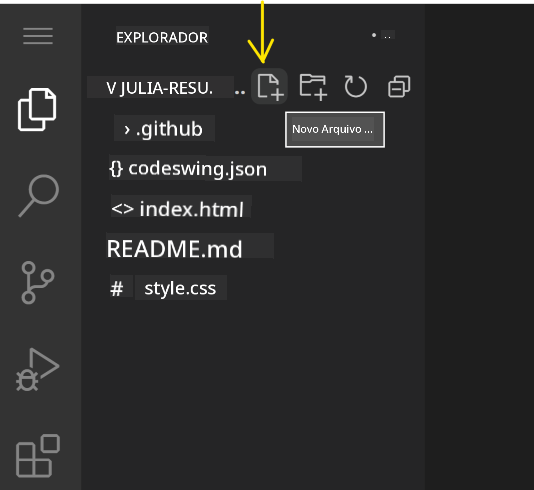
- Navegue até a pasta de destino na barra lateral do Explorer
- Passe o mouse sobre o nome da pasta para revelar o ícone "Novo Arquivo" (📄+)
- Insira o nome do arquivo, incluindo a extensão apropriada (
style.css,script.js,index.html) - Pressione Enter para criar o arquivo
Convenções de nomenclatura:
- Use nomes descritivos que indiquem o propósito do arquivo
- Inclua extensões de arquivo para realce de sintaxe adequado
- Siga padrões de nomenclatura consistentes em todos os projetos
- Use letras minúsculas e hífens em vez de espaços
Editando e salvando arquivos
Aqui é onde a diversão realmente começa! O editor do VSCode.dev está repleto de recursos úteis que tornam a programação suave e intuitiva. É como ter um assistente de escrita muito inteligente, mas para código.
Seu fluxo de trabalho de edição:
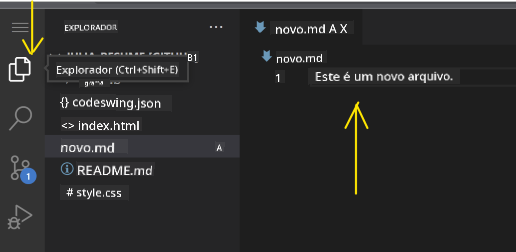
- Clique em qualquer arquivo no Explorer para abri-lo na área principal
- Comece a digitar e veja o VSCode.dev ajudá-lo com cores, sugestões e detecção de erros
- Salve seu trabalho com Ctrl+S (Windows/Linux) ou Cmd+S (Mac) – embora ele também salve automaticamente!
As coisas legais que acontecem enquanto você programa:
- Seu código é lindamente colorido para facilitar a leitura
- O VSCode.dev sugere conclusões enquanto você digita (como autocorreção, mas muito mais inteligente)
- Ele detecta erros e problemas antes mesmo de você salvar
- Você pode ter vários arquivos abertos em abas, como em um navegador
- Tudo é salvo automaticamente em segundo plano
⚠️ Dica rápida: Embora o auto-save esteja ao seu lado, apertar Ctrl+S ou Cmd+S ainda é um bom hábito. Isso salva tudo imediatamente e ativa alguns recursos extras úteis, como verificação de erros.
Controle de versão com Git
Assim como arqueólogos criam registros detalhados das camadas de escavação, o Git rastreia alterações no seu código ao longo do tempo. Este sistema preserva o histórico do projeto e permite que você volte a versões anteriores quando necessário. O VSCode.dev inclui funcionalidade integrada do Git.
Interface de Controle de Fonte:
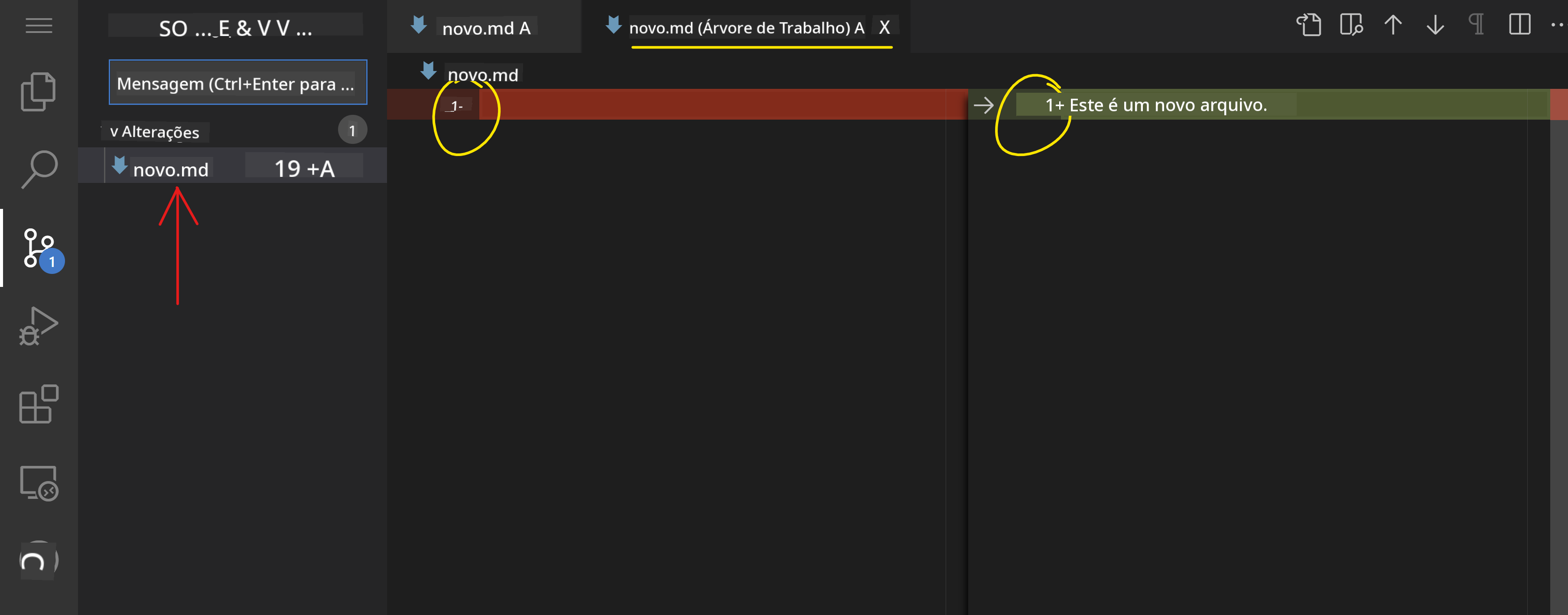
- Acesse o painel de Controle de Fonte através do ícone 🌿 na Barra de Atividades
- Os arquivos modificados aparecem na seção "Changes"
- A codificação por cores indica os tipos de alteração: verde para adições, vermelho para exclusões
Salvando seu trabalho (fluxo de trabalho de commit):
flowchart TD
    A[Make changes to files] --> B[View changes in Source Control]
    B --> C[Stage changes by clicking +]
    C --> D[Write descriptive commit message]
    D --> E[Click checkmark to commit]
    E --> F[Changes pushed to GitHub]
stateDiagram-v2
    [*] --> Modified: Edit files
    Modified --> Staged: Click + to stage
    Staged --> Modified: Click - to unstage
    Staged --> Committed: Add message & commit
    Committed --> [*]: Sync to GitHub

    state Committed {
        [*] --> LocalCommit
        LocalCommit --> RemotePush: Auto-sync
    }
Aqui está o processo passo a passo:
- Clique no ícone "+" ao lado dos arquivos que deseja salvar (isso os "estagia")
- Verifique se está satisfeito com todas as alterações que você preparou
- Escreva uma breve nota explicando o que você fez (essa será sua "mensagem de commit")
- Clique no botão de marca de seleção para salvar tudo no GitHub
- Se mudar de ideia sobre algo, o ícone de desfazer permite descartar alterações
Escrevendo boas mensagens de commit (é mais fácil do que parece!):
- Apenas descreva o que você fez, como "Adicionar formulário de contato" ou "Corrigir navegação quebrada"
- Mantenha curto e direto – pense no tamanho de um tweet, não de um ensaio
- Comece com palavras de ação como "Adicionar", "Corrigir", "Atualizar" ou "Remover"
- Bons exemplos: "Adicionar menu de navegação responsivo", "Corrigir problemas de layout no celular", "Atualizar cores para melhor acessibilidade"
💡 Dica rápida de navegação: Use o menu hambúrguer (☰) no canto superior esquerdo para voltar ao seu repositório no GitHub e ver suas alterações salvas online. É como um portal entre seu ambiente de edição e a página inicial do seu projeto no GitHub!
Melhorando Funcionalidades com Extensões
Assim como a oficina de um artesão contém ferramentas especializadas para diferentes tarefas, o VSCode.dev pode ser personalizado com extensões que adicionam capacidades específicas. Esses plugins desenvolvidos pela comunidade atendem a necessidades comuns de desenvolvimento, como formatação de código, visualização ao vivo e integração aprimorada com Git.
O marketplace de extensões hospeda milhares de ferramentas gratuitas criadas por desenvolvedores ao redor do mundo. Cada extensão resolve desafios específicos de fluxo de trabalho, permitindo que você construa um ambiente de desenvolvimento personalizado, adaptado às suas necessidades e preferências.
mindmap
  root((Extension Ecosystem))
    Essential Categories
      Productivity
        Live Server
        Auto Rename Tag
        Bracket Pair Colorizer
        GitLens
      Code Quality
        Prettier
        ESLint
        Spell Checker
        Error Lens
      Language Support
        HTML CSS Support
        JavaScript ES6
        Python Extension
        Markdown Preview
      Themes & UI
        Dark+ Modern
        Material Icon Theme
        Peacock
        Rainbow Brackets
    Discovery Methods
      Popular Rankings
        Download Counts
        User Ratings
        Recent Updates
        Community Reviews
      Recommendations
        Workspace Suggestions
        Language-based
        Workflow-specific
        Team Standards
Encontrando Suas Extensões Ideais
O marketplace de extensões é muito bem organizado, então você não vai se perder tentando encontrar o que precisa. Ele foi projetado para ajudar você a descobrir tanto ferramentas específicas quanto coisas legais que você nem sabia que existiam!
Como acessar o marketplace:
- Clique no ícone de Extensões (🧩) na Barra de Atividades
- Navegue ou procure algo específico
- Clique em qualquer coisa que pareça interessante para saber mais
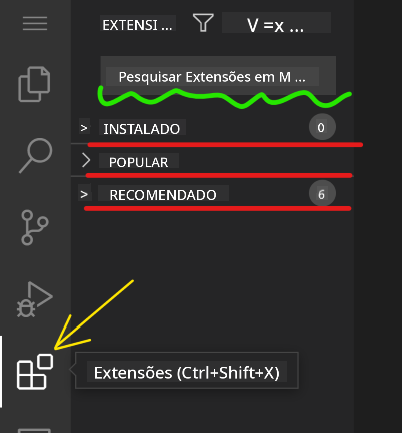
O que você encontrará lá:
| Seção | O que contém | Por que é útil |
|---|---|---|
| Instaladas | Extensões que você já adicionou | Seu kit de ferramentas de codificação pessoal |
| Populares | As favoritas do público | O que a maioria dos desenvolvedores recomenda |
| Recomendadas | Sugestões inteligentes para seu projeto | Recomendações úteis do VSCode.dev |
O que torna a navegação fácil:
- Cada extensão mostra classificações, número de downloads e avaliações de usuários reais
- Você vê capturas de tela e descrições claras do que cada uma faz
- Tudo está claramente marcado com informações de compatibilidade
- Extensões semelhantes são sugeridas para que você possa comparar opções
Instalando Extensões (É Muito Fácil!)
Adicionar novas funcionalidades ao seu editor é tão simples quanto clicar em um botão. As extensões são instaladas em segundos e começam a funcionar imediatamente – sem reinicializações, sem espera.
Aqui está o que você precisa fazer:
- Procure o que você quer (experimente buscar "live server" ou "prettier")
- Clique em uma que pareça boa para ver mais detalhes
- Leia sobre o que ela faz e confira as avaliações
- Clique no botão azul "Instalar" e pronto!
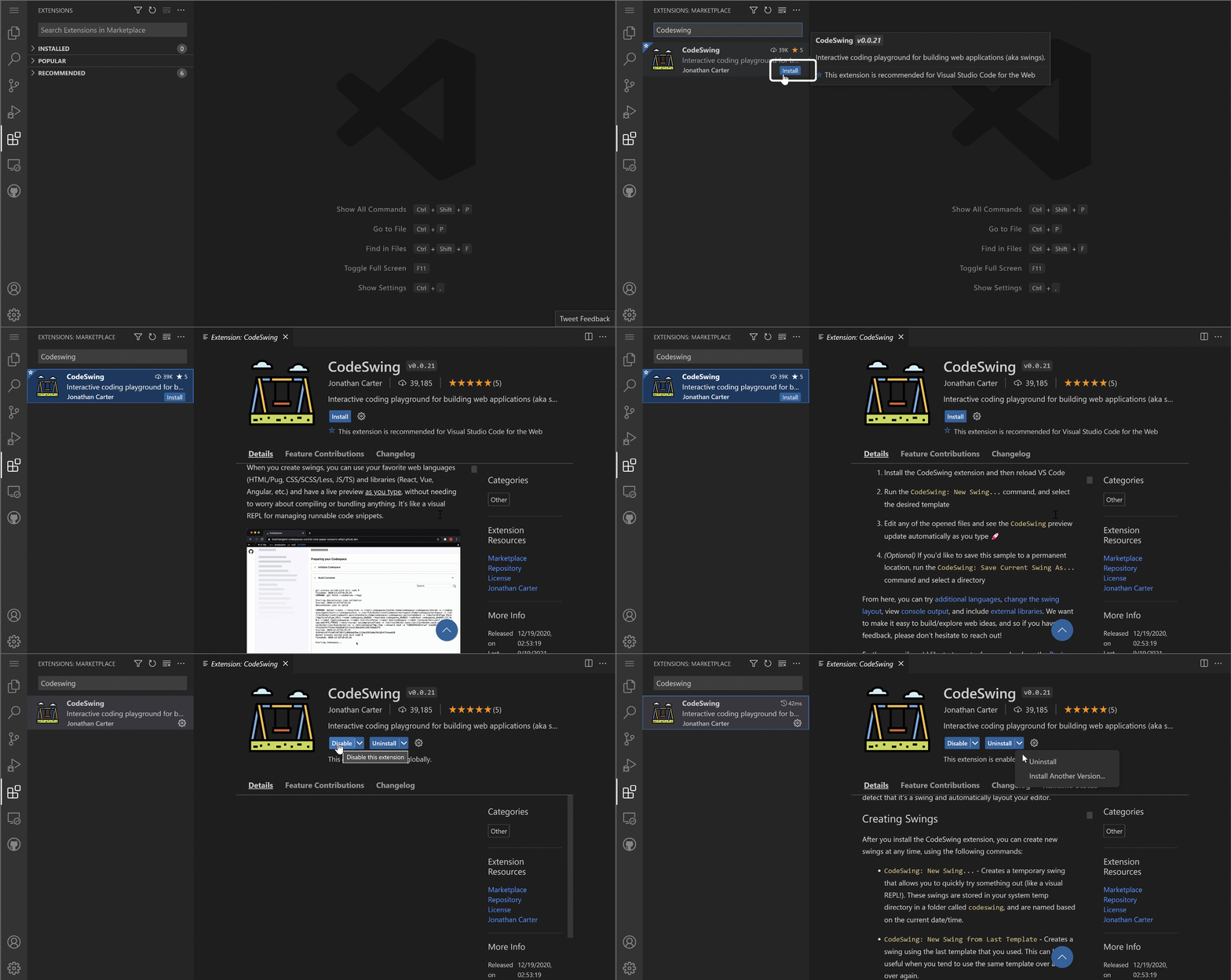
O que acontece nos bastidores:
- A extensão é baixada e configurada automaticamente
- Novos recursos aparecem na sua interface imediatamente
- Tudo começa a funcionar na hora (sério, é rápido assim!)
- Se você estiver conectado, a extensão será sincronizada em todos os seus dispositivos
Algumas extensões que eu recomendaria para começar:
- Live Server: Veja seu site atualizar em tempo real enquanto você codifica (essa é mágica!)
- Prettier: Deixa seu código limpo e profissional automaticamente
- Auto Rename Tag: Altere uma tag HTML e sua correspondente será atualizada também
- Bracket Pair Colorizer: Colore os colchetes para que você nunca se perca
- GitLens: Potencializa seus recursos do Git com muitas informações úteis
Personalizando Suas Extensões
A maioria das extensões vem com configurações que você pode ajustar para que funcionem exatamente como você gosta. Pense nisso como ajustar o banco e os espelhos de um carro – cada pessoa tem suas preferências!
Ajustando configurações de extensões:
- Encontre sua extensão instalada no painel de Extensões
- Procure o pequeno ícone de engrenagem (⚙️) ao lado do nome dela e clique nele
- Escolha "Configurações da Extensão" no menu suspenso
- Ajuste as configurações até que fiquem perfeitas para o seu fluxo de trabalho
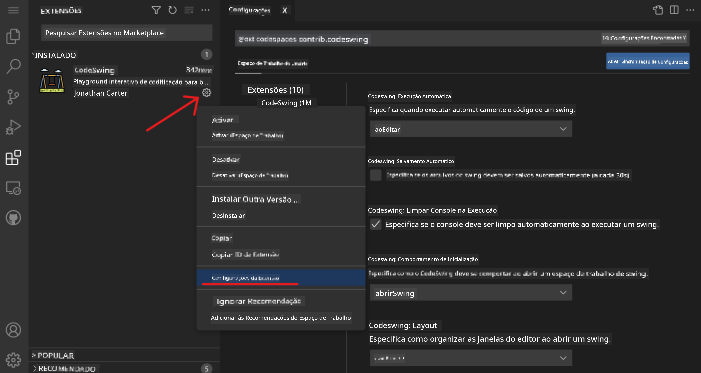
Coisas comuns que você pode querer ajustar:
- Como seu código é formatado (tabulação vs espaços, comprimento da linha, etc.)
- Quais atalhos de teclado acionam diferentes ações
- Com quais tipos de arquivo a extensão deve funcionar
- Ativar ou desativar recursos específicos para manter tudo organizado
Mantendo Suas Extensões Organizadas
À medida que você descobre mais extensões legais, vai querer manter sua coleção organizada e funcionando sem problemas. O VSCode.dev facilita muito a gestão disso.
Opções de gerenciamento de extensões:
| O que você pode fazer | Quando é útil | Dica |
|---|---|---|
| Desativar | Testar se uma extensão está causando problemas | Melhor do que desinstalar se você quiser usá-la novamente |
| Desinstalar | Remover completamente extensões que você não precisa | Mantém seu ambiente limpo e rápido |
| Atualizar | Obter os últimos recursos e correções de bugs | Geralmente acontece automaticamente, mas vale a pena verificar |
Como eu gosto de gerenciar extensões:
- A cada poucos meses, reviso o que instalei e removo o que não estou usando
- Mantenho as extensões atualizadas para obter as últimas melhorias e correções de segurança
- Se algo parecer lento, desativo temporariamente as extensões para ver se uma delas é a culpada
- Leio as notas de atualização quando extensões recebem grandes mudanças – às vezes há novos recursos legais!
⚠️ Dica de desempenho: Extensões são incríveis, mas ter muitas pode deixar tudo mais lento. Foque nas que realmente facilitam sua vida e não tenha medo de desinstalar as que você nunca usa.
🎯 Verificação Pedagógica: Personalização do Ambiente de Desenvolvimento
Compreensão de Arquitetura: Você aprendeu a personalizar um ambiente de desenvolvimento profissional usando extensões criadas pela comunidade. Isso reflete como equipes de desenvolvimento empresarial constroem cadeias de ferramentas padronizadas.
Conceitos-Chave Dominados:
- Descoberta de Extensões: Encontrar ferramentas que resolvem desafios específicos de desenvolvimento
- Configuração do Ambiente: Personalizar ferramentas para atender preferências pessoais ou de equipe
- Otimização de Desempenho: Equilibrar funcionalidade com desempenho do sistema
- Colaboração Comunitária: Aproveitar ferramentas criadas pela comunidade global de desenvolvedores
Conexão com a Indústria: Ecossistemas de extensões impulsionam grandes plataformas de desenvolvimento como VS Code, Chrome DevTools e IDEs modernos. Entender como avaliar, instalar e configurar extensões é essencial para fluxos de trabalho profissionais de desenvolvimento.
Pergunta de Reflexão: Como você abordaria a configuração de um ambiente de desenvolvimento padronizado para uma equipe de 10 desenvolvedores? Considere consistência, desempenho e preferências individuais.
📈 Sua Linha do Tempo de Domínio do Desenvolvimento na Nuvem
timeline
    title Professional Cloud Development Journey

    section Platform Foundations
        Cloud Development Understanding
            : Master web-based editing concepts
            : Connect GitHub integration patterns
            : Navigate professional interfaces

    section Workflow Mastery
        File & Project Management
            : Create organized project structures
            : Master syntax highlighting benefits
            : Handle multi-file editing workflows

        Version Control Integration
            : Understand Git visualization
            : Practice commit message standards
            : Master change tracking workflows

    section Environment Customization
        Extension Ecosystem
            : Discover productivity extensions
            : Configure development preferences
            : Optimize performance vs functionality

        Professional Setup
            : Build consistent workflows
            : Create reusable configurations
            : Establish team standards

    section Industry Readiness
        Cloud-First Development
            : Master remote development practices
            : Understand collaborative workflows
            : Build platform-independent skills

        Professional Practices
            : Follow industry standards
            : Create maintainable workflows
            : Prepare for team environments
🎓 Marco de Graduação: Você dominou com sucesso o desenvolvimento baseado na nuvem usando as mesmas ferramentas e fluxos de trabalho empregados por desenvolvedores profissionais em grandes empresas de tecnologia. Essas habilidades representam o futuro do desenvolvimento de software.
🔄 Capacidades de Próximo Nível:
- Pronto para explorar plataformas avançadas de desenvolvimento na nuvem (Codespaces, GitPod)
- Preparado para trabalhar em equipes de desenvolvimento distribuídas
- Equipado para contribuir com projetos de código aberto globalmente
- Base estabelecida para práticas modernas de DevOps e integração contínua
Desafio do Agente GitHub Copilot 🚀
Como a abordagem estruturada que a NASA usa para missões espaciais, este desafio envolve a aplicação sistemática das habilidades do VSCode.dev em um cenário de fluxo de trabalho completo.
Objetivo: Demonstrar proficiência com o VSCode.dev estabelecendo um fluxo de trabalho completo de desenvolvimento web.
Requisitos do projeto: Usando assistência no modo Agente, complete estas tarefas:
- Faça um fork de um repositório existente ou crie um novo
- Estabeleça uma estrutura funcional de projeto com arquivos HTML, CSS e JavaScript
- Instale e configure três extensões que aprimoram o desenvolvimento
- Pratique controle de versão com mensagens de commit descritivas
- Experimente criar e modificar branches de recursos
- Documente o processo e os aprendizados em um arquivo README.md
Este exercício consolida todos os conceitos do VSCode.dev em um fluxo de trabalho prático que pode ser aplicado a projetos futuros de desenvolvimento.
Saiba mais sobre modo agente aqui.
Tarefa
Hora de colocar essas habilidades à prova! Tenho um projeto prático que permitirá que você pratique tudo o que abordamos: Crie um site de currículo usando o VSCode.dev
Esta tarefa guia você na criação de um site de currículo profissional inteiramente no navegador. Você usará todos os recursos do VSCode.dev que exploramos e, ao final, terá um site com ótima aparência e confiança sólida em seu novo fluxo de trabalho.
Continue Explorando e Desenvolvendo Suas Habilidades
Você tem uma base sólida agora, mas há muito mais coisas legais para descobrir! Aqui estão alguns recursos e ideias para levar suas habilidades com o VSCode.dev ao próximo nível:
Documentação oficial que vale a pena salvar nos favoritos:
- Documentação do VSCode Web – O guia completo para edição baseada no navegador
- GitHub Codespaces – Para quando você quiser ainda mais poder na nuvem
Recursos legais para experimentar a seguir:
- Atalhos de Teclado: Aprenda as combinações de teclas que farão você se sentir como um ninja da programação
- Configurações de Workspace: Configure diferentes ambientes para diferentes tipos de projetos
- Workspaces Multi-root: Trabalhe em vários repositórios ao mesmo tempo (super útil!)
- Integração com Terminal: Acesse ferramentas de linha de comando diretamente no navegador
Ideias para praticar:
- Participe de alguns projetos de código aberto e contribua usando o VSCode.dev – é uma ótima maneira de retribuir!
- Experimente diferentes extensões para encontrar sua configuração ideal
- Crie modelos de projeto para os tipos de sites que você mais constrói
- Pratique fluxos de trabalho do Git, como criação e mesclagem de branches – essas habilidades são valiosas em projetos de equipe
Você dominou o desenvolvimento baseado no navegador! 🎉 Assim como a invenção de instrumentos portáteis permitiu que cientistas realizassem pesquisas em locais remotos, o VSCode.dev possibilita codificação profissional de qualquer dispositivo conectado à internet.
Essas habilidades refletem práticas atuais da indústria – muitos desenvolvedores profissionais usam ambientes de desenvolvimento baseados na nuvem por sua flexibilidade e acessibilidade. Você aprendeu um fluxo de trabalho que escala de projetos individuais a colaborações em grandes equipes.
Aplique essas técnicas no seu próximo projeto de desenvolvimento! 🚀
Aviso Legal:
Este documento foi traduzido utilizando o serviço de tradução por IA Co-op Translator. Embora nos esforcemos para garantir a precisão, esteja ciente de que traduções automatizadas podem conter erros ou imprecisões. O documento original em seu idioma nativo deve ser considerado a fonte autoritativa. Para informações críticas, recomenda-se a tradução profissional humana. Não nos responsabilizamos por quaisquer mal-entendidos ou interpretações incorretas decorrentes do uso desta tradução.