
 softchris
a7d39944e9
softchris
a7d39944e9
|
1 month ago | |
|---|---|---|
| .. | ||
| README.md | 1 month ago | |
| assignment.md | 1 month ago | |
README.md
Terrariumprosjekt del 3: DOM-manipulering og JavaScript-closures
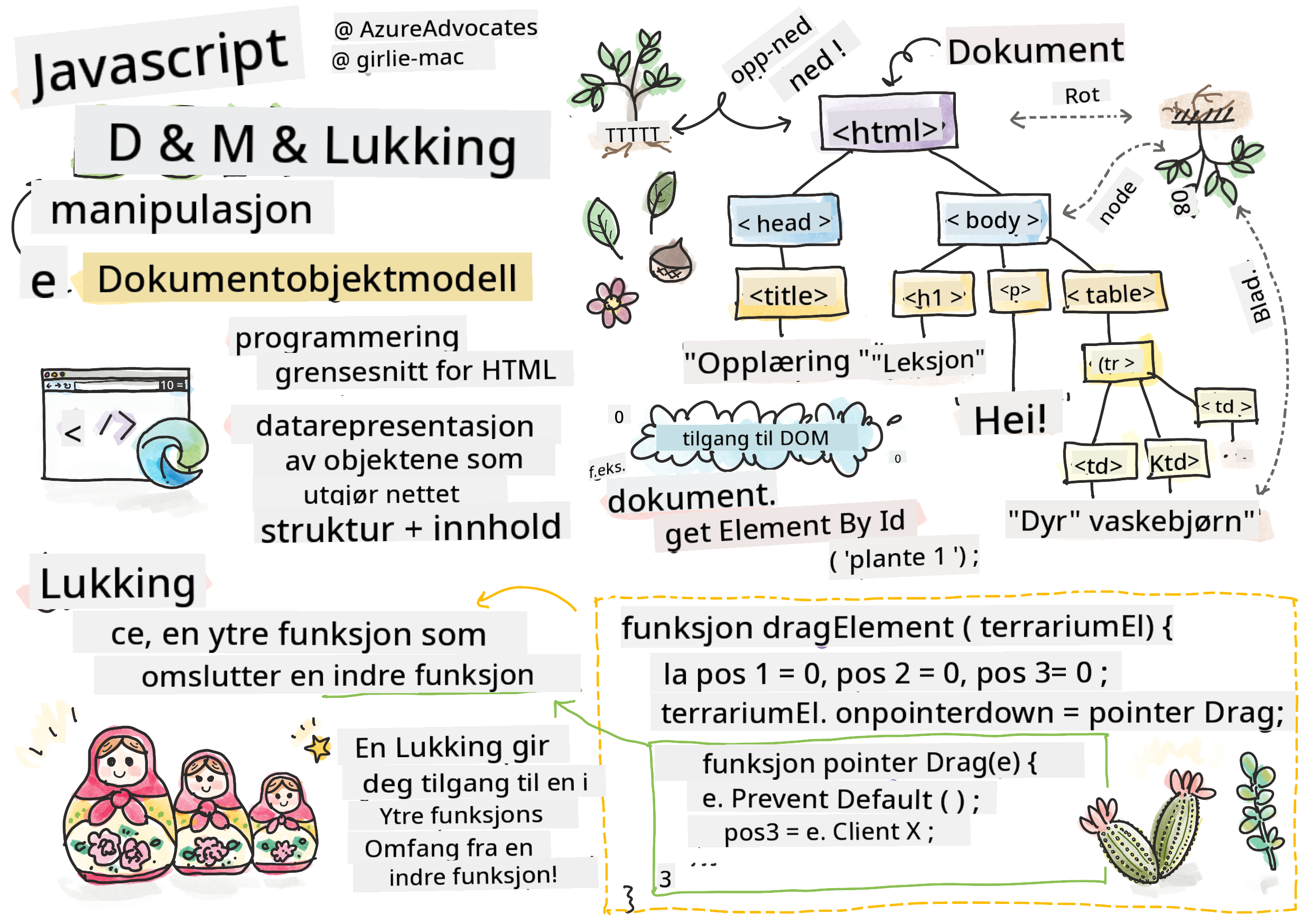
Sketchnote av Tomomi Imura
Velkommen til en av de mest engasjerende aspektene ved webutvikling - å gjøre ting interaktive! Document Object Model (DOM) fungerer som en bro mellom HTML og JavaScript, og i dag skal vi bruke det til å gi liv til terrariet ditt. Da Tim Berners-Lee skapte den første nettleseren, forestilte han seg en web hvor dokumenter kunne være dynamiske og interaktive - DOM gjør denne visjonen mulig.
Vi skal også utforske JavaScript-closures, som kanskje høres skremmende ut i starten. Tenk på closures som "hukommelseslommer" der funksjonene dine kan huske viktig informasjon. Det er som om hver plante i terrariet har sin egen dataregistrering for å spore posisjonen sin. Innen slutten av denne leksjonen vil du forstå hvor naturlige og nyttige de er.
Her er hva vi skal lage: et terrarium hvor brukere kan dra og slippe planter hvor de vil. Du vil lære DOM-manipuleringsteknikker som driver alt fra dra-og-slipp filopplastinger til interaktive spill. La oss gi liv til terrariet ditt.
Quiz før leksjonen
Forstå DOM: Din inngangsport til interaktive nettsider
Document Object Model (DOM) er hvordan JavaScript kommuniserer med HTML-elementene dine. Når nettleseren din laster inn en HTML-side, oppretter den en strukturert representasjon av siden i minnet - det er DOM. Tenk på det som et slektstre der hvert HTML-element er et familiemedlem som JavaScript kan få tilgang til, endre eller omorganisere.
DOM-manipulering forvandler statiske sider til interaktive nettsteder. Hver gang du ser en knapp endre farge ved hover, innhold som oppdateres uten å laste siden på nytt, eller elementer du kan dra rundt, er det DOM-manipulering i aksjon.
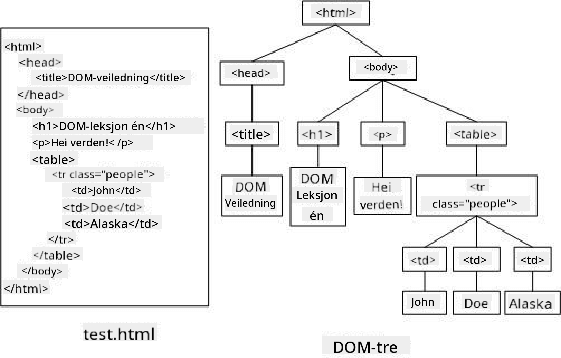
En representasjon av DOM og HTML-markeringen som refererer til det. Fra Olfa Nasraoui
Dette gjør DOM kraftig:
- Gir en strukturert måte å få tilgang til ethvert element på siden din
- Muliggjør dynamiske innholdsoppdateringer uten å laste siden på nytt
- Tillater sanntidsrespons på brukerinteraksjoner som klikk og dra
- Skaper grunnlaget for moderne interaktive webapplikasjoner
JavaScript-closures: Skap organisert, kraftig kode
En JavaScript-closure er som å gi en funksjon sitt eget private arbeidsområde med vedvarende hukommelse. Tenk på hvordan Darwins finker på Galápagosøyene utviklet spesialiserte nebb basert på sitt spesifikke miljø - closures fungerer på lignende måte, og skaper spesialiserte funksjoner som "husker" sin spesifikke kontekst selv etter at foreldrefunksjonen er ferdig.
I vårt terrarium hjelper closures hver plante med å huske sin egen posisjon uavhengig. Dette mønsteret dukker opp overalt i profesjonell JavaScript-utvikling, og gjør det til et verdifullt konsept å forstå.
💡 Forstå closures: Closures er et viktig tema i JavaScript, og mange utviklere bruker dem i årevis før de fullt ut forstår alle de teoretiske aspektene. I dag fokuserer vi på praktisk anvendelse - du vil se closures naturlig dukke opp mens vi bygger våre interaktive funksjoner. Forståelsen vil utvikle seg etter hvert som du ser hvordan de løser reelle problemer.
En representasjon av DOM og HTML-markeringen som refererer til det. Fra Olfa Nasraoui
I denne leksjonen skal vi fullføre vårt interaktive terrarieprosjekt ved å lage JavaScript som lar en bruker manipulere plantene på siden.
Før vi begynner: Forberedelse for suksess
Du trenger HTML- og CSS-filene dine fra de tidligere terrarie-leksjonene - vi er i ferd med å gjøre det statiske designet interaktivt. Hvis du er med for første gang, vil det å fullføre de tidligere leksjonene gi viktig kontekst.
Her er hva vi skal lage:
- Smidig dra-og-slipp for alle terrarieplanter
- Koordinatsporing slik at plantene husker posisjonene sine
- Et komplett interaktivt grensesnitt ved bruk av ren JavaScript
- Ren, organisert kode ved bruk av closure-mønstre
Oppsett av JavaScript-filen din
La oss lage JavaScript-filen som vil gjøre terrariet ditt interaktivt.
Steg 1: Opprett script-filen din
I terrarie-mappen din, opprett en ny fil kalt script.js.
Steg 2: Koble JavaScript til HTML-filen din
Legg til denne script-taggen i <head>-seksjonen av index.html-filen din:
<script src="./script.js" defer></script>
Hvorfor defer-attributtet er viktig:
- Sikrer at JavaScript venter til all HTML er lastet
- Forhindrer feil der JavaScript leter etter elementer som ikke er klare ennå
- Garanterer at alle planteelementene dine er tilgjengelige for interaksjon
- Gir bedre ytelse enn å plassere script nederst på siden
⚠️ Viktig merknad:
defer-attributtet forhindrer vanlige timingproblemer. Uten det kan JavaScript prøve å få tilgang til HTML-elementer før de er lastet, noe som fører til feil.
Koble JavaScript til HTML-elementene dine
Før vi kan gjøre elementer flyttbare, må JavaScript finne dem i DOM. Tenk på dette som et bibliotekskatalogsystem - når du har katalognummeret, kan du finne akkurat den boken du trenger og få tilgang til alt innholdet.
Vi bruker metoden document.getElementById() for å lage disse koblingene. Det er som å ha et presist arkivsystem - du gir en ID, og det finner akkurat det elementet du trenger i HTML.
Aktivere dra-funksjonalitet for alle planter
Legg til denne koden i script.js-filen din:
// Enable drag functionality for all 14 plants
dragElement(document.getElementById('plant1'));
dragElement(document.getElementById('plant2'));
dragElement(document.getElementById('plant3'));
dragElement(document.getElementById('plant4'));
dragElement(document.getElementById('plant5'));
dragElement(document.getElementById('plant6'));
dragElement(document.getElementById('plant7'));
dragElement(document.getElementById('plant8'));
dragElement(document.getElementById('plant9'));
dragElement(document.getElementById('plant10'));
dragElement(document.getElementById('plant11'));
dragElement(document.getElementById('plant12'));
dragElement(document.getElementById('plant13'));
dragElement(document.getElementById('plant14'));
Dette oppnår koden:
- Finner hvert planteelement i DOM ved hjelp av dets unike ID
- Henter en JavaScript-referanse til hvert HTML-element
- Sender hvert element til en
dragElement-funksjon (som vi skal lage neste) - Forbereder hver plante for dra-og-slipp interaksjon
- Kobler HTML-strukturen din til JavaScript-funksjonalitet
🎯 Hvorfor bruke ID-er i stedet for klasser? ID-er gir unike identifikatorer for spesifikke elementer, mens CSS-klasser er designet for å style grupper av elementer. Når JavaScript trenger å manipulere individuelle elementer, gir ID-er den presisjonen og ytelsen vi trenger.
💡 Proff-tips: Legg merke til hvordan vi kaller
dragElement()for hver plante individuelt. Denne tilnærmingen sikrer at hver plante får sin egen uavhengige dra-adferd, noe som er essensielt for smidig brukerinteraksjon.
Bygge dragElement-closure
Nå skal vi lage kjernen i dra-funksjonaliteten vår: en closure som styrer dra-adferden for hver plante. Denne closuren vil inneholde flere indre funksjoner som samarbeider for å spore musebevegelser og oppdatere elementposisjoner.
Closures er perfekte for denne oppgaven fordi de lar oss opprette "private" variabler som vedvarer mellom funksjonskall, og gir hver plante sitt eget uavhengige koordinatsporingssystem.
Forstå closures med et enkelt eksempel
La meg demonstrere closures med et enkelt eksempel som illustrerer konseptet:
function createCounter() {
    let count = 0; // This is like a private variable

    function increment() {
        count++; // The inner function remembers the outer variable
        return count;
    }

    return increment; // We're giving back the inner function
}

const myCounter = createCounter();
console.log(myCounter()); // 1
console.log(myCounter()); // 2
Dette skjer i closure-mønsteret:
- Oppretter en privat
count-variabel som kun eksisterer innenfor denne closuren - Den indre funksjonen kan få tilgang til og endre den ytre variabelen (closure-mekanismen)
- Når vi returnerer den indre funksjonen, opprettholder den forbindelsen til den private dataen
- Selv etter at
createCounter()er ferdig med å kjøre, vedvarercountog husker verdien sin
Hvorfor closures er perfekte for dra-funksjonalitet
For vårt terrarium trenger hver plante å huske sine nåværende posisjonskoordinater. Closures gir den perfekte løsningen:
Nøkkelfordeler for prosjektet vårt:
- Opprettholder private posisjonsvariabler for hver plante uavhengig
- Bevarer koordinatdata mellom dra-hendelser
- Forhindrer variabelkonflikter mellom ulike flyttbare elementer
- Skaper en ren, organisert kodestruktur
🎯 Læringsmål: Du trenger ikke å mestre alle aspekter ved closures akkurat nå. Fokuser på å se hvordan de hjelper oss med å organisere kode og opprettholde tilstand for dra-funksjonaliteten.
Lage dragElement-funksjonen
Nå skal vi bygge hovedfunksjonen som vil håndtere all dra-logikken. Legg til denne funksjonen under deklarasjonene for planteelementene:
function dragElement(terrariumElement) {
    // Initialize position tracking variables
    let pos1 = 0,  // Previous mouse X position
        pos2 = 0,  // Previous mouse Y position
        pos3 = 0,  // Current mouse X position
        pos4 = 0;  // Current mouse Y position

    // Set up the initial drag event listener
    terrariumElement.onpointerdown = pointerDrag;
}
Forstå posisjonssporingssystemet:
pos1ogpos2: Lagrer forskjellen mellom gamle og nye museposisjonerpos3ogpos4: Sporer de nåværende musekoordinateneterrariumElement: Det spesifikke planteelementet vi gjør flyttbartonpointerdown: Hendelsen som utløses når brukeren begynner å dra
Slik fungerer closure-mønsteret:
- Oppretter private posisjonsvariabler for hvert planteelement
- Opprettholder disse variablene gjennom dra-livssyklusen
- Sikrer at hver plante sporer sine egne koordinater uavhengig
- Gir et rent grensesnitt gjennom
dragElement-funksjonen
Hvorfor bruke pointer-hendelser?
Du lurer kanskje på hvorfor vi bruker onpointerdown i stedet for den mer kjente onclick. Her er forklaringen:
| Hendelsestype | Best for | Ulempen |
|---|---|---|
onclick |
Enkle knappetrykk | Kan ikke håndtere dra (bare klikk og slipp) |
onpointerdown |
Både mus og berøring | Nyere, men godt støttet i dag |
onmousedown |
Kun mus på desktop | Utelukker mobilbrukere |
Hvorfor pointer-hendelser er perfekte for det vi bygger:
- Fungerer utmerket enten noen bruker mus, finger eller til og med stylus
- Føles likt på laptop, nettbrett eller telefon
- Håndterer den faktiske dra-bevegelsen (ikke bare klikk-og-ferdig)
- Skaper en smidig opplevelse som brukere forventer fra moderne webapper
💡 Fremtidssikring: Pointer-hendelser er den moderne måten å håndtere brukerinteraksjoner på. I stedet for å skrive separat kode for mus og berøring, får du begge gratis. Ganske kult, ikke sant?
Funksjonen pointerDrag: Fange starten på en dra-bevegelse
Når en bruker trykker ned på en plante (enten med museklikk eller fingerberøring), aktiveres pointerDrag-funksjonen. Denne funksjonen fanger opp de innledende koordinatene og setter opp dra-systemet.
Legg til denne funksjonen inne i dragElement-closure, rett etter linjen terrariumElement.onpointerdown = pointerDrag;:
function pointerDrag(e) {
    // Prevent default browser behavior (like text selection)
    e.preventDefault();

    // Capture the initial mouse/touch position
    pos3 = e.clientX;  // X coordinate where drag started
    pos4 = e.clientY;  // Y coordinate where drag started

    // Set up event listeners for the dragging process
    document.onpointermove = elementDrag;
    document.onpointerup = stopElementDrag;
}
Steg for steg, dette skjer:
- Forhindrer standard nettleseratferd som kan forstyrre dra-bevegelsen
- Registrerer de nøyaktige koordinatene der brukeren startet dra-bevegelsen
- Etablerer hendelseslyttere for den pågående dra-bevegelsen
- Forbereder systemet til å spore muse-/fingerbevegelse over hele dokumentet
Forstå hendelsesforebygging
Linjen e.preventDefault() er avgjørende for smidig dra-bevegelse:
Uten forebygging kan nettlesere:
- Velge tekst når du drar over siden
- Utløse kontekstmenyer ved høyreklikk-dra
- Forstyrre vår tilpassede dra-adferd
- Skape visuelle artefakter under dra-operasjonen
🔍 Eksperiment: Etter å ha fullført denne leksjonen, prøv å fjerne
e.preventDefault()og se hvordan det påvirker dra-opplevelsen. Du vil raskt forstå hvorfor denne linjen er essensiell!
Koordinatsporingssystem
Egenskapene e.clientX og e.clientY gir oss presise muse-/berøringskoordinater:
| Egenskap | Hva den måler | Bruksområde |
|---|---|---|
clientX |
Horisontal posisjon relativt til visningsområdet | Spore venstre-høyre bevegelse |
clientY |
Vertikal posisjon relativt til visningsområdet | Spore opp-ned bevegelse |
Forstå disse koordinatene:
- Gir pikselperfekt posisjonsinformasjon
- Oppdateres i sanntid mens brukeren beveger pekeren
- Forblir konsistent på tvers av ulike skjermstørrelser og zoomnivåer
- Muliggjør smidige, responsive dra-interaksjoner
Oppsett av dokumentnivå hendelseslyttere
Legg merke til hvordan vi knytter flytte- og stopp-hendelsene til hele document, ikke bare planteelementet:
document.onpointermove = elementDrag;
document.onpointerup = stopElementDrag;
Hvorfor knytte til dokumentet:
- Fortsetter sporing selv når musen forlater planteelementet
- Forhindrer avbrudd i dra-bevegelsen hvis brukeren beveger seg raskt
- Gir smidig dra-bevegelse over hele skjermen
- Håndterer kanttilfeller der pekeren beveger seg utenfor nettleservinduet
⚡ Ytelsesnotat: Vi rydder opp i disse dokumentnivå-lytterne når dra-bevegelsen stopper for å unngå minnelekkasjer og ytelsesproblemer.
Fullføre dra-systemet: Bevegelse og opprydding
Nå skal vi legge til de to gjenværende funksjonene som håndterer den faktiske dra-bevegelsen og oppryddingen når dra-bevegelsen stopper. Disse funksjonene samarbeider for å skape smidig, responsiv plantebevegelse over terrariet ditt.
Funksjonen elementDrag: Spore bevegelse
Legg til elementDrag-funksjonen rett etter den avsluttende krøllparentesen til pointerDrag:
function elementDrag(e) {
    // Calculate the distance moved since the last event
    pos1 = pos3 - e.clientX;  // Horizontal distance moved
    pos2 = pos4 - e.clientY;  // Vertical distance moved

    // Update the current position tracking
    pos3 = e.clientX;  // New current X position
    pos4 = e.clientY;  // New current Y position

    // Apply the movement to the element's position
    terrariumElement.style.top = (terrariumElement.offsetTop - pos2) + 'px';
    terrariumElement.style.left = (terrariumElement.offsetLeft - pos1) + 'px';
}
Forstå koordinatmatematikken:
pos1ogpos2: Beregner hvor langt musen har beveget seg siden siste oppdateringpos3ogpos4: Lagre musens nåværende posisjon for neste beregningoffsetTopogoffsetLeft: Hente elementets nåværende posisjon på siden- Subtraksjonslogikk: Flytter elementet med samme avstand som musen har beveget seg
Her er en oversikt over bevegelsesberegningen:
- Måler forskjellen mellom gammel og ny museposisjon
- Beregner hvor mye elementet skal flyttes basert på musens bevegelse
- Oppdaterer elementets CSS-posisjonsverdier i sanntid
- Lagrer den nye posisjonen som utgangspunkt for neste bevegelsesberegning
Visuell fremstilling av matematikken
sequenceDiagram
    participant Mouse
    participant JavaScript
    participant Plant

    Mouse->>JavaScript: Move from (100,50) to (110,60)
    JavaScript->>JavaScript: Calculate: moved 10px right, 10px down
    JavaScript->>Plant: Update position by +10px right, +10px down
    Plant->>Plant: Render at new position
Funksjonen stopElementDrag: Rydding
Legg til oppryddingsfunksjonen etter den avsluttende krøllparentesen til elementDrag:
function stopElementDrag() {
    // Remove the document-level event listeners
    document.onpointerup = null;
    document.onpointermove = null;
}
Hvorfor opprydding er viktig:
- Forhindrer minnelekkasjer fra hengende event listeners
- Stopper dra-funksjonen når brukeren slipper planten
- Tillater at andre elementer kan dras uavhengig
- Tilbakestiller systemet for neste dra-operasjon
Hva som skjer uten opprydding:
- Event listeners fortsetter å kjøre selv etter at draingen er stoppet
- Ytelsen forverres ettersom ubrukte lyttere hoper seg opp
- Uventet oppførsel ved interaksjon med andre elementer
- Nettleserressurser sløses bort på unødvendig eventhåndtering
Forstå CSS-posisjonsverdier
Vårt dra-system manipulerer to viktige CSS-egenskaper:
| Egenskap | Hva den kontrollerer | Hvordan vi bruker den |
|---|---|---|
top |
Avstand fra toppkanten | Vertikal posisjonering under draing |
left |
Avstand fra venstre kant | Horisontal posisjonering under draing |
Viktige innsikter om offset-egenskaper:
offsetTop: Nåværende avstand fra toppen av den posisjonerte overordnede elementetoffsetLeft: Nåværende avstand fra venstre av den posisjonerte overordnede elementet- Posisjoneringskontekst: Disse verdiene er relative til nærmeste posisjonerte forfader
- Sanntidsoppdateringer: Endres umiddelbart når vi modifiserer CSS-egenskapene
🎯 Designfilosofi: Dette dra-systemet er bevisst fleksibelt – det finnes ingen "slipp-soner" eller restriksjoner. Brukere kan plassere planter hvor som helst, og får full kreativ kontroll over terrariumdesignen.
Sette alt sammen: Ditt komplette dra-system
Gratulerer! Du har nettopp bygget et sofistikert dra-og-slipp-system ved hjelp av ren JavaScript. Din komplette dragElement-funksjon inneholder nå en kraftig closure som administrerer:
Hva din closure oppnår:
- Opprettholder private posisjonsvariabler for hver plante uavhengig
- Håndterer hele dra-livssyklusen fra start til slutt
- Gir jevn, responsiv bevegelse over hele skjermen
- Rydder opp ressurser riktig for å forhindre minnelekkasjer
- Skaper et intuitivt, kreativt grensesnitt for terrariumdesign
Teste ditt interaktive terrarium
Nå kan du teste ditt interaktive terrarium! Åpne index.html-filen i en nettleser og prøv funksjonaliteten:
- Klikk og hold på en plante for å starte draingen
- Flytt musen eller fingeren og se planten følge jevnt med
- Slipp for å plassere planten i sin nye posisjon
- Eksperimenter med ulike oppsett for å utforske grensesnittet
🥇 Prestasjon: Du har laget en fullt interaktiv webapplikasjon ved hjelp av kjerneprinsipper som profesjonelle utviklere bruker daglig. Dra-og-slipp-funksjonaliteten bruker de samme prinsippene som ligger bak filopplastinger, kanban-tavler og mange andre interaktive grensesnitt.
GitHub Copilot Agent Challenge 🚀
Bruk Agent-modus for å fullføre følgende utfordring:
Beskrivelse: Forbedre terrarium-prosjektet ved å legge til en tilbakestillingsfunksjon som returnerer alle planter til sine opprinnelige posisjoner med jevne animasjoner.
Prompt: Lag en tilbakestillingsknapp som, når den klikkes, animerer alle planter tilbake til sine opprinnelige posisjoner i sidepanelet ved hjelp av CSS-overganger. Funksjonen skal lagre de opprinnelige posisjonene når siden lastes, og jevnt flytte plantene tilbake til disse posisjonene over 1 sekund når tilbakestillingsknappen trykkes.
Les mer om agent mode her.
🚀 Ekstra utfordring: Utvid dine ferdigheter
Klar for å ta terrariet ditt til neste nivå? Prøv å implementere disse forbedringene:
Kreative utvidelser:
- Dobbeltklikk på en plante for å bringe den til fronten (z-indeks-manipulasjon)
- Legg til visuell tilbakemelding som en subtil glød når du holder musen over planter
- Implementer grenser for å forhindre at planter dras utenfor terrariet
- Lag en lagringsfunksjon som husker planteposisjoner ved hjelp av localStorage
- Legg til lydeffekter for å plukke opp og plassere planter
💡 Læringsmulighet: Hver av disse utfordringene vil lære deg nye aspekter ved DOM-manipulasjon, hendelseshåndtering og brukeropplevelsesdesign.
Quiz etter forelesning
Gjennomgang og selvstudie: Fordyp deg i forståelsen
Du har mestret det grunnleggende om DOM-manipulasjon og closures, men det er alltid mer å utforske! Her er noen veier for å utvide din kunnskap og ferdigheter.
Alternative tilnærminger til dra-og-slipp
Vi brukte pekebegivenheter for maksimal fleksibilitet, men webutvikling tilbyr flere tilnærminger:
| Tilnærming | Best for | Læringsverdi |
|---|---|---|
| HTML Drag and Drop API | Filopplastinger, formelle dra-soner | Forståelse av nettleserens innebygde funksjoner |
| Touch Events | Mobilspesifikke interaksjoner | Mobil-først utviklingsmønstre |
CSS transform-egenskaper |
Jevne animasjoner | Ytelsesoptimaliseringsteknikker |
Avanserte emner innen DOM-manipulasjon
Neste steg i din læringsreise:
- Event-delegasjon: Håndtere hendelser effektivt for flere elementer
- Intersection Observer: Oppdage når elementer kommer inn/ut av visningsområdet
- Mutation Observer: Overvåke endringer i DOM-strukturen
- Web Components: Lage gjenbrukbare, innkapslede UI-elementer
- Virtuelle DOM-konsepter: Forstå hvordan rammeverk optimaliserer DOM-oppdateringer
Essensielle ressurser for videre læring
Teknisk dokumentasjon:
- MDN Pointer Events Guide - Omfattende pekebegivenhetsreferanse
- W3C Pointer Events Specification - Offisiell standarddokumentasjon
- JavaScript Closures Deep Dive - Avanserte closure-mønstre
Nettleserkompatibilitet:
- CanIUse.com - Sjekk funksjonsstøtte på tvers av nettlesere
- MDN Browser Compatibility Data - Detaljert kompatibilitetsinformasjon
Praksismuligheter:
- Bygg et puslespill ved hjelp av lignende dra-mekanismer
- Lag en kanban-tavle med dra-og-slipp oppgavehåndtering
- Design et bildegalleri med flyttbare fotoarrangementer
- Eksperimenter med berøringsgester for mobilgrensesnitt
🎯 Læringsstrategi: Den beste måten å styrke disse konseptene på er gjennom praksis. Prøv å bygge variasjoner av dra-grensesnitt – hvert prosjekt vil lære deg noe nytt om brukerinteraksjon og DOM-manipulasjon.
Oppgave
Ansvarsfraskrivelse:
Dette dokumentet er oversatt ved hjelp av AI-oversettelsestjenesten Co-op Translator. Selv om vi streber etter nøyaktighet, vær oppmerksom på at automatiserte oversettelser kan inneholde feil eller unøyaktigheter. Det originale dokumentet på sitt opprinnelige språk bør anses som den autoritative kilden. For kritisk informasjon anbefales profesjonell menneskelig oversettelse. Vi er ikke ansvarlige for misforståelser eller feiltolkninger som oppstår ved bruk av denne oversettelsen.