
35 KiB
Χρήση ενός Επεξεργαστή Κώδικα: Κατακτώντας το VSCode.dev
Θυμάστε στο The Matrix όταν ο Neo έπρεπε να συνδεθεί σε έναν τεράστιο υπολογιστικό τερματικό για να αποκτήσει πρόσβαση στον ψηφιακό κόσμο; Τα σημερινά εργαλεία ανάπτυξης ιστού είναι η αντίθετη ιστορία – απίστευτα ισχυρές δυνατότητες προσβάσιμες από οπουδήποτε. Το VSCode.dev είναι ένας επεξεργαστής κώδικα που βασίζεται στον περιηγητή και φέρνει επαγγελματικά εργαλεία ανάπτυξης σε οποιαδήποτε συσκευή με σύνδεση στο διαδίκτυο.
Όπως η τυπογραφία έκανε τα βιβλία προσβάσιμα σε όλους, όχι μόνο στους γραφείς στα μοναστήρια, έτσι και το VSCode.dev εκδημοκρατίζει τον προγραμματισμό. Μπορείτε να εργαστείτε σε έργα από έναν υπολογιστή βιβλιοθήκης, ένα σχολικό εργαστήριο ή οπουδήποτε έχετε πρόσβαση σε περιηγητή. Χωρίς εγκαταστάσεις, χωρίς περιορισμούς "χρειάζομαι τη συγκεκριμένη ρύθμιση μου".
Μέχρι το τέλος αυτού του μαθήματος, θα κατανοήσετε πώς να πλοηγηθείτε στο VSCode.dev, να ανοίξετε αποθετήρια GitHub απευθείας στον περιηγητή σας και να χρησιμοποιήσετε το Git για έλεγχο εκδόσεων – δεξιότητες που οι επαγγελματίες προγραμματιστές χρησιμοποιούν καθημερινά.
Τι θα μάθετε
Αφού περάσουμε μαζί αυτή τη διαδικασία, θα μπορείτε:
- Να πλοηγείστε στο VSCode.dev σαν να είναι το δεύτερο σπίτι σας – βρίσκοντας ό,τι χρειάζεστε χωρίς να χάνεστε
- Να ανοίγετε οποιοδήποτε αποθετήριο GitHub στον περιηγητή σας και να ξεκινάτε την επεξεργασία άμεσα (αυτό είναι πραγματικά μαγικό!)
- Να χρησιμοποιείτε το Git για να παρακολουθείτε τις αλλαγές σας και να αποθηκεύετε την πρόοδό σας σαν επαγγελματίας
- Να ενισχύετε τον επεξεργαστή σας με επεκτάσεις που κάνουν τον προγραμματισμό πιο γρήγορο και διασκεδαστικό
- Να δημιουργείτε και να οργανώνετε αρχεία έργων με αυτοπεποίθηση
Τι θα χρειαστείτε
Οι απαιτήσεις είναι απλές:
- Ένας δωρεάν λογαριασμός GitHub (θα σας καθοδηγήσουμε στη δημιουργία αν χρειαστεί)
- Βασική εξοικείωση με τους περιηγητές ιστού
- Το μάθημα "GitHub Basics" παρέχει χρήσιμο υπόβαθρο, αν και δεν είναι απαραίτητο
💡 Νέοι στο GitHub; Η δημιουργία λογαριασμού είναι δωρεάν και διαρκεί λίγα λεπτά. Όπως μια κάρτα βιβλιοθήκης σας δίνει πρόσβαση σε βιβλία παγκοσμίως, έτσι και ένας λογαριασμός GitHub ανοίγει πόρτες σε αποθετήρια κώδικα σε όλο το διαδίκτυο.
Γιατί έχουν σημασία οι επεξεργαστές κώδικα που βασίζονται στον ιστό
Πριν το διαδίκτυο, οι επιστήμονες σε διαφορετικά πανεπιστήμια δεν μπορούσαν εύκολα να μοιραστούν την έρευνά τους. Στη συνέχεια ήρθε το ARPANET τη δεκαετία του 1960, συνδέοντας υπολογιστές σε αποστάσεις. Οι επεξεργαστές κώδικα που βασίζονται στον ιστό ακολουθούν την ίδια αρχή – καθιστώντας ισχυρά εργαλεία προσβάσιμα ανεξάρτητα από τη φυσική σας τοποθεσία ή τη συσκευή σας.
Ένας επεξεργαστής κώδικα λειτουργεί ως ο χώρος εργασίας ανάπτυξής σας, όπου γράφετε, επεξεργάζεστε και οργανώνετε αρχεία κώδικα. Σε αντίθεση με απλούς επεξεργαστές κειμένου, οι επαγγελματικοί επεξεργαστές κώδικα παρέχουν επισήμανση σύνταξης, ανίχνευση σφαλμάτων και δυνατότητες διαχείρισης έργων.
Το VSCode.dev φέρνει αυτές τις δυνατότητες στον περιηγητή σας:
Πλεονεκτήματα επεξεργασίας μέσω ιστού:
| Χαρακτηριστικό | Περιγραφή | Πρακτικό Όφελος |
|---|---|---|
| Ανεξαρτησία Πλατφόρμας | Λειτουργεί σε οποιαδήποτε συσκευή με περιηγητή | Εργασία από διαφορετικούς υπολογιστές χωρίς προβλήματα |
| Χωρίς Απαιτήσεις Εγκατάστασης | Πρόσβαση μέσω URL ιστού | Παράκαμψη περιορισμών εγκατάστασης λογισμικού |
| Αυτόματες Ενημερώσεις | Λειτουργεί πάντα στην τελευταία έκδοση | Πρόσβαση σε νέες δυνατότητες χωρίς χειροκίνητες ενημερώσεις |
| Ενσωμάτωση Αποθετηρίων | Άμεση σύνδεση με το GitHub | Επεξεργασία κώδικα χωρίς τοπική διαχείριση αρχείων |
Πρακτικές επιπτώσεις:
- Συνέχεια εργασίας σε διαφορετικά περιβάλλοντα
- Συνεπής διεπαφή ανεξαρτήτως λειτουργικού συστήματος
- Άμεσες δυνατότητες συνεργασίας
- Μειωμένες απαιτήσεις τοπικής αποθήκευσης
Εξερευνώντας το VSCode.dev
Όπως το εργαστήριο της Marie Curie περιείχε εξελιγμένο εξοπλισμό σε έναν σχετικά απλό χώρο, έτσι και το VSCode.dev συγκεντρώνει επαγγελματικά εργαλεία ανάπτυξης σε μια διεπαφή περιηγητή. Αυτή η εφαρμογή ιστού παρέχει την ίδια βασική λειτουργικότητα με τους επεξεργαστές κώδικα για επιτραπέζιους υπολογιστές.
Ξεκινήστε πλοηγούμενοι στο vscode.dev στον περιηγητή σας. Η διεπαφή φορτώνει χωρίς λήψεις ή εγκαταστάσεις συστήματος – μια άμεση εφαρμογή των αρχών του cloud computing.
Σύνδεση του Λογαριασμού σας στο GitHub
Όπως το τηλέφωνο του Alexander Graham Bell συνέδεε απομακρυσμένες τοποθεσίες, η σύνδεση του λογαριασμού σας στο GitHub γεφυρώνει το VSCode.dev με τα αποθετήρια κώδικα σας. Όταν σας ζητηθεί να συνδεθείτε με το GitHub, συνιστάται να αποδεχτείτε αυτή τη σύνδεση.
Η ενσωμάτωση με το GitHub παρέχει:
- Άμεση πρόσβαση στα αποθετήρια σας μέσα στον επεξεργαστή
- Συγχρονισμένες ρυθμίσεις και επεκτάσεις σε όλες τις συσκευές
- Απλοποιημένη διαδικασία αποθήκευσης στο GitHub
- Εξατομικευμένο περιβάλλον ανάπτυξης
Γνωρίζοντας τον Νέο σας Χώρο Εργασίας
Μόλις φορτώσει τα πάντα, θα δείτε έναν όμορφα καθαρό χώρο εργασίας που έχει σχεδιαστεί για να σας κρατά συγκεντρωμένους σε αυτό που έχει σημασία – τον κώδικά σας!
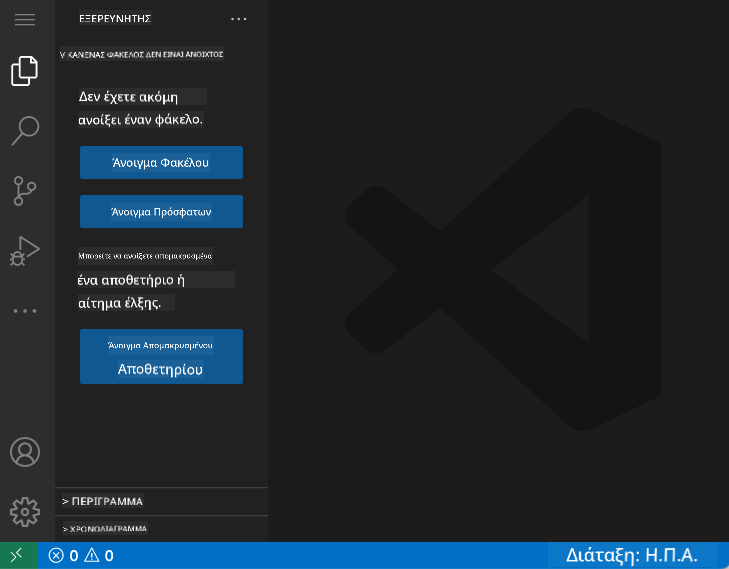
Ακολουθεί μια περιήγηση στη γειτονιά:
- Γραμμή Δραστηριοτήτων (η λωρίδα στα αριστερά): Η κύρια πλοήγησή σας με Εξερεύνηση 📁, Αναζήτηση 🔍, Έλεγχος Πηγαίου Κώδικα 🌿, Επεκτάσεις 🧩 και Ρυθμίσεις ⚙️
- Πλευρική Μπάρα (το πάνελ δίπλα της): Αλλάζει για να σας δείξει σχετικές πληροφορίες ανάλογα με το τι έχετε επιλέξει
- Περιοχή Επεξεργασίας (ο μεγάλος χώρος στο κέντρο): Εδώ συμβαίνει η μαγεία – η κύρια περιοχή προγραμματισμού σας
Αφιερώστε λίγο χρόνο για εξερεύνηση:
- Κάντε κλικ στα εικονίδια της Γραμμής Δραστηριοτήτων και δείτε τι κάνει το καθένα
- Παρατηρήστε πώς η πλευρική μπάρα ενημερώνεται για να δείξει διαφορετικές πληροφορίες – αρκετά εντυπωσιακό, σωστά;
- Η προβολή Εξερεύνησης (📁) είναι πιθανότατα το μέρος όπου θα περάσετε τον περισσότερο χρόνο σας, οπότε εξοικειωθείτε με αυτήν
Άνοιγμα Αποθετηρίων GitHub
Πριν το διαδίκτυο, οι ερευνητές έπρεπε να ταξιδέψουν φυσικά σε βιβλιοθήκες για να αποκτήσουν πρόσβαση σε έγγραφα. Τα αποθετήρια GitHub λειτουργούν παρόμοια – είναι συλλογές κώδικα που αποθηκεύονται απομακρυσμένα. Το VSCode.dev εξαλείφει το παραδοσιακό βήμα της λήψης αποθετηρίων στον τοπικό σας υπολογιστή πριν την επεξεργασία.
Αυτή η δυνατότητα επιτρέπει την άμεση πρόσβαση σε οποιοδήποτε δημόσιο αποθετήριο για προβολή, επεξεργασία ή συνεισφορά. Ακολουθούν δύο μέθοδοι για το άνοιγμα αποθετηρίων:
Μέθοδος 1: Ο Τρόπος με Κλικ
Αυτό είναι ιδανικό όταν ξεκινάτε από το μηδέν στο VSCode.dev και θέλετε να ανοίξετε ένα συγκεκριμένο αποθετήριο. Είναι απλό και φιλικό για αρχάριους:
Πώς να το κάνετε:
-
Μεταβείτε στο vscode.dev αν δεν είστε ήδη εκεί
-
Βρείτε το κουμπί "Open Remote Repository" στην οθόνη υποδοχής και κάντε κλικ
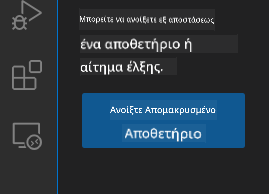
-
Επικολλήστε οποιοδήποτε URL αποθετηρίου GitHub (δοκιμάστε αυτό:
https://github.com/microsoft/Web-Dev-For-Beginners) -
Πατήστε Enter και δείτε τη μαγεία να συμβαίνει!
Συμβουλή - Συντόμευση Command Palette:
Θέλετε να νιώσετε σαν μάγος του προγραμματισμού; Δοκιμάστε αυτήν τη συντόμευση πληκτρολογίου: Ctrl+Shift+P (ή Cmd+Shift+P σε Mac) για να ανοίξετε το Command Palette:

Το Command Palette είναι σαν μια μηχανή αναζήτησης για όλα όσα μπορείτε να κάνετε:
- Πληκτρολογήστε "open remote" και θα βρει το εργαλείο ανοίγματος αποθετηρίου για εσάς
- Θυμάται τα αποθετήρια που έχετε ανοίξει πρόσφατα (πολύ χρήσιμο!)
- Μόλις το συνηθίσετε, θα νιώσετε ότι προγραμματίζετε με αστραπιαία ταχύτητα
- Είναι ουσιαστικά η έκδοση του VSCode.dev για το "Hey Siri, αλλά για προγραμματισμό"
Μέθοδος 2: Τεχνική Τροποποίησης URL
Όπως το HTTP και το HTTPS χρησιμοποιούν διαφορετικά πρωτόκολλα διατηρώντας την ίδια δομή τομέα, το VSCode.dev χρησιμοποιεί ένα μοτίβο URL που αντικατοπτρίζει το σύστημα διευθύνσεων του GitHub. Οποιοδήποτε URL αποθετηρίου GitHub μπορεί να τροποποιηθεί για να ανοίξει απευθείας στο VSCode.dev.
Μοτίβο μετασχηματισμού URL:
| Τύπος Αποθετηρίου | URL GitHub | URL VSCode.dev |
|---|---|---|
| Δημόσιο Αποθετήριο | github.com/microsoft/Web-Dev-For-Beginners |
vscode.dev/github/microsoft/Web-Dev-For-Beginners |
| Προσωπικό Έργο | github.com/your-username/my-project |
vscode.dev/github/your-username/my-project |
| Οποιοδήποτε Προσβάσιμο Αποθετήριο | github.com/their-username/awesome-repo |
vscode.dev/github/their-username/awesome-repo |
Εφαρμογή:
- Αντικαταστήστε το
github.comμεvscode.dev/github - Διατηρήστε όλα τα άλλα στοιχεία του URL αμετάβλητα
- Λειτουργεί με οποιοδήποτε δημόσια προσβάσιμο αποθετήριο
- Παρέχει άμεση πρόσβαση για επεξεργασία
💡 Συμβουλή που αλλάζει τη ζωή: Αποθηκεύστε σελιδοδείκτες για τις εκδόσεις VSCode.dev των αγαπημένων σας αποθετηρίων. Έχω σελιδοδείκτες όπως "Επεξεργασία του Portfolio μου" και "Διόρθωση Τεκμηρίωσης" που με οδηγούν απευθείας στη λειτουργία επεξεργασίας!
Ποια μέθοδος να χρησιμοποιήσετε;
- Ο τρόπος με τη διεπαφή: Ιδανικός όταν εξερευνάτε ή δεν θυμάστε ακριβώς τα ονόματα των αποθετηρίων
- Το κόλπο με το URL: Τέλειο για αστραπιαία πρόσβαση όταν ξέρετε ακριβώς πού πηγαίνετε
Εργασία με Αρχεία και Έργα
Τώρα που έχετε ανοίξει ένα αποθετήριο, ας ξεκινήσουμε τη δημιουργία! Το VSCode.dev σας παρέχει όλα όσα χρειάζεστε για να δημιουργήσετε, επεξεργαστείτε και οργανώσετε τα αρχεία κώδικα σας. Σκεφτείτε το ως το ψηφιακό σας εργαστήριο – κάθε εργαλείο είναι εκεί που το χρειάζεστε.
Ας βουτήξουμε στις καθημερινές εργασίες που θα αποτελέσουν το μεγαλύτερο μέρος της ροής εργασίας σας στον προγραμματισμό.
Δημιουργία Νέων Αρχείων
Όπως η οργάνωση σχεδίων σε ένα γραφείο αρχιτέκτονα, η δημιουργία αρχείων στο VSCode.dev ακολουθεί μια δομημένη προσέγγιση. Το σύστημα υποστηρίζει όλους τους τυπικούς τύπους αρχείων ανάπτυξης ιστού.
Διαδικασία δημιουργίας αρχείων:
- Μεταβείτε στον στόχο φάκελο στην πλευρική μπάρα Εξερεύνησης
- Περάστε το ποντίκι πάνω από το όνομα του φακέλου για να εμφανιστεί το εικονίδιο "Νέο Αρχείο" (📄+)
- Εισάγετε το όνομα αρχείου συμπεριλαμβανομένης της κατάλληλης επέκτασης (
style.css,script.js,index.html) - Πατήστε Enter για να δημιουργήσετε το αρχείο
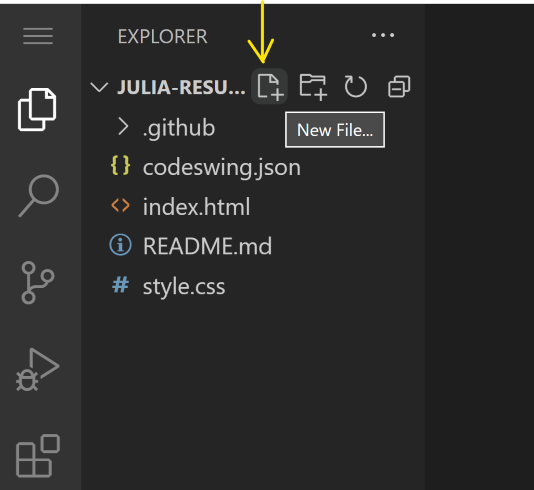
Συμβάσεις ονοματοδοσίας:
- Χρησιμοποιήστε περιγραφικά ονόματα που υποδεικνύουν τον σκοπό του αρχείου
- Συμπεριλάβετε επεκτάσεις αρχείων για σωστή επισήμανση σύνταξης
- Ακολουθήστε συνεπείς μοτίβα ονοματοδοσίας σε όλο το έργο
- Χρησιμοποιήστε μικρά γράμματα και παύλες αντί για κενά
Επεξεργασία και Αποθήκευση Αρχείων
Εδώ ξεκινά η πραγματική διασκέδαση! Ο επεξεργαστής του VSCode.dev είναι γεμάτος με χρήσιμες δυνατότητες που κάνουν τον προγραμματισμό να φαίνεται ομαλός και διαισθητικός. Είναι σαν να έχετε έναν πολύ έξυπνο βοηθό γραφής, αλλά για κώδικα.
Ροή εργασίας επεξεργασίας:
- Κάντε κλικ σε οποιοδήποτε αρχείο στην Εξερεύνηση για να το ανοίξετε στην κύρια περιοχή
- Ξεκινήστε να πληκτρολογείτε και δείτε το VSCode.dev να σας βοηθά με χρώματα, προτάσεις και εντοπισμό σφαλμάτων
- Αποθηκεύστε τη δουλειά σας με Ctrl+S (Windows/Linux) ή Cmd+S (Mac) – αν και αποθηκεύει αυτόματα επίσης!
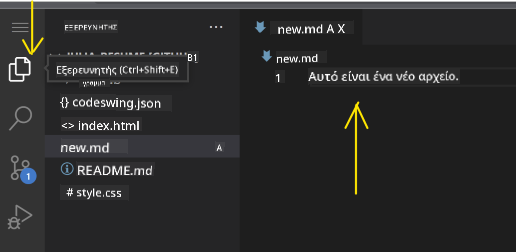
Τα ωραία πράγματα που συμβαίνουν ενώ προγραμματίζετε:
- Ο κώδικάς σας αποκτά όμορφη χρωματική κωδικοποίηση ώστε να είναι εύκολο να διαβαστεί
- Το VSCode.dev προτείνει συμπληρώσεις καθώς
- Κάθε επέκταση δείχνει αξιολογήσεις, αριθμούς λήψεων και πραγματικές κριτικές χρηστών
- Βλέπετε στιγμιότυπα οθόνης και σαφείς περιγραφές για το τι κάνει η κάθε μία
- Όλα είναι ξεκάθαρα σημειωμένα με πληροφορίες συμβατότητας
- Προτείνονται παρόμοιες επεκτάσεις ώστε να μπορείτε να συγκρίνετε επιλογές
Εγκατάσταση Επεκτάσεων (Είναι Πανεύκολο!)
Η προσθήκη νέων δυνατοτήτων στον επεξεργαστή σας είναι τόσο απλή όσο το πάτημα ενός κουμπιού. Οι επεκτάσεις εγκαθίστανται σε δευτερόλεπτα και αρχίζουν να λειτουργούν αμέσως – χωρίς επανεκκινήσεις, χωρίς αναμονή.
Αυτό είναι όλο που χρειάζεται να κάνετε:
- Αναζητήστε αυτό που θέλετε (δοκιμάστε να αναζητήσετε "live server" ή "prettier")
- Κάντε κλικ σε μία που σας φαίνεται καλή για να δείτε περισσότερες λεπτομέρειες
- Διαβάστε τι κάνει και ελέγξτε τις αξιολογήσεις
- Πατήστε το μπλε κουμπί "Εγκατάσταση" και τελειώσατε!

Τι συμβαίνει στο παρασκήνιο:
- Η επέκταση κατεβαίνει και ρυθμίζεται αυτόματα
- Νέες δυνατότητες εμφανίζονται στη διεπαφή σας αμέσως
- Όλα αρχίζουν να λειτουργούν αμέσως (πραγματικά, είναι τόσο γρήγορο!)
- Αν είστε συνδεδεμένοι, η επέκταση συγχρονίζεται σε όλες τις συσκευές σας
Μερικές επεκτάσεις που προτείνω να ξεκινήσετε:
- Live Server: Δείτε την ιστοσελίδα σας να ενημερώνεται σε πραγματικό χρόνο καθώς κωδικοποιείτε (είναι μαγικό!)
- Prettier: Κάνει τον κώδικά σας να φαίνεται καθαρός και επαγγελματικός αυτόματα
- Auto Rename Tag: Αλλάξτε μία ετικέτα HTML και ο σύντροφος της ενημερώνεται επίσης
- Bracket Pair Colorizer: Χρωματίζει τις αγκύλες σας ώστε να μην χάνεστε ποτέ
- GitLens: Ενισχύει τις δυνατότητες του Git με πολλές χρήσιμες πληροφορίες
Προσαρμογή των Επεκτάσεών σας
Οι περισσότερες επεκτάσεις διαθέτουν ρυθμίσεις που μπορείτε να προσαρμόσετε ώστε να λειτουργούν ακριβώς όπως θέλετε. Σκεφτείτε το σαν να ρυθμίζετε το κάθισμα και τους καθρέφτες σε ένα αυτοκίνητο – όλοι έχουν τις προτιμήσεις τους!
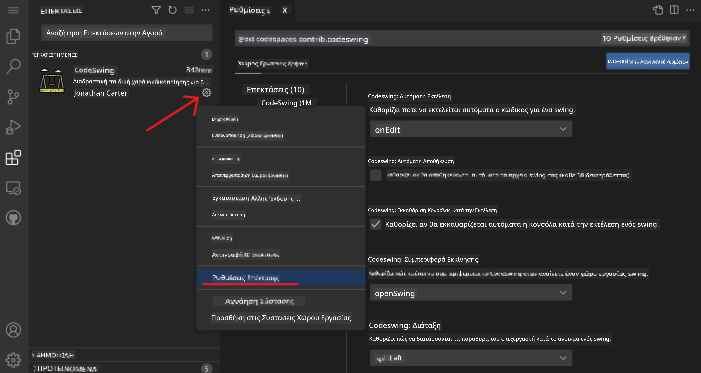
Προσαρμογή ρυθμίσεων επεκτάσεων:
- Βρείτε την εγκατεστημένη επέκταση στον πίνακα Επεκτάσεων
- Αναζητήστε το μικρό εικονίδιο γραναζιού (⚙️) δίπλα στο όνομά της και κάντε κλικ
- Επιλέξτε "Ρυθμίσεις Επέκτασης" από το αναπτυσσόμενο μενού
- Προσαρμόστε τα πράγματα μέχρι να ταιριάζουν τέλεια στη ροή εργασίας σας
Συνηθισμένα πράγματα που ίσως θέλετε να προσαρμόσετε:
- Πώς μορφοποιείται ο κώδικάς σας (tabs vs spaces, μήκος γραμμής, κ.λπ.)
- Ποιοι συνδυασμοί πλήκτρων ενεργοποιούν διαφορετικές ενέργειες
- Σε ποιον τύπο αρχείων πρέπει να λειτουργεί η επέκταση
- Ενεργοποίηση ή απενεργοποίηση συγκεκριμένων λειτουργιών για να διατηρείτε τα πράγματα καθαρά
Οργάνωση των Επεκτάσεών σας
Καθώς ανακαλύπτετε περισσότερες ενδιαφέρουσες επεκτάσεις, θα θέλετε να διατηρήσετε τη συλλογή σας τακτοποιημένη και λειτουργική. Το VSCode.dev κάνει τη διαχείριση πολύ εύκολη.
Οι επιλογές διαχείρισης επεκτάσεων σας:
| Τι Μπορείτε Να Κάνετε | Πότε Είναι Χρήσιμο | Συμβουλή |
|---|---|---|
| Απενεργοποίηση | Για να δοκιμάσετε αν μια επέκταση προκαλεί προβλήματα | Καλύτερο από την απεγκατάσταση αν μπορεί να τη χρειαστείτε ξανά |
| Απεγκατάσταση | Για πλήρη αφαίρεση επεκτάσεων που δεν χρειάζεστε | Διατηρεί το περιβάλλον σας καθαρό και γρήγορο |
| Ενημέρωση | Για να αποκτήσετε τις τελευταίες δυνατότητες και διορθώσεις σφαλμάτων | Συνήθως γίνεται αυτόματα, αλλά αξίζει να το ελέγξετε |
Πώς μου αρέσει να διαχειρίζομαι τις επεκτάσεις:
- Κάθε λίγους μήνες, εξετάζω τι έχω εγκαταστήσει και αφαιρώ ό,τι δεν χρησιμοποιώ
- Διατηρώ τις επεκτάσεις ενημερωμένες ώστε να έχω τις τελευταίες βελτιώσεις και διορθώσεις ασφαλείας
- Αν κάτι φαίνεται αργό, απενεργοποιώ προσωρινά επεκτάσεις για να δω αν κάποια από αυτές είναι η αιτία
- Διαβάζω τις σημειώσεις ενημέρωσης όταν οι επεκτάσεις λαμβάνουν μεγάλες ενημερώσεις – μερικές φορές υπάρχουν ενδιαφέρουσες νέες δυνατότητες!
⚠️ Συμβουλή για την απόδοση: Οι επεκτάσεις είναι καταπληκτικές, αλλά αν έχετε πάρα πολλές μπορεί να επιβραδύνουν τα πράγματα. Εστιάστε σε αυτές που πραγματικά κάνουν τη ζωή σας ευκολότερη και μην φοβάστε να απεγκαταστήσετε αυτές που δεν χρησιμοποιείτε ποτέ.
Πρόκληση Πράκτορα GitHub Copilot 🚀
Όπως η δομημένη προσέγγιση που χρησιμοποιεί η NASA για διαστημικές αποστολές, αυτή η πρόκληση περιλαμβάνει τη συστηματική εφαρμογή δεξιοτήτων του VSCode.dev σε ένα πλήρες σενάριο ροής εργασίας.
Στόχος: Επιδείξτε την ικανότητά σας με το VSCode.dev δημιουργώντας μια ολοκληρωμένη ροή εργασίας ανάπτυξης ιστού.
Απαιτήσεις έργου: Χρησιμοποιώντας τη βοήθεια του Agent mode, ολοκληρώστε αυτές τις εργασίες:
- Κλωνοποιήστε ένα υπάρχον αποθετήριο ή δημιουργήστε ένα νέο
- Δημιουργήστε μια λειτουργική δομή έργου με αρχεία HTML, CSS και JavaScript
- Εγκαταστήστε και ρυθμίστε τρεις επεκτάσεις που βελτιώνουν την ανάπτυξη
- Εξασκηθείτε στον έλεγχο εκδόσεων με περιγραφικά μηνύματα commit
- Πειραματιστείτε με τη δημιουργία και τροποποίηση κλάδων χαρακτηριστικών
- Τεκμηριώστε τη διαδικασία και τις γνώσεις σας σε ένα αρχείο README.md
Αυτή η άσκηση συγκεντρώνει όλες τις έννοιες του VSCode.dev σε μια πρακτική ροή εργασίας που μπορεί να εφαρμοστεί σε μελλοντικά έργα ανάπτυξης.
Μάθετε περισσότερα για το agent mode εδώ.
Εργασία
Ώρα να δοκιμάσετε αυτές τις δεξιότητες στην πράξη! Έχω ένα πρακτικό έργο που θα σας επιτρέψει να εξασκηθείτε σε όλα όσα καλύψαμε: Δημιουργήστε έναν ιστότοπο βιογραφικού χρησιμοποιώντας το VSCode.dev
Αυτή η εργασία σας καθοδηγεί στη δημιουργία ενός επαγγελματικού ιστότοπου βιογραφικού εξ ολοκλήρου στον περιηγητή σας. Θα χρησιμοποιήσετε όλες τις δυνατότητες του VSCode.dev που εξετάσαμε και, στο τέλος, θα έχετε έναν καλοσχεδιασμένο ιστότοπο και σιγουριά στη νέα σας ροή εργασίας.
Συνεχίστε να Εξερευνάτε και να Αναπτύσσετε τις Δεξιότητές σας
Έχετε τώρα μια ισχυρή βάση, αλλά υπάρχει τόσο πολύ ενδιαφέρον υλικό να ανακαλύψετε! Ακολουθούν μερικοί πόροι και ιδέες για να προχωρήσετε τις δεξιότητές σας στο VSCode.dev στο επόμενο επίπεδο:
Επίσημα έγγραφα που αξίζει να αποθηκεύσετε:
- Τεκμηρίωση του VSCode Web – Ο πλήρης οδηγός για επεξεργασία μέσω περιηγητή
- GitHub Codespaces – Για όταν θέλετε ακόμα περισσότερη δύναμη στο cloud
Ενδιαφέρουσες δυνατότητες για να πειραματιστείτε στη συνέχεια:
- Συντομεύσεις Πληκτρολογίου: Μάθετε τους συνδυασμούς πλήκτρων που θα σας κάνουν να νιώσετε σαν ninja του προγραμματισμού
- Ρυθμίσεις Εργασίας: Ρυθμίστε διαφορετικά περιβάλλοντα για διαφορετικούς τύπους έργων
- Εργασίες με Πολλαπλές Ρίζες: Εργαστείτε σε πολλαπλά αποθετήρια ταυτόχρονα (πολύ χρήσιμο!)
- Ενσωμάτωση Τερματικού: Αποκτήστε πρόσβαση σε εργαλεία γραμμής εντολών απευθείας στον περιηγητή σας
Ιδέες για εξάσκηση:
- Συμμετάσχετε σε κάποια έργα ανοιχτού κώδικα και συνεισφέρετε χρησιμοποιώντας το VSCode.dev – είναι ένας εξαιρετικός τρόπος να δώσετε πίσω!
- Δοκιμάστε διαφορετικές επεκτάσεις για να βρείτε την ιδανική ρύθμιση
- Δημιουργήστε πρότυπα έργων για τους τύπους ιστότοπων που δημιουργείτε πιο συχνά
- Εξασκηθείτε σε ροές εργασίας Git όπως η δημιουργία και η συγχώνευση κλάδων – αυτές οι δεξιότητες είναι πολύτιμες σε ομαδικά έργα
Έχετε κατακτήσει την ανάπτυξη μέσω περιηγητή! 🎉 Όπως η εφεύρεση φορητών οργάνων επέτρεψε στους επιστήμονες να διεξάγουν έρευνες σε απομακρυσμένες τοποθεσίες, το VSCode.dev επιτρέπει επαγγελματική κωδικοποίηση από οποιαδήποτε συσκευή με σύνδεση στο διαδίκτυο.
Αυτές οι δεξιότητες αντικατοπτρίζουν τις τρέχουσες πρακτικές της βιομηχανίας – πολλοί επαγγελματίες προγραμματιστές χρησιμοποιούν περιβάλλοντα ανάπτυξης στο cloud για την ευελιξία και την προσβασιμότητά τους. Έχετε μάθει μια ροή εργασίας που μπορεί να επεκταθεί από ατομικά έργα σε μεγάλες συνεργασίες ομάδων.
Εφαρμόστε αυτές τις τεχνικές στο επόμενο έργο ανάπτυξής σας! 🚀
Αποποίηση ευθύνης:
Αυτό το έγγραφο έχει μεταφραστεί χρησιμοποιώντας την υπηρεσία αυτόματης μετάφρασης Co-op Translator. Παρόλο που καταβάλλουμε προσπάθειες για ακρίβεια, παρακαλούμε να έχετε υπόψη ότι οι αυτόματες μεταφράσεις ενδέχεται να περιέχουν λάθη ή ανακρίβειες. Το πρωτότυπο έγγραφο στη μητρική του γλώσσα θα πρέπει να θεωρείται η αυθεντική πηγή. Για κρίσιμες πληροφορίες, συνιστάται επαγγελματική ανθρώπινη μετάφραση. Δεν φέρουμε ευθύνη για τυχόν παρεξηγήσεις ή εσφαλμένες ερμηνείες που προκύπτουν από τη χρήση αυτής της μετάφρασης.