
 localizeflow[bot]
7dbece10bf
localizeflow[bot]
7dbece10bf
|
7 months ago | |
|---|---|---|
| .. | ||
| README.md | 7 months ago | |
| assignment.md | 7 months ago | |
README.md
การใช้ตัวแก้ไขโค้ด: การชำนาญ VSCode.dev
จำได้ไหมใน The Matrix เมื่อ Neo ต้องเสียบปลั๊กเข้ากับเทอร์มินัลคอมพิวเตอร์ขนาดใหญ่เพื่อเข้าถึงโลกดิจิทัล? เครื่องมือพัฒนาเว็บในวันนี้เป็นเรื่องตรงกันข้าม – มีความสามารถที่ทรงพลังอย่างไม่น่าเชื่อที่เข้าถึงได้จากทุกที่ VSCode.dev เป็นตัวแก้ไขโค้ดบนเบราว์เซอร์ที่นำเครื่องมือพัฒนาระดับมืออาชีพมาไว้บนอุปกรณ์ใดก็ได้ที่มีการเชื่อมต่ออินเทอร์เน็ต
เหมือนกับที่เครื่องพิมพ์ทำให้หนังสือเข้าถึงทุกคน ไม่ใช่แค่พระนักเขียนในวัดเท่านั้น VSCode.dev ทำให้โค้ดดิ้งเป็นของประชาชน คุณสามารถทำงานในโปรเจคจากคอมพิวเตอร์ในห้องสมุด ห้องแล็บโรงเรียน หรือที่ใดก็ได้ที่คุณเข้าถึงเบราว์เซอร์ได้ ไม่มีการติดตั้ง ไม่มีข้อจำกัดแบบ "ฉันต้องการการตั้งค่าของฉันเฉพาะ"
เมื่อจบบทเรียนนี้ คุณจะเข้าใจวิธีนำทางใน VSCode.dev เปิดรีโพสิทอรี GitHub ได้โดยตรงในเบราว์เซอร์ และใช้ Git สำหรับควบคุมเวอร์ชัน – ทักษะทั้งหมดที่นักพัฒนาอาชีพร่วมใช้อย่างทุกวัน
⚡ สิ่งที่คุณทำได้ใน 5 นาทีถัดไป
เส้นทางเริ่มต้นอย่างรวดเร็วสำหรับนักพัฒนาที่เร่งรีบ
flowchart LR
    A[⚡ 5 นาที] --> B[เยี่ยมชม vscode.dev]
    B --> C[เชื่อมต่อบัญชี GitHub]
    C --> D[เปิดรีโพสิตอรี่ใดก็ได้]
    D --> E[เริ่มแก้ไขทันที]
- นาทีที่ 1: เข้าสู่ vscode.dev – ไม่ต้องติดตั้ง
- นาทีที่ 2: ลงชื่อเข้าใช้ด้วย GitHub เพื่อเชื่อมรีโพสิทอรีของคุณ
- นาทีที่ 3: ลองเทคนิค URL: เปลี่ยน
github.comเป็นvscode.dev/githubใน URL รีโพสิทอรีใดก็ได้ - นาทีที่ 4: สร้างไฟล์ใหม่และดูไฮไลต์ไวยากรณ์ทำงานอัตโนมัติ
- นาทีที่ 5: ทำการเปลี่ยนแปลงและคอมมิตผ่านแผงควบคุมต้นทาง
URL ทดสอบด่วน:
# Transform this:
github.com/microsoft/Web-Dev-For-Beginners

# Into this:
vscode.dev/github/microsoft/Web-Dev-For-Beginners
ทำไมเรื่องนี้ถึงสำคัญ: ใน 5 นาที คุณจะได้สัมผัสความเสรีในการเขียนโค้ดจากที่ใดก็ได้ด้วยเครื่องมือระดับมืออาชีพ สิ่งนี้เป็นตัวแทนของอนาคตของการพัฒนา – เข้าถึงได้ ทรงพลัง และทันที
🗺️ การเดินทางเรียนรู้ผ่านการพัฒนาบนคลาวด์
journey
    title จากการติดตั้งภายในเครื่องสู่การเป็นผู้เชี่ยวชาญพัฒนาบนคลาวด์
    section การทำความเข้าใจแพลตฟอร์ม
      ค้นพบการแก้ไขผ่านเว็บ: 4: You
      เชื่อมต่อกับระบบนิเวศ GitHub: 6: You
      เชี่ยวชาญการนำทางอินเทอร์เฟซ: 7: You
    section ทักษะการจัดการไฟล์
      สร้างและจัดระเบียบไฟล์: 5: You
      แก้ไขด้วยการเน้นไวยากรณ์: 7: You
      นำทางโครงสร้างโครงการ: 8: You
    section การควบคุมเวอร์ชันอย่างเชี่ยวชาญ
      เข้าใจการรวม Git: 6: You
      ฝึกฝนกระบวนการคอมมิต: 8: You
      เชี่ยวชาญรูปแบบการทำงานร่วมกัน: 9: You
    section การปรับแต่งอย่างมืออาชีพ
      ติดตั้งส่วนขยายทรงพลัง: 7: You
      กำหนดค่าสภาพแวดล้อมพัฒนา: 8: You
      สร้างเวิร์กโฟลว์ส่วนบุคคล: 9: You
ปลายทางของการเดินทางของคุณ: เมื่อจบบทเรียนนี้ คุณจะชำนาญสภาพแวดล้อมการพัฒนาบนคลาวด์ระดับมืออาชีพที่ทำงานได้จากอุปกรณ์ใดก็ได้ ช่วยให้คุณเขียนโค้ดด้วยเครื่องมือเดียวกับที่นักพัฒนาของบริษัทเทคโนโลยีใหญ่ใช้
สิ่งที่คุณจะได้เรียนรู้
หลังจากที่เราผ่านไปด้วยกัน คุณจะสามารถ:
- นำทาง VSCode.dev เหมือนบ้านหลังที่สอง – หาทุกอย่างที่ต้องการโดยไม่หลงทาง
- เปิดรีโพสิทอรี GitHub ใดก็ได้ในเบราว์เซอร์และเริ่มแก้ไขทันที (อันนี้ค่อนข้างมหัศจรรย์!)
- ใช้ Git เพื่อติดตามการเปลี่ยนแปลงและบันทึกความก้าวหน้าเหมือนมืออาชีพ
- เพิ่มประสิทธิภาพตัวแก้ไขด้วยส่วนขยายที่ทำให้เขียนโค้ดเร็วและสนุกขึ้น
- สร้างและจัดระเบียบไฟล์โครงการด้วยความมั่นใจ
สิ่งที่คุณต้องการ
ข้อกำหนดง่าย ๆ:
- บัญชี GitHub ฟรี (เราจะแนะนำขั้นตอนการสร้างหากจำเป็น)
- ความคุ้นเคยพื้นฐานกับเว็บเบราว์เซอร์
- บทเรียนพื้นฐาน GitHub ให้นำเสนอข้อมูลเบื้องต้นที่เป็นประโยชน์ ถึงแม้จะไม่จำเป็นต้องเรียนก่อน
💡 ใหม่กับ GitHub? การสร้างบัญชีเป็นเรื่องฟรีและใช้เวลาไม่กี่นาที เหมือนบัตรห้องสมุดที่ให้คุณเข้าถึงหนังสือทั่วโลก บัญชี GitHub เปิดประตูสู่รีโพสิทอรีโค้ดทั่วอินเทอร์เน็ต
🧠 ภาพรวมระบบนิเวศของการพัฒนาบนคลาวด์
mindmap
  root((ความเชี่ยวชาญ VSCode.dev))
    Platform Benefits
      Accessibility
        Device Independence
        No Installation Required
        Instant Updates
        Universal Access
      Integration
        GitHub Connection
        Repository Sync
        Settings Persistence
        Collaboration Ready
    Development Workflow
      File Management
        Project Structure
        Syntax Highlighting
        Multi-tab Editing
        Auto-save Features
      Version Control
        Git Integration
        Commit Workflows
        Branch Management
        Change Tracking
    Customization Power
      Extensions Ecosystem
        Productivity Tools
        Language Support
        Theme Options
        Custom Shortcuts
      Environment Setup
        Personal Preferences
        Workspace Configuration
        Tool Integration
        Workflow Optimization
    Professional Skills
      Industry Standards
        Version Control
        Code Quality
        Collaboration
        Documentation
      Career Readiness
        Remote Work
        Cloud Development
        Team Projects
        Open Source
หลักการสำคัญ: สภาพแวดล้อมการพัฒนาบนคลาวด์แสดงถึงอนาคตของการเขียนโค้ด – การจัดหาเครื่องมือระดับมืออาชีพที่เข้าถึงได้, ร่วมมือกันได้, และไม่ขึ้นกับแพลตฟอร์ม
ทำไมตัวแก้ไขโค้ดบนเว็บจึงสำคัญ
ก่อนยุคอินเทอร์เน็ต นักวิทยาศาสตร์จากมหาวิทยาลัยต่าง ๆ ไม่สามารถแชร์งานวิจัยได้ง่าย ๆ จากนั้นก็มี ARPANET ในยุค 1960 ที่เชื่อมต่อคอมพิวเตอร์ข้ามระยะทาง ตัวแก้ไขโค้ดบนเว็บใช้หลักการเดียวกัน – ทำให้เครื่องมือทรงพลังเข้าถึงได้โดยไม่ขึ้นกับตำแหน่งหรืออุปกรณ์
ตัวแก้ไขโค้ดคือพื้นที่ทำงานพัฒนาของคุณ ที่คุณเขียน แก้ไข และจัดระเบียบไฟล์โค้ด แตกต่างจากตัวแก้ไขข้อความธรรมดา ตัวแก้ไขโค้ดมืออาชีพมีไฮไลต์ไวยากรณ์, ตรวจจับข้อผิดพลาด และจัดการโปรเจค
VSCode.dev นำความสามารถเหล่านี้มาสู่เบราว์เซอร์ของคุณ:
ข้อดีของการแก้ไขบนเว็บ:
| คุณสมบัติ | คำอธิบาย | ประโยชน์เชิงปฏิบัติ |
|---|---|---|
| อิสระจากแพลตฟอร์ม | ใช้งานบนอุปกรณ์ที่มีเบราว์เซอร์ได้ทุกชนิด | ทำงานจากคอมพิวเตอร์ต่าง ๆ ได้อย่างราบรื่น |
| ไม่ต้องติดตั้ง | เข้าถึงผ่าน URL เว็บ | ข้ามข้อจำกัดการติดตั้งซอฟต์แวร์ |
| อัปเดตอัตโนมัติ | ใช้งานเวอร์ชันล่าสุดเสมอ | เข้าถึงฟีเจอร์ใหม่โดยไม่ต้องอัปเดตด้วยตนเอง |
| บูรณาการรีโพสิทอรี | เชื่อมตรงกับ GitHub | แก้ไขโค้ดโดยไม่ต้องจัดการไฟล์ในเครื่อง |
ผลกระทบเชิงปฏิบัติ:
- ความต่อเนื่องของงานในสภาพแวดล้อมต่างๆ
- ส่วนติดต่อผู้ใช้ที่เหมือนกันไม่ขึ้นกับระบบปฏิบัติการ
- ความสามารถร่วมมือทันที
- ลดความต้องการพื้นที่เก็บข้อมูลในเครื่อง
การสำรวจ VSCode.dev
เหมือนที่ห้องแล็บของมารี คูรีมีอุปกรณ์ซับซ้อนในพื้นที่ที่ค่อนข้างเรียบง่าย VSCode.dev รวมเครื่องมือพัฒนาระดับมืออาชีพเข้าไปในอินเทอร์เฟซบนเบราว์เซอร์ แอปเว็บนี้มอบฟังก์ชันหลักเหมือนตัวแก้ไขโค้ดบนเดสก์ท็อป
เริ่มต้นโดยไปที่ vscode.dev ในเบราว์เซอร์ อินเตอร์เฟซจะโหลดขึ้นโดยไม่ต้องดาวน์โหลดหรือติดตั้งระบบ – นี่คือการประยุกต์ตามหลักการ cloud computing โดยตรง
การเชื่อมต่อบัญชี GitHub ของคุณ
เหมือนโทรศัพท์ของ Alexander Graham Bell ที่เชื่อมสถานที่ห่างไกล การลิงก์บัญชี GitHub ของคุณทำให้ VSCode.dev เชื่อมกับรีโพสิทอรีโค้ดของคุณ เมื่อถูกขอให้ลงชื่อเข้าใช้ด้วย GitHub ขอแนะนำให้ยอมรับการเชื่อมต่อนี้
การรวม GitHub ให้ข้อดี:
- เข้าถึงรีโพสิทอรีของคุณได้โดยตรงในตัวแก้ไข
- ซิงค์การตั้งค่าและส่วนขยายข้ามอุปกรณ์
- การทำงานบันทึกเข้ากับ GitHub อย่างราบรื่น
- สภาพแวดล้อมการพัฒนาที่ปรับแต่งได้ส่วนตัว
ทำความรู้จักกับพื้นที่ทำงานใหม่ของคุณ
เมื่อทุกอย่างโหลดขึ้น คุณจะเห็นพื้นที่ทำงานที่สะอาดสวยงาม ออกแบบมาเพื่อให้คุณมีสมาธิกับสิ่งที่สำคัญ – โค้ดของคุณ!

นี่คือการพาทัวร์รอบบริเวณ:
- แถบกิจกรรม (แถบด้านซ้าย): ตัวนำทางหลักของคุณ โดยมี Explorer 📁, ค้นหา 🔍, ควบคุมต้นทาง 🌿, ส่วนขยาย 🧩 และ การตั้งค่า ⚙️
- แถบด้านข้าง (แผงข้าง ๆ): เปลี่ยนเพื่อแสดงข้อมูลที่เกี่ยวข้องตามที่คุณเลือก
- พื้นที่แก้ไข (พื้นที่ใหญ่ตรงกลาง): นี่คือที่เวทมนตร์เกิดขึ้น – พื้นที่เขียนโค้ดหลักของคุณ
สละเวลาสำรวจ:
- คลิกไอคอนในแถบกิจกรรมและดูว่าทำงานอย่างไรบ้าง
- สังเกตว่าแถบด้านข้างอัพเดตแสดงข้อมูลต่างกัน – เจ๋งใช่ไหม?
- มุมมอง Explorer (📁) น่าจะเป็นที่ที่คุณใช้เวลาส่วนใหญ่ ให้คุ้นเคยกับมัน
flowchart TB
    subgraph "โครงสร้างอินเทอร์เฟซ VSCode.dev"
        A[แถบกิจกรรม] --> B[ตัวสำรวจ 📁]
        A --> C[ค้นหา 🔍]
        A --> D[การควบคุมซอร์ส 🌿]
        A --> E[ส่วนขยาย 🧩]
        A --> F[การตั้งค่า ⚙️]

        B --> G[โครงสร้างไฟล์]
        C --> H[ค้นหา & แทนที่]
        D --> I[สถานะ Git]
        E --> J[ตลาดส่วนขยาย]
        F --> K[การกำหนดค่า]

        L[แถบด้านข้าง] --> M[แผงบริบท]
        N[พื้นที่แก้ไข] --> O[ไฟล์โค้ด]
        P[เทอร์มินัล/ผลลัพธ์] --> Q[บรรทัดคำสั่ง]
    end
การเปิดรีโพสิทอรี GitHub
ก่อนยุคอินเทอร์เน็ต นักวิจัยต้องเดินทางไปห้องสมุดเพื่อเข้าถึงเอกสาร รีโพสิทอรี GitHub ก็ทำงานคล้ายกัน – เป็นชุดรวมของโค้ดที่เก็บระยะไกล VSCode.dev ขจัดขั้นตอนดั้งเดิมที่ต้องดาวน์โหลดรีโพสิทอรีลงเครื่องก่อนแก้ไข
ฟีเจอร์นี้ทำให้เข้าถึงรีโพสิทอรีสาธารณะใดก็ได้เพื่อดู แก้ไข หรือร่วมพัฒนาได้ทันที นี่คือสองวิธีในการเปิดรีโพสิทอรี:
วิธีที่ 1: เลือกด้วยการคลิก
เหมาะสำหรับการเริ่มต้นใหม่ใน VSCode.dev และต้องการเปิดรีโพสิทอรีเฉพาะ วิธีนี้ง่ายและเหมาะสำหรับผู้เริ่มต้น:
วิธีทำ:
-
ไปที่ vscode.dev หากยังไม่เข้าสู่หน้า
-
มองหาปุ่ม "Open Remote Repository" บนหน้าต้อนรับและคลิก

-
วาง URL รีโพสิทอรี GitHub ใดก็ได้ (ลองอันนี้:
https://github.com/microsoft/Web-Dev-For-Beginners) -
กด Enter แล้วดูเวทมนตร์เกิดขึ้น!
ทิปโปร – ทางลัด Command Palette:
อยากรู้สึกเป็นพ่อมดการโค้ดไหม? ลองทางลัดแป้นพิมพ์นี้: Ctrl+Shift+P (หรือ Cmd+Shift+P บน Mac) เพื่อเปิด Command Palette:

Command Palette เหมือนกับเครื่องมือค้นหาของทุกอย่างที่คุณทำได้:
- พิมพ์ "open remote" แล้วมันจะหาเครื่องมือเปิดรีโพสิทอรีให้
- มันจำรีโพสิทอรีที่คุณเปิดล่าสุดได้ (สะดวกมาก!)
- พอชินกับมันแล้วคุณจะรู้สึกเขียนโค้ดเร็วขึ้นมาก
- พูดง่ายๆ ว่าเหมือน VSCode.dev มีคำสั่ง "เฮ้ Siri" แต่สำหรับโค้ดดิ้ง
วิธีที่ 2: เทคนิคแก้ไข URL
เหมือนกับ HTTP และ HTTPS ใช้โพรโตคอลต่างกันแต่ยังใช้โครงสร้างโดเมนเดียวกัน VSCode.dev ใช้รูปแบบ URL ที่สะท้อนระบบที่อยู่ของ GitHub URL รีโพสิทอรี GitHub ใดก็ได้สามารถแก้ไขเพื่อเปิดตรงใน VSCode.dev
รูปแบบการแปลง URL:
| ประเภทรีโพสิทอรี | URL GitHub | URL VSCode.dev |
|---|---|---|
| รีโพสิทอรีสาธารณะ | github.com/microsoft/Web-Dev-For-Beginners |
vscode.dev/github/microsoft/Web-Dev-For-Beginners |
| โปรเจคส่วนตัว | github.com/your-username/my-project |
vscode.dev/github/your-username/my-project |
| รีโพสิทอรีที่เข้าถึงได้ทั้งหมด | github.com/their-username/awesome-repo |
vscode.dev/github/their-username/awesome-repo |
วิธีใช้งาน:
- แทนที่
github.comด้วยvscode.dev/github - ส่วนอื่นของ URL คงเดิมทั้งหมด
- ใช้ได้กับรีโพสิทอรีสาธารณะทุกแห่ง
- ให้สิทธิ์การแก้ไขแบบทันที
💡 เคล็ดลับเปลี่ยนชีวิต: เพิ่มเวอร์ชัน VSCode.dev ของรีโพสิทอรีโปรดของคุณเป็นบุ๊คมาร์ก ฉันมีบุ๊คมาร์กที่ชื่อ "แก้ไข Portfolio ของฉัน" และ "แก้ไขเอกสาร" พาไปที่โหมดแก้ไขทันที!
ควรใช้วิธีไหน?
- วิธีใช้ส่วนติดต่อ: ดีเมื่อคุณกำลังสำรวจหรือจำชื่อรีโพสิทอรีไม่ได้แน่นอน
- เทคนิคแก้ไข URL: เหมาะสำหรับเข้าถึงอย่างรวดเร็วเมื่อรู้เป้าหมายชัดเจน
🎯 การตรวจสอบความเข้าใจ: การเข้าถึงการพัฒนาบนคลาวด์
หยุดคิดและไตร่ตรอง: คุณเพิ่งเรียนรู้สองวิธีในการเข้าถึงรีโพสิทอรีโค้ดผ่านเว็บเบราว์เซอร์ ซึ่งเป็นการเปลี่ยนแปลงพื้นฐานวิธีการพัฒนา
ประเมินตนเองอย่างรวดเร็ว:
- คุณอธิบายได้ไหมว่าทำไมการแก้ไขบนเว็บจึงขจัดขั้นตอนการเซ็ตอัพสภาพแวดล้อมพัฒนาแบบเดิม?
- เทคนิคแก้ไข URL มีข้อดีอะไรเหนือการโคลน git ลงเครื่อง?
- วิธีนี้เปลี่ยนวิธีการที่คุณจะร่วมพัฒนาโครงการเปิดอย่างไรได้บ้าง?
เชื่อมต่อกับโลกจริง: บริษัทใหญ่เช่น GitHub, GitLab และ Replit สร้างแพลตฟอร์มพัฒนาตามหลักการคลาวด์เป็นหลัก คุณกำลังเรียนรู้กระบวนการเดียวกับทีมพัฒนามืออาชีพทั่วโลก
คำถามท้าทาย: การพัฒนาบนคลาวด์จะเปลี่ยนวิธีการสอนเขียนโค้ดในโรงเรียนอย่างไร? พิจารณาความต้องการอุปกรณ์ การจัดการซอฟต์แวร์ และความเป็นไปได้ในการร่วมมือ
การทำงานกับไฟล์และโปรเจค
ตอนนี้ที่คุณเปิดรีโพสิทอรีแล้ว มาเริ่มสร้างกันเลย! VSCode.dev ให้ทุกอย่างที่คุณต้องการเพื่อสร้าง แก้ไข และจัดระเบียบไฟล์โค้ดของคุณ คิดว่ามันเหมือนเวิร์กช็อปดิจิทัลของคุณ – ทุกเครื่องมืออยู่ที่ที่คุณต้องการ
มาดูงานประจำวันที่จะเป็นส่วนใหญ่ของการไหลงานเขียนโค้ดของคุณ
การสร้างไฟล์ใหม่
เหมือนจัดระเบียบแบบแปลนในสำนักงานสถาปนิก การสร้างไฟล์ใน VSCode.dev มีแนวทางเป็นระบบ ระบบรองรับไฟล์เว็บพัฒนามาตรฐานทั้งหมด
ขั้นตอนการสร้างไฟล์:
- ไปที่โฟลเดอร์เป้าหมายในแถบ Explorer ด้านข้าง
- เลื่อนเมาส์ไปที่ชื่อโฟลเดอร์เพื่อแสดงไอคอน "ไฟล์ใหม่" (📄+)
- พิมพ์ชื่อไฟล์พร้อมนามสกุลที่เหมาะสม (
style.css,script.js,index.html) - กด Enter เพื่อสร้างไฟล์

กฎการตั้งชื่อ:
- ใช้ชื่อที่บ่งบอกวัตถุประสงค์ของไฟล์
- ใส่นามสกุลไฟล์เพื่อให้ไฮไลต์ไวยากรณ์ทำงานถูกต้อง
- ใช้รูปแบบชื่อที่สม่ำเสมอตลอดโปรเจค
- ใช้ตัวพิมพ์เล็กและขีดกลางแทนช่องว่าง
การแก้ไขและบันทึกไฟล์
นี่คือส่วนที่สนุกจริง ๆ ตัวแก้ไขของ VSCode.dev เต็มไปด้วยฟีเจอร์ช่วยให้โค้ดลื่นไหลและเข้าใจง่าย เหมือนมีผู้ช่วยเขียนอัจฉริยะ แต่สำหรับโค้ด
กระบวนการแก้ไขของคุณ:
- คลิกไฟล์ใดก็ได้ใน Explorer เพื่อเปิดในพื้นที่หลัก
- เริ่มพิมพ์และดู VSCode.dev ช่วยด้วยสี, คำแนะนำ และการจับข้อผิดพลาด
- บันทึกงานด้วย Ctrl+S (Windows/Linux) หรือ Cmd+S (Mac) – แม้มันจะเซฟอัตโนมัติด้วย!

สิ่งเจ๋งที่เกิดขึ้นขณะเขียนโค้ด:
- โค้ดของคุณจะถูกทำสีสวยงามทำให้อ่านง่าย
- VSCode.dev แนะนำข้อความเติมเต็มขณะพิมพ์ (เหมือน auto-correct แต่ฉลาดกว่า)
- ตรวจจับคำผิดและข้อผิดพลาดก่อนที่คุณจะบันทึก
- เปิดไฟล์หลายไฟล์พร้อมกันในแท็บ เหมือนใช้งานเบราว์เซอร์
- ทุกอย่างบันทึกอัตโนมัติในพื้นหลัง
⚠️ ทิปด่วน: แม้จะมี auto-save คอยรองรับแล้ว กด Ctrl+S หรือ Cmd+S ก็ยังเป็นนิสัยที่ดี มันบันทึกทันทีและเปิดใช้ฟีเจอร์ช่วยเหลือเช่นตรวจจับข้อผิดพลาด
การควบคุมเวอร์ชันด้วย Git
เหมือนนักโบราณคดีทำบันทึกรายละเอียดชั้นขุดค้น Git ติดตามการเปลี่ยนแปลงโค้ดของคุณตามเวลา ระบบนี้เก็บประวัติโครงการและช่วยให้คุณย้อนกลับไปเวอร์ชันก่อนหน้าได้เมื่อจำเป็น VSCode.dev รวมฟังก์ชัน Git ไว้ด้วย
อินเทอร์เฟซควบคุมต้นทาง:
- เข้าถึงแผงควบคุมต้นทางผ่านไอคอน 🌿 ในแถบกิจกรรม
- ไฟล์ที่แก้ไขจะแสดงในส่วน "Changes"
- การแยกสีบอกประเภทการเปลี่ยนแปลง: สีเขียวสำหรับการเพิ่ม, สีแดงสำหรับการลบ

การบันทึกงาน (กระบวนการ commit):
flowchart TD
    A[ทำการเปลี่ยนแปลงในไฟล์] --> B[ดูการเปลี่ยนแปลงใน Source Control]
    B --> C[เตรียมการเปลี่ยนแปลงโดยการคลิก +]
    C --> D[เขียนข้อความ commit ที่อธิบาย]
    D --> E[คลิกเครื่องหมายถูกเพื่อ commit]
    E --> F[เปลี่ยนแปลงถูกส่งไปยัง GitHub]
stateDiagram-v2
    [*] --> Modified: แก้ไขไฟล์
    Modified --> Staged: คลิก + เพื่อจัดเตรียม
    Staged --> Modified: คลิก - เพื่อยกเลิกการจัดเตรียม
    Staged --> Committed: เพิ่มข้อความ & คอมมิต
    Committed --> [*]: ซิงค์ไปยัง GitHub

    state Committed {
        [*] --> LocalCommit
        LocalCommit --> RemotePush: ซิงค์อัตโนมัติ
    }
นี่คือขั้นตอนทีละขั้นตอนของคุณ:
- คลิกไอคอน "+" ข้างไฟล์ที่ต้องการบันทึก (เพื่อ "stage" ไฟล์เหล่านั้น)
- ตรวจสอบอีกครั้งว่าคุณพอใจกับการเปลี่ยนแปลงทั้งหมดที่ได้จัดเตรียมไว้แล้ว
- เขียนโน้ตสั้นๆ อธิบายสิ่งที่คุณทำ (นี่คือ "commit message" ของคุณ)
- คลิกปุ่มเครื่องหมายถูกเพื่อบันทึกทุกอย่างลงใน GitHub
- หากเปลี่ยนใจเกี่ยวกับบางอย่าง ไอคอนเลิกทำจะช่วยให้คุณทิ้งการเปลี่ยนแปลงได้
การเขียนข้อความ commit ที่ดี (ง่ายกว่าที่คิด!):
- แค่บรรยายสิ่งที่คุณทำ เช่น "เพิ่มฟอร์มติดต่อ" หรือ "แก้ไขเมนูนำทางเสีย"
- ให้สั้นและชัดเจน – ยาวเท่าความยาวทวีต ไม่ใช่เรียงความ
- เริ่มต้นด้วยคำกริยา เช่น "เพิ่ม", "แก้ไข", "อัปเดต" หรือ "ลบ"
- ตัวอย่างดีๆ: "เพิ่มเมนูนำทางแบบตอบสนอง", "แก้ไขปัญหาเลย์เอาต์บนมือถือ", "อัปเดตสีเพื่อเข้าถึงได้ดีขึ้น"
💡 เคล็ดลับนำทางด่วน: ใช้เมนูแฮมเบอร์เกอร์ (☰) ที่มุมบนซ้ายเพื่อกลับไปยังรีโพซิทอรี GitHub ของคุณและดูการเปลี่ยนแปลงที่คุณคอมมิตออนไลน์ มันเหมือนกับประตูเชื่อมระหว่างสภาพแวดล้อมแก้ไขกับที่อยู่อาศัยโปรเจกต์ของคุณบน GitHub!
การเพิ่มฟังก์ชันด้วยส่วนขยาย
เหมือนกับเวิร์กช็อปของช่างฝีมือที่มีเครื่องมือพิเศษสำหรับงานแต่ละอย่าง VSCode.dev สามารถปรับแต่งได้ด้วยส่วนขยายที่เพิ่มความสามารถเฉพาะ ตัวปลั๊กอินที่พัฒนาจากชุมชนเหล่านี้ตอบโจทย์ความต้องการด้านการพัฒนาทั่วไป เช่น การจัดรูปแบบโค้ด, การดูตัวอย่างสด และการผนวกกับ Git อย่างลึกซึ้ง
ตลาดส่วนขยายมีเครื่องมือฟรีนับพันที่สร้างโดยนักพัฒนาทั่วโลก แต่ละส่วนขยายแก้ปัญหาในเวิร์กโฟลว์เฉพาะ ช่วยให้คุณสร้างสภาพแวดล้อมพัฒนาที่ปรับแต่งได้เหมาะกับความต้องการและความชอบของคุณ
mindmap
  root((ระบบนิเวศส่วนขยาย))
    Essential Categories
      Productivity
        Live Server
        Auto Rename Tag
        Bracket Pair Colorizer
        GitLens
      Code Quality
        Prettier
        ESLint
        Spell Checker
        Error Lens
      Language Support
        HTML CSS Support
        JavaScript ES6
        Python Extension
        Markdown Preview
      Themes & UI
        Dark+ Modern
        Material Icon Theme
        Peacock
        Rainbow Brackets
    Discovery Methods
      Popular Rankings
        Download Counts
        User Ratings
        Recent Updates
        Community Reviews
      Recommendations
        Workspace Suggestions
        Language-based
        Workflow-specific
        Team Standards
ค้นหาส่วนขยายที่เหมาะกับคุณ
ตลาดส่วนขยายนั้นจัดระเบียบดีมาก คุณจะไม่สับสนเวลาค้นหาสิ่งที่ต้องการ มันออกแบบมาเพื่อช่วยให้คุณค้นพบทั้งเครื่องมือเฉพาะและของเจ๋งที่คุณอาจไม่เคยรู้จักมาก่อน!
วิธีเข้าสู่ตลาดส่วนขยาย:
- คลิกที่ไอคอนส่วนขยาย (🧩) ในแถบกิจกรรม
- ลองเรียกดูหรือตามหาสิ่งเฉพาะที่ต้องการ
- คลิกสิ่งที่ดูน่าสนใจเพื่อเรียนรู้เพิ่มเติม

สิ่งที่คุณจะเห็นในนั้น:
| หมวดหมู่ | สิ่งที่อยู่ข้างใน | ประโยชน์ |
|---|---|---|
| ติดตั้งแล้ว | ส่วนขยายที่คุณเพิ่มไปแล้ว | ชุดเครื่องมือสำหรับการเขียนโค้ดส่วนตัวของคุณ |
| ยอดนิยม | ที่ได้รับความนิยมสูงสุด | สิ่งที่นักพัฒนาส่วนใหญ่ไว้วางใจ |
| แนะนำ | คำแนะนำอัจฉริยะสำหรับโปรเจกต์ของคุณ | คำแนะนำที่ช่วยเหลือจาก VSCode.dev |
สิ่งที่ทำให้เรียกดูง่าย:
- แต่ละส่วนขยายแสดงคะแนนรีวิว, จำนวนดาวน์โหลด และความคิดเห็นของผู้ใช้จริง
- คุณจะเห็นภาพหน้าจอและคำอธิบายชัดเจนว่าทำอะไรได้บ้าง
- ทุกอย่างมีข้อมูลความเข้ากันได้อย่างชัดเจน
- มีข้อเสนอแนะส่วนขยายที่คล้ายกันเพื่อให้คุณเปรียบเทียบง่าย
การติดตั้งส่วนขยาย (ง่ายมาก!)
เพิ่มพลังให้กับตัวแก้ไขของคุณง่ายเหมือนคลิกปุ่ม ส่วนขยายติดตั้งในเวลาไม่กี่วินาทีและเริ่มทำงานทันที — ไม่ต้องรีสตาร์ทหรือรอ
นี่คือสิ่งที่คุณต้องทำ:
- ค้นหาที่คุณต้องการ (ลองค้นหา "live server" หรือ "prettier")
- คลิกในสิ่งที่ดูดีเพื่อดูรายละเอียดเพิ่ม
- อ่านว่าทำอะไรและตรวจสอบคะแนน
- กดปุ่ม "ติดตั้ง" สีฟ้า แล้วเสร็จ!
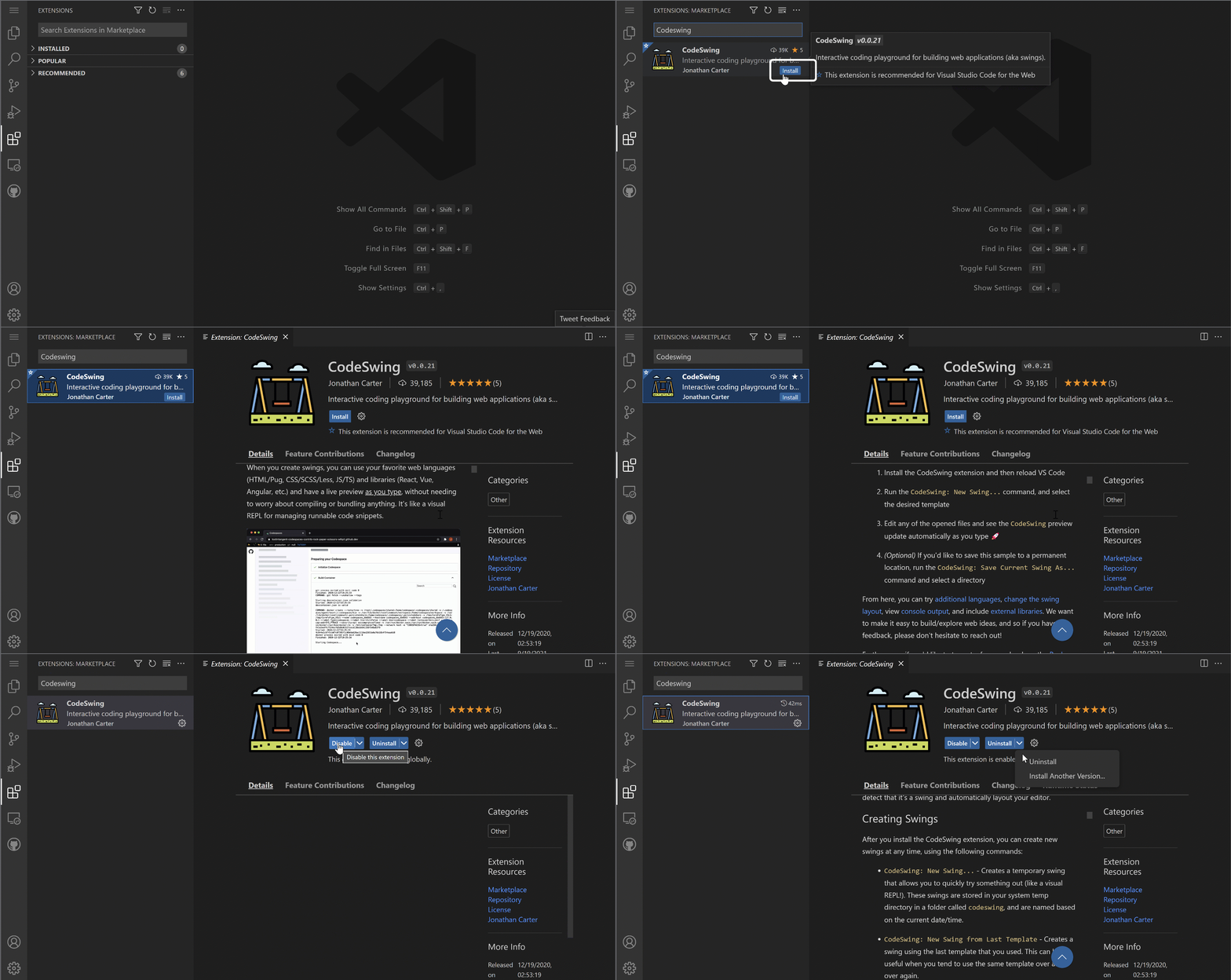
สิ่งที่เกิดขึ้นเบื้องหลัง:
- ส่วนขยายดาวน์โหลดและติดตั้งตัวเองอัตโนมัติ
- ฟีเจอร์ใหม่ปรากฏในอินเทอร์เฟซของคุณทันที
- ทุกอย่างเริ่มใช้งานได้เลย (จริงจังนะ, เร็วมาก!)
- ถ้าคุณลงชื่อเข้าใช้ ส่วนขยายจะซิงค์กับทุกอุปกรณ์ของคุณ
ส่วนขยายที่แนะนำให้เริ่มใช้งาน:
- Live Server: ดูเว็บไซต์ของคุณอัปเดตแบบเรียลไทม์ขณะเขียนโค้ด (อันนี้วิเศษมาก!)
- Prettier: ทำให้โค้ดของคุณดูสะอาดและเป็นมืออาชีพโดยอัตโนมัติ
- Auto Rename Tag: เปลี่ยนแท็ก HTML ตัวหนึ่งแล้วแท็กคู่ก็เปลี่ยนด้วย
- Bracket Pair Colorizer: โค้ดสีวงเล็บทำให้ไม่หลงลืมตำแหน่ง
- GitLens: เพิ่มพลังฟีเจอร์ Git ด้วยข้อมูลที่มีประโยชน์มากมาย
ปรับแต่งส่วนขยายของคุณ
ส่วนขยายส่วนใหญ่มีการตั้งค่าที่คุณปรับได้เพื่อให้ทำงานตามที่ต้องการ คิดซะว่าคล้ายกับการปรับเบาะและกระจกในรถ – ทุกคนมีความชอบเป็นของตัวเอง!
การปรับแต่งการตั้งค่าส่วนขยาย:
- หาไปที่ส่วนขยายที่ติดตั้งแล้วในแผงส่วนขยาย
- คลิกไอคอนรูปเฟือง (⚙️) ข้างชื่อส่วนขยาย
- เลือก "Extension Settings" จากเมนูแบบเลื่อนลง
- ปรับจนรู้สึกเหมาะกับเวิร์กโฟลว์ของคุณ

สิ่งที่มักอยากปรับ:
- วิธีจัดรูปแบบโค้ดของคุณ (แท็บกับช่องว่าง, ความยาวบรรทัด เป็นต้น)
- คีย์ลัดที่กดแล้วจะกระตุ้นการทำงานต่างๆ
- ประเภทไฟล์ที่ส่วนขยายควรทำงานด้วย
- เปิดหรือปิดฟีเจอร์เฉพาะเพื่อให้สะอาดตา
การจัดการส่วนขยายของคุณให้เป็นระเบียบ
เมื่อค้นพบส่วนขยายเจ๋งๆ มากขึ้น คุณก็อยากเก็บรวบรวมให้เป็นระเบียบและทำงานได้ราบรื่น VSCode.dev ทำให้การจัดการนี้ง่ายมาก
ตัวเลือกการจัดการส่วนขยาย:
| สิ่งที่คุณทำได้ | เมื่อไหร่ที่เป็นประโยชน์ | เคล็ดลับโปร |
|---|---|---|
| ปิดการใช้งาน | ทดสอบว่าส่วนขยายทำให้เกิดปัญหาหรือไม่ | ดีกว่าการลบถ้าคุณอาจต้องการใช้กลับ |
| ถอนการติดตั้ง | ลบส่วนขยายที่ไม่ต้องการออก | รักษาสภาพแวดล้อมให้สะอาดและเร็ว |
| อัปเดต | รับฟีเจอร์และแก้ไขบั๊กล่าสุด | ปกติเกิดขึ้นอัตโนมัติ แต่ควรตรวจสอบ |
วิธีจัดการส่วนขยายของผม:
- ทุก ๆ สองสามเดือนรีวิวส่วนขยายที่ติดตั้งไว้และลบที่ไม่ได้ใช้ออก
- อัปเดตส่วนขยายให้ล่าสุดเสมอเพื่อรับการปรับปรุงและแก้ไขความปลอดภัย
- ถ้าเครื่องช้า จะปิดการใช้งานส่วนขยายชั่วคราวดูว่าอันไหนเป็นสาเหตุ
- อ่านโน้ตอัปเดตเมื่อส่วนขยายใหญ่ๆ อัปเดต บางครั้งจะมีฟีเจอร์เจ๋งใหม่!
⚠️ เคล็ดลับประสิทธิภาพ: ส่วนขยายดีมาก แต่ถ้ามีเยอะเกินไปอาจทำให้ระบบช้า เลือกใช้เฉพาะส่วนขยายที่ทำให้ชีวิตง่ายขึ้นจริงๆ และอย่ากลัวที่จะถอนตัวที่ไม่ใช้
🎯 จุดเช็คความเข้าใจ: การปรับแต่งสภาพแวดล้อมการพัฒนา
ความเข้าใจด้านสถาปัตยกรรม: คุณได้เรียนรู้วิธีการปรับแต่งสภาพแวดล้อมการพัฒนาแบบมืออาชีพด้วยส่วนขยายที่สร้างโดยชุมชน ซึ่งสะท้อนถึงวิธีที่ทีมพัฒนาระดับองค์กรสร้างเครื่องมือที่มาตรฐาน
แนวคิดหลักที่เข้าใจ:
- การค้นหาส่วนขยาย: หาคำตอบสำหรับความท้าทายการพัฒนาที่เฉพาะเจาะจง
- การตั้งค่าสภาพแวดล้อม: ปรับแต่งเครื่องมือให้ตรงกับความชอบส่วนตัวหรือของทีม
- การปรับประสิทธิภาพ: สมดุลระหว่างฟังก์ชันและประสิทธิภาพระบบ
- การทำงานร่วมกันของชุมชน: ใช้เครื่องมือที่สร้างโดยนักพัฒนาทั่วโลก
ความเชื่อมโยงในอุตสาหกรรม: ระบบนิเวศส่วนขยายเป็นพลังของแพลตฟอร์มพัฒนารายใหญ่เช่น VS Code, Chrome DevTools และ IDE สมัยใหม่ การรู้วิธีประเมิน ติดตั้ง และตั้งค่าส่วนขยายเป็นสิ่งสำคัญในเวิร์กโฟลว์การพัฒนาอย่างมืออาชีพ
คำถามทบทวน: คุณจะตั้งค่าสภาพแวดล้อมการพัฒนามาตรฐานสำหรับทีมพัฒนาจำนวน 10 คนอย่างไร? คิดถึงความสอดคล้อง ประสิทธิภาพ และความชอบส่วนบุคคล
📈 ไทม์ไลน์ชำนาญการพัฒนาด้วยคลาวด์ของคุณ
timeline
    title การเดินทางสู่การพัฒนา Cloud อย่างมืออาชีพ

    section พื้นฐานแพลตฟอร์ม
        ความเข้าใจการพัฒนา Cloud
            : เชี่ยวชาญแนวคิดการแก้ไขผ่านเว็บ
            : เชื่อมต่อรูปแบบการรวม GitHub
            : นำทางอินเทอร์เฟซระดับมืออาชีพ

    section ความชำนาญในกระบวนการทำงาน
        การจัดการไฟล์ & โครงการ
            : สร้างโครงสร้างโครงการที่มีระเบียบ
            : เชี่ยวชาญประโยชน์ของการเน้นไวยากรณ์
            : จัดการกระบวนการแก้ไขไฟล์หลายไฟล์

        การรวมการควบคุมเวอร์ชัน
            : เข้าใจการแสดงภาพ Git
            : ฝึกฝนมาตรฐานข้อความคอมมิต
            : เชี่ยวชาญกระบวนการติดตามการเปลี่ยนแปลง

    section การปรับแต่งสภาพแวดล้อม
        ระบบนิเวศของส่วนขยาย
            : ค้นพบส่วนขยายเพิ่มประสิทธิภาพ
            : กำหนดค่าความชอบในการพัฒนา
            : ปรับประสิทธิภาพเทียบกับฟังก์ชันการทำงาน

        การตั้งค่ามืออาชีพ
            : สร้างกระบวนการทำงานที่สม่ำเสมอ
            : สร้างการกำหนดค่าที่นำกลับมาใช้ใหม่ได้
            : กำหนดมาตรฐานทีม

    section ความพร้อมในอุตสาหกรรม
        การพัฒนาแบบ Cloud-First
            : เชี่ยวชาญแนวปฏิบัติการพัฒนาระยะไกล
            : เข้าใจกระบวนการทำงานร่วมกัน
            : สร้างทักษะที่ไม่ขึ้นกับแพลตฟอร์ม

        แนวปฏิบัติมืออาชีพ
            : ปฏิบัติตามมาตรฐานอุตสาหกรรม
            : สร้างกระบวนการทำงานที่ดูแลรักษาได้
            : เตรียมความพร้อมสำหรับสภาพแวดล้อมทีม
🎓 ก้าวสำคัญในการจบการศึกษา: คุณได้เชี่ยวชาญการพัฒนาด้วยคลาวด์ด้วยเครื่องมือและเวิร์กโฟลว์ที่นักพัฒนามืออาชีพในบริษัทเทคโนโลยีใหญ่ใช้ ทักษะเหล่านี้คืออนาคตของการพัฒนาซอฟต์แวร์
🔄 ความสามารถในระดับถัดไป:
- พร้อมสำรวจแพลตฟอร์มพัฒนาด้วยคลาวด์ขั้นสูง (Codespaces, GitPod)
- เตรียมพร้อมทำงานในทีมพัฒนาที่กระจายตัว
- มีเครื่องมือช่วยในการมีส่วนร่วมกับโปรเจกต์โอเพนซอร์สทั่วโลก
- มีพื้นฐานสำหรับแนวปฏิบัติ DevOps และการรวมระบบต่อเนื่องสมัยใหม่
ท้าทาย GitHub Copilot Agent 🚀
เหมือนวิธีการที่ NASA ใช้สำหรับภารกิจอวกาศอย่างเป็นระบบ ความท้าทายนี้เกี่ยวกับการนำทักษะ VSCode.dev มาใช้ในสถานการณ์เวิร์กโฟลว์ที่ครบถ้วน
เป้าหมาย: แสดงความชำนาญกับ VSCode.dev โดยสร้างเวิร์กโฟลว์พัฒนาเว็บอย่างครบถ้วน
ความต้องการโปรเจกต์: โดยใช้ความช่วยเหลือโหมด Agent ให้ทำงานดังนี้:
- Fork รีโพซิทอรีที่มีอยู่หรือสร้างใหม่
- สร้างโครงสร้างโปรเจกต์ที่ใช้งานได้พร้อมไฟล์ HTML, CSS และ JavaScript
- ติดตั้งและตั้งค่าส่วนขยายที่ช่วยพัฒนาอย่างน้อยสามชิ้น
- ฝึกเวอร์ชันคอนโทรลด้วยข้อความ commit ที่อธิบายได้ดี
- ทดลองสร้างและแก้ไขฟีเจอร์ในสาขาแยก
- เขียนเอกสารและเล่าเรียนรู้ในไฟล์ README.md
แบบฝึกหัดนี้รวมทุกแนวคิดของ VSCode.dev เข้าไว้ในเวิร์กโฟลว์จริงที่สามารถนำไปใช้ในโปรเจกต์ต่อไปได้
เรียนรู้เพิ่มเติมเกี่ยวกับ agent mode ที่นี่
แบบฝึกหัด
ถึงเวลานำทักษะเหล่านี้ไปใช้จริงแล้ว! ผมมีโปรเจกต์ปฏิบัติที่ให้คุณฝึกทุกอย่างที่เราผ่านมา: สร้างเว็บไซต์เรซูเม่ด้วย VSCode.dev
แบบฝึกหัดนี้จะพาคุณสร้างเว็บไซต์เรซูเม่มืออาชีพทั้งหมดในเบราว์เซอร์ คุณจะใช้ฟีเจอร์ VSCode.dev ที่เราเรียนรู้มา และเมื่อเสร็จ คุณจะมีเว็บไซต์ที่สวยงามและมั่นใจในเวิร์กโฟลว์ใหม่ของคุณ
สำรวจและพัฒนาทักษะต่อไป
ตอนนี้คุณมีพื้นฐานแข็งแรงแล้ว แต่ยังมีของเจ๋งมากมายให้ค้นหา! นี่คือทรัพยากรและไอเดียที่จะช่วยยกระดับทักษะ VSCode.dev ของคุณ:
เอกสารอย่างเป็นทางการที่ควรบันทึก:
- เอกสาร VSCode เว็บ – คู่มือครบถ้วนสำหรับการแก้ไขบนเบราว์เซอร์
- GitHub Codespaces – สำหรับตอนที่คุณต้องการพลังมากขึ้นบนคลาวด์
ฟีเจอร์เจ๋งๆ ที่ควรทดลองต่อไป:
- คีย์ลัดแป้นพิมพ์: เรียนรู้ชุดคีย์ที่จะทำให้คุณรู้สึกเหมือนนินจาโค้ด
- การตั้งค่าสภาพแวดล้อมของเวิร์กสเปซ: ตั้งค่าสภาพแวดล้อมต่างๆ สำหรับโปรเจกต์แต่ละแบบ
- เวิร์กสเปซหลายรูท: ทำงานหลายรีโพซิทอรีพร้อมกัน (สะดวกมาก!)
- การผนวกเทอร์มินัล: ใช้เครื่องมือบรรทัดคำสั่งได้เลยในเบราว์เซอร์
ไอเดียสำหรับการฝึก:
- เข้าร่วมโปรเจกต์โอเพนซอร์สและมีส่วนร่วมผ่าน VSCode.dev – เป็นวิธีดีในการตอบแทน!
- ทดลองส่วนขยายต่างๆ เพื่อหาชุดที่เหมาะกับตัวเอง
- สร้างเทมเพลตโปรเจกต์สำหรับเว็บไซต์แบบที่คุณสร้างบ่อยๆ
- ฝึกเวิร์กโฟลว์ Git เช่น สาขาและการผสาน — ทักษะเหล่านี้มีคุณค่ามากในโปรเจกต์ทีม
คุณเชี่ยวชาญการพัฒนาบนเบราว์เซอร์แล้ว! 🎉 เหมือนกับที่การประดิษฐ์เครื่องมือพกพาทำให้นักวิทยาศาสตร์สามารถทำวิจัยในสถานที่ห่างไกล VSCode.dev ช่วยให้คุณเขียนโค้ดมืออาชีพจากอุปกรณ์ที่เชื่อมต่ออินเทอร์เน็ตได้ทุกที่
ทักษะเหล่านี้สะท้อนแนวปฏิบัติอุตสาหกรรมปัจจุบัน — นักพัฒนามืออาชีพหลายคนใช้สภาพแวดล้อมพัฒนาด้วยคลาวด์เพื่อความยืดหยุ่นและการเข้าถึง คุณได้เรียนรู้เวิร์กโฟลว์ที่ขยายได้ตั้งแต่โปรเจกต์เดี่ยวจนถึงการทำงานทีมใหญ่
นำเทคนิคเหล่านี้ไปใช้ในโปรเจกต์พัฒนาครั้งต่อไปของคุณ! 🚀
ข้อจำกัดความรับผิดชอบ:
เอกสารนี้ถูกแปลโดยใช้บริการแปลภาษาอัตโนมัติ Co-op Translator แม้เราจะพยายามให้ถูกต้องที่สุด แต่โปรดทราบว่าการแปลโดยอัตโนมัติอาจมีข้อผิดพลาดหรือความคลาดเคลื่อนได้ เอกสารต้นฉบับในภาษาต้นทางถือเป็นแหล่งข้อมูลที่ถูกต้องที่สุด สำหรับข้อมูลที่สำคัญ ขอแนะนำให้ใช้บริการแปลโดยผู้เชี่ยวชาญที่เป็นมนุษย์ เราจะไม่รับผิดชอบต่อความเข้าใจผิดหรือการตีความผิดใดๆ ที่เกิดจากการใช้การแปลนี้