
 localizeflow[bot]
f2b4f9d4a1
localizeflow[bot]
f2b4f9d4a1
|
7 months ago | |
|---|---|---|
| .. | ||
| README.md | 7 months ago | |
| assignment.md | 7 months ago | |
README.md
Použití editoru kódu: Ovládnutí VSCode.dev
Pamatujete si ve The Matrix, když se Neo musel připojit do obrovského počítačového terminálu, aby získal přístup do digitálního světa? Dnešní nástroje pro vývoj webu jsou úplně opačný příběh – mimořádně výkonné možnosti dostupné odkudkoli. VSCode.dev je prohlížečový editor kódu, který přináší profesionální vývojové nástroje na jakékoli zařízení s připojením k internetu.
Stejně jako knihtisk zpřístupnil knihy všem, nejen mnichům v klášterech, VSCode.dev demokratizuje kódování. Můžete pracovat na projektech z knihovního počítače, školní laboratoře nebo odkudkoli, kde máte přístup k prohlížeči. Žádné instalace, žádná omezení typu „potřebuji své specifické nastavení“.
Na konci této lekce budete rozumět, jak se v VSCode.dev pohybovat, otevírat úložiště GitHub přímo v prohlížeči a používat Git pro správu verzí – to vše jsou dovednosti, na kterých denně závisí profesionální vývojáři.
⚡ Co můžete udělat během příštích 5 minut
Rychlá cesta pro zaneprázdněné vývojáře
flowchart LR
    A[⚡ 5 minut] --> B[Návštěva vscode.dev]
    B --> C[Připojit účet GitHub]
    C --> D[Otevřít libovolné úložiště]
    D --> E[Začít okamžitě upravovat]
- Minuta 1: Přejděte na vscode.dev – bez nutnosti instalace
- Minuta 2: Přihlaste se přes GitHub a propojte svá úložiště
- Minuta 3: Vyzkoušejte triky s URL: změňte
github.comnavscode.dev/githubv libovolné URL repozitáře - Minuta 4: Vytvořte nový soubor a sledujte, jak se automaticky aktivuje zvýrazňování syntaxe
- Minuta 5: Proveďte změnu a potvrďte ji přes panel Source Control
Rychlý testovací odkaz:
# Transform this:
github.com/microsoft/Web-Dev-For-Beginners

# Into this:
vscode.dev/github/microsoft/Web-Dev-For-Beginners
Proč je to důležité: Za 5 minut zažijete svobodu kódování odkudkoli s profesionálními nástroji. To představuje budoucnost vývoje – dostupnou, výkonnou a okamžitou.
🗺️ Vaše cesta učením přes cloudový vývoj
journey
    title Od místního nastavení k mistrovství vývoje v cloudu
    section Pochopení platformy
      Objevte webové editování: 4: You
      Připojte se k ekosystému GitHub: 6: You
      Ovládněte navigaci v rozhraní: 7: You
    section Dovednosti správy souborů
      Vytvářejte a organizujte soubory: 5: You
      Editujte se zvýrazněním syntaxe: 7: You
      Procházejte struktury projektů: 8: You
    section Mistrovství verzovacího systému
      Pochopte integraci Gitu: 6: You
      Procvičujte pracovní postupy commitů: 8: You
      Ovládněte vzory spolupráce: 9: You
    section Profesionální přizpůsobení
      Instalujte výkonné rozšíření: 7: You
      Konfigurujte vývojové prostředí: 8: You
      Budujte osobní pracovní postupy: 9: You
Cíl vaší cesty: Na konci této lekce ovládnete profesionální cloudové vývojové prostředí, které funguje na jakémkoli zařízení a umožňuje vám kódovat stejnými nástroji jako vývojáři ve velkých technologických firmách.
Co se naučíte
Po společném průchodu touto lekcí budete schopni:
- Pohybovat se ve VSCode.dev jako doma – najít vše potřebné bez ztráty orientace
- Otevřít libovolné GitHub repozitáře v prohlížeči a okamžitě začít upravovat (to je opravdu magické!)
- Používat Git pro sledování změn a profesionální ukládání práce
- Vylepšit svůj editor rozšířeními, která zrychlují a zpříjemňují kódování
- S jistotou vytvářet a organizovat soubory projektů
Co budete potřebovat
Požadavky jsou jednoduché:
- Zdarma GitHub účet (v případě potřeby vás provedeme jeho založením)
- Základní znalost webových prohlížečů
- Lekce GitHub Basics poskytuje užitečné základy, ale není nutná
💡 Nováček na GitHubu? Vytvoření účtu je zdarma a zabere pár minut. Stejně jako karta do knihovny vám umožní půjčovat knihy po celém světě, GitHub účet otevírá dveře do repozitářů kódu na internetu.
🧠 Přehled ekosystému cloudového vývoje
mindmap
  root((VSCode.dev Mistrovství))
    Platform Benefits
      Accessibility
        Nezávislost na zařízení
        Není třeba instalace
        Okamžité aktualizace
        Univerzální přístup
      Integration
        Připojení k GitHubu
        Synchronizace repozitáře
        Uchování nastavení
        Připraveno ke spolupráci
    Development Workflow
      File Management
        Struktura projektu
        Zvýraznění syntaxe
        Editace ve více záložkách
        Funkce automatického ukládání
      Version Control
        Integrace s Gitem
        Pracovní postupy commitů
        Správa větví
        Sledování změn
    Customization Power
      Extensions Ecosystem
        Nástroje pro produktivitu
        Podpora jazyků
        Možnosti motivů
        Vlastní zkratky
      Environment Setup
        Osobní preference
        Konfigurace pracovního prostoru
        Integrace nástrojů
        Optimalizace pracovního postupu
    Professional Skills
      Industry Standards
        Správa verzí
        Kvalita kódu
        Spolupráce
        Dokumentace
      Career Readiness
        Práce na dálku
        Vývoj v cloudu
        Týmové projekty
        Open Source
Základní princip: Cloudová vývojová prostředí představují budoucnost kódování – poskytují profesionální nástroje, které jsou přístupné, spolupracující a nezávislé na platformě.
Proč mají webové editory kódu význam
Před internetem vědci na různých univerzitách nemohli snadno sdílet výzkum. Pak přišel ARPANET v 60. letech 20. století, který spojil počítače na vzdálenost. Webové editory kódu následují stejný princip – umožňují přístup k výkonným nástrojům nezávisle na tom, kde se fyzicky nacházíte nebo jaké zařízení používáte.
Editor kódu slouží jako vaše pracovní místo pro vývoj, kde píšete, upravujete a organizujete soubory kódu. Na rozdíl od jednoduchých textových editorů profesionální editoři kódu nabízejí zvýraznění syntaxe, detekci chyb a správu projektů.
VSCode.dev přináší tyto možnosti přímo do prohlížeče:
Výhody webového editování:
| Funkce | Popis | Praktický přínos |
|---|---|---|
| Nezávislost na platformě | Funguje na jakémkoli zařízení s prohlížečem | Práce hladce na různých počítačích |
| Bez nutnosti instalace | Přístup přes webovou URL | Vyhnete se omezením instalace softwaru |
| Automatické aktualizace | Vždy používá nejnovější verzi | Přístup k novým funkcím bez ručního updatu |
| Integrace repozitáře | Přímé propojení s GitHubem | Úpravy bez správy lokálních souborů |
Praktické dopady:
- Plynulost práce napříč různými prostředími
- Konzistentní rozhraní bez ohledu na operační systém
- Okamžité možnosti spolupráce
- Snížené požadavky na lokální úložiště
Prozkoumání VSCode.dev
Stejně jako Marie Curie měla v laboratoři komplexní vybavení na relativně malém prostoru, VSCode.dev nese profesionální vývojové nástroje do prostředí prohlížeče. Tato webová aplikace nabízí stejnou základní funkčnost jako desktopové editory kódu.
Začněte tím, že v prohlížeči otevřete vscode.dev. Rozhraní se načte bez nutnosti stahování nebo instalace – přímá aplikace principů cloud computingu.
Připojení vašeho GitHub účtu
Stejně jako telefon Alexandra Grahama Bella propojil vzdálená místa, propojení vašeho GitHub účtu spojuje VSCode.dev s vašimi kódovými repozitáři. Po vyzvání k přihlášení přes GitHub se doporučuje tento krok potvrdit.
Integrace GitHubu poskytuje:
- Přímý přístup k repozitářům v editoru
- Synchronizované nastavení a rozšíření napříč zařízeními
- Zjednodušený pracovní postup ukládání do GitHubu
- Personalizované vývojové prostředí
Seznamte se se svým novým pracovním prostorem
Jakmile se vše načte, uvidíte krásně čisté pracovní prostředí, které je navržené tak, aby vás soustředilo na to nejdůležitější – váš kód!

Prohlídka okolí:
- Activity Bar (ten pruh vlevo): Hlavní navigace s Průzkumníkem 📁, Vyhledáváním 🔍, Source Control 🌿, Rozšířeními 🧩 a Nastaveními ⚙️
- Boční panel (vedle Activity Baru): Zobrazuje relevantní informace podle toho, co máte vybrané
- Editor (velký prostor uprostřed): Tady se děje kouzlo – vaše hlavní pracovní plocha pro kódování
Chvíli prozkoumejte:
- Klikněte na ikony v Activity Baru a zjistěte, co každá dělá
- Všimněte si, jak se boční panel mění podle obsahu – celkem šikovné, co?
- Průzkumník (📁) je pravděpodobně místo, kde strávíte většinu času, tak si ho osahajte
flowchart TB
    subgraph "Architektura rozhraní VSCode.dev"
        A[Panel aktivit] --> B[Průzkumník 📁]
        A --> C[Vyhledávání 🔍]
        A --> D[Správa zdrojů 🌿]
        A --> E[Rozšíření 🧩]
        A --> F[Nastavení ⚙️]

        B --> G[Strom souborů]
        C --> H[Najít a nahradit]
        D --> I[Stav Gitu]
        E --> J[Trh rozšíření]
        F --> K[Konfigurace]

        L[Postranní panel] --> M[Panel kontextu]
        N[Oblast editoru] --> O[Soubory kódu]
        P[Terminál/Výstup] --> Q[Příkazový řádek]
    end
Otevírání GitHub repozitářů
Před internetem museli výzkumníci fyzicky cestovat do knihoven, aby získali přístup k dokumentům. GitHub repozitáře fungují podobně – jsou to sbírky kódu uložené vzdáleně. VSCode.dev eliminuje tradiční krok stahování repozitářů do lokálního počítače před úpravou.
Tato vlastnost umožňuje okamžitý přístup k libovolnému veřejnému repozitáři pro prohlížení, úpravy nebo přispívání. Zde jsou dvě metody, jak otevírat repozitáře:
Metoda 1: Kliknutí a ukázání
Perfektní, když začínáte ve VSCode.dev a chcete otevřít konkrétní repozitář. Je přímá a přátelská k začátečníkům:
Postup:
-
Přejděte na vscode.dev, pokud tam ještě nejste
-
Na uvítací obrazovce klikněte na tlačítko „Open Remote Repository“

-
Vložte URL libovolného GitHub repozitáře (zkuste třeba:
https://github.com/microsoft/Web-Dev-For-Beginners) -
Stiskněte Enter a sledujte, jak se to načítá!
Profík tip – zkratka Command Palette:
Chcete se cítit jako kouzelník s kódem? Zkuste klávesovou zkratku Ctrl+Shift+P (nebo Cmd+Shift+P na Macu) pro otevření Command Palette:

Command Palette je jako vyhledávač na vše, co můžete dělat:
- Zadejte „open remote“ a najde vám nástroj pro otevírání repozitářů
- Pamatuje si, které repozitáře jste nedávno otevřeli (velmi praktické!)
- Jakmile si zvyknete, budete mít pocit, že kódujete bleskovou rychlostí
- Je to v podstatě VSCode.dev verze „Hej Siri“ pro kódování
Metoda 2: Úprava URL
Stejně jako HTTP a HTTPS používají různé protokoly, ale zachovávají strukturu domény, VSCode.dev používá vzor URL, který zrcadlí adresování GitHubu. Jakoukoli URL GitHub repozitáře lze upravit tak, aby se otevřela přímo v VSCode.dev.
Vzor transformace URL:
| Typ repozitáře | GitHub URL | VSCode.dev URL |
|---|---|---|
| Veřejný repozitář | github.com/microsoft/Web-Dev-For-Beginners |
vscode.dev/github/microsoft/Web-Dev-For-Beginners |
| Osobní projekt | github.com/your-username/my-project |
vscode.dev/github/your-username/my-project |
| Jakýkoli přístupný repozitář | github.com/their-username/awesome-repo |
vscode.dev/github/their-username/awesome-repo |
Implementace:
- Nahraďte
github.comzavscode.dev/github - Ostatní části URL ponechte beze změny
- Funguje u všech veřejně přístupných repozitářů
- Umožňuje okamžité úpravy
💡 Život měnící tip: Přidejte si do záložek VSCode.dev verze svých oblíbených repozitářů. Mám záložky jako „Upravit mé portfolio“ a „Opravit dokumentaci“, které mě okamžitě zavedou do režimu úprav!
Kterou metodu používat?
- Přes rozhraní: Skvělé, když prozkoumáváte nebo si nemůžete přesně vzpomenout na názvy repozitářů
- URL trik: Perfektní pro bleskové otevření, když přesně víte, kam jdete
🎯 Pedagogická kontrola: Přístup k cloudovému vývoji
Zastavte se a zamyslete: Právě jste si osvojili dvě metody přístupu k repozitářům přes webový prohlížeč. To představuje zásadní změnu způsobu, jak funguje vývoj.
Rychlé sebehodnocení:
- Dokážete vysvětlit, proč webové editování eliminuje tradiční „nastavení vývojového prostředí“?
- Jaké výhody má technika úpravy URL oproti místnímu klonování git repozitáře?
- Jak tento přístup změní váš způsob příspěvku do projektů open source?
Spojení s reálným světem: Velké firmy jako GitHub, GitLab a Replit postavily své vývojové platformy na těchto cloudových principech. Učíte se stejné postupy jako profesionální týmy vývojářů po celém světě.
Výzva: Jak by mohl cloudový vývoj změnit způsob výuky programování ve školách? Zvažte požadavky na zařízení, správu softwaru a možnosti spolupráce.
Práce se soubory a projekty
Teď, když máte repozitář otevřený, pojďme začít tvořit! VSCode.dev vám nabízí vše k vytváření, úpravě a organizaci souborů kódu. Představte si to jako svou digitální dílnu – každý nástroj máte tam, kde ho potřebujete.
Ponořme se do běžných úkolů, které budou tvořit většinu vašeho kódovacího pracovního toku.
Vytváření nových souborů
Stejně jako organizace plánů v kanceláři architekta, vytvoření souborů ve VSCode.dev následuje strukturovaný postup. Systém podporuje všechny standardní typy souborů pro webový vývoj.
Postup vytváření souboru:
- Přejděte do cílové složky v postranním panelu Průzkumníka
- Najetím myši na název složky zobrazíte ikonu „Nový soubor“ (📄+)
- Zadejte název souboru včetně příslušné přípony (
style.css,script.js,index.html) - Stiskněte Enter pro vytvoření souboru

Pravidla pojmenování:
- Používejte popisné názvy, které naznačují účel souboru
- Přidávejte přípony souborů pro správné zvýraznění syntaxe
- Dodržujte konzistentní vzory pojmenování v celých projektech
- Používejte malá písmena a spojovníky místo mezer
Úprava a ukládání souborů
Zde začíná opravdová zábava! Editor VSCode.dev je nabitý užitečnými funkcemi, které dělají kódování plynulým a intuitivním. Je to jako mít opravdu chytrého asistenta na psaní, ale pro kód.
Váš pracovní postup při úpravách:
- Klikněte na libovolný soubor v Průzkumníkovi pro jeho otevření v hlavní oblasti
- Začněte psát a sledujte, jak vám VSCode.dev pomáhá barvami, návrhy a odhalením chyb
- Ukládejte práci pomocí Ctrl+S (Windows/Linux) nebo Cmd+S (Mac) – i když editor ukládá automaticky!

Co se děje, když kódujete:
- Váš kód je krásně barevně zvýrazněný, takže je snadno čitelný
- VSCode.dev navrhuje dokončení během psaní (něco jako automatická oprava, ale mnohem chytřejší)
- Odhaluje překlepy a chyby ještě před uložením
- Můžete mít otevřeno několik souborů na záložkách, stejně jako v prohlížeči
- Vše se ukládá automaticky na pozadí
⚠️ Rychlý tip: Přestože má editor automatické ukládání, je stále dobrým zvykem stisknout Ctrl+S nebo Cmd+S. Okamžitě uloží vše a spustí další užitečné funkce, jako je kontrola chyb.
Správa verzí s Gitem
Stejně jako archeologové vytvářejí detailní záznamy o vrstvách vykopávek, Git zaznamenává změny ve vašem kódu v čase. Tento systém uchovává historii projektů a umožňuje vám vracet se k předešlým verzím, když je potřeba. VSCode.dev obsahuje integrovanou funkcionalitu Gitu.
Rozhraní Source Control:
- Otevřete panel Source Control kliknutím na ikonu 🌿 v Activity Baru
- Změněné soubory se zobrazí v sekci „Changes“
- Barevné kódování indikuje typ změn: zelená pro přidání, červená pro odstranění

Ukládání práce (commit workflow):
flowchart TD
    A[Proveďte změny v souborech] --> B[Zobrazte změny v Řízení zdrojů]
    B --> C[Zařaďte změny kliknutím na +]
    C --> D[Napište popisnou zprávu k potvrzení]
    D --> E[Klikněte na zaškrtnutí pro potvrzení]
    E --> F[Změny jsou odeslány na GitHub]
stateDiagram-v2
    [*] --> Modified: Uprav soubory
    Modified --> Staged: Klikni + pro přípravu
    Staged --> Modified: Klikni - pro odebrání z přípravy
    Staged --> Committed: Přidej zprávu a potvrď
    Committed --> [*]: Synchronizuj s GitHubem

    state Committed {
        [*] --> LocalCommit
        LocalCommit --> RemotePush: Automatická synchronizace
    }
Postup krok za krokem:
- Klikněte na ikonu "+" u souborů, které chcete uložit (tím je „staged“)
- Dvakrát zkontrolujte, zda jste spokojeni se všemi připravenými změnami
- Napište krátkou poznámku vysvětlující, co jste udělali (to je vaše "zpráva commit")
- Klikněte na tlačítko s fajfkou, abyste vše uložili na GitHub
- Pokud si to rozmyslíte, ikona zpět vám umožní změny zahodit
Jak psát dobré zprávy commit (je to snadnější, než si myslíte!):
- Jednoduše popište, co jste udělali, například "Přidej kontaktní formulář" nebo "Oprav rozbitou navigaci"
- Buďte struční a výstižní – spíše jako tweet, než esej
- Začínejte slovesy jako "Přidej", "Oprav", "Aktualizuj" nebo "Odstraň"
- Dobré příklady: "Přidej responzivní navigační menu", "Oprav problémy s mobilním zobrazením", "Aktualizuj barvy pro lepší přístupnost"
💡 Rychlý tip k navigaci: Použijte hamburger menu (☰) v levém horním rohu, abyste se rychle dostali zpět do vašeho repozitáře na GitHubu a viděli vaše commity online. Je to jako portál mezi vaše pracovní prostředí a domovem projektu na GitHubu!
Vylepšení funkcionality pomocí rozšíření
Stejně jako dílna řemeslníka obsahuje specializované nástroje pro různé úkoly, VSCode.dev lze přizpůsobit rozšířeními, která přidávají specifické funkce. Tyto pluginy vyvinuté komunitou řeší běžné potřeby vývoje jako formátování kódu, živý náhled a vylepšenou integraci s Gitem.
Marketplace rozšíření hostí tisíce bezplatných nástrojů vytvořených vývojáři z celého světa. Každé rozšíření řeší konkrétní výzvy v pracovních postupech, což vám umožní vytvořit si personalizované vývojové prostředí přizpůsobené vašim specifickým potřebám a preferencím.
mindmap
  root((Ekosystém Rozšíření))
    Essential Categories
      Productivity
        Live Server
        Auto Rename Tag
        Bracket Pair Colorizer
        GitLens
      Code Quality
        Prettier
        ESLint
        Spell Checker
        Error Lens
      Language Support
        HTML CSS Support
        JavaScript ES6
        Python Extension
        Markdown Preview
      Themes & UI
        Dark+ Moderní
        Material Icon Theme
        Peacock
        Rainbow Brackets
    Discovery Methods
      Popular Rankings
        Počty Stažení
        Hodnocení Uživateli
        Nedávné Aktualizace
        Recenze Komunity
      Recommendations
        Návrhy Pracovního Prostoru
        Podle Jazyka
        Specifické Pro Pracovní Postup
        Standardy Týmu
Jak najít ta pravá rozšíření
Marketplace je opravdu dobře uspořádaný, takže se neztratíte při hledání, co potřebujete. Je navržen tak, aby vám pomohl objevit jak konkrétní nástroje, tak i zajímavé věci, o kterých jste ani nevěděli!
Jak se dostat na marketplace:
- Klikněte na ikonu Rozšíření (🧩) v panelu aktivit
- Prohlížejte si nebo vyhledejte něco konkrétního
- Klikněte na cokoliv, co vypadá zajímavě, abyste se dozvěděli více

Co tam uvidíte:
| Sekce | Co obsahuje | Proč je užitečná |
|---|---|---|
| Nainstalovaná | Rozšíření, která už máte přidaná | vaše osobní vývojová sada nástrojů |
| Populární | Oblíbené mezi uživateli | na které většina vývojářů spoléhá |
| Doporučená | Chytré návrhy pro váš projekt | užitečná doporučení VSCode.dev |
Co usnadňuje prohlížení:
- Každé rozšíření zobrazuje hodnocení, počet stažení a skutečné uživatelské recenze
- Dostanete screenshoty a jasné popisy funkcí
- Vše je jasně označeno informacemi o kompatibilitě
- Podobná rozšíření jsou navržena, abyste mohli porovnat možnosti
Instalace rozšíření (je to opravdu snadné!)
Přidání nových schopností editoru je tak jednoduché jako kliknutí na tlačítko. Rozšíření se nainstaluje během pár sekund a ihned začne fungovat – není třeba restartovat nebo čekat.
Stačí udělat toto:
- Vyhledejte, co chcete (zkuste vyhledat „live server“ nebo „prettier“)
- Klikněte na vybrané rozšíření, abyste viděli podrobnosti
- Přečtěte si, co rozšíření dělá, a zkontrolujte hodnocení
- Stiskněte modré tlačítko „Install“ a máte hotovo!
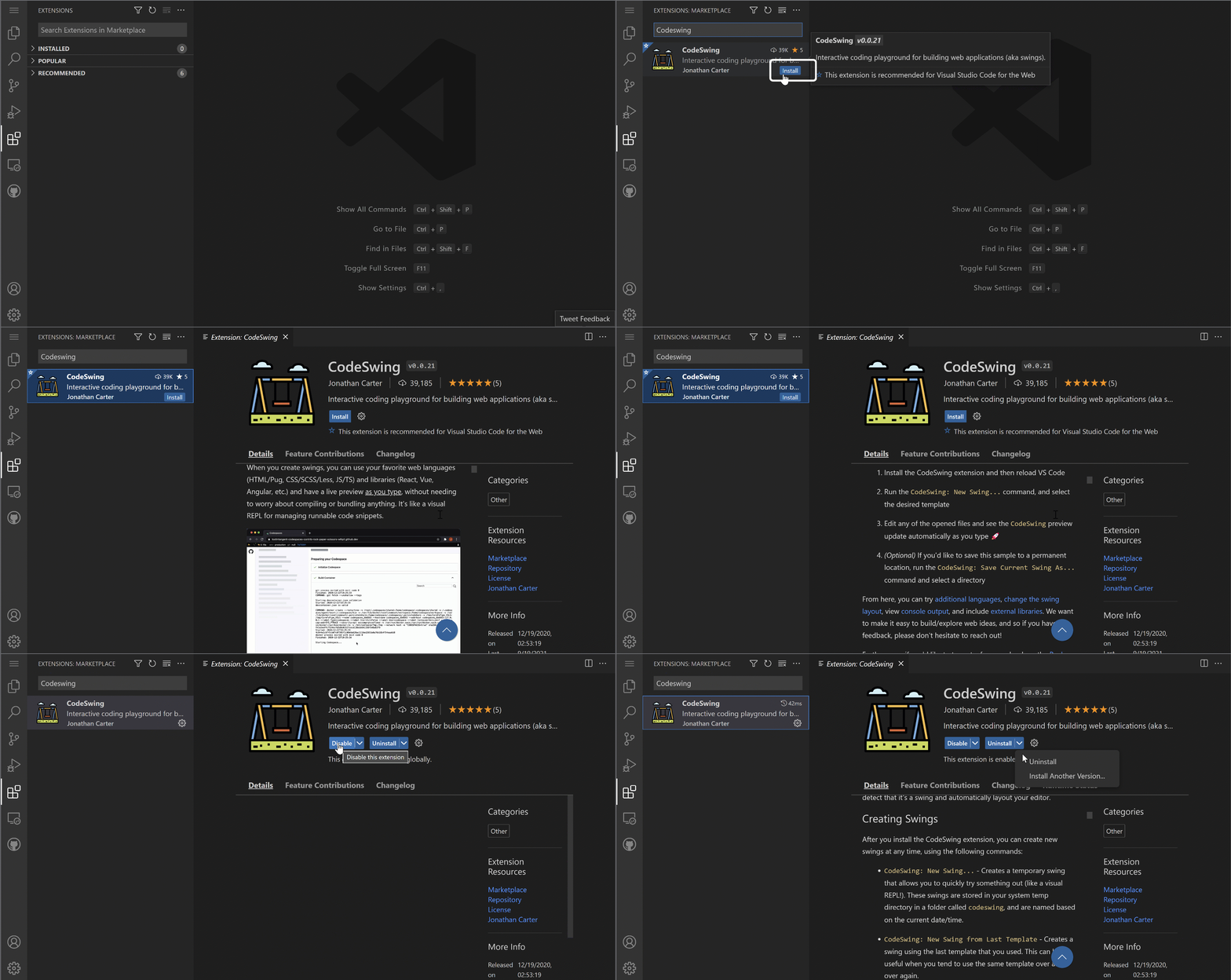
Co se děje na pozadí:
- Rozšíření se automaticky stáhne a nastaví
- Nové funkce se ihned objeví v rozhraní
- Všechno začne fungovat okamžitě (vážně, je to tak rychlé!)
- Pokud jste přihlášení, rozšíření se synchronizuje na všechna vaše zařízení
Některá rozšíření, která doporučuji začít používat:
- Live Server: Vidíte své webové stránky aktualizovat v reálném čase při kódování (tohle je magické!)
- Prettier: Automaticky zkrášlí váš kód a udělá ho profesionální
- Auto Rename Tag: Změníte jednu HTML značku a její pár se automaticky aktualizuje
- Bracket Pair Colorizer: Barevně zvýrazní závorky, takže se nikdy neztratíte
- GitLens: Vylepšuje funkce Gitu spoustou užitečných informací
Přizpůsobení rozšíření
Většina rozšíření nabízí nastavení, která si můžete upravit, aby fungovala přesně podle vašich představ. Je to jako nastavit si sedadlo a zrcátka v autě – každý má své preference!
Jak upravovat nastavení rozšíření:
- Najděte své nainstalované rozšíření v panelu Rozšíření
- Klikněte na ikonu ozubeného kola (⚙️) vedle jeho názvu
- Vyberte „Extension Settings“ z nabídky
- Upravujte nastavení, dokud to nebude vyhovovat vašemu pracovnímu postupu

Běžné věci, které byste mohli chtít upravit:
- Jak se váš kód formátuje (záložky vs mezery, délka řádku apod.)
- Které klávesové zkratky vyvolají různé akce
- Pro jaké typy souborů má rozšíření fungovat
- Zapínání či vypínání specifických funkcí, aby prostředí zůstalo přehledné
Udržování pořádku v rozšířeních
Jak objevujete další a další zajímavá rozšíření, budete chtít mít svou sbírku organizovanou a hladce fungující. VSCode.dev to velmi usnadňuje.
Možnosti správy rozšíření:
| Co můžete dělat | Kdy je to užitečné | Tip pro vás |
|---|---|---|
| Zakázat | Když testujete, jestli rozšíření nezpůsobuje problémy | Lepší než odinstalace, pokud si ho možná chcete ponechat |
| Odinstalovat | Kompletní odstranění nepotřebných rozšíření | Udrží vaše prostředí čisté a rychlé |
| Aktualizovat | Získání nejnovějších funkcí a oprav chyb | Obvykle probíhá automaticky, ale stojí za kontrolu |
Jak já spravuji rozšíření:
- Každé pár měsíců si projdu, co mám nainstalované, a odstraním, co nepoužívám
- Udržuji rozšíření aktuální, abych získal nejnovější vylepšení a bezpečnostní záplaty
- Pokud se něco zdá pomalé, dočasně rozšíření zakážu, abych zjistil, jestli není příčinou výkonu
- Čtu si poznámky k verzím při zásadních aktualizacích – někdy přibyly skvělé nové funkce!
⚠️ Tip pro výkon: Rozšíření jsou skvělá, ale příliš mnoho jich může všechno zpomalit. Zaměřte se na ta, která vám skutečně usnadňují práci, a nebojte se odinstalovat ta, která nikdy nepoužíváte.
🎯 Pedagogická kontrola: Přizpůsobení vývojového prostředí
Porozumění architektuře: Naučili jste se přizpůsobovat profesionální vývojové prostředí pomocí rozšíření vytvořených komunitou. To odpovídá tomu, jak podnikové týmy budují standardizované nástroje.
Klíčové ovládnuté koncepty:
- Objevování rozšíření: Najít nástroje k řešení specifických výzev při vývoji
- Konfigurace prostředí: Upravovat nástroje tak, aby seděly osobním nebo týmovým preferencím
- Optimalizace výkonu: Vyvažování funkčnosti a systémového výkonu
- Spolupráce komunity: Využívání nástrojů vytvořených globální vývojářskou komunitou
Propojení s průmyslem: Ekosystémy rozšíření pohánějí hlavní vývojové platformy jako VS Code, Chrome DevTools a moderní IDE. Umět vyhodnotit, nainstalovat a nakonfigurovat rozšíření je klíčové pro profesionální pracovní postupy.
Reflexní otázka: Jak byste přistoupili k vytvoření standardizovaného vývojového prostředí pro tým 10 vývojářů? Zvažte konzistenci, výkon a individuální preference.
📈 Váš časový plán zvládnutí cloudového vývoje
timeline
    title Profesionální cesta vývoje v cloudu

    section Základy platformy
        Porozumění cloudovému vývoji
            : Ovládnutí konceptů webového editování
            : Propojení integračních vzorů GitHubu
            : Orientace v profesionálních rozhraních

    section Ovládnutí pracovních postupů
        Správa souborů a projektů
            : Vytváření organizovaných struktur projektů
            : Ovládnutí výhod zvýrazňování syntaxe
            : Zvládání pracovních postupů editace více souborů

        Integrace verzovacího systému
            : Porozumění vizualizaci Gitu
            : Procvičování standardů zpráv commitů
            : Ovládnutí pracovních postupů sledování změn

    section Přizpůsobení prostředí
        Ekosystém rozšíření
            : Objevování rozšíření pro produktivitu
            : Konfigurace vývojových preferencí
            : Optimalizace výkonu oproti funkčnosti

        Profesionální nastavení
            : Vytváření konzistentních pracovních postupů
            : Tvorba znovupoužitelných konfigurací
            : Stanovení týmových standardů

    section Připravenost pro odvětví
        Vývoj orientovaný na cloud
            : Ovládnutí praktik vzdáleného vývoje
            : Porozumění kolaborativním pracovním postupům
            : Budování dovedností nezávislých na platformě

        Profesionální postupy
            : Dodržování průmyslových standardů
            : Vytváření udržitelných pracovních postupů
            : Příprava na týmové prostředí
🎓 Milník dokončení: Úspěšně jste zvládli cloudový vývoj pomocí stejných nástrojů a postupů, jaké používají profesionální vývojáři v největších tech firmách. Tyto dovednosti představují budoucnost softwarového vývoje.
🔄 Schopnosti příští úrovně:
- Připravení prozkoumat pokročilé cloudové platformy (Codespaces, GitPod)
- Připraveni pracovat v distribuovaných vývojových týmech
- Oblečeni pro přispívání do open source projektů globálně
- Základ pro moderní DevOps a kontinuální integraci
Výzva GitHub Copilot Agenta 🚀
Stejně jako NASA používá strukturovaný přístup pro vesmírné mise, tato výzva zahrnuje systematické použití VSCode.dev dovedností v kompletním scénáři pracovního postupu.
Cíl: Prokázat znalost VSCode.dev vytvořením komplexního workflow pro webový vývoj.
Požadavky projektu: S pomocí režimu Agenta proveďte tyto kroky:
- Forkujte existující repozitář nebo vytvořte nový
- Nastavte funkční strukturu projektu s HTML, CSS a JavaScriptem
- Nainstalujte a nakonfigurujte tři rozšíření zlepšující vývoj
- Procvičujte správu verzí s popisnými zprávami commit
- Experimentujte s vytvářením a úpravou feature branchí
- Zdokumentujte proces a poznatky v souboru README.md
Tento úkol integruje všechny koncepty VSCode.dev do praktického workflow, které můžete použít pro budoucí vývojové projekty.
Více o režimu agenta si přečtěte zde.
Úkol
Je čas si tyto dovednosti vyzkoušet v praxi! Mám pro vás praktický projekt, který vám umožní procvičit vše, co jsme probírali: Vytvořte webové stránky s životopisem pomocí VSCode.dev
Tento úkol vás provede vytvářením profesionálního webu s životopisem zcela ve vašem prohlížeči. Použijete všechny probrané funkce VSCode.dev a na konci budete mít nejen skvěle vypadající stránky, ale i pevné sebevědomí ve svém novém pracovním postupu.
Pokračujte v objevování a zlepšování svých dovedností
Máte pevné základy, ale je tu spousta dalších skvělých věcí, které můžete objevovat! Tady jsou některé zdroje a nápady, jak své VSCode.dev dovednosti posunout dál:
Oficiální dokumentace, kterou stojí za to mít v záložkách:
- VSCode Web Documentace – kompletní průvodce úprav v prohlížeči
- GitHub Codespaces – pokud chcete ještě větší výkon v cloudu
Zajímavé funkce k další zkoušce:
- Klávesové zkratky: Naučte se kombinace, díky kterým budete jako ninja v kódování
- Nastavení workspace: Nastavte různá prostředí pro různé typy projektů
- Workspace s více kořeny: Pracujte na více repozitářích najednou (velmi užitečné!)
- Integrace terminálu: Přístup k příkazové řádce přímo v prohlížeči
Nápady na procvičování:
- Připojte se k open-source projektům a přispívejte pomocí VSCode.dev – je to skvělý způsob, jak něco vrátit komunitě!
- Vyzkoušejte různá rozšíření a najděte své ideální nastavení
- Vytvářejte šablony projektů pro typy webů, které děláte nejčastěji
- Procvičujte Git workflow jako větvení a slučování – tyto dovednosti jsou zlato v týmových projektech
Ovládli jste vývoj v prohlížeči! 🎉 Stejně jako vynález přenosných přístrojů umožnil vědcům dělat výzkum v odlehlých místech, VSCode.dev umožňuje profesionální kódování odkudkoliv s připojením k internetu.
Tyto dovednosti odrážejí současné postupy v průmyslu – mnoho profesionálních vývojářů používá cloudová vývojová prostředí pro jejich flexibilitu a dostupnost. Naučili jste se workflow, které škáluje od individuálních projektů až po velké týmové spolupráce.
Použijte tyto techniky ve svém dalším vývojovém projektu! 🚀
Prohlášení o vyloučení odpovědnosti: Tento dokument byl přeložen pomocí AI překladatelské služby Co-op Translator. Přestože usilujeme o přesnost, mějte prosím na paměti, že automatizované překlady mohou obsahovat chyby nebo nepřesnosti. Originální dokument v jeho mateřském jazyce by měl být považován za závazný zdroj. Pro důležité informace se doporučuje profesionální lidský překlad. Za jakékoliv nedorozumění nebo mylné výklady vzniklé použitím tohoto překladu neneseme odpovědnost.