
33 KiB
โครงการส่วนขยายเบราว์เซอร์ ตอนที่ 1: ทุกสิ่งเกี่ยวกับเบราว์เซอร์
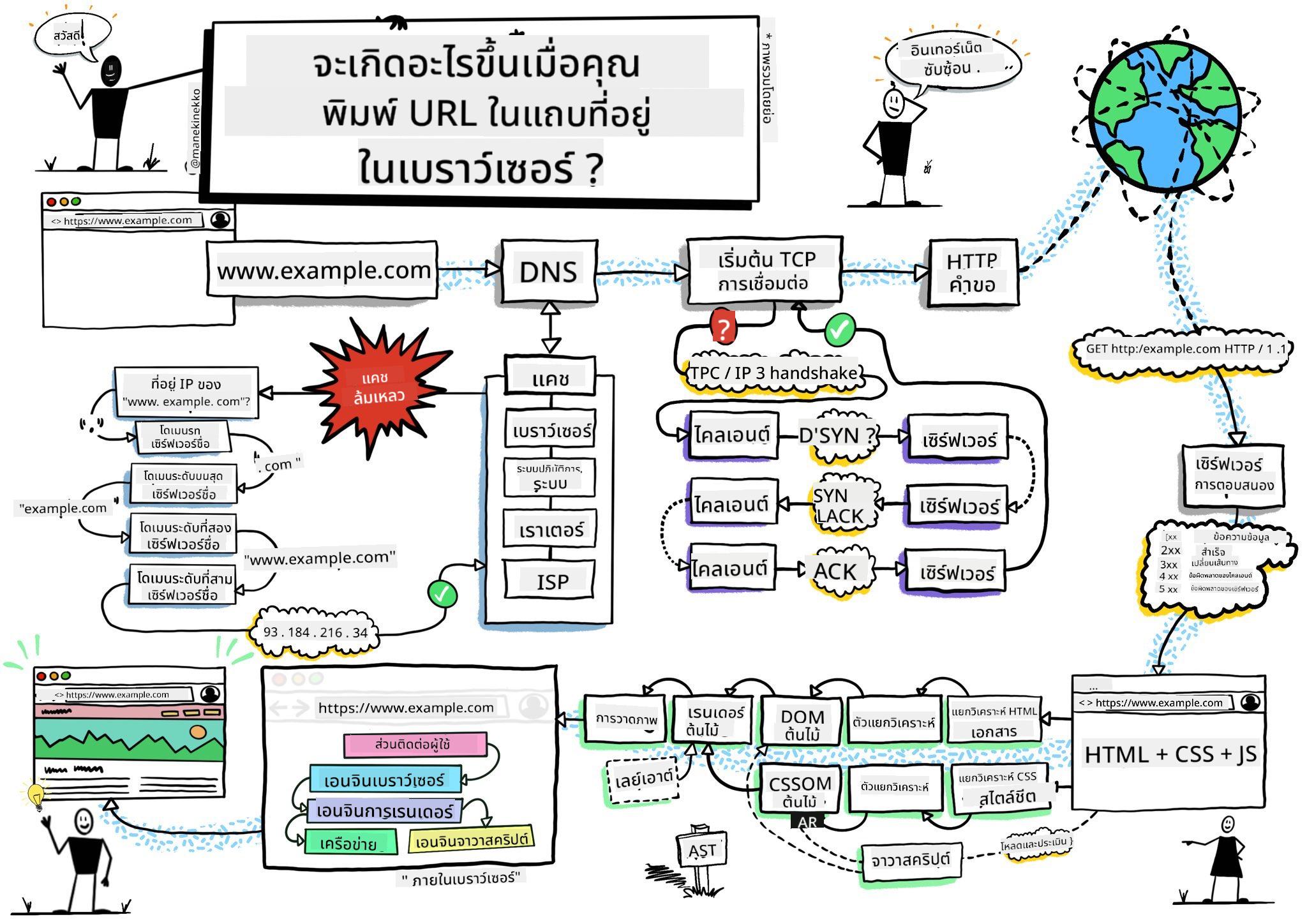
สเก็ตโน้ตโดย Wassim Chegham
แบบทดสอบก่อนการบรรยาย
บทนำ
ส่วนขยายเบราว์เซอร์เป็นแอปพลิเคชันขนาดเล็กที่ช่วยเพิ่มประสบการณ์การท่องเว็บของคุณ เช่นเดียวกับวิสัยทัศน์ดั้งเดิมของ Tim Berners-Lee ที่ต้องการให้เว็บมีความโต้ตอบ ส่วนขยายช่วยเพิ่มความสามารถของเบราว์เซอร์ให้มากกว่าการดูเอกสารธรรมดา ตั้งแต่ตัวจัดการรหัสผ่านที่ช่วยรักษาความปลอดภัยบัญชีของคุณ ไปจนถึงเครื่องมือเลือกสีที่ช่วยให้นักออกแบบเลือกเฉดสีที่สมบูรณ์แบบ ส่วนขยายช่วยแก้ปัญหาการท่องเว็บในชีวิตประจำวัน
ก่อนที่เราจะสร้างส่วนขยายแรกของคุณ เรามาเรียนรู้วิธีการทำงานของเบราว์เซอร์กันก่อน เช่นเดียวกับที่ Alexander Graham Bell ต้องเข้าใจการส่งเสียงก่อนที่จะประดิษฐ์โทรศัพท์ การรู้พื้นฐานของเบราว์เซอร์จะช่วยให้คุณสร้างส่วนขยายที่ผสานรวมกับระบบเบราว์เซอร์ที่มีอยู่ได้อย่างราบรื่น
เมื่อจบบทเรียนนี้ คุณจะเข้าใจสถาปัตยกรรมของเบราว์เซอร์และเริ่มสร้างส่วนขยายแรกของคุณ
ความเข้าใจเกี่ยวกับเว็บเบราว์เซอร์
เว็บเบราว์เซอร์เป็นตัวแปลเอกสารที่ซับซ้อน เมื่อคุณพิมพ์ "google.com" ลงในแถบที่อยู่ เบราว์เซอร์จะดำเนินการหลายขั้นตอนที่ซับซ้อน - ขอเนื้อหาจากเซิร์ฟเวอร์ทั่วโลก จากนั้นแปลและแสดงโค้ดนั้นเป็นหน้าเว็บที่โต้ตอบได้ที่คุณเห็น
กระบวนการนี้สะท้อนถึงวิธีการออกแบบเว็บเบราว์เซอร์ตัวแรก WorldWideWeb โดย Tim Berners-Lee ในปี 1990 เพื่อทำให้เอกสารที่มีการเชื่อมโยงกันสามารถเข้าถึงได้สำหรับทุกคน
✅ ประวัติเล็กน้อย: เบราว์เซอร์ตัวแรกมีชื่อว่า 'WorldWideWeb' และถูกสร้างขึ้นโดย Sir Timothy Berners-Lee ในปี 1990
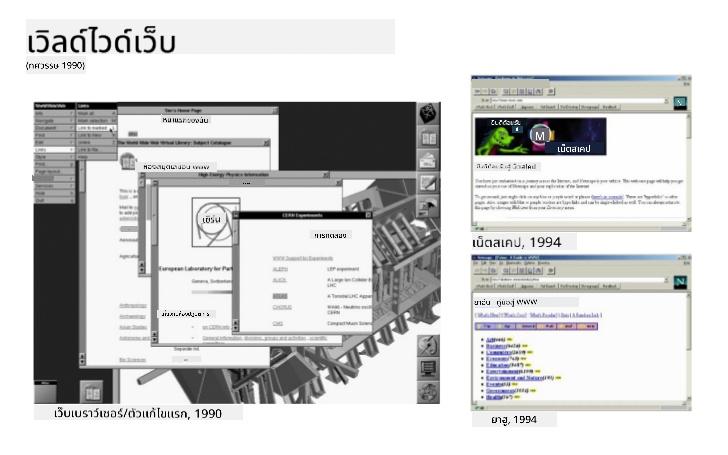
เบราว์เซอร์ยุคแรกบางตัว โดย Karen McGrane
วิธีที่เบราว์เซอร์ประมวลผลเนื้อหาเว็บ
กระบวนการระหว่างการป้อน URL และการเห็นหน้าเว็บเกี่ยวข้องกับหลายขั้นตอนที่ประสานกันซึ่งเกิดขึ้นภายในไม่กี่วินาที:
sequenceDiagram
    participant User
    participant Browser
    participant DNS
    participant Server

    User->>Browser: Types URL and presses Enter
    Browser->>DNS: Looks up server IP address
    DNS->>Browser: Returns IP address
    Browser->>Server: Requests web page content
    Server->>Browser: Sends HTML, CSS, and JavaScript
    Browser->>User: Renders complete web page
นี่คือสิ่งที่กระบวนการนี้ทำสำเร็จ:
- แปล URL ที่มนุษย์อ่านได้เป็นที่อยู่ IP ของเซิร์ฟเวอร์ผ่านการค้นหา DNS
- สร้างการเชื่อมต่อที่ปลอดภัยกับเว็บเซิร์ฟเวอร์โดยใช้โปรโตคอล HTTP หรือ HTTPS
- ร้องขอเนื้อหาเว็บเพจเฉพาะจากเซิร์ฟเวอร์
- รับโค้ด HTML, CSS และ JavaScript จากเซิร์ฟเวอร์
- แสดงผลเนื้อหาทั้งหมดเป็นหน้าเว็บที่โต้ตอบได้ที่คุณเห็น
คุณสมบัติหลักของเบราว์เซอร์
เบราว์เซอร์สมัยใหม่มีคุณสมบัติมากมายที่นักพัฒนาส่วนขยายสามารถใช้ประโยชน์ได้:
| คุณสมบัติ | วัตถุประสงค์ | โอกาสสำหรับส่วนขยาย |
|---|---|---|
| Rendering Engine | แสดงผล HTML, CSS และ JavaScript | การปรับเปลี่ยนเนื้อหา, การฉีดสไตล์ |
| JavaScript Engine | รันโค้ด JavaScript | สคริปต์ที่กำหนดเอง, การโต้ตอบ API |
| Local Storage | บันทึกข้อมูลในเครื่อง | การตั้งค่าผู้ใช้, ข้อมูลแคช |
| Network Stack | จัดการคำขอเว็บ | การตรวจสอบคำขอ, การวิเคราะห์ข้อมูล |
| Security Model | ปกป้องผู้ใช้จากเนื้อหาที่เป็นอันตราย | การกรองเนื้อหา, การเพิ่มความปลอดภัย |
การเข้าใจคุณสมบัติเหล่านี้ช่วยให้คุณ:
- ระบุจุดที่ส่วนขยายของคุณสามารถเพิ่มคุณค่าได้มากที่สุด
- เลือก API ของเบราว์เซอร์ที่เหมาะสมสำหรับฟังก์ชันของส่วนขยายของคุณ
- ออกแบบส่วนขยายที่ทำงานได้อย่างมีประสิทธิภาพกับระบบเบราว์เซอร์
- มั่นใจว่าส่วนขยายของคุณปฏิบัติตามแนวทางปฏิบัติที่ดีที่สุดด้านความปลอดภัยของเบราว์เซอร์
การพัฒนาข้ามเบราว์เซอร์
เบราว์เซอร์ต่าง ๆ มีการใช้งานมาตรฐานที่แตกต่างกันเล็กน้อย เช่นเดียวกับที่ภาษาการเขียนโปรแกรมต่าง ๆ อาจจัดการกับอัลกอริทึมเดียวกันแตกต่างกัน Chrome, Firefox และ Safari มีลักษณะเฉพาะที่นักพัฒนาต้องพิจารณาในระหว่างการพัฒนาส่วนขยาย
💡 เคล็ดลับ: ใช้ caniuse.com เพื่อตรวจสอบว่าเทคโนโลยีเว็บใดที่รองรับในเบราว์เซอร์ต่าง ๆ สิ่งนี้มีประโยชน์มากเมื่อวางแผนคุณสมบัติของส่วนขยายของคุณ!
ข้อควรพิจารณาสำหรับการพัฒนาส่วนขยาย:
- ทดสอบส่วนขยายของคุณในเบราว์เซอร์ Chrome, Firefox และ Edge
- ปรับตัวให้เข้ากับ API ส่วนขยายเบราว์เซอร์และรูปแบบ manifest ที่แตกต่างกัน
- จัดการลักษณะการทำงานและข้อจำกัดที่แตกต่างกัน
- จัดเตรียมทางเลือกสำหรับคุณสมบัติเฉพาะเบราว์เซอร์ที่อาจไม่มี
✅ ข้อมูลเชิงลึกด้านการวิเคราะห์: คุณสามารถกำหนดได้ว่าผู้ใช้ของคุณชอบเบราว์เซอร์ใดโดยการติดตั้งแพ็คเกจการวิเคราะห์ในโครงการพัฒนาเว็บของคุณ ข้อมูลนี้ช่วยให้คุณจัดลำดับความสำคัญของเบราว์เซอร์ที่ควรสนับสนุนก่อน
ความเข้าใจเกี่ยวกับส่วนขยายเบราว์เซอร์
ส่วนขยายเบราว์เซอร์ช่วยแก้ปัญหาการท่องเว็บทั่วไปโดยเพิ่มฟังก์ชันการทำงานโดยตรงในอินเทอร์เฟซเบราว์เซอร์ แทนที่จะต้องใช้แอปพลิเคชันแยกต่างหากหรือกระบวนการที่ซับซ้อน ส่วนขยายให้การเข้าถึงเครื่องมือและคุณสมบัติได้ทันที
แนวคิดนี้สะท้อนถึงวิธีที่ผู้บุกเบิกคอมพิวเตอร์ยุคแรก ๆ เช่น Douglas Engelbart มองเห็นการเพิ่มขีดความสามารถของมนุษย์ด้วยเทคโนโลยี - ส่วนขยายช่วยเพิ่มฟังก์ชันพื้นฐานของเบราว์เซอร์
หมวดหมู่ส่วนขยายยอดนิยมและประโยชน์ของมัน:
- เครื่องมือเพิ่มประสิทธิภาพ: ตัวจัดการงาน, แอปจดบันทึก และตัวติดตามเวลา ที่ช่วยให้คุณจัดระเบียบ
- การเพิ่มความปลอดภัย: ตัวจัดการรหัสผ่าน, ตัวบล็อกโฆษณา และเครื่องมือความเป็นส่วนตัวที่ปกป้องข้อมูลของคุณ
- เครื่องมือสำหรับนักพัฒนา: ตัวจัดรูปแบบโค้ด, เครื่องมือเลือกสี และเครื่องมือดีบักที่ช่วยให้การพัฒนาง่ายขึ้น
- การปรับปรุงเนื้อหา: โหมดการอ่าน, ตัวดาวน์โหลดวิดีโอ และเครื่องมือจับภาพหน้าจอที่ช่วยปรับปรุงประสบการณ์เว็บของคุณ
✅ คำถามสะท้อน: ส่วนขยายเบราว์เซอร์ที่คุณชื่นชอบคืออะไร? พวกมันทำงานเฉพาะอะไร และพวกมันช่วยปรับปรุงประสบการณ์การท่องเว็บของคุณอย่างไร?
การติดตั้งและจัดการส่วนขยาย
การเข้าใจกระบวนการติดตั้งส่วนขยายช่วยให้คุณคาดการณ์ประสบการณ์ผู้ใช้เมื่อผู้คนติดตั้งส่วนขยายของคุณ กระบวนการติดตั้งมีมาตรฐานในเบราว์เซอร์สมัยใหม่ โดยมีความแตกต่างเล็กน้อยในด้านการออกแบบอินเทอร์เฟซ
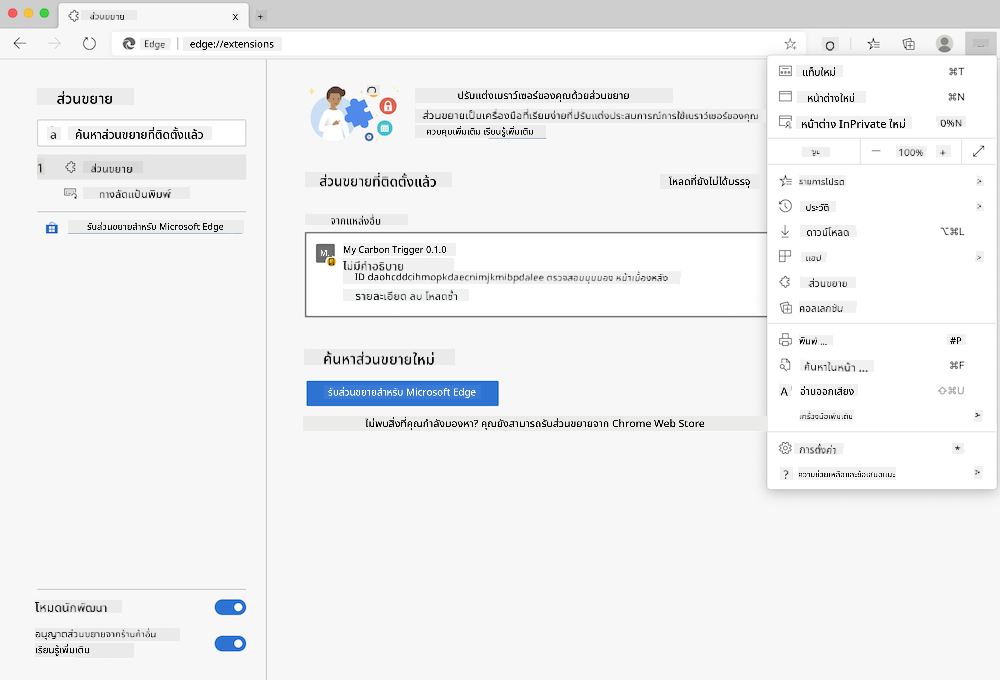
สำคัญ: อย่าลืมเปิดโหมดนักพัฒนาและอนุญาตส่วนขยายจากร้านค้าอื่น ๆ เมื่อทดสอบส่วนขยายของคุณเอง
กระบวนการติดตั้งส่วนขยายสำหรับการพัฒนา
เมื่อคุณกำลังพัฒนาและทดสอบส่วนขยายของคุณเอง ให้ทำตามขั้นตอนนี้:
# Step 1: Build your extension
npm run build
สิ่งที่คำสั่งนี้ทำสำเร็จ:
- คอมไพล์โค้ดต้นฉบับของคุณเป็นไฟล์ที่พร้อมสำหรับเบราว์เซอร์
- รวมโมดูล JavaScript เป็นแพ็คเกจที่ปรับแต่ง
- สร้างไฟล์ส่วนขยายสุดท้ายในโฟลเดอร์
/dist - เตรียมส่วนขยายของคุณสำหรับการติดตั้งและการทดสอบ
ขั้นตอนที่ 2: ไปที่ส่วนขยายของเบราว์เซอร์
- เปิดหน้าการจัดการส่วนขยายของเบราว์เซอร์ของคุณ
- คลิกปุ่ม "การตั้งค่าและอื่น ๆ" (ไอคอน
...) ที่มุมขวาบน - เลือก "ส่วนขยาย" จากเมนูดรอปดาวน์
ขั้นตอนที่ 3: โหลดส่วนขยายของคุณ
- สำหรับการติดตั้งใหม่: เลือก
load unpackedและเลือกโฟลเดอร์/distของคุณ - สำหรับการอัปเดต: คลิก
reloadข้างส่วนขยายที่ติดตั้งแล้วของคุณ - สำหรับการทดสอบ: เปิดใช้งาน "โหมดนักพัฒนา" เพื่อเข้าถึงคุณสมบัติการดีบักเพิ่มเติม
การติดตั้งส่วนขยายสำหรับการใช้งานจริง
✅ หมายเหตุ: คำแนะนำการพัฒนานี้ใช้เฉพาะสำหรับส่วนขยายที่คุณสร้างเอง ในการติดตั้งส่วนขยายที่เผยแพร่แล้ว ให้ไปที่ร้านส่วนขยายเบราว์เซอร์อย่างเป็นทางการ เช่น Microsoft Edge Add-ons store
ความแตกต่างที่ควรเข้าใจ:
- การติดตั้งสำหรับการพัฒนาช่วยให้คุณทดสอบส่วนขยายที่ยังไม่ได้เผยแพร่ในระหว่างการพัฒนา
- การติดตั้งจากร้านค้าให้ส่วนขยายที่ผ่านการตรวจสอบและเผยแพร่พร้อมการอัปเดตอัตโนมัติ
- การติดตั้งแบบ sideloadingอนุญาตให้ติดตั้งส่วนขยายจากนอกร้านค้าอย่างเป็นทางการ (ต้องเปิดโหมดนักพัฒนา)
การสร้างส่วนขยายคาร์บอนฟุตพรินต์ของคุณ
เราจะสร้างส่วนขยายเบราว์เซอร์ที่แสดงคาร์บอนฟุตพรินต์ของการใช้พลังงานในภูมิภาคของคุณ โครงการนี้แสดงแนวคิดการพัฒนาส่วนขยายที่สำคัญในขณะที่สร้างเครื่องมือที่ใช้งานได้จริงเพื่อสร้างความตระหนักด้านสิ่งแวดล้อม
วิธีการนี้เป็นไปตามหลักการ "เรียนรู้จากการลงมือทำ" ซึ่งพิสูจน์แล้วว่ามีประสิทธิภาพตั้งแต่ทฤษฎีการศึกษาของ John Dewey - การรวมทักษะทางเทคนิคเข้ากับการประยุกต์ใช้ในโลกจริงที่มีความหมาย
ข้อกำหนดของโครงการ
ก่อนเริ่มการพัฒนา เรามารวบรวมทรัพยากรและการพึ่งพาที่จำเป็น:
การเข้าถึง API ที่จำเป็น:
- CO2 Signal API key: ป้อนที่อยู่อีเมลของคุณเพื่อรับ API key ฟรี
- รหัสภูมิภาค: ค้นหารหัสภูมิภาคของคุณโดยใช้ Electricity Map (เช่น Boston ใช้ 'US-NEISO')
เครื่องมือพัฒนา:
- Node.js และ NPM: เครื่องมือจัดการแพ็คเกจสำหรับการติดตั้งการพึ่งพาโครงการ
- โค้ดเริ่มต้น: ดาวน์โหลดโฟลเดอร์
startเพื่อเริ่มการพัฒนา
✅ เรียนรู้เพิ่มเติม: เพิ่มทักษะการจัดการแพ็คเกจของคุณด้วย โมดูลการเรียนรู้ที่ครอบคลุมนี้
ความเข้าใจเกี่ยวกับโครงสร้างโครงการ
การเข้าใจโครงสร้างโครงการช่วยจัดระเบียบงานพัฒนาได้อย่างมีประสิทธิภาพ เช่นเดียวกับที่ห้องสมุดอเล็กซานเดรียถูกจัดระเบียบเพื่อการดึงข้อมูลความรู้ได้ง่าย ฐานโค้ดที่มีโครงสร้างดีช่วยให้การพัฒนามีประสิทธิภาพมากขึ้น:
project-root/
├── dist/                    # Built extension files
│   ├── manifest.json        # Extension configuration
│   ├── index.html           # User interface markup
│   ├── background.js        # Background script functionality
│   └── main.js              # Compiled JavaScript bundle
└── src/                     # Source development files
    └── index.js             # Your main JavaScript code
การแบ่งสิ่งที่แต่ละไฟล์ทำ:
manifest.json: กำหนดข้อมูลเมตาของส่วนขยาย, การอนุญาต และจุดเริ่มต้นindex.html: สร้างอินเทอร์เฟซผู้ใช้ที่ปรากฏเมื่อผู้ใช้คลิกส่วนขยายของคุณbackground.js: จัดการงานเบื้องหลังและตัวฟังเหตุการณ์ของเบราว์เซอร์main.js: ประกอบด้วยโค้ด JavaScript ที่ถูกรวมหลังจากกระบวนการสร้างsrc/index.js: เก็บโค้ดการพัฒนาหลักของคุณที่ถูกคอมไพล์เป็นmain.js
💡 เคล็ดลับการจัดระเบียบ: เก็บ API key และรหัสภูมิภาคของคุณในโน้ตที่ปลอดภัยเพื่อการอ้างอิงที่ง่ายในระหว่างการพัฒนา คุณจะต้องใช้ค่าพวกนี้เพื่อทดสอบฟังก์ชันการทำงานของส่วนขยายของคุณ
✅ หมายเหตุด้านความปลอดภัย: อย่าคอมมิต API key หรือข้อมูลรับรองที่สำคัญลงในที่เก็บโค้ดของคุณ เราจะแสดงวิธีจัดการสิ่งเหล่านี้อย่างปลอดภัยในขั้นตอนถัดไป
การสร้างอินเทอร์เฟซส่วนขยาย
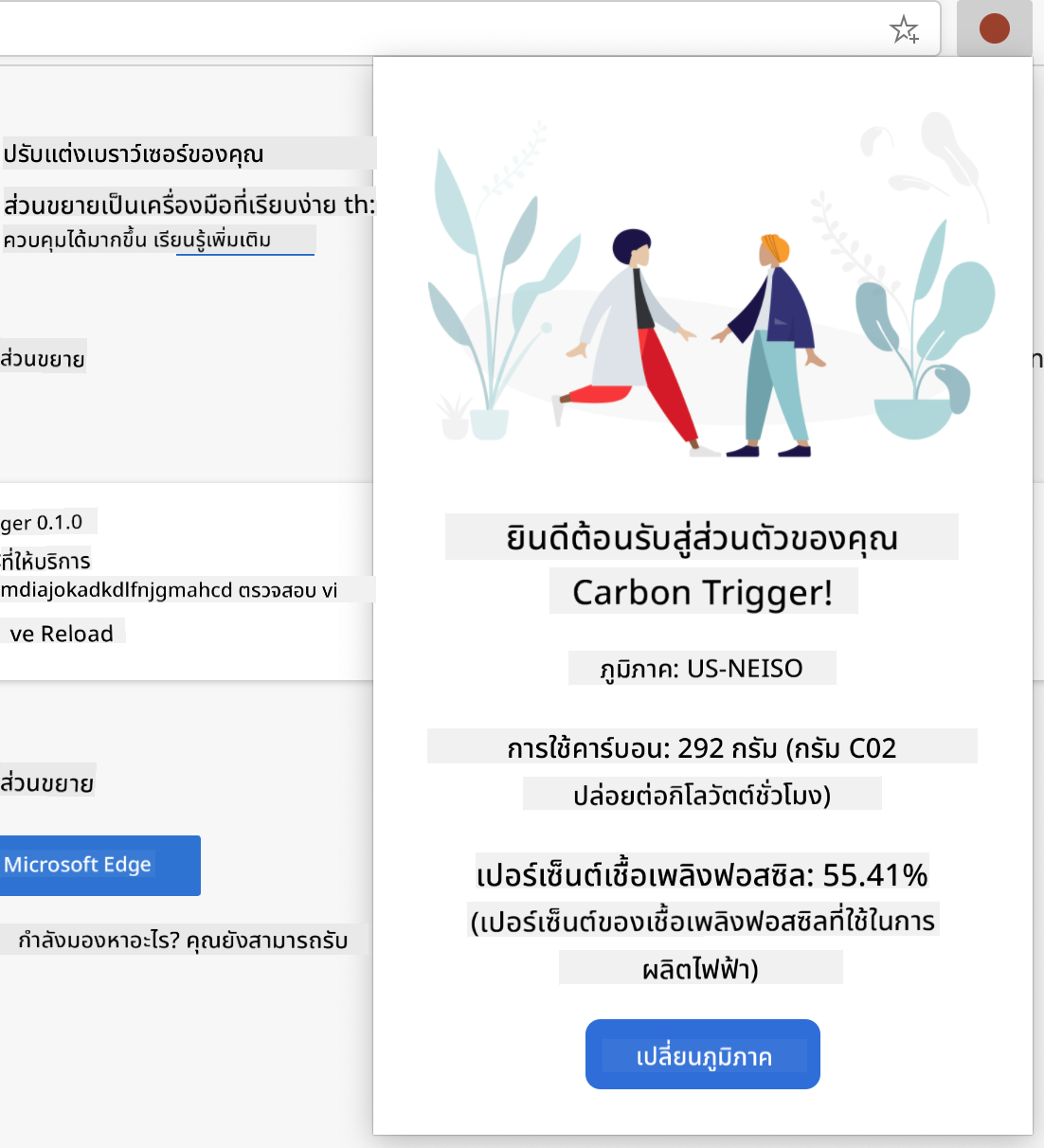
ตอนนี้เราจะสร้างส่วนประกอบอินเทอร์เฟซผู้ใช้ ส่วนขยายใช้วิธีการแบบสองหน้าจอ: หน้าจอการตั้งค่าสำหรับการตั้งค่าเริ่มต้นและหน้าจอผลลัพธ์สำหรับการแสดงข้อมูล
สิ่งนี้เป็นไปตามหลักการเปิดเผยข้อมูลแบบก้าวหน้าที่ใช้ในการออกแบบอินเทอร์เฟซตั้งแต่ยุคแรก ๆ ของการคอมพิวเตอร์ - การเปิดเผยข้อมูลและตัวเลือกในลำดับที่มีเหตุผลเพื่อหลีกเลี่ยงการทำให้ผู้ใช้รู้สึกหนักใจ
ภาพรวมของมุมมองส่วนขยาย
มุมมองการตั้งค่า - การตั้งค่าผู้ใช้ครั้งแรก:
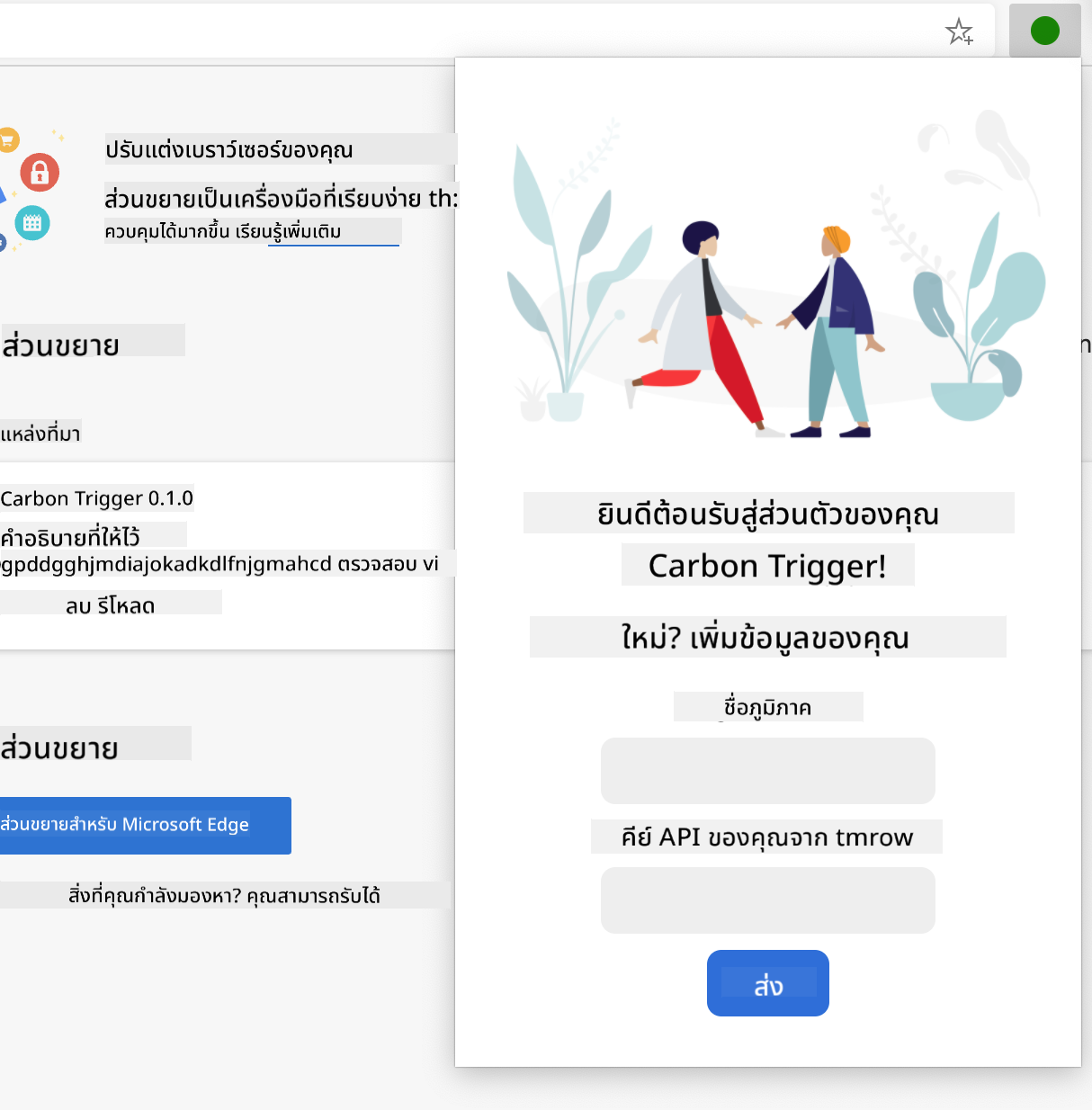
มุมมองผลลัพธ์ - การแสดงข้อมูลคาร์บอนฟุตพรินต์:
การสร้างแบบฟอร์มการตั้งค่า
แบบฟอร์มการตั้งค่ารวบรวมข้อมูลการตั้งค่าผู้ใช้ในระหว่างการใช้งานครั้งแรก เมื่อกำหนดค่าแล้ว ข้อมูลนี้จะคงอยู่ในที่เก็บของเบราว์เซอร์สำหรับการใช้งานในอนาคต
ในไฟล์ /dist/index.html ให้เพิ่มโครงสร้างแบบฟอร์มนี้:
<form class="form-data" autocomplete="on">
    <div>
        <h2>New? Add your Information</h2>
    </div>
    <div>
        <label for="region">Region Name</label>
        <input type="text" id="region" required class="region-name" />
    </div>
    <div>
        <label for="api">Your API Key from tmrow</label>
        <input type="text" id="api" required class="api-key" />
    </div>
    <button class="search-btn">Submit</button>
</form>
**นี่คือสิ่ง คำอธิบาย: ปรับปรุงส่วนขยายเบราว์เซอร์โดยเพิ่มฟังก์ชันการตรวจสอบแบบฟอร์มและคุณสมบัติการตอบกลับผู้ใช้ เพื่อปรับปรุงประสบการณ์การใช้งานเมื่อป้อน API key และรหัสภูมิภาค
คำสั่ง: สร้างฟังก์ชันการตรวจสอบใน JavaScript ที่ตรวจสอบว่า API key มีความยาวอย่างน้อย 20 ตัวอักษร และรหัสภูมิภาคมีรูปแบบที่ถูกต้อง (เช่น 'US-NEISO') เพิ่มการตอบกลับแบบภาพโดยการเปลี่ยนสีขอบของช่องป้อนข้อมูลเป็นสีเขียวสำหรับข้อมูลที่ถูกต้อง และสีแดงสำหรับข้อมูลที่ไม่ถูกต้อง นอกจากนี้ให้เพิ่มฟังก์ชันการสลับเพื่อแสดง/ซ่อน API key เพื่อความปลอดภัย
เรียนรู้เพิ่มเติมเกี่ยวกับ agent mode ที่นี่
🚀 ความท้าทาย
ลองดูที่ร้านส่วนขยายเบราว์เซอร์และติดตั้งส่วนขยายหนึ่งลงในเบราว์เซอร์ของคุณ คุณสามารถตรวจสอบไฟล์ของมันในรูปแบบที่น่าสนใจ คุณค้นพบอะไรบ้าง?
แบบทดสอบหลังการบรรยาย
ทบทวนและศึกษาด้วยตนเอง
ในบทเรียนนี้คุณได้เรียนรู้เล็กน้อยเกี่ยวกับประวัติของเบราว์เซอร์ ใช้โอกาสนี้เพื่อเรียนรู้เกี่ยวกับวิธีที่ผู้สร้าง World Wide Web มองเห็นการใช้งานโดยการอ่านเพิ่มเติมเกี่ยวกับประวัติศาสตร์ของมัน เว็บไซต์ที่มีประโยชน์บางแห่งได้แก่:
งานที่ได้รับมอบหมาย
ข้อจำกัดความรับผิดชอบ:
เอกสารนี้ได้รับการแปลโดยใช้บริการแปลภาษา AI Co-op Translator แม้ว่าเราจะพยายามให้การแปลมีความถูกต้อง แต่โปรดทราบว่าการแปลอัตโนมัติอาจมีข้อผิดพลาดหรือความไม่ถูกต้อง เอกสารต้นฉบับในภาษาดั้งเดิมควรถือเป็นแหล่งข้อมูลที่เชื่อถือได้ สำหรับข้อมูลที่สำคัญ ขอแนะนำให้ใช้บริการแปลภาษามืออาชีพ เราจะไม่รับผิดชอบต่อความเข้าใจผิดหรือการตีความผิดที่เกิดจากการใช้การแปลนี้