
30 KiB
Projek Sambungan Pelayar Bahagian 3: Belajar tentang Tugas Latar Belakang dan Prestasi
journey
    title Your Performance Optimization Journey
    section Foundation
      Learn browser tools: 3: Student
      Understand profiling: 4: Student
      Identify bottlenecks: 4: Student
    section Extension Features
      Build color system: 4: Student
      Create background tasks: 5: Student
      Update icons dynamically: 5: Student
    section Optimization
      Monitor performance: 5: Student
      Debug issues: 4: Student
      Polish experience: 5: Student
Pernah tertanya-tanya apa yang membuatkan sesetengah sambungan pelayar terasa pantas dan responsif manakala yang lain kelihatan perlahan? Rahsianya terletak pada apa yang berlaku di belakang tabir. Semasa pengguna mengklik sekitar antara muka sambungan anda, terdapat dunia proses latar belakang yang senyap menguruskan pengambilan data, kemas kini ikon, dan sumber sistem.
Ini adalah pelajaran terakhir dalam siri sambungan pelayar, dan kami akan memastikan penjejak jejak karbon anda berfungsi dengan lancar. Anda akan menambah kemas kini ikon dinamik dan belajar bagaimana mengenal pasti masalah prestasi sebelum ia menjadi masalah besar. Ia seperti menyelaraskan kereta lumba - pengoptimuman kecil boleh membuat perbezaan besar dalam cara semuanya berjalan.
Apabila kita selesai, anda akan mempunyai sambungan yang kemas dan memahami prinsip prestasi yang membezakan aplikasi web yang baik daripada yang hebat. Mari kita terjun ke dunia pengoptimuman pelayar.
Kuiz Pra-Kuliah
Pengenalan
Dalam pelajaran sebelumnya, anda telah membina borang, menyambungkannya ke API, dan menangani pengambilan data secara asinkron. Sambungan anda sedang terbentuk dengan baik.
Sekarang kita perlu menambah sentuhan akhir - seperti membuat ikon sambungan itu berubah warna berdasarkan data karbon. Ini mengingatkan saya bagaimana NASA perlu mengoptimumkan setiap sistem di kapal angkasa Apollo. Mereka tidak boleh membazirkan sebarang kitaran atau memori kerana prestasi adalah penting. Walaupun sambungan pelayar kita tidaklah sepenting itu, prinsip yang sama terpakai - kod yang cekap mencipta pengalaman pengguna yang lebih baik.
mindmap
  root((Performance & Background Tasks))
    Browser Performance
      Rendering Pipeline
      Asset Optimization
      DOM Manipulation
      JavaScript Execution
    Profiling Tools
      Developer Tools
      Performance Tab
      Timeline Analysis
      Bottleneck Detection
    Extension Architecture
      Background Scripts
      Content Scripts
      Message Passing
      Icon Management
    Optimization Strategies
      Code Splitting
      Lazy Loading
      Caching
      Resource Compression
    Visual Feedback
      Dynamic Icons
      Color Coding
      Real-time Updates
      User Experience
Asas Prestasi Web
Apabila kod anda berjalan dengan cekap, orang sebenarnya merasakan perbezaannya. Anda tahu saat apabila halaman dimuatkan dengan serta-merta atau animasi mengalir dengan lancar? Itulah prestasi yang baik sedang berfungsi.
Prestasi bukan hanya tentang kelajuan - ia tentang mencipta pengalaman web yang terasa semula jadi dan tidak menjengkelkan. Pada zaman awal pengkomputeran, Grace Hopper terkenal menyimpan nanosecond (seutas wayar kira-kira satu kaki panjang) di mejanya untuk menunjukkan sejauh mana cahaya bergerak dalam satu bilion saat. Ia adalah cara beliau menjelaskan mengapa setiap mikrodetik penting dalam pengkomputeran. Mari kita terokai alat pengesan yang membantu anda mengetahui apa yang melambatkan sesuatu.
"Prestasi laman web adalah tentang dua perkara: seberapa cepat halaman dimuatkan, dan seberapa cepat kod di dalamnya berjalan." -- Zack Grossbart
Topik tentang bagaimana membuat laman web anda sangat pantas pada semua jenis peranti, untuk semua jenis pengguna, dalam semua jenis situasi, tidaklah mengejutkan, sangat luas. Berikut adalah beberapa perkara yang perlu diingat semasa anda membina projek web standard atau sambungan pelayar.
Langkah pertama dalam mengoptimumkan laman anda adalah memahami apa yang sebenarnya berlaku di bawah permukaan. Nasib baik, pelayar anda dilengkapi dengan alat pengesan yang kuat.
flowchart LR
    A[HTML] --> B[Parse]
    B --> C[DOM Tree]
    D[CSS] --> E[Parse]
    E --> F[CSSOM]
    G[JavaScript] --> H[Execute]

    C --> I[Render Tree]
    F --> I
    H --> I

    I --> J[Layout]
    J --> K[Paint]
    K --> L[Composite]
    L --> M[Display]

    subgraph "Critical Rendering Path"
        N["1. Parse HTML"]
        O["2. Parse CSS"]
        P["3. Execute JS"]
        Q["4. Build Render Tree"]
        R["5. Layout Elements"]
        S["6. Paint Pixels"]
        T["7. Composite Layers"]
    end

    style M fill:#e8f5e8
    style I fill:#fff3e0
    style H fill:#ffebee
Untuk membuka Alat Pembangun di Edge, klik tiga titik di sudut kanan atas, kemudian pergi ke Alat Lain > Alat Pembangun. Atau gunakan pintasan papan kekunci: Ctrl + Shift + I pada Windows atau Option + Command + I pada Mac. Setelah anda berada di sana, klik pada tab Prestasi - di sinilah anda akan melakukan penyiasatan anda.
Berikut adalah alat pengesan prestasi anda:
- Buka Alat Pembangun (anda akan menggunakannya secara berterusan sebagai pembangun!)
- Pergi ke tab Prestasi - anggap ia sebagai penjejak kecergasan aplikasi web anda
- Tekan butang Rekod dan lihat halaman anda beraksi
- Kaji hasil untuk mengenal pasti apa yang melambatkan sesuatu
Mari cuba ini. Buka laman web (Microsoft.com berfungsi dengan baik untuk ini) dan klik butang 'Rekod'. Sekarang segarkan halaman dan lihat profiler menangkap segala yang berlaku. Apabila anda berhenti merekod, anda akan melihat pecahan terperinci tentang bagaimana pelayar 'menykrip', 'merender', dan 'melukis' laman tersebut. Ia mengingatkan saya bagaimana pusat kawalan misi memantau setiap sistem semasa pelancaran roket - anda mendapat data masa nyata tentang apa yang berlaku dan bila.
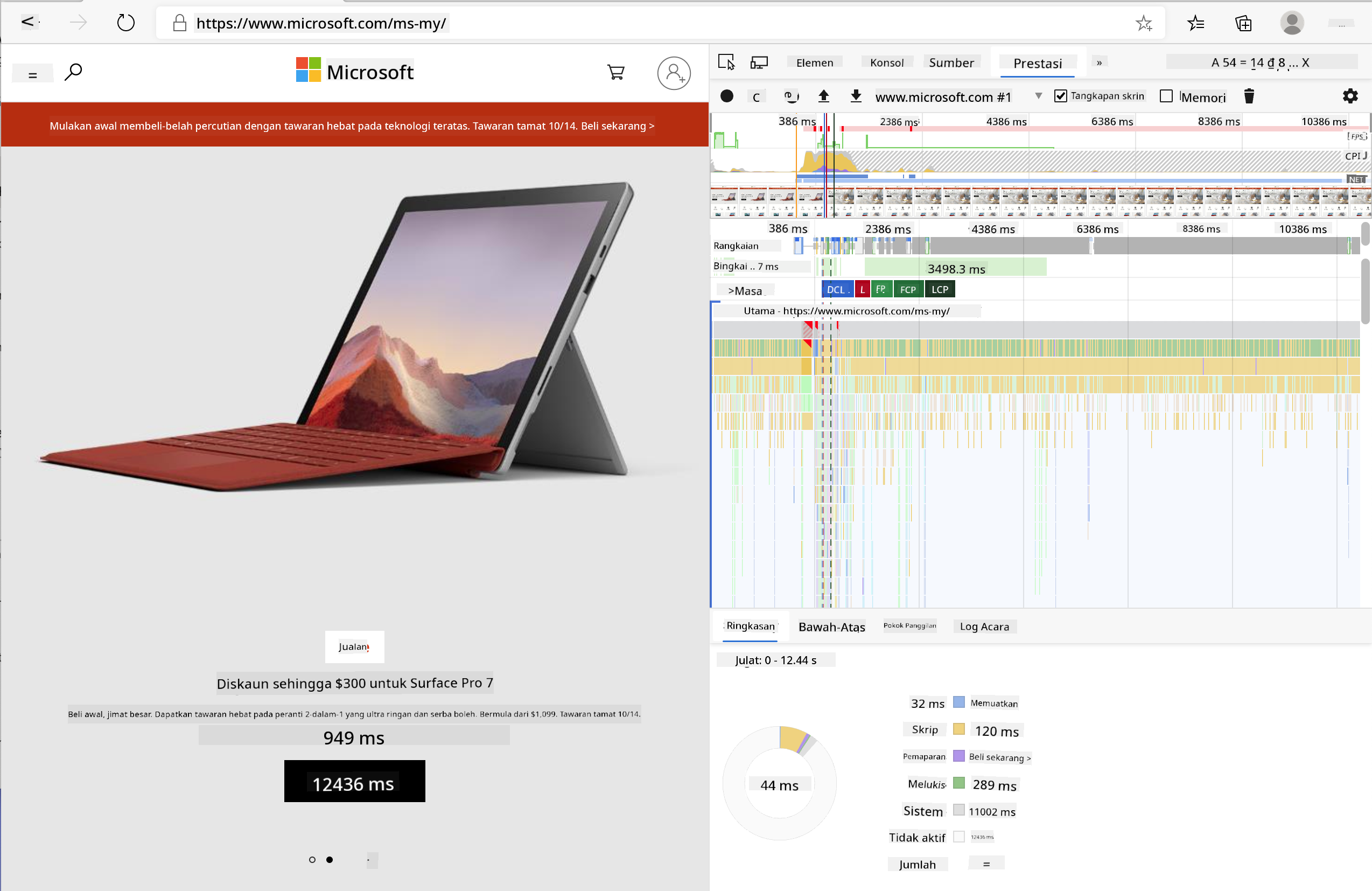
✅ Dokumentasi Microsoft mempunyai banyak lagi butiran jika anda ingin mendalami lebih jauh
Tip pro: Kosongkan cache pelayar anda sebelum menguji untuk melihat bagaimana laman anda berprestasi untuk pelawat kali pertama - biasanya ia sangat berbeza daripada lawatan berulang!
Pilih elemen garis masa profil untuk memperbesar acara yang berlaku semasa halaman anda dimuatkan.
Dapatkan gambaran prestasi halaman anda dengan memilih bahagian garis masa profil dan melihat panel ringkasan:
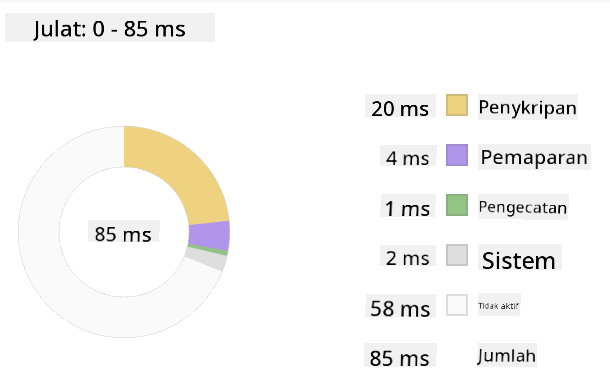
Periksa panel Log Acara untuk melihat jika ada acara yang mengambil masa lebih daripada 15 ms:

✅ Kenali profiler anda! Buka alat pembangun di laman ini dan lihat jika ada halangan. Apakah aset yang paling lambat dimuatkan? Yang paling pantas?
flowchart TD
    A[Open DevTools] --> B[Navigate to Performance Tab]
    B --> C[Click Record Button]
    C --> D[Perform Actions]
    D --> E[Stop Recording]
    E --> F{Analyze Results}

    F --> G[Check Timeline]
    F --> H[Review Network]
    F --> I[Examine Scripts]
    F --> J[Identify Paint Events]

    G --> K{Long Tasks?}
    H --> L{Large Assets?}
    I --> M{Render Blocking?}
    J --> N{Expensive Paints?}

    K -->|Yes| O[Optimize JavaScript]
    L -->|Yes| P[Compress Assets]
    M -->|Yes| Q[Add Async/Defer]
    N -->|Yes| R[Simplify Styles]

    O --> S[Test Again]
    P --> S
    Q --> S
    R --> S

    style A fill:#e1f5fe
    style F fill:#fff3e0
    style S fill:#e8f5e8
Apa yang Perlu Dicari Semasa Profiling
Menjalankan profiler hanyalah permulaan - kemahiran sebenar adalah mengetahui apa yang sebenarnya memberitahu anda tentang carta berwarna-warni itu. Jangan risau, anda akan terbiasa membacanya. Pembangun berpengalaman telah belajar mengenal pasti tanda amaran sebelum ia menjadi masalah besar.
Mari kita bincangkan suspek biasa - pengganggu prestasi yang cenderung menyelinap ke dalam projek web. Seperti bagaimana Marie Curie perlu memantau tahap radiasi dengan teliti di makmalnya, kita perlu memerhatikan corak tertentu yang menunjukkan masalah sedang berlaku. Menangkap ini lebih awal akan menjimatkan anda (dan pengguna anda) banyak kekecewaan.
Saiz aset: Laman web telah menjadi semakin "berat" selama bertahun-tahun, dan banyak berat tambahan itu datang daripada imej. Ia seperti kita telah memasukkan lebih banyak barang ke dalam beg digital kita.
✅ Lihat Internet Archive untuk melihat bagaimana saiz halaman telah berkembang dari masa ke masa - ia sangat mendedahkan.
Berikut adalah cara untuk memastikan aset anda dioptimumkan:
- Kompres imej tersebut! Format moden seperti WebP boleh mengurangkan saiz fail dengan ketara
- Hantar saiz imej yang sesuai untuk setiap peranti - tidak perlu menghantar imej desktop besar ke telefon
- Minify CSS dan JavaScript anda - setiap byte adalah penting
- Gunakan pemuatan malas supaya imej hanya dimuat turun apabila pengguna benar-benar menatal ke arahnya
Penelusuran DOM: Pelayar perlu membina Model Objek Dokumen berdasarkan kod yang anda tulis, jadi demi prestasi halaman yang baik, pastikan tag anda minimum, hanya menggunakan dan menggayakan apa yang diperlukan oleh halaman. Untuk perkara ini, CSS yang berlebihan yang dikaitkan dengan halaman boleh dioptimumkan; gaya yang hanya perlu digunakan pada satu halaman tidak perlu dimasukkan dalam lembaran gaya utama, contohnya.
Strategi utama untuk pengoptimuman DOM:
- Kurangkan bilangan elemen HTML dan tahap sarang
- Buang peraturan CSS yang tidak digunakan dan gabungkan lembaran gaya dengan cekap
- Susun CSS untuk memuatkan hanya apa yang diperlukan untuk setiap halaman
- Strukturkan HTML secara semantik untuk penguraian pelayar yang lebih baik
JavaScript: Setiap pembangun JavaScript harus memerhatikan skrip 'render-blocking' yang mesti dimuatkan sebelum DOM yang lain dapat ditelusuri dan dilukis ke pelayar. Pertimbangkan menggunakan defer dengan skrip inline anda (seperti yang dilakukan dalam modul Terrarium).
Teknik pengoptimuman JavaScript moden:
- Gunakan atribut
deferuntuk memuatkan skrip selepas penguraian DOM - Laksanakan pembahagian kod untuk memuatkan hanya JavaScript yang diperlukan
- Terapkan pemuatan malas untuk fungsi yang tidak kritikal
- Kurangkan penggunaan perpustakaan dan rangka kerja yang berat jika boleh
✅ Cuba beberapa laman web di laman Ujian Kelajuan Laman untuk mengetahui lebih lanjut tentang pemeriksaan biasa yang dilakukan untuk menentukan prestasi laman.
🔄 Pemeriksaan Pedagogi
Pemahaman Prestasi: Sebelum membina ciri sambungan, pastikan anda boleh:
- ✅ Terangkan laluan rendering kritikal dari HTML ke piksel
- ✅ Kenal pasti halangan prestasi biasa dalam aplikasi web
- ✅ Gunakan alat pembangun pelayar untuk memprofilkan prestasi halaman
- ✅ Fahami bagaimana saiz aset dan kerumitan DOM mempengaruhi kelajuan
Ujian Kendiri Cepat: Apa yang berlaku apabila anda mempunyai JavaScript yang menghalang render? Jawapan: Pelayar mesti memuat turun dan melaksanakan skrip sebelum ia boleh terus menguraikan HTML dan merender halaman
Kesan Prestasi Dunia Sebenar:
- Kelewatan 100ms: Pengguna perasan kelambatan
- Kelewatan 1 saat: Pengguna mula kehilangan fokus
- Kelewatan 3+ saat: 40% pengguna meninggalkan halaman
- Rangkaian mudah alih: Prestasi lebih penting lagi
Sekarang anda mempunyai idea tentang bagaimana pelayar merender aset yang anda hantar kepadanya, mari kita lihat beberapa perkara terakhir yang perlu anda lakukan untuk melengkapkan sambungan anda:
Buat fungsi untuk mengira warna
Sekarang kita akan membuat fungsi yang menukar data berangka kepada warna yang bermakna. Anggaplah ia seperti sistem lampu isyarat - hijau untuk tenaga bersih, merah untuk intensiti karbon tinggi.
Fungsi ini akan mengambil data CO2 dari API kita dan menentukan warna yang paling sesuai mewakili impak alam sekitar. Ia serupa dengan bagaimana saintis menggunakan pengekodan warna dalam peta haba untuk menggambarkan corak data yang kompleks - dari suhu lautan hingga pembentukan bintang. Mari tambahkan ini ke /src/index.js, tepat selepas pembolehubah const yang telah kita tetapkan sebelum ini:
flowchart LR
    A[CO2 Value] --> B[Find Closest Scale Point]
    B --> C[Get Scale Index]
    C --> D[Map to Color]
    D --> E[Send to Background]

    subgraph "Color Scale"
        F["0-150: Green (Clean)"]
        G["150-600: Yellow (Moderate)"]
        H["600-750: Orange (High)"]
        I["750+: Brown (Very High)"]
    end

    subgraph "Message Passing"
        J[Content Script]
        K[chrome.runtime.sendMessage]
        L[Background Script]
        M[Icon Update]
    end

    style A fill:#e1f5fe
    style D fill:#e8f5e8
    style E fill:#fff3e0
function calculateColor(value) {
	// Define CO2 intensity scale (grams per kWh)
	const co2Scale = [0, 150, 600, 750, 800];
	// Corresponding colors from green (clean) to dark brown (high carbon)
	const colors = ['#2AA364', '#F5EB4D', '#9E4229', '#381D02', '#381D02'];

	// Find the closest scale value to our input
	const closestNum = co2Scale.sort((a, b) => {
		return Math.abs(a - value) - Math.abs(b - value);
	})[0];

	console.log(`${value} is closest to ${closestNum}`);

	// Find the index for color mapping
	const num = (element) => element > closestNum;
	const scaleIndex = co2Scale.findIndex(num);

	const closestColor = colors[scaleIndex];
	console.log(scaleIndex, closestColor);

	// Send color update message to background script
	chrome.runtime.sendMessage({ action: 'updateIcon', value: { color: closestColor } });
}
Mari kita pecahkan fungsi kecil yang bijak ini:
- Menetapkan dua array - satu untuk tahap CO2, satu lagi untuk warna (hijau = bersih, coklat = kotor!)
- Mencari padanan terdekat dengan nilai CO2 sebenar kita menggunakan beberapa pengisihan array yang bijak
- Mengambil warna yang sepadan menggunakan kaedah findIndex()
- Menghantar mesej kepada skrip latar belakang Chrome dengan warna yang dipilih
- Menggunakan template literals (backticks) untuk pemformatan string yang lebih bersih
- Menjaga semuanya teratur dengan deklarasi const
API chrome.runtime API adalah seperti sistem saraf sambungan anda - ia mengendalikan semua komunikasi dan tugas di belakang tabir:
"Gunakan API chrome.runtime untuk mendapatkan halaman latar belakang, mengembalikan butiran tentang manifest, dan mendengar serta bertindak balas terhadap acara dalam kitaran hayat aplikasi atau sambungan. Anda juga boleh menggunakan API ini untuk menukar laluan relatif URL kepada URL yang sepenuhnya layak."
Mengapa API Chrome Runtime sangat berguna:
- Membolehkan bahagian yang berbeza dari sambungan anda berkomunikasi antara satu sama lain
- Mengendalikan kerja latar belakang tanpa membekukan antara muka pengguna
- Menguruskan acara kitaran hayat sambungan anda
- Memudahkan penghantaran mesej antara skrip
✅ Jika anda sedang membangunkan sambungan pelayar ini untuk Edge, mungkin mengejutkan anda bahawa anda menggunakan API chrome. Versi pelayar Edge yang lebih baru berjalan pada enjin pelayar Chromium, jadi anda boleh memanfaatkan alat ini.
architecture-beta
    group browser(logos:chrome)[Browser]

    service popup(logos:html5)[Popup UI] in browser
    service content(logos:javascript)[Content Script] in browser
    service background(database)[Background Script] in browser
    service api(logos:api)[External API] in browser

    popup:R -- L:content
    content:R -- L:background
    background:T -- B:api
    content:T -- B:api

    junction junctionCenter in browser
    popup:R -- L:junctionCenter
    junctionCenter:R -- L:background
Tip Pro: Jika anda ingin memprofilkan sambungan pelayar, lancarkan alat pembangun dari dalam sambungan itu sendiri, kerana ia adalah instance pelayar yang berasingan. Ini memberi anda akses kepada metrik prestasi khusus sambungan.
Tetapkan warna ikon lalai
Sebelum kita mula mengambil data sebenar, mari kita berikan sambungan kita titik permulaan. Tiada siapa yang suka melihat ikon yang kosong atau kelihatan rosak. Kita akan mulakan dengan warna hijau supaya pengguna tahu sambungan itu berfungsi sebaik sahaja mereka memasangnya.
Dalam fungsi init() anda, mari tetapkan ikon hijau lalai itu:
chrome.runtime.sendMessage({
	action: 'updateIcon',
	value: {
		color: 'green',
	},
});
Apa yang dicapai oleh inisialisasi ini:
- Menetapkan warna hijau neutral sebagai keadaan lalai
- Memberikan maklum balas visual segera apabila sambungan dimuatkan
- Menetapkan corak komunikasi dengan skrip latar belakang
- Memastikan pengguna melihat sambungan yang berfungsi sebelum data dimuatkan
Panggil fungsi, laksanakan panggilan
Sekarang mari kita sambungkan semuanya supaya apabila data CO2 segar masuk, ikon anda secara automatik dikemas kini dengan warna yang betul. Ia seperti menyambungkan litar terakhir dalam peranti elektronik - tiba-tiba semua komponen individu berfungsi sebagai satu sistem.
Tambahkan baris ini tepat selepas anda mendapatkan data CO2 dari API:
// After retrieving CO2 data from the API
// let CO2 = data.data[0].intensity.actual;
calculateColor(CO2);
Integrasi ini mencapai:
- Menyambungkan aliran data API dengan sistem penunjuk visual
- Mencetuskan kemas kini ikon secara automatik apabila data baru tiba
- Memastikan maklum balas visual masa nyata berdasarkan intensiti karbon semasa
- Menjaga pemisahan kebimbangan antara pengambilan data dan logik paparan
Dan akhirnya, dalam /dist/background.js, tambahkan pendengar untuk panggilan tindakan latar belakang ini:
// Listen for messages from the content script
chrome.runtime.onMessage.addListener(function (msg, sender, sendResponse) {
	if (msg.action === 'updateIcon') {
		chrome.action.setIcon({ imageData: drawIcon(msg.value) });
	}
});

// Draw dynamic icon using Canvas API
// Borrowed from energy lollipop extension - nice feature!
function drawIcon(value) {
	// Create an offscreen canvas for better performance
	const canvas = new OffscreenCanvas(200, 200);
	const context = canvas.getContext('2d');

	// Draw a colored circle representing carbon intensity
	context.beginPath();
	context.fillStyle = value.color;
	context.arc(100, 100, 50, 0, 2 * Math.PI);
	context.fill();

	// Return the image data for the browser icon
	return context.getImageData(50, 50, 100, 100);
}
Inilah yang dilakukan oleh skrip latar belakang ini:
- Mendengar mesej dari skrip utama anda (seperti penyambut tetamu yang menerima panggilan)
- Memproses permintaan 'updateIcon' untuk menukar ikon toolbar anda
- Mencipta ikon baru secara langsung menggunakan API Canvas
- Melukis bulatan berwarna sederhana yang menunjukkan intensiti karbon semasa
- Mengemas kini toolbar pelayar anda dengan ikon baru
- Menggunakan OffscreenCanvas untuk prestasi yang lancar (tanpa menyekat UI)
✅ Anda akan belajar lebih lanjut tentang API Canvas dalam pelajaran Permainan Angkasa.
sequenceDiagram
    participant CS as Content Script
    participant BG as Background Script
    participant Canvas as OffscreenCanvas
    participant Browser as Browser Icon

    CS->>BG: sendMessage({action: 'updateIcon', color})
    BG->>Canvas: new OffscreenCanvas(200, 200)
    Canvas->>Canvas: getContext('2d')
    Canvas->>Canvas: beginPath() + fillStyle + arc()
    Canvas->>Canvas: fill() + getImageData()
    Canvas->>BG: Return image data
    BG->>Browser: chrome.action.setIcon(imageData)
    Browser->>Browser: Update toolbar icon
🔄 Pemeriksaan Pedagogi
Pemahaman Sambungan Lengkap: Sahkan penguasaan anda terhadap keseluruhan sistem:
- ✅ Bagaimana mesej dihantar antara skrip sambungan yang berbeza?
- ✅ Mengapa kita menggunakan OffscreenCanvas dan bukannya Canvas biasa untuk prestasi?
- ✅ Apakah peranan Chrome Runtime API dalam seni bina sambungan?
- ✅ Bagaimana algoritma pengiraan warna memetakan data kepada maklum balas visual?
Pertimbangan Prestasi: Sambungan anda kini menunjukkan:
- Pemesejan yang cekap: Komunikasi yang bersih antara konteks skrip
- Rendering yang dioptimumkan: OffscreenCanvas mengelakkan sekatan UI
- Kemas kini masa nyata: Perubahan ikon dinamik berdasarkan data langsung
- Pengurusan memori: Pembersihan dan pengendalian sumber yang betul
Masa untuk menguji sambungan anda:
- Bina semuanya dengan
npm run build - Muat semula sambungan anda dalam pelayar (jangan lupa langkah ini)
- Buka sambungan anda dan lihat ikon itu berubah warna
- Periksa bagaimana ia bertindak balas terhadap data karbon sebenar dari seluruh dunia
Kini anda akan tahu dengan pantas sama ada masa sesuai untuk mencuci pakaian atau menunggu tenaga yang lebih bersih. Anda baru sahaja membina sesuatu yang benar-benar berguna dan belajar tentang prestasi pelayar sepanjang perjalanan.
Cabaran GitHub Copilot Agent 🚀
Gunakan mod Agent untuk melengkapkan cabaran berikut:
Penerangan: Tingkatkan keupayaan pemantauan prestasi sambungan pelayar dengan menambah ciri yang menjejaki dan memaparkan masa muat untuk komponen sambungan yang berbeza.
Arahan: Cipta sistem pemantauan prestasi untuk sambungan pelayar yang mengukur dan merekod masa yang diambil untuk mendapatkan data CO2 dari API, mengira warna, dan mengemas kini ikon. Tambahkan fungsi bernama performanceTracker yang menggunakan Performance API untuk mengukur operasi ini dan memaparkan hasilnya dalam konsol pelayar dengan cap masa dan metrik durasi.
Ketahui lebih lanjut tentang mod agent di sini.
🚀 Cabaran
Berikut adalah misi detektif yang menarik: pilih beberapa laman web sumber terbuka yang telah wujud selama bertahun-tahun (fikirkan Wikipedia, GitHub, atau Stack Overflow) dan selidiki sejarah komit mereka. Bolehkah anda mengenal pasti di mana mereka membuat penambahbaikan prestasi? Masalah apa yang sering muncul?
Pendekatan penyiasatan anda:
- Cari mesej komit untuk perkataan seperti "optimize," "performance," atau "faster"
- Perhatikan corak - adakah mereka sering membetulkan jenis masalah yang sama?
- Kenal pasti punca biasa yang memperlahankan laman web
- Kongsi apa yang anda temui - pembangun lain belajar daripada contoh dunia sebenar
Kuiz Selepas Kuliah
Ulasan & Kajian Kendiri
Pertimbangkan untuk mendaftar buletin prestasi
Selidiki beberapa cara pelayar mengukur prestasi web dengan melihat tab prestasi dalam alat web mereka. Adakah anda menemui sebarang perbezaan besar?
⚡ Apa yang Anda Boleh Lakukan dalam 5 Minit Seterusnya
- Buka Pengurus Tugas pelayar (Shift+Esc dalam Chrome) untuk melihat penggunaan sumber sambungan
- Gunakan tab Prestasi DevTools untuk merekod dan menganalisis prestasi laman web
- Periksa halaman Sambungan pelayar untuk melihat sambungan mana yang memberi kesan kepada masa permulaan
- Cuba nyahaktifkan sambungan sementara untuk melihat perbezaan prestasi
🎯 Apa yang Anda Boleh Capai Dalam Satu Jam
- Lengkapkan kuiz selepas pelajaran dan fahami konsep prestasi
- Laksanakan skrip latar belakang untuk sambungan pelayar anda
- Belajar menggunakan browser.alarms untuk tugas latar belakang yang cekap
- Latih pemesejan antara skrip kandungan dan skrip latar belakang
- Ukur dan optimalkan penggunaan sumber sambungan anda
📅 Perjalanan Prestasi Anda Selama Seminggu
- Lengkapkan sambungan pelayar berprestasi tinggi dengan fungsi latar belakang
- Kuasai pekerja perkhidmatan dan seni bina sambungan moden
- Laksanakan strategi penyelarasan data dan caching yang cekap
- Belajar teknik debugging lanjutan untuk prestasi sambungan
- Optimumkan sambungan anda untuk fungsi dan kecekapan sumber
- Cipta ujian komprehensif untuk senario prestasi sambungan
🌟 Penguasaan Pengoptimuman Anda Selama Sebulan
- Bina sambungan pelayar gred perusahaan dengan prestasi optimum
- Belajar tentang Web Workers, Service Workers, dan prestasi web moden
- Menyumbang kepada projek sumber terbuka yang fokus pada pengoptimuman prestasi
- Kuasai dalaman pelayar dan teknik debugging lanjutan
- Cipta alat pemantauan prestasi dan panduan amalan terbaik
- Jadi pakar prestasi yang membantu mengoptimumkan aplikasi web
🎯 Garis Masa Penguasaan Sambungan Pelayar Anda
timeline
    title Complete Extension Development Progression

    section Performance Fundamentals (20 minutes)
        Browser Profiling: DevTools mastery
                         : Timeline analysis
                         : Bottleneck identification
                         : Critical rendering path

    section Background Tasks (25 minutes)
        Extension Architecture: Message passing
                              : Background scripts
                              : Runtime API usage
                              : Cross-context communication

    section Visual Feedback (30 minutes)
        Dynamic UI: Color calculation algorithms
                  : Canvas API integration
                  : Icon generation
                  : Real-time updates

    section Performance Optimization (35 minutes)
        Efficient Code: Async operations
                      : Memory management
                      : Resource cleanup
                      : Performance monitoring

    section Production Ready (45 minutes)
        Polish & Testing: Cross-browser compatibility
                        : Error handling
                        : User experience
                        : Performance validation

    section Advanced Features (1 week)
        Extension Ecosystem: Chrome Web Store
                           : User feedback
                           : Analytics integration
                           : Update management

    section Professional Development (2 weeks)
        Enterprise Extensions: Team collaboration
                             : Code reviews
                             : CI/CD pipelines
                             : Security audits

    section Expert Mastery (1 month)
        Platform Expertise: Advanced Chrome APIs
                          : Performance optimization
                          : Architecture patterns
                          : Open source contribution
🛠️ Toolkit Pembangunan Sambungan Lengkap Anda
Selepas melengkapkan trilogi ini, anda kini telah menguasai:
- Seni Bina Pelayar: Pemahaman mendalam tentang bagaimana sambungan berintegrasi dengan sistem pelayar
- Profil Prestasi: Keupayaan untuk mengenal pasti dan membetulkan kelembapan menggunakan alat pembangun
- Pengaturcaraan Asinkron: Corak JavaScript moden untuk operasi responsif dan tidak menyekat
- Integrasi API: Pengambilan data luaran dengan pengesahan dan pengendalian ralat
- Reka Bentuk Visual: Kemas kini UI dinamik dan penjanaan grafik berasaskan Canvas
- Pemesejan: Komunikasi antara skrip dalam seni bina sambungan
- Pengalaman Pengguna: Keadaan pemuatan, pengendalian ralat, dan interaksi intuitif
- Kemahiran Pengeluaran: Pengujian, debugging, dan pengoptimuman untuk penggunaan dunia sebenar
Aplikasi Dunia Sebenar: Kemahiran pembangunan sambungan anda digunakan secara langsung untuk:
- Aplikasi Web Progresif: Seni bina dan corak prestasi yang serupa
- Aplikasi Desktop Electron: Aplikasi merentas platform menggunakan teknologi web
- Aplikasi Hibrid Mudah Alih: Pembangunan Cordova/PhoneGap menggunakan API web
- Aplikasi Web Perusahaan: Alat papan pemuka dan produktiviti yang kompleks
- Sambungan DevTools Chrome: Alat pembangun dan debugging lanjutan
- Integrasi API Web: Mana-mana aplikasi yang berkomunikasi dengan perkhidmatan luaran
Kesan Profesional: Anda kini boleh:
- Membina sambungan pelayar siap pengeluaran dari konsep hingga pelancaran
- Mengoptimumkan prestasi aplikasi web menggunakan alat profil industri standard
- Mereka Bentuk sistem yang boleh diskalakan dengan pemisahan kebimbangan yang betul
- Debug operasi asinkron yang kompleks dan komunikasi antara konteks
- Menyumbang kepada projek sambungan sumber terbuka dan piawaian pelayar
Peluang Tahap Seterusnya:
- Pembangun Kedai Web Chrome: Terbitkan sambungan untuk jutaan pengguna
- Jurutera Prestasi Web: Pakar dalam pengoptimuman dan pengalaman pengguna
- Pembangun Platform Pelayar: Menyumbang kepada pembangunan enjin pelayar
- Pencipta Rangka Kerja Sambungan: Bina alat yang membantu pembangun lain
- Hubungan Pembangun: Kongsi pengetahuan melalui pengajaran dan penciptaan kandungan
🌟 Pencapaian Terkunci: Anda telah membina sambungan pelayar lengkap dan berfungsi yang menunjukkan amalan pembangunan profesional dan piawaian web moden!
Tugasan
Penafian:
Dokumen ini telah diterjemahkan menggunakan perkhidmatan terjemahan AI Co-op Translator. Walaupun kami berusaha untuk ketepatan, sila ambil perhatian bahawa terjemahan automatik mungkin mengandungi kesilapan atau ketidaktepatan. Dokumen asal dalam bahasa asalnya harus dianggap sebagai sumber yang berwibawa. Untuk maklumat penting, terjemahan manusia profesional adalah disyorkan. Kami tidak bertanggungjawab atas sebarang salah faham atau salah tafsir yang timbul daripada penggunaan terjemahan ini.