
22 KiB
הקדמה ל-GitHub
השיעור הזה מכסה את היסודות של GitHub, פלטפורמה לאירוח וניהול שינויים בקוד שלך.
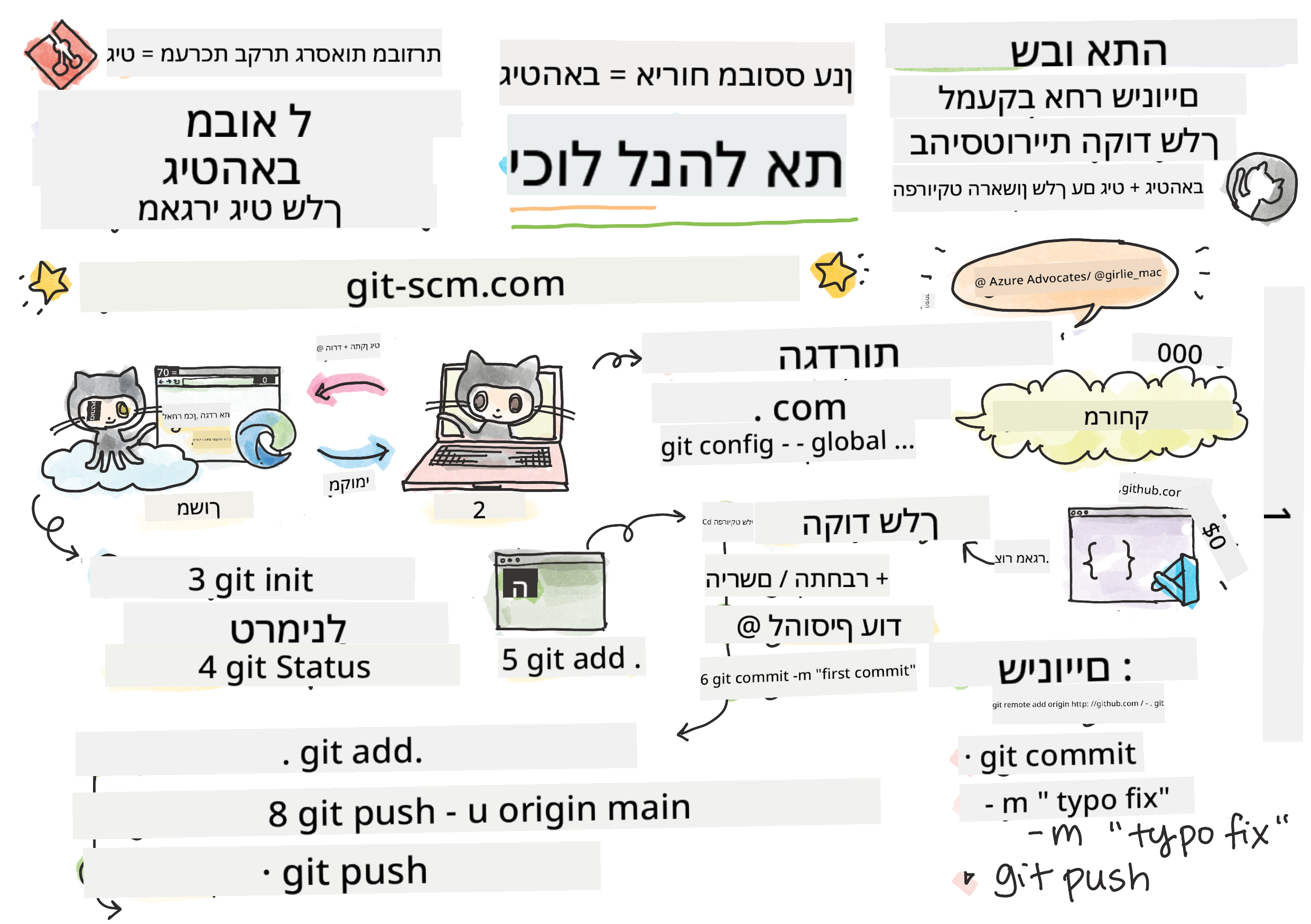
איור מאת Tomomi Imura
שאלון לפני השיעור
הקדמה
בשיעור הזה נלמד:
- איך לעקוב אחרי העבודה שאתה עושה במחשב שלך
- איך לעבוד על פרויקטים עם אחרים
- איך לתרום לתוכנה בקוד פתוח
דרישות מקדימות
לפני שמתחילים, יש לבדוק אם Git מותקן. בטרמינל הקלד:
git --version
אם Git לא מותקן, הורד Git. לאחר מכן, הגדר את הפרופיל המקומי שלך ב-Git דרך הטרמינל:
git config --global user.name "your-name"git config --global user.email "your-email"
כדי לבדוק אם Git כבר מוגדר, ניתן להקליד:
git config --list
תצטרך גם חשבון GitHub, עורך קוד (כמו Visual Studio Code), ותצטרך לפתוח את הטרמינל (או: שורת הפקודה).
גש ל-github.com ופתח חשבון אם עדיין אין לך, או התחבר ומלא את הפרופיל שלך.
✅ GitHub הוא לא מאגר הקוד היחיד בעולם; יש אחרים, אבל GitHub הוא המוכר ביותר.
הכנה
תצטרך תיקייה עם פרויקט קוד במחשב המקומי שלך (מחשב נייד או PC), ומאגר ציבורי ב-GitHub, שישמש כדוגמה לאיך לתרום לפרויקטים של אחרים.
ניהול קוד
נניח שיש לך תיקייה מקומית עם פרויקט קוד ואתה רוצה להתחיל לעקוב אחרי ההתקדמות שלך באמצעות git - מערכת ניהול גרסאות. יש אנשים שמשווים שימוש ב-git לכתיבת מכתב אהבה לעצמך בעתיד. קריאת הודעות ה-commit שלך ימים, שבועות או חודשים לאחר מכן תאפשר לך להיזכר מדוע קיבלת החלטה מסוימת, או "לחזור אחורה" בשינוי - זאת כמובן אם כתבת הודעות commit טובות.
משימה: צור מאגר ותחייב קוד
צפה בסרטון

-
צור מאגר ב-GitHub. ב-GitHub.com, בלשונית המאגרים או מהסרגל העליון, מצא את כפתור מאגר חדש.
- תן למאגר שלך (תיקייה) שם.
- בחר צור מאגר.
-
נווט לתיקיית העבודה שלך. בטרמינל, עבור לתיקייה (המכונה גם ספרייה) שברצונך להתחיל לעקוב אחריה. הקלד:
cd [name of your folder] -
אתחל מאגר git. בפרויקט שלך הקלד:
git init -
בדוק סטטוס. כדי לבדוק את הסטטוס של המאגר שלך הקלד:
git statusהפלט יכול להיראות כך:
Changes not staged for commit:
(use "git add <file>..." to update what will be committed)
(use "git checkout -- <file>..." to discard changes in working directory)

     modified:   file.txt
     modified:   file2.txt
בדרך כלל פקודת
git statusאומרת לך דברים כמו אילו קבצים מוכנים ל_שמירה_ במאגר או יש בהם שינויים שתרצה לשמר. -
הוסף את כל הקבצים למעקב
זה נקרא גם שלב קבצים/הוספת קבצים לאזור ההמתנה.git add .הפקודה
git addעם הארגומנט.מציינת שכל הקבצים והשינויים שלך יתווספו למעקב. -
הוסף קבצים נבחרים למעקב
git add [file or folder name]זה עוזר לנו להוסיף רק קבצים נבחרים לאזור ההמתנה כשאנחנו לא רוצים להתחייב לכל הקבצים בבת אחת.
-
בטל שלב של כל הקבצים
git resetהפקודה הזו עוזרת לנו לבטל שלב של כל הקבצים בבת אחת.
-
בטל שלב של קובץ מסוים
git reset [file or folder name]הפקודה הזו עוזרת לנו לבטל שלב של קובץ מסוים בבת אחת שאנחנו לא רוצים לכלול בהתחייבות הבאה.
-
שמור את העבודה שלך. בשלב הזה הוספת את הקבצים לאזור שנקרא אזור ההמתנה. מקום שבו Git עוקב אחרי הקבצים שלך. כדי להפוך את השינוי לקבוע, עליך להתחייב לקבצים. כדי לעשות זאת, צור commit עם הפקודה
git commit. ה-commit מייצג נקודת שמירה בהיסטוריה של המאגר שלך. הקלד את הפקודה הבאה כדי ליצור commit:git commit -m "first commit"זה מתחייב לכל הקבצים שלך, עם ההודעה "first commit". להודעות commit עתידיות תרצה להיות יותר תיאורי כדי להעביר איזה סוג שינוי ביצעת.
-
חבר את מאגר Git המקומי שלך ל-GitHub. מאגר Git טוב במחשב שלך, אבל בשלב מסוים תרצה שיהיה לך גיבוי של הקבצים שלך איפשהו וגם להזמין אנשים אחרים לעבוד איתך על המאגר שלך. מקום נהדר לעשות זאת הוא GitHub. זוכר שכבר יצרנו מאגר ב-GitHub? אז הדבר היחיד שצריך לעשות הוא לחבר את מאגר Git המקומי שלך ל-GitHub. הפקודה
git remote addתעשה בדיוק את זה. הקלד את הפקודה הבאה:שים לב, לפני שאתה מקליד את הפקודה, עבור לדף המאגר שלך ב-GitHub כדי למצוא את כתובת ה-URL של המאגר. תשתמש בה בפקודה למטה. החלף
https://github.com/username/repository_name.gitבכתובת ה-URL של GitHub שלך.git remote add origin https://github.com/username/repository_name.gitזה יוצר remote, או חיבור, בשם "origin" שמצביע על המאגר ב-GitHub שיצרת קודם.
-
שלח קבצים מקומיים ל-GitHub. עד כה יצרת חיבור בין המאגר המקומי למאגר ב-GitHub. בוא נשלח את הקבצים האלה ל-GitHub עם הפקודה הבאה
git push, כך:שים לב, שם הענף שלך עשוי להיות שונה כברירת מחדל מ
main.git push -u origin mainזה שולח את ה-commits שלך בענף "main" ל-GitHub. הגדרת הענף
upstreamכולל-uבפקודה יוצרת קישור בין הענף המקומי שלך לענף המרוחק, כך שתוכל פשוט להשתמש ב-git push או git pull מבלי לציין את שם הענף בעתיד. Git ישתמש אוטומטית בענף ה-upstream ולא תצטרך לציין את שם הענף במפורש בפקודות עתידיות. -
להוסיף עוד שינויים. אם תרצה להמשיך לבצע שינויים ולדחוף אותם ל-GitHub, תצטרך להשתמש בשלוש הפקודות הבאות:
git add .
git commit -m "type your commit message here"
git push
טיפ, ייתכן שתרצה גם לאמץ קובץ
.gitignoreכדי למנוע מקבצים שאתה לא רוצה לעקוב אחריהם להופיע ב-GitHub - כמו קובץ הערות שאתה שומר באותה תיקייה אבל אין לו מקום במאגר ציבורי. תוכל למצוא תבניות לקבצי.gitignoreב-תבניות .gitignore.
הודעות Commit
שורת נושא נהדרת להודעת commit ב-Git משלימה את המשפט הבא:
אם ייושם, commit זה יבצע <שורת הנושא שלך כאן>
לנושא השתמש בזמן הווה, ציווי: "שנה" ולא "שינה" או "משנה".
כמו בנושא, גם בגוף (אופציונלי) השתמש בזמן הווה, ציווי. הגוף צריך לכלול את המוטיבציה לשינוי ולהשוות זאת להתנהגות הקודמת. אתה מסביר את הלמה, לא את האיך.
✅ הקדש כמה דקות לגלוש ב-GitHub. האם תוכל למצוא הודעת commit ממש טובה? האם תוכל למצוא אחת מינימלית מאוד? איזה מידע לדעתך הכי חשוב ומועיל להעביר בהודעת commit?
משימה: שתף פעולה
הסיבה העיקרית לשים דברים ב-GitHub הייתה לאפשר שיתוף פעולה עם מפתחים אחרים.
עבודה על פרויקטים עם אחרים
צפה בסרטון

במאגר שלך, נווט ל-Insights > Community כדי לראות איך הפרויקט שלך משתווה לסטנדרטים קהילתיים מומלצים.
הנה כמה דברים שיכולים לשפר את המאגר שלך ב-GitHub:
- תיאור. האם הוספת תיאור לפרויקט שלך?
- README. האם הוספת README? GitHub מספק הנחיות לכתיבת README.
- הנחיות לתרומה. האם לפרויקט שלך יש הנחיות לתורמים?
- קוד התנהגות. קוד התנהגות,
- רישיון. אולי הכי חשוב, רישיון?
כל המשאבים האלה יועילו בהכנסת חברי צוות חדשים. ואלו בדרך כלל הדברים שתורמים חדשים מסתכלים עליהם לפני שהם בכלל מסתכלים על הקוד שלך, כדי להבין אם הפרויקט שלך הוא המקום הנכון עבורם להשקיע את זמנם.
✅ קבצי README, למרות שהם דורשים זמן להכנה, לעיתים קרובות מוזנחים על ידי מנהלים עסוקים. האם תוכל למצוא דוגמה ל-README תיאורי במיוחד? הערה: ישנם כלים שיעזרו ליצור README טובים שאולי תרצה לנסות.
משימה: מיזוג קוד
מסמכי תרומה עוזרים לאנשים לתרום לפרויקט. הם מסבירים אילו סוגי תרומות אתה מחפש ואיך התהליך עובד. תורמים יצטרכו לעבור סדרת שלבים כדי להיות מסוגלים לתרום למאגר שלך ב-GitHub:
- פיצול המאגר שלך. סביר להניח שתרצה שאנשים יפצלו את הפרויקט שלך. פיצול פירושו יצירת עותק של המאגר שלך בפרופיל GitHub שלהם.
- שכפול. משם הם ישכפלו את הפרויקט למחשב המקומי שלהם.
- יצירת ענף. תרצה לבקש מהם ליצור ענף עבור העבודה שלהם.
- מיקוד השינוי באזור אחד. בקש מהתורמים להתרכז בתרומות שלהם בדבר אחד בכל פעם - כך הסיכויים שתוכל למזג את העבודה שלהם גבוהים יותר. דמיין שהם כותבים תיקון באג, מוסיפים תכונה חדשה ומעדכנים כמה בדיקות - מה אם תרצה, או תוכל ליישם רק 2 מתוך 3, או 1 מתוך 3 שינויים?
✅ דמיין מצב שבו ענפים הם קריטיים במיוחד לכתיבה ושחרור קוד טוב. אילו מקרים שימושיים אתה יכול לחשוב עליהם?
הערה, היה השינוי שאתה רוצה לראות בעולם, ויצור ענפים גם עבור העבודה שלך. כל ה-commits שתבצע יבוצעו על הענף שאתה כרגע "checked out" אליו. השתמש ב-
git statusכדי לראות באיזה ענף אתה נמצא.
בוא נעבור על תהליך העבודה של תורם. נניח שהתורם כבר פיצל ו_שכפל_ את המאגר כך שיש לו מאגר Git מוכן לעבודה במחשב המקומי שלו:
-
צור ענף. השתמש בפקודה
git branchכדי ליצור ענף שיכיל את השינויים שהם מתכוונים לתרום:git branch [branch-name] -
עבור לענף העבודה. עבור לענף שצוין ועדכן את ספריית העבודה עם
git switch:git switch [branch-name] -
בצע עבודה. בשלב הזה תרצה להוסיף את השינויים שלך. אל תשכח לספר ל-Git על כך עם הפקודות הבאות:
git add .
git commit -m "my changes"
ודא שאתה נותן ל-commit שלך שם טוב, למענך וגם למען מנהל המאגר שאתה עוזר לו.
-
שלב את העבודה שלך עם הענף
main. בשלב מסוים סיימת לעבוד ואתה רוצה לשלב את העבודה שלך עם זו של הענףmain. הענףmainעשוי להשתנות בינתיים, אז ודא שאתה קודם מעדכן אותו לגרסה האחרונה עם הפקודות הבאות:git switch main git pullבשלב הזה תרצה לוודא שכל התנגשויות, מצבים שבהם Git לא יכול בקלות לשלב את השינויים, יקרו בענף העבודה שלך. לכן, הרץ את הפקודות הבאות:
git switch [branch_name]
git merge main
הפקודה
git merge mainתביא את כל השינויים מ-mainלענף שלך. בתקווה שתוכל פשוט להמשיך. אם לא, VS Code יגיד לך איפה Git מבולבל ואתה פשוט תשנה את הקבצים המושפעים כדי לומר איזה תוכן הוא המדויק ביותר.כדי לעבור לענף אחר, השתמש בפקודה המודרנית
git switch:git switch [branch_name] -
שלח את העבודה שלך ל-GitHub. שליחת העבודה שלך ל-GitHub פירושה שני דברים. דחיפת הענף שלך למאגר שלך ואז פתיחת PR, Pull Request.
git push --set-upstream origin [branch-name]הפקודה לעיל יוצרת את הענף במאגר המפוצל שלך.
-
פתח PR. עכשיו, הגיע הזמן לפתוח PR. כדי לעשות זאת, נווט למאגר המפוצל שלך ב-GitHub. תראה ב-GitHub הודעה שמציעה לך ליצור PR חדש. לחץ עליה ותועבר לממשק שבו תוכל לשנות את כותרת הודעת ה-commit ולתת תיאור מתאים יותר. עכשיו, מנהל המאגר שממנו פיצלת יראה את ה-PR שלך ו_בתקווה_ יעריך אותו ו_ימזג_ אותו. מזל טוב, אתה עכשיו תורם, איזה כיף :)
-
ניקוי. נחשב כפרקטיקה טובה לבצע ניקוי לאחר שמיזגת בהצלחה PR. כדאי לנקות גם את הסניף המקומי שלך וגם את הסניף שדחפת ל-GitHub. קודם כל, נמחק אותו מקומית עם הפקודה הבאה:
git branch -d [branch-name]
לאחר מכן, עבור לדף GitHub של המאגר המפוצל והסר את הסניף המרוחק שדחפת אליו.
Pull request אולי נשמע כמו מונח מוזר, כי בעצם אתה רוצה לדחוף את השינויים שלך לפרויקט. אבל המנהל (בעל הפרויקט) או הצוות המרכזי צריכים לשקול את השינויים שלך לפני שהם ממזגים אותם עם הסניף "הראשי" של הפרויקט, כך שבעצם אתה מבקש החלטה לשינוי ממנהל הפרויקט.
Pull request הוא המקום להשוות ולדון בהבדלים שהוכנסו בסניף, עם ביקורות, הערות, בדיקות משולבות ועוד. Pull request טוב עוקב פחות או יותר אחרי אותם כללים כמו הודעת commit. ניתן להוסיף הפניה לבעיה ב-tracker של הבעיות, למשל כאשר העבודה שלך פותרת בעיה. עושים זאת באמצעות # ואחריו מספר הבעיה. לדוגמה: #97.
🤞בתקווה שכל הבדיקות יעברו ובעלי הפרויקט ימזגו את השינויים שלך לפרויקט🤞
עדכן את הסניף המקומי הנוכחי שלך עם כל ה-commits החדשים מהסניף המרוחק המתאים ב-GitHub:
git pull
איך לתרום לקוד פתוח
ראשית, בוא נמצא מאגר (repo) ב-GitHub שמעניין אותך ושאליו תרצה לתרום שינוי. תרצה להעתיק את התוכן שלו למחשב שלך.
✅ דרך טובה למצוא מאגרים ידידותיים למתחילים היא לחפש לפי התג 'good-first-issue'.
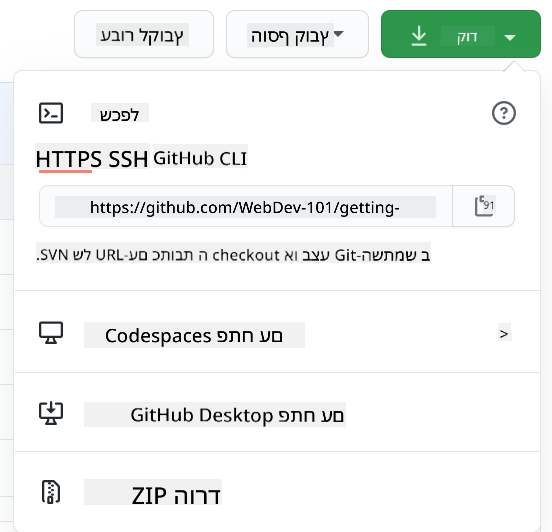
יש כמה דרכים להעתיק קוד. אחת מהן היא "לשכפל" את התוכן של המאגר, באמצעות HTTPS, SSH, או באמצעות GitHub CLI (ממשק שורת הפקודה).
פתח את הטרמינל שלך ושכפל את המאגר כך:
git clone https://github.com/ProjectURL
כדי לעבוד על הפרויקט, עבור לתיקייה הנכונה:
cd ProjectURL
תוכל גם לפתוח את כל הפרויקט באמצעות Codespaces, עורך הקוד המובנה/סביבת הפיתוח בענן של GitHub, או GitHub Desktop.
לבסוף, תוכל להוריד את הקוד בתיקייה מכווצת.
כמה דברים מעניינים נוספים על GitHub
תוכל לככב, לעקוב ו/או "לפצל" כל מאגר ציבורי ב-GitHub. תוכל למצוא את המאגרים שכיכבת בתפריט הנפתח בפינה הימנית העליונה. זה כמו סימניות, אבל לקוד.
לפרויקטים יש tracker לבעיות, בדרך כלל ב-GitHub בלשונית "Issues" אלא אם צוין אחרת, שבו אנשים דנים בבעיות הקשורות לפרויקט. ולשונית Pull Requests היא המקום שבו אנשים דנים ומבקרים שינויים שנמצאים בתהליך.
ייתכן שלפרויקטים יש גם דיונים בפורומים, רשימות תפוצה או ערוצי צ'אט כמו Slack, Discord או IRC.
✅ הסתכל סביב המאגר החדש שלך ב-GitHub ונסה כמה דברים, כמו עריכת הגדרות, הוספת מידע למאגר שלך ויצירת פרויקט (כמו לוח Kanban). יש הרבה מה לעשות!
🚀 אתגר
שתף פעולה עם חבר כדי לעבוד על הקוד אחד של השני. צרו פרויקט יחד, פצלו קוד, צרו סניפים ומזגו שינויים.
חידון לאחר ההרצאה
סקירה ולימוד עצמי
קרא עוד על תרומה לתוכנה בקוד פתוח.
תרגל, תרגל, תרגל. ל-GitHub יש מסלולי לימוד מצוינים זמינים דרך skills.github.com:
תמצא גם קורסים מתקדמים יותר.
משימה
השלם את הקורס השבוע הראשון ב-GitHub
הצהרת אחריות:
מסמך זה תורגם באמצעות שירות תרגום מבוסס בינה מלאכותית Co-op Translator. למרות שאנו שואפים לדיוק, יש לקחת בחשבון שתרגומים אוטומטיים עשויים להכיל שגיאות או אי דיוקים. המסמך המקורי בשפתו המקורית צריך להיחשב כמקור סמכותי. עבור מידע קריטי, מומלץ להשתמש בתרגום מקצועי על ידי אדם. אנו לא נושאים באחריות לאי הבנות או לפרשנויות שגויות הנובעות משימוש בתרגום זה.