
32 KiB
Progetto Terrarium Parte 2: Introduzione al CSS
journey
    title Your CSS Styling Journey
    section Foundation
      Link CSS file: 3: Student
      Understand cascade: 4: Student
      Learn inheritance: 4: Student
    section Selectors
      Element targeting: 4: Student
      Class patterns: 5: Student
      ID specificity: 5: Student
    section Layout
      Position elements: 4: Student
      Create containers: 5: Student
      Build terrarium: 5: Student
    section Polish
      Add visual effects: 5: Student
      Responsive design: 5: Student
      Glass reflections: 5: Student
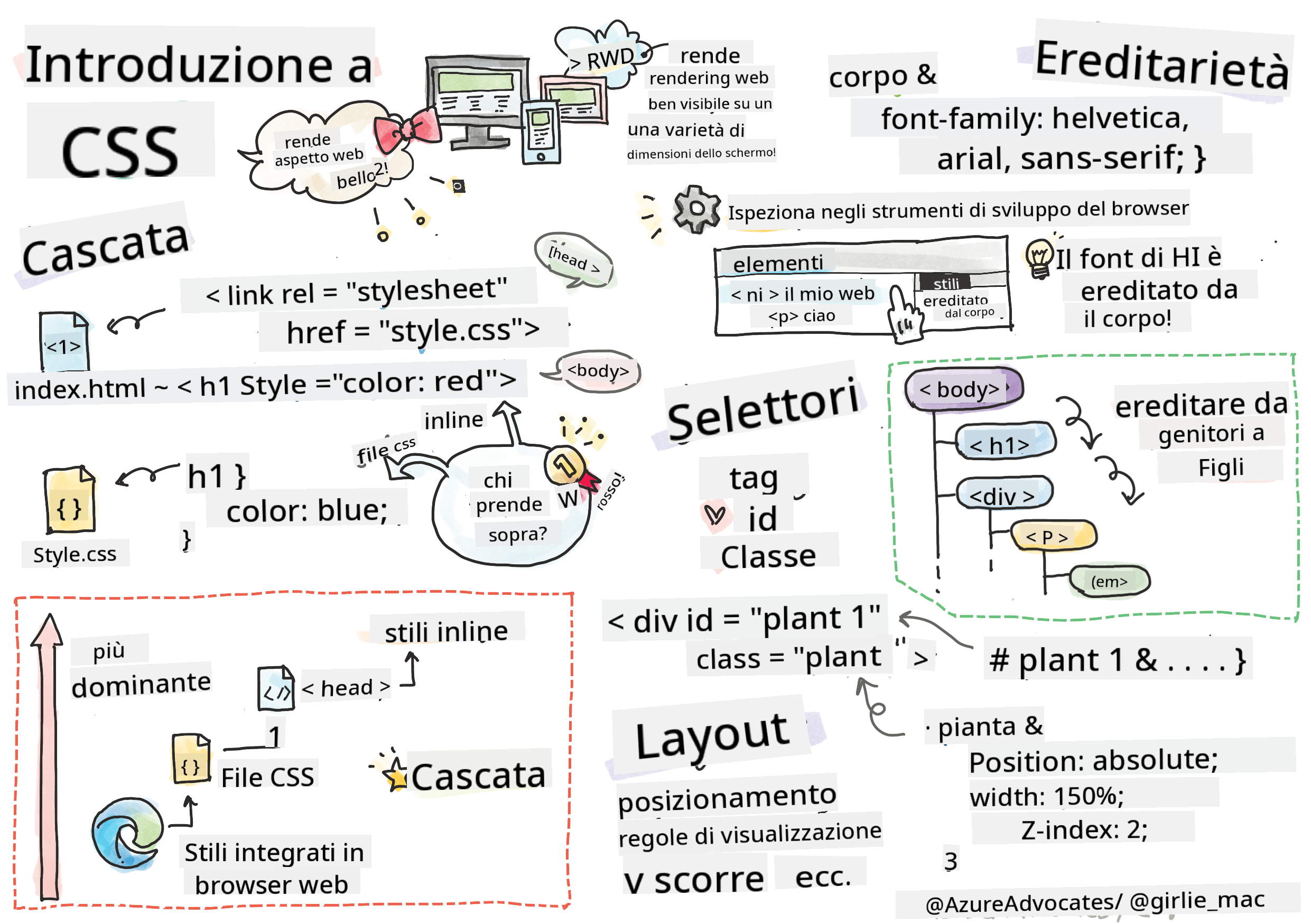
Sketchnote di Tomomi Imura
Ricordi com'era il tuo terrarium HTML, piuttosto semplice? Con il CSS possiamo trasformare quella struttura essenziale in qualcosa di visivamente accattivante.
Se l'HTML è come costruire la struttura di una casa, allora il CSS è tutto ciò che la rende accogliente: i colori delle pareti, la disposizione dei mobili, l'illuminazione e il modo in cui le stanze si collegano tra loro. Pensa a come il Palazzo di Versailles è passato da un semplice padiglione di caccia a uno degli edifici più magnifici del mondo grazie alla cura per la decorazione e il layout.
Oggi trasformeremo il tuo terrarium da funzionale a raffinato. Imparerai a posizionare gli elementi con precisione, a creare layout che si adattano a diverse dimensioni dello schermo e a creare un'attrattiva visiva che rende i siti web coinvolgenti.
Alla fine di questa lezione, vedrai come uno stile CSS strategico può migliorare notevolmente il tuo progetto. Aggiungiamo un po' di stile al tuo terrarium.
mindmap
  root((CSS Fundamentals))
    Cascade
      Specificity Rules
      Inheritance
      Priority Order
      Conflict Resolution
    Selectors
      Element Tags
      Classes (.class)
      IDs (#id)
      Combinators
    Box Model
      Margin
      Border
      Padding
      Content
    Layout
      Positioning
      Display Types
      Flexbox
      Grid
    Visual Effects
      Colors
      Shadows
      Transitions
      Animations
    Responsive Design
      Media Queries
      Flexible Units
      Viewport Meta
      Mobile First
Quiz Pre-Lettura
Introduzione al CSS
Il CSS viene spesso considerato solo come un modo per "rendere le cose belle", ma ha uno scopo molto più ampio. Il CSS è come essere il regista di un film: controlli non solo l'aspetto di tutto, ma anche il movimento, la risposta all'interazione e l'adattamento a diverse situazioni.
Il CSS moderno è incredibilmente potente. Puoi scrivere codice che adatta automaticamente i layout per telefoni, tablet e computer desktop. Puoi creare animazioni fluide che guidano l'attenzione degli utenti dove necessario. I risultati possono essere davvero impressionanti quando tutto funziona insieme.
💡 Consiglio Pro: Il CSS è in continua evoluzione con nuove funzionalità e capacità. Controlla sempre CanIUse.com per verificare il supporto dei browser per le nuove funzionalità CSS prima di utilizzarle nei progetti di produzione.
Ecco cosa realizzeremo in questa lezione:
- Creare un design visivo completo per il tuo terrarium utilizzando tecniche CSS moderne
- Esplorare concetti fondamentali come la cascata, l'ereditarietà e i selettori CSS
- Implementare strategie di posizionamento e layout responsive
- Costruire il contenitore del terrarium utilizzando forme e stili CSS
Prerequisiti
Dovresti aver completato la struttura HTML del tuo terrarium dalla lezione precedente e averla pronta per essere stilizzata.
📺 Risorsa Video: Dai un'occhiata a questo utile video tutorial

Configurare il File CSS
Prima di iniziare a stilizzare, dobbiamo collegare il CSS al nostro HTML. Questo collegamento indica al browser dove trovare le istruzioni di stile per il nostro terrarium.
Nella cartella del tuo terrarium, crea un nuovo file chiamato style.css, quindi collegalo nella sezione <head> del tuo documento HTML:
<link rel="stylesheet" href="./style.css" />
Ecco cosa fa questo codice:
- Crea un collegamento tra i file HTML e CSS
- Indica al browser di caricare e applicare gli stili da
style.css - Utilizza l'attributo
rel="stylesheet"per specificare che si tratta di un file CSS - Riferisce il percorso del file con
href="./style.css"
Comprendere la Cascata del CSS
Ti sei mai chiesto perché il CSS si chiama "Cascading" Style Sheets? Gli stili si propagano come una cascata e a volte entrano in conflitto tra loro.
Pensa a come funzionano le strutture di comando militari: un ordine generale potrebbe dire "tutte le truppe indossano il verde", ma un ordine specifico per la tua unità potrebbe dire "indossate l'uniforme blu per la cerimonia". L'istruzione più specifica ha la precedenza. Il CSS segue una logica simile, e comprendere questa gerarchia rende il debug molto più gestibile.
Sperimentare con la Priorità della Cascata
Vediamo la cascata in azione creando un conflitto di stile. Per prima cosa, aggiungi uno stile inline al tuo tag <h1>:
<h1 style="color: red">My Terrarium</h1>
Cosa fa questo codice:
- Applica un colore rosso direttamente all'elemento
<h1>utilizzando lo stile inline - Utilizza l'attributo
styleper incorporare il CSS direttamente nell'HTML - Crea la regola di stile con la priorità più alta per questo specifico elemento
Successivamente, aggiungi questa regola al tuo file style.css:
h1 {
  color: blue;
}
Nel codice sopra, abbiamo:
- Definito una regola CSS che prende di mira tutti gli elementi
<h1> - Impostato il colore del testo su blu utilizzando un foglio di stile esterno
- Creato una regola di priorità inferiore rispetto agli stili inline
✅ Verifica della Conoscenza: Quale colore viene visualizzato nella tua app web? Perché quel colore ha la precedenza? Riesci a pensare a scenari in cui potresti voler sovrascrivere gli stili?
flowchart TD
    A["Browser encounters h1 element"] --> B{"Check for inline styles"}
    B -->|Found| C["style='color: red'"]
    B -->|None| D{"Check for ID rules"}
    C --> E["Apply red color (1000 points)"]
    D -->|Found| F["#heading { color: green }"]
    D -->|None| G{"Check for class rules"}
    F --> H["Apply green color (100 points)"]
    G -->|Found| I[".title { color: blue }"]
    G -->|None| J{"Check element rules"}
    I --> K["Apply blue color (10 points)"]
    J -->|Found| L["h1 { color: purple }"]
    J -->|None| M["Use browser default"]
    L --> N["Apply purple color (1 point)"]

    style C fill:#ff6b6b
    style F fill:#51cf66
    style I fill:#339af0
    style L fill:#9775fa
💡 Ordine di Priorità CSS (dal più alto al più basso):
- Stili inline (attributo style)
- ID (#myId)
- Classi (.myClass) e attributi
- Selettori di elementi (h1, div, p)
- Valori predefiniti del browser
L'Ereditarietà del CSS in Azione
L'ereditarietà del CSS funziona come la genetica: gli elementi ereditano alcune proprietà dai loro elementi genitori. Se imposti la famiglia di font sull'elemento body, tutto il testo all'interno utilizzerà automaticamente lo stesso font. È simile a come la caratteristica distintiva della mascella della famiglia degli Asburgo è apparsa attraverso le generazioni senza essere specificata per ogni individuo.
Tuttavia, non tutto viene ereditato. Gli stili di testo come i font e i colori vengono ereditati, ma le proprietà di layout come margini e bordi no. Proprio come i figli possono ereditare tratti fisici ma non le scelte di moda dei genitori.
Osservare l'Ereditarietà dei Font
Vediamo l'ereditarietà in azione impostando una famiglia di font sull'elemento <body>:
body {
  font-family: 'Segoe UI', Tahoma, Geneva, Verdana, sans-serif;
}
Analisi di ciò che accade qui:
- Imposta la famiglia di font per l'intera pagina prendendo di mira l'elemento
<body> - Utilizza uno stack di font con opzioni di fallback per una migliore compatibilità tra browser
- Applica font di sistema moderni che appaiono ottimi su diversi sistemi operativi
- Garantisce che tutti gli elementi figli ereditino questo font a meno che non venga specificamente sovrascritto
Apri gli strumenti per sviluppatori del tuo browser (F12), vai alla scheda Elementi e ispeziona il tuo elemento <h1>. Vedrai che eredita la famiglia di font dal body:

✅ Tempo di Esperimento: Prova a impostare altre proprietà ereditabili sul <body> come color, line-height o text-align. Cosa succede al tuo titolo e agli altri elementi?
📝 Proprietà Ereditabili Includono:
color,font-family,font-size,line-height,text-align,visibilityProprietà Non Ereditabili Includono:
margin,padding,border,width,height,position
🔄 Verifica Pedagogica
Comprensione delle Basi del CSS: Prima di passare ai selettori, assicurati di poter:
- ✅ Spiegare la differenza tra cascata ed ereditarietà
- ✅ Prevedere quale stile vincerà in un conflitto di specificità
- ✅ Identificare quali proprietà vengono ereditate dagli elementi genitori
- ✅ Collegare correttamente i file CSS all'HTML
Test Rapido: Se hai questi stili, di che colore sarà un <h1> all'interno di un <div class="special">?
div { color: blue; }
.special { color: green; }
h1 { color: red; }
Risposta: Rosso (il selettore dell'elemento prende direttamente di mira h1)
Padroneggiare i Selettori CSS
I selettori CSS sono il tuo modo per prendere di mira specifici elementi da stilizzare. Funzionano come dare indicazioni precise: invece di dire "la casa", potresti dire "la casa blu con la porta rossa in via Maple".
Il CSS offre diversi modi per essere specifici, e scegliere il selettore giusto è come scegliere lo strumento appropriato per il compito. A volte devi stilizzare ogni porta del quartiere, altre volte solo una porta specifica.
Selettori di Elementi (Tag)
I selettori di elementi prendono di mira gli elementi HTML in base al loro nome di tag. Sono perfetti per impostare stili di base che si applicano ampiamente alla tua pagina:
body {
  font-family: 'Segoe UI', Tahoma, Geneva, Verdana, sans-serif;
  margin: 0;
  padding: 0;
}

h1 {
  color: #3a241d;
  text-align: center;
  font-size: 2.5rem;
  margin-bottom: 1rem;
}
Comprendere questi stili:
- Imposta una tipografia coerente su tutta la pagina con il selettore
body - Rimuove i margini e i padding predefiniti del browser per un controllo migliore
- Stilizza tutti gli elementi di intestazione con colore, allineamento e spaziatura
- Utilizza unità
remper dimensioni dei font scalabili e accessibili
Mentre i selettori di elementi funzionano bene per lo stile generale, avrai bisogno di selettori più specifici per stilizzare componenti individuali come le piante nel tuo terrarium.
Selettori ID per Elementi Unici
I selettori ID utilizzano il simbolo # e prendono di mira elementi con attributi id specifici. Poiché gli ID devono essere unici in una pagina, sono perfetti per stilizzare elementi individuali e speciali come i contenitori delle piante a sinistra e a destra.
Creiamo lo stile per i contenitori laterali del nostro terrarium dove vivranno le piante:
#left-container {
  background-color: #f5f5f5;
  width: 15%;
  left: 0;
  top: 0;
  position: absolute;
  height: 100vh;
  padding: 1rem;
  box-sizing: border-box;
}

#right-container {
  background-color: #f5f5f5;
  width: 15%;
  right: 0;
  top: 0;
  position: absolute;
  height: 100vh;
  padding: 1rem;
  box-sizing: border-box;
}
Ecco cosa realizza questo codice:
- Posiziona i contenitori ai bordi estremi sinistro e destro utilizzando il posizionamento
absolute - Utilizza unità
vh(altezza della finestra) per un'altezza responsive che si adatta alla dimensione dello schermo - Applica
box-sizing: border-boxin modo che il padding sia incluso nella larghezza totale - Rimuove unità
pxinutili dai valori zero per un codice più pulito - Imposta un colore di sfondo sottile più gradevole rispetto al grigio intenso
✅ Sfida di Qualità del Codice: Nota come questo CSS viola il principio DRY (Don't Repeat Yourself). Riesci a rifattorizzarlo utilizzando sia un ID che una classe?
Approccio migliorato:
<div id="left-container" class="container"></div>
<div id="right-container" class="container"></div>
.container {
  background-color: #f5f5f5;
  width: 15%;
  top: 0;
  position: absolute;
  height: 100vh;
  padding: 1rem;
  box-sizing: border-box;
}

#left-container {
  left: 0;
}

#right-container {
  right: 0;
}
Selettori di Classi per Stili Riutilizzabili
I selettori di classi utilizzano il simbolo . e sono perfetti quando vuoi applicare gli stessi stili a più elementi. A differenza degli ID, le classi possono essere riutilizzate in tutto il tuo HTML, rendendole ideali per modelli di stile coerenti.
Nel nostro terrarium, ogni pianta necessita di uno stile simile ma anche di un posizionamento individuale. Utilizzeremo una combinazione di classi per stili condivisi e ID per il posizionamento unico.
Ecco la struttura HTML per ogni pianta:
<div class="plant-holder">
  <img class="plant" alt="Decorative plant for terrarium" id="plant1" src="../../../../translated_images/plant1.d18b18ffe73da18f8b1ac7aba73b4050af52f4a0c9174aeac464b85123fc2850.it.png" />
</div>
Elementi chiave spiegati:
- Utilizza
class="plant-holder"per uno stile coerente del contenitore tra tutte le piante - Applica
class="plant"per lo stile e il comportamento condivisi delle immagini - Include univoco
id="plant1"per il posizionamento individuale e l'interazione JavaScript - Fornisce testo alternativo descrittivo per l'accessibilità dei lettori di schermo
Ora aggiungi questi stili al tuo file style.css:
.plant-holder {
  position: relative;
  height: 13%;
  left: -0.6rem;
}

.plant {
  position: absolute;
  max-width: 150%;
  max-height: 150%;
  z-index: 2;
  transition: transform 0.3s ease;
}

.plant:hover {
  transform: scale(1.05);
}
Analisi di questi stili:
- Crea un posizionamento relativo per il contenitore della pianta per stabilire un contesto di posizionamento
- Imposta ogni contenitore della pianta al 13% di altezza, garantendo che tutte le piante si adattino verticalmente senza scorrimento
- Sposta leggermente i contenitori a sinistra per centrare meglio le piante nei loro contenitori
- Permette alle piante di scalare in modo responsive con le proprietà
max-widthemax-height - Utilizza
z-indexper stratificare le piante sopra altri elementi nel terrarium - Aggiunge un effetto hover sottile con transizioni CSS per una migliore interazione con l'utente
✅ Pensiero Critico: Perché abbiamo bisogno sia dei selettori .plant-holder che .plant? Cosa accadrebbe se provassimo a usarne solo uno?
💡 Modello di Design: Il contenitore (
.plant-holder) controlla il layout e il posizionamento, mentre il contenuto (.plant) controlla l'aspetto e la scalabilità. Questa separazione rende il codice più manutenibile e flessibile.
Comprendere il Posizionamento CSS
Il posizionamento CSS è come essere il direttore di scena di uno spettacolo: dirigi dove ogni attore si trova e come si muove sul palco. Alcuni attori seguono la formazione standard, mentre altri necessitano di un posizionamento specifico per un effetto drammatico.
Una volta compreso il posizionamento, molte sfide di layout diventano gestibili. Hai bisogno di una barra di navigazione che rimanga in alto mentre gli utenti scorrono? Il posizionamento lo gestisce. Vuoi un tooltip che appaia in una posizione specifica? Anche quello è possibile con il posizionamento.
I Cinque Valori di Posizionamento
quadrantChart
    title CSS Positioning Strategy
    x-axis Document Flow --> Removed from Flow
    y-axis Static Position --> Precise Control
    quadrant-1 Absolute
    quadrant-2 Fixed
    quadrant-3 Static
    quadrant-4 Sticky

    Static: [0.2, 0.2]
    Relative: [0.3, 0.6]
    Absolute: [0.8, 0.8]
    Fixed: [0.9, 0.7]
    Sticky: [0.5, 0.9]
| Valore di Posizionamento | Comportamento | Caso d'uso |
|---|---|---|
static |
Flusso predefinito, ignora top/left/right/bottom | Layout normale del documento |
relative |
Posizionato rispetto alla sua posizione normale | Piccoli aggiustamenti, creazione di contesto di posizionamento |
absolute |
Posizionato rispetto all'antenato posizionato più vicino | Posizionamento preciso, sovrapposizioni |
fixed |
Posizionato rispetto alla finestra di visualizzazione | Barre di navigazione, elementi flottanti |
sticky |
Passa da relativo a fisso in base allo scorrimento | Intestazioni che si fissano durante lo scorrimento |
Posizionamento nel Nostro Terrarium
Il nostro terrarium utilizza una combinazione strategica di tipi di posizionamento per creare il layout desiderato:
/* Container positioning */
.container {
  position: absolute; /* Removes from normal flow */
  /* ... other styles ... */
}

/* Plant holder positioning */
.plant-holder {
  position: relative; /* Creates positioning context */
  /* ... other styles ... */
}

/* Plant positioning */
.plant {
  position: absolute; /* Allows precise placement within holder */
  /* ... other styles ... */
}
Comprendere la strategia di posizionamento:
- Contenitori assoluti sono rimossi dal flusso normale del documento e fissati ai bordi dello schermo
- Contenitori relativi delle piante creano un contesto di posizionamento rimanendo nel flusso del documento
- Piante assolute possono essere posizionate con precisione all'interno dei loro contenitori relativi
- Questa combinazione permette alle piante di impilarsi verticalmente pur essendo posizionabili individualmente
🎯 Perché è Importante: Gli elementi
plantnecessitano di un posizionamento assoluto per diventare trascinabili nella prossima lezione. Il posizionamento assoluto li rimuove dal flusso normale del layout, rendendo possibili le interazioni drag-and-drop.
✅ Tempo di Esperimento: Prova a cambiare i valori di posizionamento e osserva i risultati:
- Cosa succede se cambi
.containerdaabsolutearelative? - Come cambia il layout se
.plant-holderutilizzaabsoluteinvece direlative? - Cosa succede quando si passa
.planta un posizionamentorelative?
🔄 Verifica Pedagogica
Padronanza del posizionamento CSS: Fermati per verificare la tua comprensione:
- ✅ Sai spiegare perché le piante necessitano di un posizionamento assoluto per il drag-and-drop?
- ✅ Comprendi come i contenitori relativi creano un contesto di posizionamento?
- ✅ Perché i contenitori laterali utilizzano il posizionamento assoluto?
- ✅ Cosa accadrebbe se rimuovessi completamente le dichiarazioni di posizionamento?
Connessione con il mondo reale: Pensa a come il posizionamento CSS rispecchia il layout del mondo reale:
- Statico: Libri su uno scaffale (ordine naturale)
- Relativo: Spostare leggermente un libro mantenendo la sua posizione
- Assoluto: Posizionare un segnalibro su una pagina precisa
- Fisso: Un post-it che rimane visibile mentre sfogli le pagine
Costruire il terrario con CSS
Ora costruiremo un barattolo di vetro utilizzando solo CSS - senza immagini o software grafici.
Creare un vetro realistico, ombre e effetti di profondità utilizzando posizionamento e trasparenza dimostra le capacità visive del CSS. Questa tecnica rispecchia il modo in cui gli architetti del movimento Bauhaus utilizzavano forme geometriche semplici per creare strutture complesse e belle. Una volta comprese queste basi, riconoscerai le tecniche CSS dietro molti design web.
flowchart LR
    A[Jar Top] --> E[Complete Terrarium]
    B[Jar Walls] --> E
    C[Dirt Layer] --> E
    D[Jar Bottom] --> E
    F[Glass Effects] --> E

    A1["50% width<br/>5% height<br/>Top position"] --> A
    B1["60% width<br/>80% height<br/>Rounded corners<br/>0.5 opacity"] --> B
    C1["60% width<br/>5% height<br/>Dark brown<br/>Bottom layer"] --> C
    D1["50% width<br/>1% height<br/>Bottom position"] --> D
    F1["Subtle shadows<br/>Transparency<br/>Z-index layering"] --> F

    style E fill:#d1e1df,stroke:#3a241d
    style A fill:#e8f5e8
    style B fill:#e8f5e8
    style C fill:#8B4513
    style D fill:#e8f5e8
Creare i componenti del barattolo di vetro
Costruiamo il barattolo del terrario pezzo per pezzo. Ogni parte utilizza il posizionamento assoluto e dimensioni basate su percentuali per un design responsivo:
.jar-walls {
  height: 80%;
  width: 60%;
  background: #d1e1df;
  border-radius: 1rem;
  position: absolute;
  bottom: 0.5%;
  left: 20%;
  opacity: 0.5;
  z-index: 1;
  box-shadow: inset 0 0 2rem rgba(0, 0, 0, 0.1);
}

.jar-top {
  width: 50%;
  height: 5%;
  background: #d1e1df;
  position: absolute;
  bottom: 80.5%;
  left: 25%;
  opacity: 0.7;
  z-index: 1;
  border-radius: 0.5rem 0.5rem 0 0;
}

.jar-bottom {
  width: 50%;
  height: 1%;
  background: #d1e1df;
  position: absolute;
  bottom: 0;
  left: 25%;
  opacity: 0.7;
  border-radius: 0 0 0.5rem 0.5rem;
}

.dirt {
  width: 60%;
  height: 5%;
  background: #3a241d;
  position: absolute;
  border-radius: 0 0 1rem 1rem;
  bottom: 1%;
  left: 20%;
  opacity: 0.7;
  z-index: -1;
}
Comprendere la costruzione del terrario:
- Utilizza dimensioni basate su percentuali per una scalabilità responsiva su tutti i dispositivi
- Posiziona gli elementi in modo assoluto per impilarli e allinearli con precisione
- Applica valori di opacità diversi per creare l'effetto di trasparenza del vetro
- Implementa il layering con
z-indexper far apparire le piante all'interno del barattolo - Aggiunge ombre sottili e bordi arrotondati per un aspetto più realistico
Design responsivo con percentuali
Nota come tutte le dimensioni utilizzano percentuali invece di valori fissi in pixel:
Perché è importante:
- Garantisce che il terrario si ridimensioni proporzionalmente su qualsiasi dimensione dello schermo
- Mantiene le relazioni visive tra i componenti del barattolo
- Fornisce un'esperienza coerente dai telefoni cellulari ai grandi monitor desktop
- Permette al design di adattarsi senza rompere il layout visivo
Unità CSS in azione
Stiamo utilizzando unità rem per il border-radius, che si scalano in base alla dimensione del font radice. Questo crea design più accessibili che rispettano le preferenze di dimensione del font dell'utente. Scopri di più sulle unità relative CSS nella specifica ufficiale.
✅ Esperimenti visivi: Prova a modificare questi valori e osserva gli effetti:
- Cambia l'opacità del barattolo da 0.5 a 0.8 – come influisce sull'aspetto del vetro?
- Modifica il colore della terra da
#3a241da#8B4513– quale impatto visivo ha? - Cambia il
z-indexdella terra a 2 – cosa succede al layering?
🔄 Verifica Pedagogica
Comprensione del design visivo CSS: Conferma la tua comprensione del CSS visivo:
- ✅ Come le dimensioni basate su percentuali creano un design responsivo?
- ✅ Perché l'opacità crea l'effetto di trasparenza del vetro?
- ✅ Qual è il ruolo dello z-index nel layering degli elementi?
- ✅ Come i valori di border-radius creano la forma del barattolo?
Principio di design: Nota come stiamo costruendo visivi complessi da forme semplici:
- Rettangoli → Rettangoli arrotondati → Componenti del barattolo
- Colori piatti → Opacità → Effetto vetro
- Elementi individuali → Composizione stratificata → Aspetto tridimensionale
Sfida GitHub Copilot Agent 🚀
Usa la modalità Agent per completare la seguente sfida:
Descrizione: Crea un'animazione CSS che faccia oscillare delicatamente le piante del terrario, simulando l'effetto di una brezza naturale. Questo ti aiuterà a praticare animazioni CSS, trasformazioni e keyframes, migliorando l'appeal visivo del tuo terrario.
Prompt: Aggiungi animazioni keyframe CSS per far oscillare delicatamente le piante del terrario da un lato all'altro. Crea un'animazione oscillante che ruoti ogni pianta leggermente (2-3 gradi) a sinistra e a destra con una durata di 3-4 secondi, e applicala alla classe .plant. Assicurati che l'animazione sia infinita e abbia una funzione di easing per un movimento naturale.
Scopri di più sulla modalità agent qui.
🚀 Sfida: Aggiungere riflessi sul vetro
Pronto a migliorare il tuo terrario con riflessi realistici sul vetro? Questa tecnica aggiungerà profondità e realismo al design.
Creerai sottili riflessi che simulano come la luce si riflette sulle superfici di vetro. Questo approccio è simile a come i pittori rinascimentali come Jan van Eyck utilizzavano luce e riflessi per far apparire il vetro dipinto tridimensionale. Ecco cosa stai cercando di ottenere:
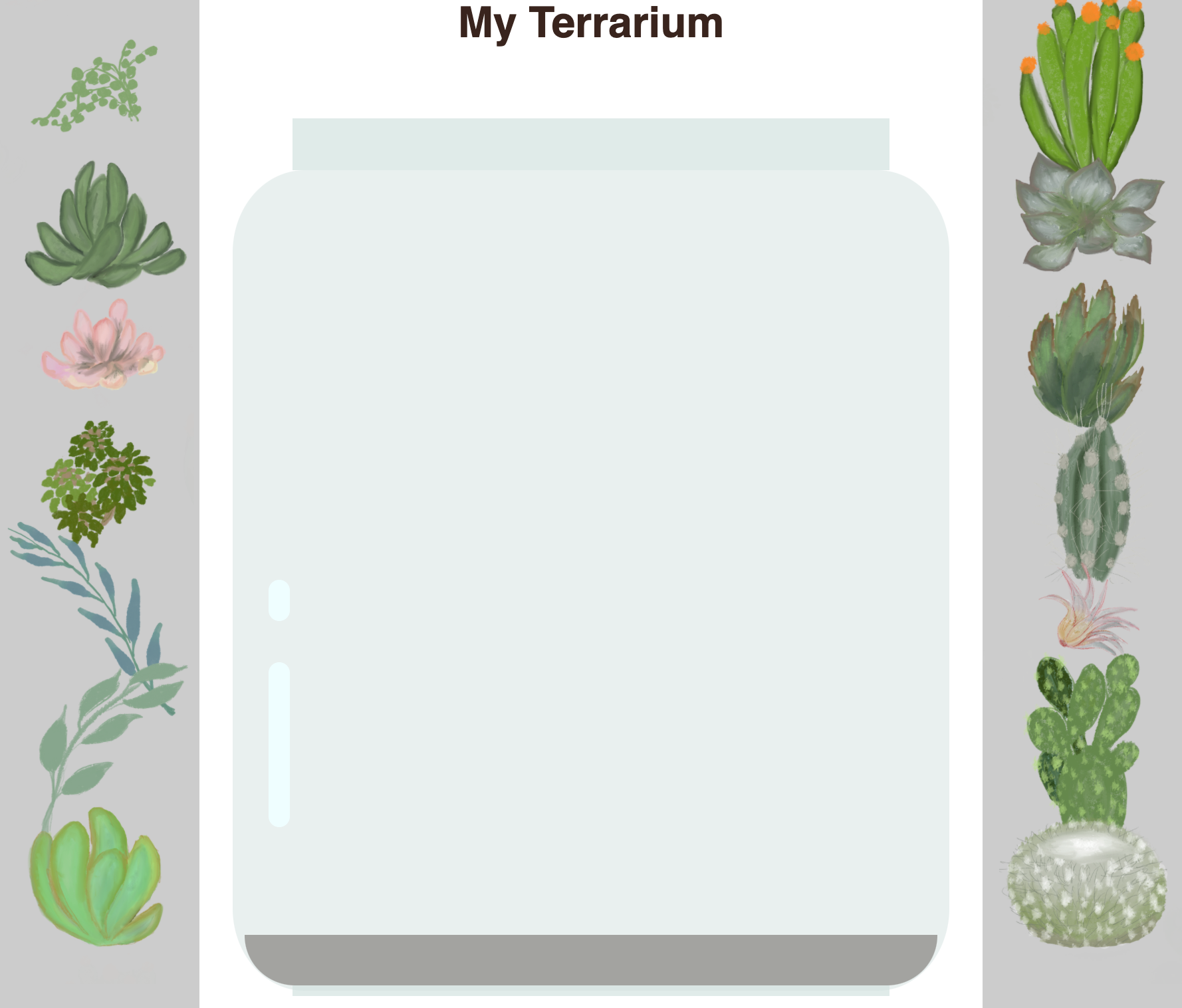
La tua sfida:
- Crea forme ovali sottili bianche o di colore chiaro per i riflessi sul vetro
- Posizionale strategicamente sul lato sinistro del barattolo
- Applica effetti di opacità e sfocatura appropriati per riflessi realistici
- Usa
border-radiusper creare forme organiche simili a bolle - Sperimenta con gradienti o box-shadow per un realismo migliorato
Quiz post-lezione
Amplia le tue conoscenze CSS
Il CSS può sembrare complesso inizialmente, ma comprendere questi concetti fondamentali fornisce una solida base per tecniche più avanzate.
Le tue prossime aree di apprendimento CSS:
- Flexbox - semplifica l'allineamento e la distribuzione degli elementi
- CSS Grid - offre strumenti potenti per creare layout complessi
- Variabili CSS - riducono la ripetizione e migliorano la manutenibilità
- Design responsivo - garantisce che i siti funzionino bene su diverse dimensioni dello schermo
Risorse di apprendimento interattive
Pratica questi concetti con giochi coinvolgenti e pratici:
- 🐸 Flexbox Froggy - Impara Flexbox attraverso sfide divertenti
- 🌱 Grid Garden - Impara CSS Grid coltivando carote virtuali
- 🎯 CSS Battle - Metti alla prova le tue abilità CSS con sfide di codifica
Apprendimento aggiuntivo
Per una comprensione completa dei fondamenti CSS, completa questo modulo Microsoft Learn: Style your HTML app with CSS
⚡ Cosa puoi fare nei prossimi 5 minuti
- Apri DevTools e ispeziona gli stili CSS su qualsiasi sito web utilizzando il pannello Elementi
- Crea un semplice file CSS e collegalo a una pagina HTML
- Prova a cambiare i colori utilizzando metodi diversi: hex, RGB e colori nominati
- Pratica il modello box aggiungendo padding e margine a un div
🎯 Cosa puoi realizzare in quest'ora
- Completa il quiz post-lezione e rivedi i fondamenti del CSS
- Stila la tua pagina HTML con font, colori e spaziatura
- Crea un layout semplice utilizzando flexbox o grid
- Sperimenta con le transizioni CSS per effetti fluidi
- Pratica il design responsivo con media queries
📅 La tua avventura CSS di una settimana
- Completa l'assegnazione di stile del terrario con creatività
- Padroneggia CSS Grid costruendo un layout di galleria fotografica
- Impara le animazioni CSS per dare vita ai tuoi design
- Esplora i preprocessori CSS come Sass o Less
- Studia i principi di design e applicali al tuo CSS
- Analizza e ricrea design interessanti che trovi online
🌟 La tua maestria nel design di un mese
- Costruisci un sistema di design completo e responsivo per siti web
- Impara CSS-in-JS o framework utility-first come Tailwind
- Contribuisci a progetti open source con miglioramenti CSS
- Padroneggia concetti avanzati di CSS come proprietà personalizzate e contenimento
- Crea librerie di componenti riutilizzabili con CSS modulare
- Fai da mentore ad altri che stanno imparando il CSS e condividi conoscenze di design
🎯 La tua timeline per la padronanza del CSS
timeline
    title CSS Learning Progression

    section Foundation (10 minutes)
        File Connection: Link CSS to HTML
                       : Understand cascade rules
                       : Learn inheritance basics

    section Selectors (15 minutes)
        Targeting Elements: Element selectors
                          : Class patterns
                          : ID specificity
                          : Combinators

    section Box Model (20 minutes)
        Layout Fundamentals: Margin and padding
                           : Border properties
                           : Content sizing
                           : Box-sizing behavior

    section Positioning (25 minutes)
        Element Placement: Static vs relative
                         : Absolute positioning
                         : Z-index layering
                         : Responsive units

    section Visual Design (30 minutes)
        Styling Mastery: Colors and opacity
                       : Shadows and effects
                       : Transitions
                       : Transform properties

    section Responsive Design (45 minutes)
        Multi-Device Support: Media queries
                            : Flexible layouts
                            : Mobile-first approach
                            : Viewport optimization

    section Advanced Techniques (1 week)
        Modern CSS: Flexbox layouts
                  : CSS Grid systems
                  : Custom properties
                  : Animation keyframes

    section Professional Skills (1 month)
        CSS Architecture: Component patterns
                        : Maintainable code
                        : Performance optimization
                        : Cross-browser compatibility
🛠️ Riepilogo del tuo toolkit CSS
Dopo aver completato questa lezione, ora hai:
- Comprensione della cascata: Come gli stili si ereditano e si sovrascrivono
- Padronanza dei selettori: Targeting preciso con elementi, classi e ID
- Competenze di posizionamento: Posizionamento strategico e layering degli elementi
- Design visivo: Creazione di effetti di vetro, ombre e trasparenza
- Tecniche responsivi: Layout basati su percentuali che si adattano a qualsiasi schermo
- Organizzazione del codice: Struttura CSS pulita e manutenibile
- Pratiche moderne: Utilizzo di unità relative e modelli di design accessibili
Prossimi passi: Il tuo terrario ora ha sia struttura (HTML) che stile (CSS). La lezione finale aggiungerà interattività con JavaScript!
Assegnazione
Disclaimer:
Questo documento è stato tradotto utilizzando il servizio di traduzione AI Co-op Translator. Sebbene ci impegniamo per garantire l'accuratezza, si prega di notare che le traduzioni automatiche possono contenere errori o imprecisioni. Il documento originale nella sua lingua nativa dovrebbe essere considerato la fonte autorevole. Per informazioni critiche, si consiglia una traduzione professionale umana. Non siamo responsabili per eventuali incomprensioni o interpretazioni errate derivanti dall'uso di questa traduzione.