
 softchris
3f7ec0bbe8
softchris
3f7ec0bbe8
|
1 month ago | |
|---|---|---|
| .. | ||
| README.md | 1 month ago | |
| assignment.md | 1 month ago | |
README.md
Paggawa ng laro gamit ang mga event
Naisip mo na ba kung paano nalalaman ng mga website kapag nag-click ka sa isang button o nag-type sa isang text box? Iyan ang mahika ng event-driven programming! Ano pa ang mas magandang paraan para matutunan ang mahalagang kasanayang ito kundi ang paggawa ng isang kapaki-pakinabang na bagay - isang typing speed game na tumutugon sa bawat keystroke na iyong ginagawa.
Makikita mo mismo kung paano "nakikipag-usap" ang mga web browser sa iyong JavaScript code. Sa tuwing magki-click, magta-type, o gagalaw ang iyong mouse, nagpapadala ang browser ng maliliit na mensahe (tinatawag natin itong mga event) sa iyong code, at ikaw ang magpapasya kung paano tutugon!
Kapag natapos na tayo dito, makakagawa ka ng isang tunay na typing game na sumusubaybay sa iyong bilis at katumpakan. Mas mahalaga, mauunawaan mo ang mga pangunahing konsepto na nagpapatakbo sa bawat interactive na website na ginamit mo. Tara na!
Pre-Lecture Quiz
Event-driven programming
Isipin ang iyong paboritong app o website - ano ang nagpaparamdam na ito ay buhay at tumutugon? Lahat ito ay tungkol sa kung paano ito tumutugon sa iyong ginagawa! Ang bawat tap, click, swipe, o keystroke ay lumilikha ng tinatawag nating "event," at dito nagaganap ang tunay na mahika ng web development.
Narito ang nagpapakainteresante sa programming para sa web: hindi natin alam kung kailan magki-click ang isang tao sa button o magsisimulang mag-type sa text box. Maaaring mag-click sila kaagad, maghintay ng limang minuto, o baka hindi mag-click kailanman! Ang kawalang-katiyakan na ito ay nangangahulugan na kailangan nating mag-isip nang iba tungkol sa kung paano natin isusulat ang ating code.
Sa halip na magsulat ng code na tumatakbo mula itaas hanggang ibaba tulad ng isang recipe, nagsusulat tayo ng code na matiyagang naghihintay para sa isang bagay na mangyari. Katulad ito ng mga operator ng telegrapo noong 1800s na nakaupo sa kanilang mga makina, handang tumugon sa sandaling dumating ang isang mensahe sa wire.
Kaya ano nga ba ang "event"? Sa madaling salita, ito ay isang bagay na nangyayari! Kapag nag-click ka sa isang button - iyon ay isang event. Kapag nag-type ka ng isang letra - iyon ay isang event. Kapag gumalaw ka ng mouse - isa pang event iyon.
Ang event-driven programming ay nagbibigay-daan sa atin na i-set up ang ating code upang makinig at tumugon. Gumagawa tayo ng mga espesyal na function na tinatawag na event listeners na matiyagang naghihintay para sa mga partikular na bagay na mangyari, pagkatapos ay kumikilos kapag nangyari ang mga ito.
Isipin ang event listeners na parang doorbell para sa iyong code. I-set up mo ang doorbell (addEventListener()), sabihin dito kung anong tunog ang pakikinggan (tulad ng 'click' o 'keypress'), at pagkatapos ay tukuyin kung ano ang dapat mangyari kapag may nag-ring nito (ang iyong custom na function).
Narito kung paano gumagana ang event listeners:
- Nakikinig sa mga partikular na aksyon ng user tulad ng pag-click, pag-type, o paggalaw ng mouse
- Nagpapatupad ng iyong custom na code kapag nangyari ang tinukoy na event
- Tumutugon kaagad sa mga interaksyon ng user, na lumilikha ng seamless na karanasan
- Humahawak ng maraming event sa parehong elemento gamit ang iba't ibang listeners
NOTE: Mahalaga ring tandaan na maraming paraan upang gumawa ng event listeners. Maaari kang gumamit ng anonymous functions, o gumawa ng mga named functions. Maaari kang gumamit ng iba't ibang shortcut, tulad ng pag-set ng
clickproperty, o paggamit ngaddEventListener(). Sa ating exercise, magpo-focus tayo saaddEventListener()at anonymous functions, dahil ito ang pinakakaraniwang teknik na ginagamit ng mga web developer. Ito rin ang pinaka-flexible, dahil gumagana angaddEventListener()para sa lahat ng event, at ang pangalan ng event ay maaaring ibigay bilang parameter.
Karaniwang mga event
Bagama't nag-aalok ang mga web browser ng dose-dosenang iba't ibang event na maaari mong pakinggan, karamihan sa mga interactive na application ay umaasa lamang sa ilang mahahalagang event. Ang pag-unawa sa mga core event na ito ay magbibigay sa iyo ng pundasyon upang makabuo ng mga sopistikadong interaksyon ng user.
Mayroong dose-dosenang mga event na magagamit mo upang pakinggan kapag gumagawa ng application. Karaniwang anumang ginagawa ng user sa isang pahina ay nagdudulot ng event, na nagbibigay sa iyo ng maraming kapangyarihan upang matiyak na makakamit nila ang karanasang nais mo. Sa kabutihang-palad, karaniwan mong kakailanganin lamang ang ilang mahahalagang event. Narito ang ilang karaniwang mga event (kasama ang dalawa na gagamitin natin sa paggawa ng ating laro):
| Event | Deskripsyon | Karaniwang Gamit |
|---|---|---|
click |
Nag-click ang user sa isang bagay | Mga button, link, interactive na elemento |
contextmenu |
Nag-right click ang user gamit ang mouse | Mga custom na right-click menu |
select |
Nag-highlight ang user ng ilang teksto | Pag-edit ng teksto, mga operasyon ng kopya |
input |
Nag-input ang user ng teksto | Pag-validate ng form, real-time na paghahanap |
Pag-unawa sa mga uri ng event na ito:
- Nagti-trigger kapag nakipag-interact ang mga user sa mga partikular na elemento sa iyong pahina
- Nagbibigay ng detalyadong impormasyon tungkol sa aksyon ng user sa pamamagitan ng mga event object
- Nagpapahintulot sa iyo na lumikha ng mga tumutugon, interactive na web application
- Gumagana nang pare-pareho sa iba't ibang browser at device
Paggawa ng laro
Ngayon na nauunawaan mo kung paano gumagana ang mga event, ilagay natin ang kaalamang iyon sa praktika sa pamamagitan ng paggawa ng isang kapaki-pakinabang na bagay. Gagawa tayo ng typing speed game na nagpapakita ng event handling habang tinutulungan kang bumuo ng isang mahalagang kasanayan bilang developer.
Gagawa tayo ng laro upang tuklasin kung paano gumagana ang mga event sa JavaScript. Susubukan ng ating laro ang kasanayan ng isang manlalaro sa pag-type, na isa sa mga pinaka-underrated na kasanayan na dapat taglayin ng lahat ng developer. Fun fact: ang QWERTY keyboard layout na ginagamit natin ngayon ay talagang idinisenyo noong 1870s para sa mga typewriter - at ang mahusay na kasanayan sa pag-type ay mahalaga pa rin para sa mga programmer ngayon! Ang pangkalahatang daloy ng laro ay ganito:
flowchart TD
    A[Player clicks Start] --> B[Random quote displays]
    B --> C[Player types in textbox]
    C --> D{Word complete?}
    D -->|Yes| E[Highlight next word]
    D -->|No| F{Correct so far?}
    F -->|Yes| G[Keep normal styling]
    F -->|No| H[Show error styling]
    E --> I{Quote complete?}
    I -->|No| C
    I -->|Yes| J[Show success message with time]
    G --> C
    H --> C
Narito kung paano gumagana ang ating laro:
- Nagsisimula kapag nag-click ang manlalaro sa start button at nagpapakita ng random na quote
- Sinusubaybayan ang progreso ng pag-type ng manlalaro word by word sa real-time
- Ine-highlight ang kasalukuyang salita upang gabayan ang pokus ng manlalaro
- Nagbibigay ng agarang visual na feedback para sa mga error sa pag-type
- Kinakalkula at ipinapakita ang kabuuang oras kapag natapos ang quote
Gawin natin ang ating laro, at matutunan ang tungkol sa mga event!
File structure
Bago tayo magsimulang mag-code, mag-organisa muna tayo! Ang pagkakaroon ng malinis na file structure mula sa simula ay makakatulong sa iyo na maiwasan ang sakit ng ulo sa hinaharap at gawing mas propesyonal ang iyong proyekto. 😊
Panatilihin natin itong simple gamit ang tatlong file lamang: index.html para sa istruktura ng ating pahina, script.js para sa lahat ng logic ng ating laro, at style.css upang gawing maganda ang lahat. Ito ang klasikong trio na nagpapatakbo sa karamihan ng web!
Gumawa ng bagong folder para sa iyong trabaho sa pamamagitan ng pagbukas ng console o terminal window at pag-type ng sumusunod na command:
# Linux or macOS
mkdir typing-game && cd typing-game

# Windows
md typing-game && cd typing-game
Narito ang ginagawa ng mga command na ito:
- Gumagawa ng bagong direktoryo na tinatawag na
typing-gamepara sa mga file ng iyong proyekto - Nag-navigate sa bagong likhang direktoryo nang awtomatiko
- Nagse-set up ng malinis na workspace para sa iyong game development
Buksan ang Visual Studio Code:
code .
Ang command na ito:
- Nagla-launch ng Visual Studio Code sa kasalukuyang direktoryo
- Binubuksan ang folder ng iyong proyekto sa editor
- Nagbibigay ng access sa lahat ng development tools na kakailanganin mo
Magdagdag ng tatlong file sa folder sa Visual Studio Code na may mga sumusunod na pangalan:
index.html- Naglalaman ng istruktura at nilalaman ng iyong laroscript.js- Humahawak sa lahat ng logic ng laro at event listenersstyle.css- Nagde-define ng visual na hitsura at styling
Gumawa ng user interface
Ngayon, gawin natin ang stage kung saan magaganap ang lahat ng aksyon ng ating laro! Isipin ito na parang pagdidisenyo ng control panel para sa isang spaceship - kailangan nating tiyakin na ang lahat ng kailangan ng ating mga manlalaro ay nasa lugar kung saan nila ito inaasahan.
Alamin natin kung ano ang talagang kailangan ng ating laro. Kung ikaw ay naglalaro ng typing game, ano ang gusto mong makita sa screen? Narito ang mga kailangan natin:
| UI Element | Layunin | HTML Element |
|---|---|---|
| Quote Display | Nagpapakita ng text na ita-type | <p> na may id="quote" |
| Message Area | Nagpapakita ng status at success messages | <p> na may id="message" |
| Text Input | Kung saan nagta-type ang mga manlalaro ng quote | <input> na may id="typed-value" |
| Start Button | Nagsisimula ng laro | <button> na may id="start" |
Pag-unawa sa istruktura ng UI:
- Inaayos ang nilalaman nang lohikal mula itaas hanggang ibaba
- Nag-aassign ng mga unique na ID sa mga elemento para sa JavaScript targeting
- Nagbibigay ng malinaw na visual hierarchy para sa mas mahusay na karanasan ng user
- Kasama ang semantic HTML elements para sa accessibility
Ang bawat isa sa mga ito ay kakailanganin ng mga ID upang magamit natin ang mga ito sa ating JavaScript. Magdaragdag din tayo ng mga reference sa mga CSS at JavaScript file na gagawin natin.
Gumawa ng bagong file na pinangalanang index.html. Idagdag ang sumusunod na HTML:
<!-- inside index.html -->
<html>
<head>
  <title>Typing game</title>
  <link rel="stylesheet" href="style.css">
</head>
<body>
  <h1>Typing game!</h1>
  <p>Practice your typing skills with a quote from Sherlock Holmes. Click **start** to begin!</p>
  <p id="quote"></p> <!-- This will display our quote -->
  <p id="message"></p> <!-- This will display any status messages -->
  <div>
    <input type="text" aria-label="current word" id="typed-value" /> <!-- The textbox for typing -->
    <button type="button" id="start">Start</button> <!-- To start the game -->
  </div>
  <script src="script.js"></script>
</body>
</html>
Pag-unawa sa nagagawa ng istruktura ng HTML na ito:
- Nagli-link sa CSS stylesheet sa
<head>para sa styling - Gumagawa ng malinaw na heading at mga instruksyon para sa mga user
- Nag-eestablish ng placeholder paragraphs na may mga partikular na ID para sa dynamic na nilalaman
- Kasama ang input field na may accessibility attributes
- Nagbibigay ng start button upang i-trigger ang laro
- Naglo-load ng JavaScript file sa dulo para sa optimal na performance
I-launch ang application
Ang madalas na pagte-test ng iyong application habang nagde-develop ay nakakatulong upang mahanap ang mga isyu nang maaga at makita ang iyong progreso sa real-time. Ang Live Server ay isang napakahalagang tool na awtomatikong nire-refresh ang iyong browser tuwing nagsa-save ka ng mga pagbabago, na ginagawang mas epektibo ang development.
Palaging pinakamahusay na mag-develop nang paunti-unti upang makita kung paano ang hitsura ng mga bagay. I-launch natin ang ating application. Mayroong isang kahanga-hangang extension para sa Visual Studio Code na tinatawag na Live Server na parehong magho-host ng iyong application nang lokal at magre-refresh ng browser sa tuwing magsa-save ka.
I-install ang Live Server sa pamamagitan ng pagsunod sa link at pag-click sa Install:
Narito ang nangyayari sa panahon ng pag-install:
- Nagpo-prompt sa iyong browser na buksan ang Visual Studio Code
- Gumagabay sa iyo sa proseso ng pag-install ng extension
- Maaaring mangailangan ng pag-restart ng Visual Studio Code upang makumpleto ang setup
Kapag na-install na, sa Visual Studio Code, pindutin ang Ctrl-Shift-P (o Cmd-Shift-P) upang buksan ang command palette:
Pag-unawa sa command palette:
- Nagbibigay ng mabilis na access sa lahat ng VS Code commands
- Naghahanap ng mga command habang nagta-type ka
- Nag-aalok ng mga keyboard shortcut para sa mas mabilis na development
I-type ang "Live Server: Open with Live Server":
Ano ang ginagawa ng Live Server:
- Nagsisimula ng lokal na development server para sa iyong proyekto
- Awtomatikong nire-refresh ang browser kapag nagsa-save ng mga file
- Nagseserbisyo ng iyong mga file mula sa isang lokal na URL (karaniwang
localhost:5500)
Buksan ang browser at pumunta sa https://localhost:5500:
Makikita mo na ngayon ang pahinang ginawa mo! Magdagdag tayo ng functionality.
Idagdag ang CSS
Ngayon, gawing maganda ang mga bagay! Ang visual feedback ay mahalaga para sa mga user interface mula pa noong unang panahon ng computing. Noong 1980s, natuklasan ng mga mananaliksik na ang agarang visual feedback ay lubos na nagpapabuti sa performance ng user at nagpapababa ng mga error. Iyan mismo ang gagawin natin.
Ang ating laro ay kailangang maging malinaw kung ano ang nangyayari. Dapat agad malaman ng mga manlalaro kung aling salita ang dapat nilang i-type, at kung nagkamali sila, dapat nila itong makita kaagad. Gumawa tayo ng simple ngunit epektibong styling:
Gumawa ng bagong file na pinangalanang style.css at idagdag ang sumusunod na syntax.
/* inside style.css */
.highlight {
  background-color: yellow;
}

.error {
  background-color: lightcoral;
  border: red;
}
Pag-unawa sa mga CSS class na ito:
- Ine-highlight ang kasalukuyang salita gamit ang dilaw na background para sa malinaw na visual na gabay
- Nagpapahiwatig ng mga error sa pag-type gamit ang light coral na background color
- Nagbibigay ng agarang feedback nang hindi nakakaabala sa daloy ng pag-type ng user
- Gumagamit ng contrasting colors para sa accessibility at malinaw na visual na komunikasyon
✅ Pagdating sa CSS, maaari mong i-layout ang iyong pahina ayon sa gusto mo. Maglaan ng kaunting oras at gawing mas kaakit-akit ang pahina:
- Pumili ng ibang font
- Kulayan ang mga header
- I-resize ang mga item
JavaScript
Narito ang mga bagay na nagiging masaya! 🎉 Mayroon na tayong HTML structure at CSS styling, ngunit sa ngayon ang ating laro ay parang magandang kotse na walang makina. Ang JavaScript ang magiging makina - ito ang magpapagana sa lahat at magpapasagot sa mga ginagawa ng mga manlalaro.
Dito mo makikita ang iyong likha na nabubuhay. Gagawin natin ito nang hakbang-hakbang upang hindi ka mabigla:
| Hakbang | Layunin | Matututunan Mo |
|---|---|---|
| Gumawa ng constants | I-set up ang mga quote at DOM references | Pamamahala ng variable at DOM selection |
| Event listener para simulan ang laro | Pangasiwaan ang pagsisimula ng laro | Event handling at UI updates |
| Event listener para sa pag-type | Iproseso ang input ng user sa real-time | Input validation at dynamic feedback |
Ang structured na approach na ito ay tumutulong sa iyo:
- Inaayos ang iyong code sa lohikal, manageable na mga seksyon
- Nagbuo ng functionality nang paunti-unti para sa mas madaling debugging
- Nauunawaan kung paano nagtutulungan ang iba't ibang bahagi ng iyong application
- Lumilikha ng reusable patterns para sa mga susunod na proyekto
Ngunit una, gumawa ng bagong file na pinangalanang script.js.
Idagdag ang constants
Bago tayo sumabak sa aksyon, kolektahin muna natin ang lahat ng ating resources! Katulad ng kung paano naghahanda ang NASA mission control ng lahat ng kanilang monitoring systems bago ang launch, mas madali kapag handa na ang lahat. Nakakatipid ito sa atin mula sa paghahanap ng mga bagay-bagay sa kalaunan at nakakatulong na maiwasan ang mga typo.
Narito ang mga kailangan nating i-set up muna:
| Uri ng Data | Layunin | Halimbawa |
|---|---|---|
| Array ng mga quote | I-store ang lahat ng posibleng quote para sa laro | ['Quote 1', 'Quote 2', ...] |
| Array ng mga salita | Hatiin ang kasalukuyang quote sa mga indibidwal na salita | ['When', 'you', 'have', ...] |
| Index ng salita | Subaybayan kung aling salita ang tina-type ng manlalaro | 0, 1, 2, 3... |
| Oras ng pagsisimula | Kalkulahin ang lumipas na oras para sa scoring | Date.now() |
Kailangan din natin ng mga reference sa ating mga UI element:
| Elemento | ID | Layunin |
|---|---|---|
| Text input | typed-value |
Kung saan nagta-type ang mga manlalaro |
| Display ng quote | quote |
Ipinapakita ang quote na ita-type |
| Message area | message |
Nagpapakita ng mga update sa status |
// inside script.js
// all of our quotes
const quotes = [
    'When you have eliminated the impossible, whatever remains, however improbable, must be the truth.',
    'There is nothing more deceptive than an obvious fact.',
    'I ought to know by this time that when a fact appears to be opposed to a long train of deductions it invariably proves to be capable of bearing some other interpretation.',
    'I never make exceptions. An exception disproves the rule.',
    'What one man can invent another can discover.',
    'Nothing clears up a case so much as stating it to another person.',
    'Education never ends, Watson. It is a series of lessons, with the greatest for the last.',
];
// store the list of words and the index of the word the player is currently typing
let words = [];
let wordIndex = 0;
// the starting time
let startTime = Date.now();
// page elements
const quoteElement = document.getElementById('quote');
const messageElement = document.getElementById('message');
const typedValueElement = document.getElementById('typed-value');
Paghiwa-hiwalay ng mga nagagawa ng setup code na ito:
- Nag-i-store ng array ng mga quote ni Sherlock Holmes gamit ang
constdahil hindi magbabago ang mga quote - Nag-i-initialize ng mga tracking variable gamit ang
letdahil magbabago ang mga value na ito habang naglalaro - Kinukuha ang mga reference sa mga elemento ng DOM gamit ang
document.getElementById()para sa mas mabilis na access - Nagse-set up ng pundasyon para sa lahat ng functionality ng laro gamit ang malinaw at deskriptibong mga pangalan ng variable
- Inaayos ang mga kaugnay na data at elemento nang lohikal para sa mas madaling maintenance ng code
✅ Magdagdag ng mas maraming quote sa iyong laro
💡 Pro Tip: Maaari nating kunin ang mga elemento kahit kailan sa code gamit ang
document.getElementById(). Dahil madalas nating ire-refer ang mga elementong ito, iiwasan natin ang mga typo sa string literals sa pamamagitan ng paggamit ng constants. Ang mga framework tulad ng Vue.js o React ay makakatulong sa mas mahusay na pag-manage ng centralization ng iyong code.
Bakit epektibo ang approach na ito:
- Iniiwasan ang mga error sa spelling kapag paulit-ulit na nire-refer ang mga elemento
- Pinapaganda ang readability ng code gamit ang deskriptibong pangalan ng constants
- Pinapagana ang mas mahusay na suporta ng IDE gamit ang autocomplete at error checking
- Pinapadali ang refactoring kung magbabago ang mga ID ng elemento sa hinaharap
Maglaan ng oras para manood ng video tungkol sa paggamit ng const, let, at var

🎥 I-click ang imahe sa itaas para sa video tungkol sa mga variable.
Magdagdag ng start logic
Dito magsisimula ang lahat! 🚀 Malapit ka nang magsulat ng iyong unang tunay na event listener, at may kakaibang kasiyahan sa makita ang iyong code na tumutugon sa isang button click.
Isipin mo: sa isang lugar, may manlalaro na magki-click sa "Start" button, at kailangang handa ang iyong code para sa kanila. Hindi natin alam kung kailan nila ito i-click - maaaring agad-agad, maaaring pagkatapos nilang kumuha ng kape - pero kapag ginawa nila, magsisimula ang iyong laro.
Kapag nag-click ang user sa start, kailangan nating pumili ng quote, i-setup ang user interface, at i-setup ang tracking para sa kasalukuyang salita at timing. Narito ang JavaScript na kailangan mong idagdag; tatalakayin natin ito pagkatapos ng script block.
// at the end of script.js
document.getElementById('start').addEventListener('click', () => {
  // get a quote
  const quoteIndex = Math.floor(Math.random() * quotes.length);
  const quote = quotes[quoteIndex];
  // Put the quote into an array of words
  words = quote.split(' ');
  // reset the word index for tracking
  wordIndex = 0;

  // UI updates
  // Create an array of span elements so we can set a class
  const spanWords = words.map(function(word) { return `<span>${word} </span>`});
  // Convert into string and set as innerHTML on quote display
  quoteElement.innerHTML = spanWords.join('');
  // Highlight the first word
  quoteElement.childNodes[0].className = 'highlight';
  // Clear any prior messages
  messageElement.innerText = '';

  // Setup the textbox
  // Clear the textbox
  typedValueElement.value = '';
  // set focus
  typedValueElement.focus();
  // set the event handler

  // Start the timer
  startTime = new Date().getTime();
});
Paghiwa-hiwalay ng code sa lohikal na mga seksyon:
📊 Setup ng Word Tracking:
- Pumipili ng random na quote gamit ang
Math.floor()atMath.random()para sa variety - Kinoconvert ang quote sa isang array ng mga indibidwal na salita gamit ang
split(' ') - Ire-reset ang
wordIndexsa 0 dahil magsisimula ang mga manlalaro sa unang salita - Ipinaghahanda ang estado ng laro para sa isang bagong round
🎨 Setup at Display ng UI:
- Gumagawa ng array ng
<span>na elemento, binabalot ang bawat salita para sa indibidwal na styling - Pinagsasama-sama ang mga span element sa isang string para sa mas mabilis na pag-update ng DOM
- Ine-highlight ang unang salita sa pamamagitan ng pagdaragdag ng
highlightna CSS class - Nililinis ang anumang nakaraang mensahe ng laro para sa malinis na simula
⌨️ Paghahanda ng Textbox:
- Nililinis ang anumang existing na text sa input field
- Itinatakda ang focus sa textbox para makapagsimula agad ang mga manlalaro sa pagta-type
- Ipinaghahanda ang input area para sa bagong session ng laro
⏱️ Initialization ng Timer:
- Kinukuha ang kasalukuyang timestamp gamit ang
new Date().getTime() - Nagbibigay-daan sa tumpak na kalkulasyon ng bilis ng pagta-type at oras ng pagkumpleto
- Sinisimulan ang performance tracking para sa session ng laro
Magdagdag ng typing logic
Dito natin haharapin ang puso ng ating laro! Huwag mag-alala kung mukhang marami ito sa simula - hihimayin natin ang bawat bahagi, at sa huli, makikita mo kung gaano ito ka-lohikal.
Ang binubuo natin dito ay medyo sopistikado: sa bawat letra na tina-type ng isang tao, ang ating code ay magche-check kung ano ang tina-type nila, magbibigay ng feedback, at magdedesisyon kung ano ang susunod na mangyayari. Katulad ito ng kung paano nagbibigay ng real-time feedback ang mga unang word processor tulad ng WordStar noong 1970s sa mga typist.
// at the end of script.js
typedValueElement.addEventListener('input', () => {
  // Get the current word
  const currentWord = words[wordIndex];
  // get the current value
  const typedValue = typedValueElement.value;

  if (typedValue === currentWord && wordIndex === words.length - 1) {
    // end of sentence
    // Display success
    const elapsedTime = new Date().getTime() - startTime;
    const message = `CONGRATULATIONS! You finished in ${elapsedTime / 1000} seconds.`;
    messageElement.innerText = message;
  } else if (typedValue.endsWith(' ') && typedValue.trim() === currentWord) {
    // end of word
    // clear the typedValueElement for the new word
    typedValueElement.value = '';
    // move to the next word
    wordIndex++;
    // reset the class name for all elements in quote
    for (const wordElement of quoteElement.childNodes) {
      wordElement.className = '';
    }
    // highlight the new word
    quoteElement.childNodes[wordIndex].className = 'highlight';
  } else if (currentWord.startsWith(typedValue)) {
    // currently correct
    // highlight the next word
    typedValueElement.className = '';
  } else {
    // error state
    typedValueElement.className = 'error';
  }
});
Pag-unawa sa daloy ng typing logic:
Ang function na ito ay gumagamit ng waterfall approach, sinusuri ang mga kondisyon mula sa pinaka-espesipiko hanggang sa pinaka-pangkalahatan. Hihimayin natin ang bawat senaryo:
flowchart TD
    A[Player types character] --> B[Get current word and typed value]
    B --> C{Quote complete?}
    C -->|Yes| D[Show completion message with time]
    C -->|No| E{Word complete with space?}
    E -->|Yes| F[Clear input, move to next word, update highlight]
    E -->|No| G{Typing correctly so far?}
    G -->|Yes| H[Remove error styling]
    G -->|No| I[Show error styling]
🏁 Kumpleto ang Quote (Senaryo 1):
- Sinusuri kung ang typed value ay tumutugma sa kasalukuyang salita AT nasa huling salita na tayo
- Kinakalkula ang lumipas na oras sa pamamagitan ng pagbabawas ng oras ng pagsisimula mula sa kasalukuyang oras
- Kinoconvert ang milliseconds sa seconds sa pamamagitan ng paghahati sa 1,000
- Ipinapakita ang congratulatory message na may oras ng pagkumpleto
✅ Kumpleto ang Salita (Senaryo 2):
- Nadedetect ang pagkumpleto ng salita kapag ang input ay nagtatapos sa space
- Vina-validate na ang trimmed input ay eksaktong tumutugma sa kasalukuyang salita
- Nililinis ang input field para sa susunod na salita
- Umaabante sa susunod na salita sa pamamagitan ng pag-increment ng
wordIndex - Ina-update ang visual highlighting sa pamamagitan ng pag-aalis ng lahat ng klase at pag-highlight sa bagong salita
📝 Patuloy na Pagta-type (Senaryo 3):
- Vina-verify na ang kasalukuyang salita ay nagsisimula sa kung ano ang tina-type sa ngayon
- Inaalis ang anumang error styling para ipakita na tama ang input
- Pinapayagan ang patuloy na pagta-type nang walang interruption
❌ Error State (Senaryo 4):
- Nagti-trigger kapag ang tina-type na text ay hindi tumutugma sa inaasahang simula ng salita
- Nag-aapply ng error CSS class para magbigay ng agarang visual feedback
- Tumutulong sa mga manlalaro na mabilis na matukoy at maitama ang mga pagkakamali
Subukan ang iyong aplikasyon
Tingnan ang iyong nagawa! 🎉 Nakatapos ka lang ng isang tunay, gumaganang typing game mula sa simula gamit ang event-driven programming. Maglaan ng sandali para pahalagahan iyon - hindi ito maliit na tagumpay!
Ngayon ay dumating ang yugto ng testing! Gagana ba ito ayon sa inaasahan? May nakaligtaan ba tayo? Narito ang bagay: kung may hindi gumana nang perpekto agad, normal lang iyon. Kahit ang mga bihasang developer ay regular na nakakahanap ng mga bug sa kanilang code. Bahagi ito ng proseso ng pag-develop!
I-click ang start, at magsimulang mag-type! Dapat itong magmukhang katulad ng animation na nakita natin dati.
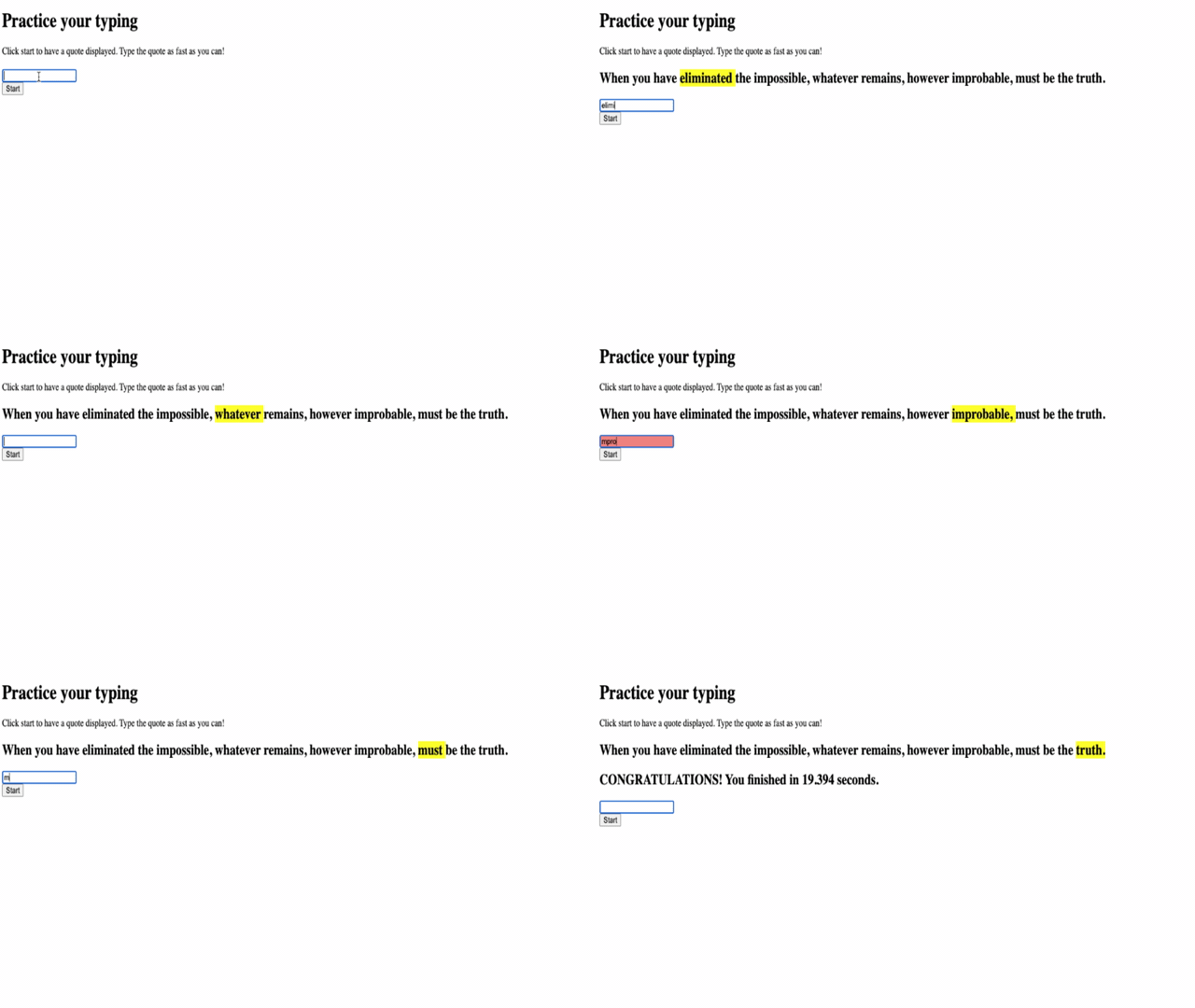
Ano ang dapat i-test sa iyong aplikasyon:
- Sinusuri na ang pag-click sa Start ay nagpapakita ng random na quote
- Kinukumpirma na ang pagta-type ay ine-highlight ang kasalukuyang salita nang tama
- Sinusuri na ang error styling ay lumalabas para sa maling pagta-type
- Tinitiyak na ang pagkumpleto ng mga salita ay maayos na umaabante sa highlight
- Tinetest na ang pagtatapos ng quote ay nagpapakita ng completion message na may timing
Mga karaniwang debugging tips:
- Suriin ang browser console (F12) para sa mga error sa JavaScript
- Siguraduhin na ang lahat ng pangalan ng file ay eksaktong tumutugma (case-sensitive)
- Tiyakin na ang Live Server ay tumatakbo at nagre-refresh nang maayos
- Subukan ang iba't ibang quote para masigurado na gumagana ang random selection
Hamon ng GitHub Copilot Agent 🎮
Gamitin ang Agent mode para tapusin ang sumusunod na hamon:
Deskripsyon: Palawakin ang typing game sa pamamagitan ng pag-implement ng difficulty system na ina-adjust ang laro base sa performance ng manlalaro. Ang hamon na ito ay makakatulong sa iyo na magpraktis ng advanced event handling, data analysis, at dynamic UI updates.
Prompt: Gumawa ng difficulty adjustment system para sa typing game na:
- Subaybayan ang bilis ng pagta-type ng manlalaro (words per minute) at accuracy percentage
- Awtomatikong ina-adjust sa tatlong difficulty level: Madali (simpleng mga quote), Katamtaman (kasalukuyang mga quote), Mahirap (mga komplikadong quote na may punctuation)
- Ipinapakita ang kasalukuyang difficulty level at player statistics sa UI
- Nagpapatupad ng streak counter na nagpapataas ng difficulty pagkatapos ng 3 sunod-sunod na magagandang performance
- Nagdadagdag ng visual feedback (kulay, animation) para ipakita ang mga pagbabago sa difficulty
Magdagdag ng kinakailangang mga HTML element, CSS style, at JavaScript function para maipatupad ang feature na ito. Isama ang tamang error handling at tiyakin na ang laro ay nananatiling accessible gamit ang angkop na ARIA labels.
Alamin pa ang tungkol sa agent mode dito.
🚀 Hamon
Handa ka na bang dalhin ang iyong typing game sa susunod na antas? Subukan ang pag-implement ng mga advanced na feature na ito para mas mapalalim ang iyong pag-unawa sa event handling at DOM manipulation:
Magdagdag ng mas maraming functionality:
| Feature | Deskripsyon | Mga Kasanayang Mapapraktis |
|---|---|---|
| Input Control | I-disable ang input event listener kapag tapos na, at i-enable ito kapag na-click ang button |
Pamamahala ng event at kontrol ng estado |
| UI State Management | I-disable ang textbox kapag natapos ng manlalaro ang quote | Manipulasyon ng DOM property |
| Modal Dialog | Magpakita ng modal dialog box na may success message | Advanced na UI patterns at accessibility |
| High Score System | I-store ang high scores gamit ang localStorage |
Browser storage APIs at data persistence |
Mga Tip sa Implementasyon:
- Mag-research sa
localStorage.setItem()atlocalStorage.getItem()para sa persistent storage - Magpraktis sa pagdaragdag at pag-aalis ng event listeners nang dynamic
- Mag-explore sa HTML dialog elements o CSS modal patterns
- Isaalang-alang ang accessibility kapag nagdi-disable at nag-e-enable ng form controls
Post-Lecture Quiz
Review at Pag-aaral sa Sarili
Magbasa tungkol sa lahat ng mga event na available sa developer sa pamamagitan ng web browser, at isaalang-alang ang mga senaryo kung saan gagamitin mo ang bawat isa.
Assignment
Gumawa ng bagong keyboard game
Paunawa:
Ang dokumentong ito ay isinalin gamit ang AI translation service Co-op Translator. Bagamat sinisikap naming maging tumpak, mangyaring tandaan na ang mga awtomatikong pagsasalin ay maaaring maglaman ng mga pagkakamali o hindi pagkakatugma. Ang orihinal na dokumento sa kanyang katutubong wika ang dapat ituring na opisyal na pinagmulan. Para sa mahalagang impormasyon, inirerekomenda ang propesyonal na pagsasalin ng tao. Hindi kami mananagot sa anumang hindi pagkakaunawaan o maling interpretasyon na dulot ng paggamit ng pagsasaling ito.