
9.7 KiB
Brauserilaiendi projekt, osa 3: Taustülesanded ja jõudlus
Eelloengu viktoriin
Sissejuhatus
Eelmistes kahes selle mooduli tunnis õppisite, kuidas luua vormi ja kuvamisala API-st saadud andmete jaoks. See on väga tavaline viis veebis kohaloleku loomiseks. Õppisite isegi, kuidas käsitleda andmete asünkroonset toomist. Teie brauserilaiend on peaaegu valmis.
Jäänud on hallata mõningaid taustülesandeid, sealhulgas laiendi ikooni värvi värskendamist, mistõttu on suurepärane aeg rääkida, kuidas brauser selliseid ülesandeid haldab. Mõelgem nende brauseri ülesannete peale teie veebivarade jõudluse kontekstis, kui te neid loote.
Veebi jõudluse põhitõed
"Veebisaidi jõudlus seisneb kahes asjas: kui kiiresti leht laadib ja kui kiiresti sellel olev kood töötab." -- Zack Grossbart
Teema, kuidas muuta oma veebisaidid välkkiireks igasugustel seadmetel, igasuguste kasutajate jaoks ja igasugustes olukordades, on ootuspäraselt ulatuslik. Siin on mõned punktid, mida tasub meeles pidada, kui loote kas tavalist veebiprojekti või brauserilaiendit.
Esimene asi, mida peate tegema, et tagada oma saidi tõhus toimimine, on koguda andmeid selle jõudluse kohta. Esimene koht selleks on teie veebibrauseri arendustööriistad. Edge'is saate valida "Seaded ja veel" nupu (kolme punkti ikoon brauseri paremas ülanurgas), seejärel navigeerida Veel tööriistad > Arendustööriistad ja avada Jõudluse vahekaart. Samuti saate arendustööriistade avamiseks kasutada klaviatuuri otseteid Ctrl + Shift + I Windowsis või Option + Command + I Macis.
Jõudluse vahekaart sisaldab profiilimise tööriista. Avage veebisait (proovige näiteks https://www.microsoft.com) ja klõpsake nuppu "Salvesta", seejärel värskendage saiti. Salvestuse saate igal ajal peatada ja näete rutiine, mis genereeritakse saidi "skriptimiseks", "renderdamiseks" ja "maalimiseks":
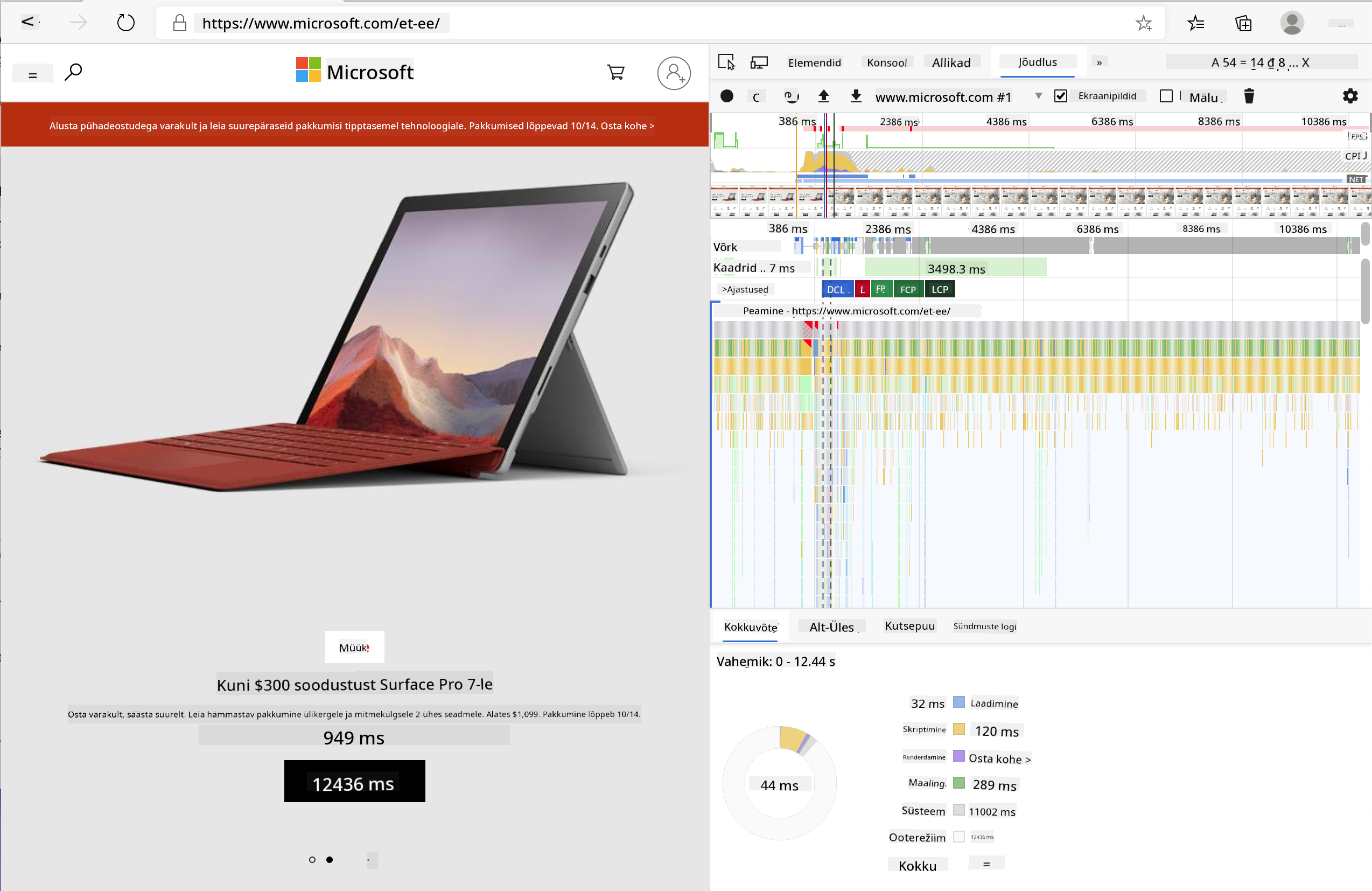
✅ Külastage Microsofti dokumentatsiooni Edge'i jõudluse paneeli kohta
Näpunäide: et saada täpne ülevaade oma veebisaidi käivitamise ajast, tühjendage oma brauseri vahemälu
Valige profiili ajajoone elemendid, et suumida sündmustele, mis toimuvad teie lehe laadimise ajal.
Saage ülevaade oma lehe jõudlusest, valides osa profiili ajajoonest ja vaadates kokkuvõtte paneeli:
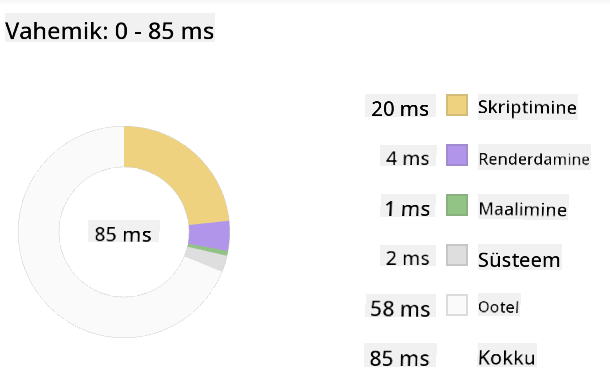
Kontrollige sündmuste logi paneeli, et näha, kas mõni sündmus kestis kauem kui 15 ms:

✅ Tutvuge oma profiilijaga! Avage sellel saidil arendustööriistad ja vaadake, kas esineb kitsaskohti. Mis on kõige aeglasemalt laadiv vara? Kõige kiiremini laadiv?
Profiilimise kontrollid
Üldiselt on mõned "probleemsed valdkonnad", mida iga veebiarendaja peaks saidi loomisel jälgima, et vältida ebameeldivaid üllatusi, kui on aeg tootmisse juurutada.
Varade suurused: Veeb on viimastel aastatel muutunud "raskemaks" ja seega aeglasemaks. Osa sellest raskusest on seotud piltide kasutamisega.
✅ Vaadake Interneti arhiivi ajaloolise ülevaate saamiseks lehe kaalust ja muust.
Hea tava on tagada, et teie pildid oleksid optimeeritud ja tarnitud õiges suuruses ja resolutsioonis teie kasutajatele.
DOM-i läbimised: Brauser peab looma oma dokumendiobjektimudeli (DOM) teie kirjutatud koodi põhjal, seega on hea lehe jõudluse huvides hoida sildid minimaalsed, kasutades ja stiilides ainult seda, mida leht vajab. Selle punkti juurde kuulub ka lehega seotud liigse CSS-i optimeerimine; stiilid, mida on vaja kasutada ainult ühel lehel, ei pea olema kaasatud peamisse stiililehte.
JavaScript: Iga JavaScripti arendaja peaks jälgima "renderdamist blokeerivaid" skripte, mis tuleb laadida enne, kui ülejäänud DOM-i saab brauseris läbida ja maalida. Kaaluge defer kasutamist oma sisemiste skriptidega (nagu tehakse Terrariumi moodulis).
✅ Proovige mõningaid saite veebisaidi kiirustesti veebisaidil, et saada rohkem teavet levinud kontrollide kohta, mida tehakse saidi jõudluse määramiseks.
Nüüd, kui teil on aimu, kuidas brauser renderdab varasid, mida te sellele saadate, vaatame viimaseid asju, mida peate tegema, et oma laiend valmis saada:
Funktsiooni loomine värvi arvutamiseks
Töötades failis /src/index.js, lisage funktsioon nimega calculateColor() pärast const muutujate seeriat, mille määrasite DOM-ile juurdepääsu saamiseks:
function calculateColor(value) {
	let co2Scale = [0, 150, 600, 750, 800];
	let colors = ['#2AA364', '#F5EB4D', '#9E4229', '#381D02', '#381D02'];

	let closestNum = co2Scale.sort((a, b) => {
		return Math.abs(a - value) - Math.abs(b - value);
	})[0];
	console.log(value + ' is closest to ' + closestNum);
	let num = (element) => element > closestNum;
	let scaleIndex = co2Scale.findIndex(num);

	let closestColor = colors[scaleIndex];
	console.log(scaleIndex, closestColor);

	chrome.runtime.sendMessage({ action: 'updateIcon', value: { color: closestColor } });
}
Mis siin toimub? Te edastate väärtuse (süsiniku intensiivsuse) API-kõnest, mille te eelmises tunnis lõpetasite, ja seejärel arvutate, kui lähedal on selle väärtus värvide massiivis esitatud indeksile. Seejärel saadate selle lähima värviväärtuse edasi Chrome'i runtime'ile.
Chrome.runtime'il on API, mis haldab igasuguseid taustülesandeid, ja teie laiend kasutab seda:
"Kasutage chrome.runtime API-d, et hankida taustaleht, tagastada manifesti üksikasjad ning kuulata ja vastata rakenduse või laiendi elutsükli sündmustele. Samuti saate seda API-d kasutada URL-ide suhteliste radade teisendamiseks täielikult kvalifitseeritud URL-ideks."
✅ Kui arendate seda brauserilaiendit Edge'i jaoks, võib teid üllatada, et kasutate Chrome'i API-d. Uuemad Edge'i brauseri versioonid töötavad Chromiumi brauserimootoril, seega saate neid tööriistu kasutada.
Märkus: kui soovite profiilida brauserilaiendit, käivitage arendustööriistad laiendi enda seest, kuna see on omaette brauseri instants.
Vaikimisi ikooni värvi määramine
Nüüd määrake init() funktsioonis ikooni algvärviks üldine roheline, kutsudes taas Chrome'i updateIcon tegevust:
chrome.runtime.sendMessage({
	action: 'updateIcon',
		value: {
			color: 'green',
		},
});
Funktsiooni kutsumine ja kõne täitmine
Järgmisena kutsuge just loodud funktsioon, lisades selle C02Signal API tagastatud lubadusele:
//let CO2...
calculateColor(CO2);
Ja lõpuks, failis /dist/background.js, lisage kuulaja nende taustatoimingute kõnede jaoks:
chrome.runtime.onMessage.addListener(function (msg, sender, sendResponse) {
	if (msg.action === 'updateIcon') {
		chrome.action.setIcon({ imageData: drawIcon(msg.value) });
	}
});
//borrowed from energy lollipop extension, nice feature!
function drawIcon(value) {
	let canvas = new OffscreenCanvas(200, 200);
	let context = canvas.getContext('2d');

	context.beginPath();
	context.fillStyle = value.color;
	context.arc(100, 100, 50, 0, 2 * Math.PI);
	context.fill();

	return context.getImageData(50, 50, 100, 100);
}
Selles koodis lisate kuulaja kõigile sõnumitele, mis jõuavad taustülesannete haldurisse. Kui seda nimetatakse 'updateIcon', siis käivitatakse järgmine kood, et joonistada õige värviga ikoon Canvas API abil.
✅ Õpite Canvas API kohta rohkem Kosmosemängu tundides.
Nüüd, ehitage oma laiend uuesti (npm run build), värskendage ja käivitage oma laiend ning jälgige värvi muutumist. Kas on hea aeg teha mõni majapidamistöö? Nüüd teate!
Palju õnne, olete loonud kasuliku brauserilaiendi ja õppinud rohkem, kuidas brauser töötab ja kuidas selle jõudlust profiilida.
🚀 Väljakutse
Uurige mõningaid avatud lähtekoodiga veebisaite, mis on olnud olemas juba pikka aega, ja proovige nende GitHubi ajaloo põhjal kindlaks teha, kuidas neid aastate jooksul jõudluse jaoks optimeeriti, kui üldse. Mis on kõige levinum valupunkt?
Järelloengu viktoriin
Ülevaade ja iseseisev õppimine
Kaaluge registreerumist jõudluse uudiskirja saamiseks.
Uurige mõningaid viise, kuidas brauserid hindavad veebijõudlust, vaadates nende veebitööriistade jõudluse vahekaarte. Kas leiate mingeid olulisi erinevusi?
Ülesanne
Lahtiütlus:
See dokument on tõlgitud AI tõlketeenuse Co-op Translator abil. Kuigi püüame tagada täpsust, palume arvestada, et automaatsed tõlked võivad sisaldada vigu või ebatäpsusi. Algne dokument selle algses keeles tuleks pidada autoriteetseks allikaks. Olulise teabe puhul soovitame kasutada professionaalset inimtõlget. Me ei vastuta selle tõlke kasutamisest tulenevate arusaamatuste või valesti tõlgenduste eest.