
 leestott
88264e8bfd
leestott
88264e8bfd
|
2 months ago | |
|---|---|---|
| .. | ||
| README.md | 2 months ago | |
| assignment.md | 3 months ago | |
README.md
使用代码编辑器:VSCode.dev 高级指南
欢迎!
本课程将带你从基础到高级使用 VSCode.dev——一个强大的基于网页的代码编辑器。你将学会如何自信地编辑代码、管理项目、跟踪更改、安装扩展以及像专业人士一样协作——这一切都可以直接在浏览器中完成,无需安装任何软件。
学习目标
完成本课程后,你将能够:
- 高效地在任何项目上使用代码编辑器,无论身处何地
- 使用内置版本控制无缝跟踪工作进度
- 通过编辑器自定义和扩展提升开发工作流程
前置条件
开始之前,请注册一个免费的 GitHub 账号,它可以帮助你管理代码库并与全球开发者协作。如果你还没有账号,点击这里创建一个。
为什么选择基于网页的代码编辑器?
像 VSCode.dev 这样的代码编辑器是你编写、编辑和管理代码的指挥中心。它拥有直观的界面、丰富的功能,并且可以通过浏览器即时访问,你可以:
- 在任何设备上编辑项目
- 避免安装的麻烦
- 即时协作和贡献
一旦熟悉了 VSCode.dev,你就可以随时随地处理编码任务。
开始使用 VSCode.dev
访问 VSCode.dev——无需安装,无需下载。使用 GitHub 登录可以解锁完整功能,包括同步你的设置、扩展和代码库。如果系统提示,请连接你的 GitHub 账号。
加载后,你的工作区将如下所示:

VSCode.dev 的界面分为三个核心部分,从左到右分别是:
- 活动栏: 包括图标如 🔎(搜索)、⚙️(设置)、文件、源代码控制等。
- 侧边栏: 根据活动栏中选择的图标改变上下文(默认显示 资源管理器,用于展示文件)。
- 编辑器/代码区域: 最右侧的最大部分——你将在这里编辑和查看代码。
点击图标探索功能,但记得返回 资源管理器 保持位置。
打开 GitHub 仓库
方法 1:通过编辑器打开
-
访问 VSCode.dev。点击 "Open Remote Repository"。
-
使用 命令面板(Ctrl-Shift-P 或 Mac 上的 Cmd-Shift-P)。

- 选择“打开远程仓库”选项。
- 粘贴你的 GitHub 仓库 URL(例如
https://github.com/microsoft/Web-Dev-For-Beginners),然后按 Enter。

如果成功,你将看到整个项目加载完成并准备编辑!
方法 2:通过 URL 快速打开
将任何 GitHub 仓库 URL 转换为 VSCode.dev 直接打开的链接,只需将 github.com 替换为 vscode.dev/github。
例如:
- GitHub:
https://github.com/microsoft/Web-Dev-For-Beginners - VSCode.dev:
https://vscode.dev/github/microsoft/Web-Dev-For-Beginners
此功能让你可以快速访问任何项目。
编辑项目中的文件
打开仓库后,你可以:
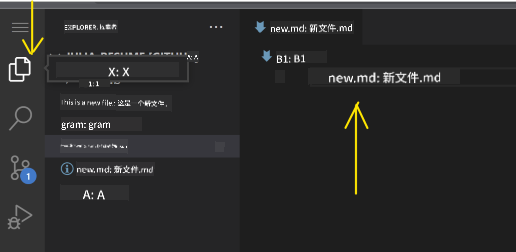
1. 创建新文件
- 在 资源管理器 侧边栏中,导航到目标文件夹或使用根目录。
- 点击 ‘新建文件...’ 图标。
- 命名文件,按 Enter,文件会立即出现。

2. 编辑和保存文件
- 点击 资源管理器 中的文件,将其打开到代码区域。
- 根据需要进行修改。
- VSCode.dev 会自动保存你的更改,但你也可以按 Ctrl+S 手动保存。
3. 使用版本控制跟踪和提交更改
VSCode.dev 集成了 Git 版本控制!
-
点击 '源代码控制' 图标查看所有更改。
-
Changes文件夹中的文件显示新增内容(绿色)和删除内容(红色)。

-
点击文件旁边的
+准备提交更改。 -
点击撤销图标 丢弃 不需要的更改。
-
输入清晰的提交信息,然后点击复选标记提交并推送。
要返回 GitHub 仓库,请点击左上角的汉堡菜单。

使用扩展增强功能
扩展可以为 VSCode.dev 添加语言支持、主题、调试器和生产力工具——让你的编码生活更轻松、更有趣。
浏览和管理扩展
-
点击活动栏中的 扩展图标。
-
在 '搜索市场中的扩展' 框中搜索扩展。
- 已安装: 所有你添加的扩展
- 热门: 行业推荐
- 推荐: 根据你的工作流程量身定制

1. 安装扩展
-
在搜索框中输入扩展名称,点击扩展并在编辑器中查看详情。
-
点击侧边栏或代码区域中的 蓝色安装按钮。

2. 自定义扩展
-
找到已安装的扩展。
-
点击 齿轮图标 → 选择 扩展设置,根据需要调整行为。

3. 管理扩展
你可以:
-
禁用: 暂时关闭扩展但保留安装
-
卸载: 如果不再需要,可以永久移除
找到扩展,点击齿轮图标,选择“禁用”或“卸载”,或者使用代码区域中的蓝色按钮。
作业
测试你的技能:使用 vscode.dev 创建一个简历网站
深入探索和自学
- 通过 VSCode 官方网页文档 深入了解。
- 探索高级工作区功能、快捷键和设置。
现在你已经准备好随时随地使用 VSCode.dev 进行编码、创建和协作了!
免责声明:
本文档使用AI翻译服务 Co-op Translator 进行翻译。尽管我们努力确保翻译的准确性,但请注意,自动翻译可能包含错误或不准确之处。原始语言的文档应被视为权威来源。对于关键信息,建议使用专业人工翻译。我们不对因使用此翻译而产生的任何误解或误读承担责任。