
 softchris
bde9da6dad
softchris
bde9da6dad
|
1 month ago | |
|---|---|---|
| .. | ||
| README.md | 1 month ago | |
| assignment.md | 1 month ago | |
README.md
Projekt razširitve brskalnika, 3. del: Spoznajte ozadna opravila in zmogljivost
Ste se kdaj spraševali, zakaj so nekatere razširitve brskalnika hitre in odzivne, medtem ko se druge zdijo počasne? Skrivnost se skriva v dogajanju v ozadju. Medtem ko uporabniki klikajo po vmesniku vaše razširitve, v ozadju potekajo procesi, ki tiho upravljajo pridobivanje podatkov, posodabljanje ikon in sistemskih virov.
To je naša zadnja lekcija v seriji o razširitvah brskalnika, v kateri bomo poskrbeli, da bo vaš sledilnik ogljičnega odtisa deloval gladko. Dodali boste dinamične posodobitve ikon in se naučili prepoznati težave z zmogljivostjo, preden postanejo problem. To je kot nastavljanje dirkalnega avtomobila - majhne optimizacije lahko naredijo veliko razliko pri delovanju.
Ko bomo končali, boste imeli izpopolnjeno razširitev in razumeli načela zmogljivosti, ki ločujejo dobre spletne aplikacije od odličnih. Potopimo se v svet optimizacije brskalnika.
Predavanje - kviz
Uvod
V prejšnjih lekcijah ste ustvarili obrazec, ga povezali z API-jem in se spopadli z asinhronim pridobivanjem podatkov. Vaša razširitev se lepo oblikuje.
Zdaj moramo dodati zadnje podrobnosti - na primer, da se ikona razširitve spremeni barvo glede na podatke o ogljiku. To me spominja na to, kako je NASA morala optimizirati vsak sistem na vesoljskem plovilu Apollo. Niso si mogli privoščiti nobenega izgubljenega cikla ali pomnilnika, ker je od zmogljivosti odvisno življenje. Čeprav naša razširitev brskalnika ni tako kritična, veljajo enaka načela - učinkovita koda ustvarja boljšo uporabniško izkušnjo.
Osnove spletne zmogljivosti
Ko vaša koda deluje učinkovito, ljudje dejansko čutijo razliko. Poznate tisti trenutek, ko se stran naloži takoj ali animacija teče gladko? To je dobra zmogljivost v praksi.
Zmogljivost ni le hitrost - gre za ustvarjanje spletnih izkušenj, ki se zdijo naravne, namesto okorne in frustrirajoče. V zgodnjih dneh računalništva je Grace Hopper na svoji mizi hranila nanosekundo (kos žice, dolg približno eno nogo), da bi pokazala, kako daleč svetloba potuje v eni milijardinki sekunde. To je bil njen način razlage, zakaj je vsaka mikrosekunda pomembna v računalništvu. Raziščimo orodja za odkrivanje težav, ki vam pomagajo ugotoviti, kaj upočasnjuje delovanje.
"Zmogljivost spletne strani je odvisna od dveh stvari: kako hitro se stran naloži in kako hitro se koda na njej izvaja." -- Zack Grossbart
Tema, kako narediti vaše spletne strani izjemno hitre na vseh vrstah naprav, za vse vrste uporabnikov, v vseh vrstah situacij, je pričakovano obsežna. Tukaj je nekaj točk, ki jih je treba upoštevati pri gradnji standardnega spletnega projekta ali razširitve brskalnika.
Prvi korak pri optimizaciji vaše strani je razumevanje, kaj se dejansko dogaja v ozadju. Na srečo ima vaš brskalnik vgrajena zmogljiva orodja za odkrivanje težav.
Če želite odpreti Orodja za razvijalce v Edge, kliknite tri pike v zgornjem desnem kotu, nato pojdite na Več orodij > Orodja za razvijalce. Ali pa uporabite bližnjico na tipkovnici: Ctrl + Shift + I na Windows ali Option + Command + I na Mac. Ko ste tam, kliknite na zavihek Zmogljivost - tukaj boste izvajali svoje raziskave.
Tukaj je vaš detektivski komplet za zmogljivost:
- Odprite Orodja za razvijalce (kot razvijalec jih boste uporabljali nenehno!)
- Pojdite na zavihek Zmogljivost - pomislite nanj kot na sledilnik kondicije vaše spletne aplikacije
- Pritisnite gumb za snemanje in opazujte delovanje vaše strani
- Preučite rezultate, da ugotovite, kaj upočasnjuje delovanje
Poskusimo to. Odprite spletno stran (Microsoft.com je dobra izbira) in kliknite gumb 'Snemaj'. Zdaj osvežite stran in opazujte, kako profiler zajame vse, kar se dogaja. Ko končate snemanje, boste videli podroben razčlenitev, kako brskalnik 'skripta', 'upodablja' in 'slika' stran. To me spominja na to, kako nadzor misije spremlja vsak sistem med izstrelitvijo rakete - dobite podatke v realnem času o tem, kaj se dogaja in kdaj.
✅ Microsoftova dokumentacija vsebuje veliko več podrobnosti, če želite raziskati globlje.
Nasvet: Pred testiranjem počistite predpomnilnik brskalnika, da vidite, kako se vaša stran obnaša za obiskovalce, ki jo obiščejo prvič - to je običajno precej drugače kot pri ponovnih obiskih!
Izberite elemente časovnice profila, da povečate dogodke, ki se zgodijo med nalaganjem vaše strani.
Pridobite posnetek zmogljivosti vaše strani tako, da izberete del časovnice profila in si ogledate povzetek:
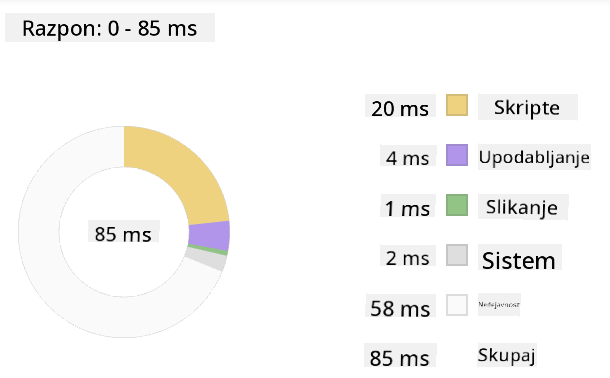
Preverite ploščo dnevnika dogodkov, da vidite, ali je kateri koli dogodek trajal dlje kot 15 ms:

✅ Spoznajte svoj profiler! Odprite orodja za razvijalce na tej strani in preverite, ali obstajajo kakršne koli ozka grla. Kateri element se nalaga najpočasneje? Kateri najhitreje?
Kaj iskati pri profiliranju
Zagon profilerja je šele začetek - prava veščina je vedeti, kaj vam ti barvni grafikoni dejansko sporočajo. Ne skrbite, sčasoma se boste naučili, kako jih brati. Izkušeni razvijalci so se naučili prepoznati opozorilne znake, preden postanejo resni problemi.
Pogovorimo se o običajnih osumljencih - težavah z zmogljivostjo, ki se pogosto prikradejo v spletne projekte. Tako kot je Marie Curie morala skrbno spremljati ravni sevanja v svojem laboratoriju, moramo mi paziti na določene vzorce, ki nakazujejo težave. Če jih odkrijemo zgodaj, si prihranimo (in našim uporabnikom) veliko frustracij.
Velikost datotek: Spletne strani so skozi leta postale "težje", veliko te dodatne teže pa prihaja iz slik. Kot da bi v naše digitalne kovčke zlagali vedno več.
✅ Oglejte si Internet Archive, da vidite, kako so se velikosti strani skozi čas povečevale - zelo razkrivajoče.
Kako ohraniti optimizirane datoteke:
- Stisnite slike! Sodobni formati, kot je WebP, lahko drastično zmanjšajo velikost datotek
- Pošljite pravo velikost slike za vsako napravo - ni potrebe po pošiljanju velikih slik za namizne računalnike na telefone
- Minimizirajte CSS in JavaScript - vsak bajt šteje
- Uporabite leno nalaganje, da se slike prenesejo le, ko se uporabniki dejansko pomaknejo do njih
Prehodi po DOM-u: Brskalnik mora zgraditi svoj model dokumenta (DOM) na podlagi kode, ki jo napišete, zato je v interesu dobre zmogljivosti strani, da ohranite oznake minimalne, pri čemer uporabljate in oblikujete le tisto, kar stran potrebuje. Na primer, odvečna CSS, povezana s stranjo, bi lahko bila optimizirana; slogi, ki jih je treba uporabiti samo na eni strani, ni treba vključiti v glavno slogovno datoteko.
Ključne strategije za optimizacijo DOM-a:
- Minimizirajte število elementov HTML in ravni gnezdenja
- Odstranite neuporabljena pravila CSS in učinkovito združite slogovne datoteke
- Organizirajte CSS tako, da se naloži le tisto, kar je potrebno za vsako stran
- Strukturirajte HTML semantično za boljše razčlenjevanje brskalnika
JavaScript: Vsak razvijalec JavaScripta bi moral paziti na 'skripte, ki blokirajo upodabljanje', ki jih je treba naložiti, preden se lahko prehodi in nariše preostali DOM. Razmislite o uporabi defer pri svojih vgrajenih skriptah (kot je to storjeno v modulu Terrarium).
Sodobne tehnike optimizacije JavaScripta:
- Uporabite atribut
deferza nalaganje skript po razčlenjevanju DOM-a - Izvedite razdelitev kode za nalaganje le potrebnega JavaScripta
- Uporabite leno nalaganje za funkcionalnosti, ki niso kritične
- Minimizirajte uporabo težkih knjižnic in ogrodij, kadar je to mogoče
✅ Preizkusite nekaj strani na spletni strani za testiranje hitrosti strani, da se naučite več o običajnih preverjanjih, ki se izvajajo za določanje zmogljivosti strani.
Zdaj, ko imate predstavo o tem, kako brskalnik upodablja datoteke, ki mu jih pošljete, si oglejmo zadnje stvari, ki jih morate narediti, da dokončate svojo razširitev:
Ustvarite funkcijo za izračun barve
Zdaj bomo ustvarili funkcijo, ki pretvori številčne podatke v smiselne barve. Pomislite nanjo kot na sistem semaforja - zelena za čisto energijo, rdeča za visoko intenzivnost ogljika.
Ta funkcija bo vzela podatke o CO2 iz našega API-ja in določila, katera barva najbolje predstavlja vpliv na okolje. Podobno kot znanstveniki uporabljajo barvno kodiranje v toplotnih zemljevidih za vizualizacijo kompleksnih vzorcev podatkov - od temperatur oceanov do nastajanja zvezd. Dodajmo to v /src/index.js, takoj za tistimi const spremenljivkami, ki smo jih nastavili prej:
function calculateColor(value) {
	// Define CO2 intensity scale (grams per kWh)
	const co2Scale = [0, 150, 600, 750, 800];
	// Corresponding colors from green (clean) to dark brown (high carbon)
	const colors = ['#2AA364', '#F5EB4D', '#9E4229', '#381D02', '#381D02'];

	// Find the closest scale value to our input
	const closestNum = co2Scale.sort((a, b) => {
		return Math.abs(a - value) - Math.abs(b - value);
	})[0];

	console.log(`${value} is closest to ${closestNum}`);

	// Find the index for color mapping
	const num = (element) => element > closestNum;
	const scaleIndex = co2Scale.findIndex(num);

	const closestColor = colors[scaleIndex];
	console.log(scaleIndex, closestColor);

	// Send color update message to background script
	chrome.runtime.sendMessage({ action: 'updateIcon', value: { color: closestColor } });
}
Razčlenimo to pametno funkcijo:
- Nastavi dve polji - eno za ravni CO2, drugo za barve (zelena = čista, rjava = umazana!)
- Najde najbližjo ujemajočo vrednost našemu dejanskemu CO2 z uporabo pametnega razvrščanja polja
- Zgrabi ustrezno barvo z metodo findIndex()
- Pošlje sporočilo v ozadni skript Chrome z izbrano barvo
- Uporablja predloge nizov (tiste nazaj obrnjene narekovaje) za čistejše oblikovanje nizov
- Ohranja vse organizirano z deklaracijami const
API chrome.runtime API je kot živčni sistem vaše razširitve - upravlja vso komunikacijo in opravila v ozadju:
"Uporabite API chrome.runtime za pridobitev ozadnih strani, vrnitev podrobnosti o manifestu ter poslušanje in odzivanje na dogodke v življenjskem ciklu aplikacije ali razširitve. Ta API lahko uporabite tudi za pretvorbo relativne poti URL-jev v popolnoma kvalificirane URL-je."
Zakaj je API Chrome Runtime tako uporaben:
- Omogoča komunikacijo med različnimi deli vaše razširitve
- Upravlja delo v ozadju brez zamrznitve uporabniškega vmesnika
- Upravlja dogodke življenjskega cikla vaše razširitve
- Olajša pošiljanje sporočil med skripti
✅ Če razvijate to razširitev brskalnika za Edge, vas morda preseneti, da uporabljate API Chrome. Novejše različice brskalnika Edge delujejo na pogonu brskalnika Chromium, zato lahko izkoristite te funkcije.
Nasvet: Če želite profilirati razširitev brskalnika, odprite orodja za razvijalce znotraj same razširitve, saj je to ločen primer brskalnika. Tako boste imeli dostop do specifičnih metrik zmogljivosti razširitve.
Nastavite privzeto barvo ikone
Preden začnemo pridobivati prave podatke, dajmo naši razširitvi začetno točko. Nihče ne mara gledati prazne ali pokvarjene ikone. Začeli bomo z zeleno barvo, da uporabniki vedo, da razširitev deluje od trenutka, ko jo namestijo.
V funkciji init() nastavite privzeto zeleno ikono:
chrome.runtime.sendMessage({
	action: 'updateIcon',
	value: {
		color: 'green',
	},
});
Kaj doseže ta inicializacija:
- Nastavi nevtralno zeleno barvo kot privzeto stanje
- Omogoči takojšnjo vizualno povratno informacijo ob nalaganju razširitve
- Vzpostavi komunikacijski vzorec z ozadnim skriptom
- Zagotovi, da uporabniki vidijo funkcionalno razširitev, preden se naložijo podatki
Pokličite funkcijo, izvedite klic
Zdaj povežimo vse skupaj, da se bo ob prihodu svežih podatkov o CO2 vaša ikona samodejno posodobila z ustrezno barvo. To je kot povezovanje zadnjega vezja v elektronski napravi - nenadoma vsi posamezni deli delujejo kot en sistem.
Dodajte to vrstico takoj po pridobitvi podatkov o CO2 iz API-ja:
// After retrieving CO2 data from the API
// let CO2 = data.data[0].intensity.actual;
calculateColor(CO2);
Kaj doseže ta integracija:
- Poveže tok podatkov API-ja s sistemom vizualnih indikatorjev
- Samodejno sproži posodobitve ikon, ko prispejo novi podatki
- Zagotovi vizualno povratno informacijo v realnem času na podlagi trenutne intenzivnosti ogljika
- Ohranja ločitev odgovornosti med pridobivanjem podatkov in logiko prikaza
In končno, v /dist/background.js, dodajte poslušalca za te klice akcij v ozadju:
// Listen for messages from the content script
chrome.runtime.onMessage.addListener(function (msg, sender, sendResponse) {
	if (msg.action === 'updateIcon') {
		chrome.action.setIcon({ imageData: drawIcon(msg.value) });
	}
});

// Draw dynamic icon using Canvas API
// Borrowed from energy lollipop extension - nice feature!
function drawIcon(value) {
	// Create an offscreen canvas for better performance
	const canvas = new OffscreenCanvas(200, 200);
	const context = canvas.getContext('2d');

	// Draw a colored circle representing carbon intensity
	context.beginPath();
	context.fillStyle = value.color;
	context.arc(100, 100, 50, 0, 2 * Math.PI);
	context.fill();

	// Return the image data for the browser icon
	return context.getImageData(50, 50, 100, 100);
}
Kaj počne ta ozadni skript:
- Posluša sporočila iz vašega glavnega skripta (kot receptor, ki sprejema klice)
- Obdeluje zahteve 'updateIcon' za spremembo ikone orodne vrstice
- Ustvarja nove ikone sproti z uporabo API-ja Canvas
- Riše preprost barvni krog, ki prikazuje trenutno intenzivnost ogljika
- Posodablja orodno vrstico brskalnika z novo ikono
- Uporablja OffscreenCanvas za gladko zmogljivost (brez blokiranja UI)
✅ Več o API-ju Canvas boste izvedeli v lekcijah Space Game.
Čas za testiranje vaše razširitve:
- Zgradite vse z
npm run build - Osvežite svojo razširitev v brskalniku (ne pozabite na ta korak)
- Odprite svojo razširitev in opazujte, kako se ikona spreminja
- Preverite, kako se odziva na resnične podatke o ogljiku z vsega sveta
Zdaj boste na prvi pogled vedeli, ali je pravi čas za pranje perila ali pa je bolje počakati na čistejšo energijo. Pravkar ste ustvarili nekaj resnično uporabnega in se ob tem naučili o zmogljivosti brskalnika.
GitHub Copilot Agent izziv 🚀
Uporabite način Agent za dokončanje naslednjega izziva:
Opis: Izboljšajte zmogljivostno spremljanje razširitve brskalnika z dodajanjem funkcije, ki sledi in prikazuje čase nalaganja za različne komponente razširitve.
Navodilo: Ustvarite sistem za spremljanje zmogljivosti razširitve brskalnika, ki meri in beleži čas, potreben za Tukaj je zanimiva detektivska naloga: izberite nekaj odprtokodnih spletnih strani, ki obstajajo že več let (na primer Wikipedia, GitHub ali Stack Overflow), in preučite njihovo zgodovino sprememb. Ali lahko opazite, kje so izboljšali zmogljivost? Katere težave so se nenehno pojavljale?
Vaš pristop k preiskavi:
- Poiščite sporočila o spremembah z besedami, kot so "optimizacija," "zmogljivost" ali "hitreje"
- Opazujte vzorce - ali nenehno odpravljajo iste vrste težav?
- Prepoznajte pogoste vzroke, ki upočasnjujejo spletne strani
- Delite svoja odkritja - drugi razvijalci se učijo iz resničnih primerov
Kviz po predavanju
Pregled in samostojno učenje
Razmislite o prijavi na novičnik o zmogljivosti
Raziskujte nekatere načine, kako brskalniki ocenjujejo spletno zmogljivost, tako da pregledate zavihke za zmogljivost v njihovih orodjih za spletne razvijalce. Ali opazite kakšne večje razlike?
Naloga
Analizirajte zmogljivost spletne strani
Omejitev odgovornosti:
Ta dokument je bil preveden z uporabo storitve AI za prevajanje Co-op Translator. Čeprav si prizadevamo za natančnost, vas prosimo, da upoštevate, da lahko avtomatizirani prevodi vsebujejo napake ali netočnosti. Izvirni dokument v njegovem maternem jeziku naj se šteje za avtoritativni vir. Za ključne informacije je priporočljivo profesionalno človeško prevajanje. Ne odgovarjamo za morebitne nesporazume ali napačne razlage, ki izhajajo iz uporabe tega prevoda.