
25 KiB
Terrariumprojekt del 3: DOM-manipulation och JavaScript-closures
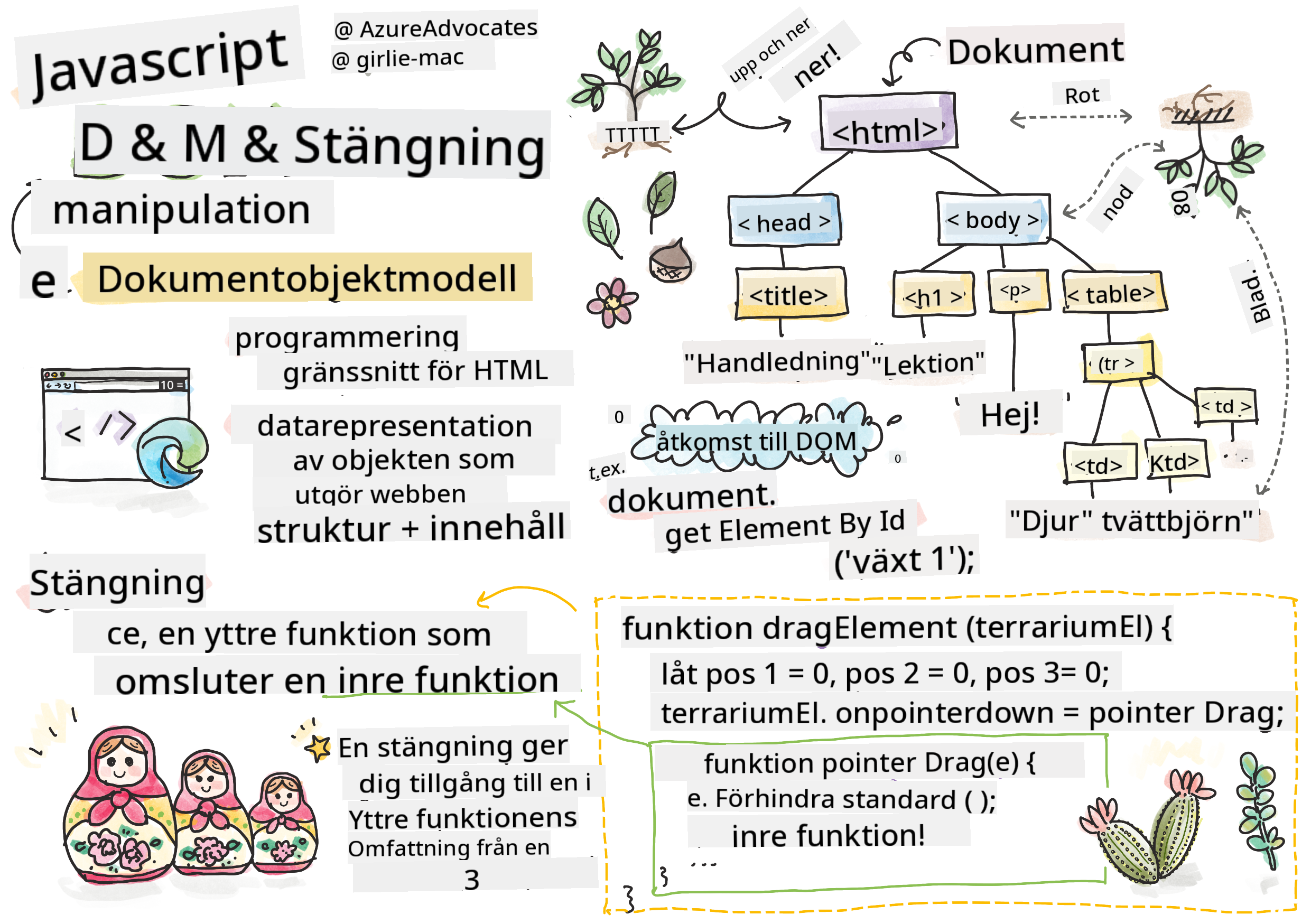
Sketchnote av Tomomi Imura
Välkommen till en av de mest engagerande aspekterna av webbutveckling - att göra saker interaktiva! Document Object Model (DOM) fungerar som en bro mellan din HTML och JavaScript, och idag ska vi använda den för att ge liv åt ditt terrarium. När Tim Berners-Lee skapade den första webbläsaren, föreställde han sig en web där dokument kunde vara dynamiska och interaktiva - DOM gör den visionen möjlig.
Vi kommer också att utforska JavaScript-closures, som kanske låter skrämmande till en början. Tänk på closures som att skapa "minnesfickor" där dina funktioner kan komma ihåg viktig information. Det är som om varje växt i ditt terrarium har sin egen databas för att hålla koll på sin position. I slutet av denna lektion kommer du att förstå hur naturliga och användbara de är.
Här är vad vi ska bygga: ett terrarium där användare kan dra och släppa växter var som helst. Du kommer att lära dig DOM-manipulationstekniker som driver allt från drag-and-drop filuppladdningar till interaktiva spel. Låt oss ge liv åt ditt terrarium.
Quiz före föreläsningen
Förstå DOM: Din väg till interaktiva webbsidor
Document Object Model (DOM) är hur JavaScript kommunicerar med dina HTML-element. När din webbläsare laddar en HTML-sida skapar den en strukturerad representation av sidan i minnet - det är DOM. Tänk på det som ett släktträd där varje HTML-element är en familjemedlem som JavaScript kan komma åt, ändra eller omorganisera.
DOM-manipulation förvandlar statiska sidor till interaktiva webbplatser. Varje gång du ser en knapp ändra färg vid hover, innehåll som uppdateras utan sidladdning eller element du kan dra runt, är det DOM-manipulation som är i arbete.
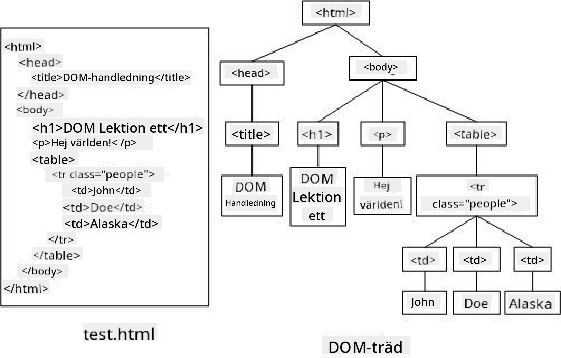
En representation av DOM och HTML-markeringen som refererar till den. Från Olfa Nasraoui
Det här gör DOM kraftfullt:
- Ger ett strukturerat sätt att komma åt alla element på din sida
- Möjliggör dynamiska innehållsuppdateringar utan sidladdningar
- Tillåter realtidsrespons på användarinteraktioner som klick och drag
- Skapar grunden för moderna interaktiva webbapplikationer
JavaScript-closures: Skapa organiserad och kraftfull kod
En JavaScript-closure är som att ge en funktion sin egen privata arbetsyta med bestående minne. Tänk på hur Darwins finkar på Galápagosöarna utvecklade specialiserade näbbar baserat på sin specifika miljö - closures fungerar på liknande sätt, och skapar specialiserade funktioner som "kommer ihåg" sin specifika kontext även efter att deras överordnade funktion har avslutats.
I vårt terrarium hjälper closures varje växt att komma ihåg sin egen position oberoende av de andra. Detta mönster förekommer ofta inom professionell JavaScript-utveckling, vilket gör det till ett värdefullt koncept att förstå.
💡 Förstå closures: Closures är ett viktigt ämne inom JavaScript, och många utvecklare använder dem i flera år innan de helt förstår alla teoretiska aspekter. Idag fokuserar vi på praktisk tillämpning - du kommer att se hur closures naturligt uppstår när vi bygger våra interaktiva funktioner. Förståelsen kommer att utvecklas när du ser hur de löser verkliga problem.
En representation av DOM och HTML-markeringen som refererar till den. Från Olfa Nasraoui
I denna lektion kommer vi att slutföra vårt interaktiva terrariumprojekt genom att skapa JavaScript som gör det möjligt för en användare att manipulera växterna på sidan.
Innan vi börjar: Förberedelser för framgång
Du behöver dina HTML- och CSS-filer från de tidigare terrariumlektionerna - vi är på väg att göra den statiska designen interaktiv. Om du är med för första gången, rekommenderar vi att du först slutför de tidigare lektionerna för att få viktig kontext.
Här är vad vi ska bygga:
- Smidig drag-and-drop för alla terrariumväxter
- Koordinatspårning så att växterna kommer ihåg sina positioner
- Ett komplett interaktivt gränssnitt med hjälp av vanilla JavaScript
- Ren och organiserad kod med hjälp av closure-mönster
Skapa din JavaScript-fil
Låt oss skapa JavaScript-filen som gör ditt terrarium interaktivt.
Steg 1: Skapa din script-fil
I din terrarium-mapp, skapa en ny fil som heter script.js.
Steg 2: Länka JavaScript till din HTML
Lägg till denna script-tagg i <head>-sektionen av din index.html-fil:
<script src="./script.js" defer></script>
Varför attributet defer är viktigt:
- Säkerställer att din JavaScript väntar tills all HTML är laddad
- Förhindrar fel där JavaScript letar efter element som inte är redo än
- Garanterar att alla dina växtelement är tillgängliga för interaktion
- Ger bättre prestanda än att placera skript längst ner på sidan
⚠️ Viktig notering: Attributet
deferförhindrar vanliga timingproblem. Utan det kan JavaScript försöka komma åt HTML-element innan de är laddade, vilket orsakar fel.
Koppla JavaScript till dina HTML-element
Innan vi kan göra element dragbara, måste JavaScript hitta dem i DOM. Tänk på detta som ett bibliotekskatalogsystem - när du har katalognumret kan du hitta exakt den bok du behöver och komma åt allt dess innehåll.
Vi kommer att använda metoden document.getElementById() för att göra dessa kopplingar. Det är som att ha ett exakt arkiveringssystem - du anger ett ID och det hittar exakt det element du behöver i din HTML.
Aktivera dragfunktionalitet för alla växter
Lägg till denna kod i din script.js-fil:
// Enable drag functionality for all 14 plants
dragElement(document.getElementById('plant1'));
dragElement(document.getElementById('plant2'));
dragElement(document.getElementById('plant3'));
dragElement(document.getElementById('plant4'));
dragElement(document.getElementById('plant5'));
dragElement(document.getElementById('plant6'));
dragElement(document.getElementById('plant7'));
dragElement(document.getElementById('plant8'));
dragElement(document.getElementById('plant9'));
dragElement(document.getElementById('plant10'));
dragElement(document.getElementById('plant11'));
dragElement(document.getElementById('plant12'));
dragElement(document.getElementById('plant13'));
dragElement(document.getElementById('plant14'));
Det här gör koden:
- Hittar varje växtelement i DOM med dess unika ID
- Hämtar en JavaScript-referens till varje HTML-element
- Skickar varje element till en
dragElement-funktion (som vi ska skapa härnäst) - Förbereder varje växt för drag-and-drop-interaktion
- Kopplar din HTML-struktur till JavaScript-funktionalitet
🎯 Varför använda ID istället för klasser? ID ger unika identifierare för specifika element, medan CSS-klasser är designade för att styla grupper av element. När JavaScript behöver manipulera enskilda element ger ID den precision och prestanda vi behöver.
💡 Proffstips: Lägg märke till hur vi anropar
dragElement()för varje växt individuellt. Denna metod säkerställer att varje växt får sitt eget oberoende dragbeteende, vilket är avgörande för en smidig användarinteraktion.
Bygga dragElement-closure
Nu ska vi skapa kärnan i vår dragfunktionalitet: en closure som hanterar dragbeteendet för varje växt. Denna closure kommer att innehålla flera inre funktioner som samarbetar för att spåra musrörelser och uppdatera elementpositioner.
Closures är perfekta för denna uppgift eftersom de låter oss skapa "privata" variabler som kvarstår mellan funktionsanrop, vilket ger varje växt sitt eget oberoende koordinatspårningssystem.
Förstå closures med ett enkelt exempel
Låt mig demonstrera closures med ett enkelt exempel som illustrerar konceptet:
function createCounter() {
    let count = 0; // This is like a private variable

    function increment() {
        count++; // The inner function remembers the outer variable
        return count;
    }

    return increment; // We're giving back the inner function
}

const myCounter = createCounter();
console.log(myCounter()); // 1
console.log(myCounter()); // 2
Det här händer i detta closure-mönster:
- Skapar en privat
count-variabel som bara existerar inom denna closure - Den inre funktionen kan komma åt och ändra den yttre variabeln (closure-mekanismen)
- När vi returnerar den inre funktionen, behåller den sin koppling till den privata datan
- Även efter att
createCounter()har avslutats, kvarstårcountoch kommer ihåg sitt värde
Varför closures är perfekta för dragfunktionalitet
För vårt terrarium behöver varje växt komma ihåg sina aktuella positionskoordinater. Closures ger den perfekta lösningen:
Viktiga fördelar för vårt projekt:
- Behåller privata positionsvariabler för varje växt oberoende
- Bevarar koordinatdata mellan draghändelser
- Förhindrar variabelkonflikter mellan olika dragbara element
- Skapar en ren och organiserad kodstruktur
🎯 Lärandemål: Du behöver inte bemästra varje aspekt av closures just nu. Fokusera på att se hur de hjälper oss att organisera kod och behålla tillstånd för vår dragfunktionalitet.
Skapa dragElement-funktionen
Nu ska vi bygga huvudfunktionen som hanterar all draglogik. Lägg till denna funktion under dina växtelementdeklarationer:
function dragElement(terrariumElement) {
    // Initialize position tracking variables
    let pos1 = 0,  // Previous mouse X position
        pos2 = 0,  // Previous mouse Y position
        pos3 = 0,  // Current mouse X position
        pos4 = 0;  // Current mouse Y position

    // Set up the initial drag event listener
    terrariumElement.onpointerdown = pointerDrag;
}
Förstå positionsspårningssystemet:
pos1ochpos2: Lagrar skillnaden mellan gamla och nya muspositionerpos3ochpos4: Spårar aktuella muskoordinaterterrariumElement: Det specifika växtelementet vi gör dragbartonpointerdown: Händelsen som triggas när användaren börjar dra
Så här fungerar closure-mönstret:
- Skapar privata positionsvariabler för varje växtelement
- Behåller dessa variabler under hela draglivscykeln
- Säkerställer att varje växt spårar sina egna koordinater oberoende
- Ger ett rent gränssnitt genom funktionen
dragElement
Varför använda pointer-händelser?
Du kanske undrar varför vi använder onpointerdown istället för det mer bekanta onclick. Här är förklaringen:
| Händelsetyp | Bäst för | Nackdel |
|---|---|---|
onclick |
Enkla knapptryckningar | Kan inte hantera dragning (bara klick och släpp) |
onpointerdown |
Både mus och touch | Nyare, men väl stödd idag |
onmousedown |
Endast mus på dator | Utesluter mobilanvändare |
Varför pointer-händelser är perfekta för det vi bygger:
- Fungerar utmärkt oavsett om någon använder mus, finger eller till och med en penna
- Känns likadant på en laptop, surfplatta eller telefon
- Hantera själva dragrörelsen (inte bara klick och klart)
- Skapar en smidig upplevelse som användare förväntar sig från moderna webbappar
💡 Framtidssäkring: Pointer-händelser är det moderna sättet att hantera användarinteraktioner. Istället för att skriva separat kod för mus och touch får du båda gratis. Ganska smart, eller hur?
Funktionen pointerDrag: Fånga början av en dragning
När en användare trycker ner på en växt (antingen med mus eller finger), aktiveras funktionen pointerDrag. Denna funktion fångar de initiala koordinaterna och sätter upp dragssystemet.
Lägg till denna funktion inuti din dragElement-closure, precis efter raden terrariumElement.onpointerdown = pointerDrag;:
function pointerDrag(e) {
    // Prevent default browser behavior (like text selection)
    e.preventDefault();

    // Capture the initial mouse/touch position
    pos3 = e.clientX;  // X coordinate where drag started
    pos4 = e.clientY;  // Y coordinate where drag started

    // Set up event listeners for the dragging process
    document.onpointermove = elementDrag;
    document.onpointerup = stopElementDrag;
}
Steg för steg, här är vad som händer:
- Förhindrar standardbeteenden i webbläsaren som kan störa dragningen
- Registrerar de exakta koordinaterna där användaren startade draggesten
- Etablerar händelselyssnare för den pågående dragrörelsen
- Förbereder systemet för att spåra mus-/fingerförflyttning över hela dokumentet
Förstå händelseförhindring
Raden e.preventDefault() är avgörande för en smidig dragning:
Utan förhindring kan webbläsare:
- Markera text vid dragning över sidan
- Trigga kontextmenyer vid högerklicksdragning
- Störa vårt anpassade dragbeteende
- Skapa visuella artefakter under dragoperationen
🔍 Experiment: Efter att ha slutfört denna lektion, prova att ta bort
e.preventDefault()och se hur det påverkar dragupplevelsen. Du kommer snabbt att förstå varför denna rad är viktig!
Koordinatspårningssystem
Egenskaperna e.clientX och e.clientY ger oss exakta mus-/touchkoordinater:
| Egenskap | Vad den mäter | Användningsområde |
|---|---|---|
clientX |
Horisontell position relativt till viewport | Spåra vänster-höger rörelse |
clientY |
Vertikal position relativt till viewport | Spåra upp-ner rörelse |
Förstå dessa koordinater:
- Ger pixelperfekt positionsinformation
- Uppdateras i realtid när användaren flyttar sin pekare
- Förblir konsekvent över olika skärmstorlekar och zoomnivåer
- Möjliggör smidiga, responsiva draginteraktioner
Sätta upp dokumentnivå händelselyssnare
Lägg märke till hur vi kopplar rörelse- och stopp-händelser till hela document, inte bara växtelementet:
document.onpointermove = elementDrag;
document.onpointerup = stopElementDrag;
Varför koppla till dokumentet:
- Fortsätter spårning även när musen lämnar växtelementet
- Förhindrar avbrott i dragningen om användaren rör sig snabbt
- Ger smidig dragning över hela skärmen
- Hantera kantfall där pekaren rör sig utanför webbläsarfönstret
⚡ Prestandanotering: Vi kommer att städa upp dessa dokumentnivå-lyssnare när dragningen slutar för att undvika minnesläckor och prestandaproblem.
Slutföra dragssystemet: Rörelse och städning
Nu ska vi lägga till de två återstående funktionerna som hanterar den faktiska dragrörelsen och städningen när dragningen slutar. Dessa funktioner samarbetar för att skapa smidig, responsiv växtrörelse över ditt terrarium.
Funktionen elementDrag: Spåra rörelse
Lägg till funktionen elementDrag precis efter den avslutande klammern för pointerDrag:
function elementDrag(e) {
    // Calculate the distance moved since the last event
    pos1 = pos3 - e.clientX;  // Horizontal distance moved
    pos2 = pos4 - e.clientY;  // Vertical distance moved

    // Update the current position tracking
    pos3 = e.clientX;  // New current X position
    pos4 = e.clientY;  // New current Y position

    // Apply the movement to the element's position
    terrariumElement.style.top = (terrariumElement.offsetTop - pos2) + 'px';
    terrariumElement.style.left = (terrariumElement.offsetLeft - pos1) + 'px';
}
Förstå koordinatmatematiken:
pos1ochpos2: Beräknar hur långt musen har rört sig sedan senaste uppdateringenpos3ochpos4: Sparar musens aktuella position för nästa beräkningoffsetTopochoffsetLeft: Hämtar elementets aktuella position på sidan- Subtraktionslogik: Flyttar elementet med samma avstånd som musen har rört sig
Så här beräknas rörelsen:
- Mäter skillnaden mellan den gamla och nya muspositionen
- Beräknar hur mycket elementet ska flyttas baserat på musens rörelse
- Uppdaterar elementets CSS-positionsegenskaper i realtid
- Sparar den nya positionen som baslinje för nästa rörelseberäkning
Visuell representation av matematiken
sequenceDiagram
    participant Mouse
    participant JavaScript
    participant Plant

    Mouse->>JavaScript: Move from (100,50) to (110,60)
    JavaScript->>JavaScript: Calculate: moved 10px right, 10px down
    JavaScript->>Plant: Update position by +10px right, +10px down
    Plant->>Plant: Render at new position
Funktionen stopElementDrag: Rensa upp
Lägg till rensningsfunktionen efter den avslutande måsvingeparentesen i elementDrag:
function stopElementDrag() {
    // Remove the document-level event listeners
    document.onpointerup = null;
    document.onpointermove = null;
}
Varför rensning är viktig:
- Förhindrar minnesläckor från kvarvarande eventlyssnare
- Stoppar dragbeteendet när användaren släpper växten
- Tillåter andra element att dras oberoende
- Återställer systemet för nästa dragoperation
Vad som händer utan rensning:
- Eventlyssnare fortsätter att köras även efter att dragningen har stoppats
- Prestandan försämras när oanvända lyssnare samlas
- Oväntat beteende vid interaktion med andra element
- Webbläsarens resurser slösas bort på onödig eventhantering
Förstå CSS-positionsegenskaper
Vårt dragsystem manipulerar två viktiga CSS-egenskaper:
| Egenskap | Vad den styr | Hur vi använder den |
|---|---|---|
top |
Avstånd från den övre kanten | Vertikal positionering under drag |
left |
Avstånd från den vänstra kanten | Horisontell positionering under drag |
Viktiga insikter om offset-egenskaper:
offsetTop: Aktuellt avstånd från den övre kanten av den positionerade föräldraelementetoffsetLeft: Aktuellt avstånd från den vänstra kanten av den positionerade föräldraelementet- Positioneringskontext: Dessa värden är relativa till den närmaste positionerade förfadern
- Uppdateringar i realtid: Ändras omedelbart när vi modifierar CSS-egenskaperna
🎯 Designfilosofi: Detta dragsystem är avsiktligt flexibelt – det finns inga "drop zones" eller begränsningar. Användare kan placera växter var som helst och får full kreativ kontroll över sin terrariumdesign.
Sammanfattning: Ditt kompletta dragsystem
Grattis! Du har precis byggt ett sofistikerat drag-och-släpp-system med hjälp av ren JavaScript. Din kompletta dragElement-funktion innehåller nu en kraftfull closure som hanterar:
Vad din closure gör:
- Bibehåller privata positionsvariabler för varje växt oberoende
- Hantera hela draglivscykeln från början till slut
- Ger smidig, responsiv rörelse över hela skärmen
- Rensar resurser korrekt för att förhindra minnesläckor
- Skapar ett intuitivt, kreativt gränssnitt för terrariumdesign
Testa ditt interaktiva terrarium
Testa nu ditt interaktiva terrarium! Öppna din index.html-fil i en webbläsare och prova funktionaliteten:
- Klicka och håll på en växt för att börja dra
- Flytta musen eller fingret och se hur växten följer med smidigt
- Släpp för att placera växten på sin nya position
- Experimentera med olika arrangemang för att utforska gränssnittet
🥇 Prestation: Du har skapat en fullt interaktiv webbapplikation med hjälp av kärnkoncept som professionella utvecklare använder dagligen. Denna drag-och-släpp-funktionalitet använder samma principer som ligger bakom filuppladdningar, kanban-tavlor och många andra interaktiva gränssnitt.
GitHub Copilot Agent-utmaning 🚀
Använd Agent-läget för att slutföra följande utmaning:
Beskrivning: Förbättra terrariumprojektet genom att lägga till en återställningsfunktion som återställer alla växter till deras ursprungliga positioner med mjuka animationer.
Uppmaning: Skapa en återställningsknapp som, när den klickas, animerar alla växter tillbaka till deras ursprungliga sidopositioner med hjälp av CSS-övergångar. Funktionen ska lagra de ursprungliga positionerna när sidan laddas och smidigt flytta tillbaka växterna till dessa positioner under 1 sekund när återställningsknappen trycks.
Läs mer om agent mode här.
🚀 Extra utmaning: Utveckla dina färdigheter
Redo att ta ditt terrarium till nästa nivå? Försök implementera dessa förbättringar:
Kreativa tillägg:
- Dubbelklicka på en växt för att flytta den längst fram (z-index-manipulation)
- Lägg till visuell feedback som en subtil glöd när du hovrar över växter
- Implementera gränser för att förhindra att växter dras utanför terrariet
- Skapa en spara-funktion som kommer ihåg växtpositioner med hjälp av localStorage
- Lägg till ljudeffekter för att plocka upp och placera växter
💡 Lärandemöjlighet: Varje av dessa utmaningar lär dig nya aspekter av DOM-manipulation, eventhantering och användarupplevelsedesign.
Efterföreläsningsquiz
Granskning & Självstudier: Fördjupa din förståelse
Du har bemästrat grunderna i DOM-manipulation och closures, men det finns alltid mer att utforska! Här är några vägar för att utöka din kunskap och färdigheter.
Alternativa metoder för drag-och-släpp
Vi använde pekhändelser för maximal flexibilitet, men webbutveckling erbjuder flera metoder:
| Metod | Bäst för | Lärandemål |
|---|---|---|
| HTML Drag and Drop API | Filuppladdningar, formella dragzoner | Förstå webbläsarens inbyggda funktioner |
| Touch Events | Mobilspecifika interaktioner | Mobilfokuserade utvecklingsmönster |
CSS transform-egenskaper |
Smidiga animationer | Prestandaoptimeringstekniker |
Avancerade ämnen inom DOM-manipulation
Nästa steg i din läranderesa:
- Eventdelegering: Hantera händelser effektivt för flera element
- Intersection Observer: Upptäcka när element kommer in/ut ur vyn
- Mutation Observer: Övervaka förändringar i DOM-strukturen
- Web Components: Skapa återanvändbara, inkapslade UI-element
- Virtuella DOM-koncept: Förstå hur ramverk optimerar DOM-uppdateringar
Viktiga resurser för fortsatt lärande
Teknisk dokumentation:
- MDN Pointer Events Guide - Omfattande referens för pekhändelser
- W3C Pointer Events Specification - Officiell standarddokumentation
- JavaScript Closures Deep Dive - Avancerade closure-mönster
Webbläsarkompatibilitet:
- CanIUse.com - Kontrollera funktionsstöd i olika webbläsare
- MDN Browser Compatibility Data - Detaljerad kompatibilitetsinformation
Praktiska möjligheter:
- Bygg ett pusselspel med liknande dragmekanik
- Skapa en kanban-tavla med drag-och-släpp-uppgiftshantering
- Designa ett bildgalleri med flyttbara fotouppställningar
- Experimentera med beröringsgester för mobila gränssnitt
🎯 Lärandestrategi: Det bästa sättet att befästa dessa koncept är genom övning. Försök att bygga variationer av dragbara gränssnitt – varje projekt lär dig något nytt om användarinteraktion och DOM-manipulation.
Uppgift
Ansvarsfriskrivning:
Detta dokument har översatts med hjälp av AI-översättningstjänsten Co-op Translator. Även om vi strävar efter noggrannhet, bör det noteras att automatiserade översättningar kan innehålla fel eller felaktigheter. Det ursprungliga dokumentet på dess ursprungliga språk bör betraktas som den auktoritativa källan. För kritisk information rekommenderas professionell mänsklig översättning. Vi ansvarar inte för eventuella missförstånd eller feltolkningar som uppstår vid användning av denna översättning.