
10 KiB
Projekt razširitve brskalnika, 3. del: Spoznajte ozadna opravila in zmogljivost
Predhodni kviz
Uvod
V zadnjih dveh lekcijah tega modula ste se naučili, kako zgraditi obrazec in prikazno območje za podatke, pridobljene iz API-ja. To je zelo standarden način ustvarjanja spletne prisotnosti. Naučili ste se tudi, kako obravnavati pridobivanje podatkov asinhrono. Vaša razširitev brskalnika je skoraj končana.
Ostaja še upravljanje nekaterih ozadnih opravil, vključno z osveževanjem barve ikone razširitve, zato je to odličen trenutek, da se pogovorimo o tem, kako brskalnik upravlja tovrstna opravila. Razmislimo o teh nalogah brskalnika v kontekstu zmogljivosti vaših spletnih sredstev med njihovim razvojem.
Osnove spletne zmogljivosti
"Zmogljivost spletne strani je odvisna od dveh stvari: kako hitro se stran naloži in kako hitro se koda na njej izvaja." -- Zack Grossbart
Tema, kako narediti vaše spletne strani izjemno hitre na vseh vrstah naprav, za vse vrste uporabnikov in v vseh situacijah, je pričakovano obsežna. Tukaj je nekaj točk, ki jih je treba upoštevati pri gradnji standardnega spletnega projekta ali razširitve brskalnika.
Prva stvar, ki jo morate storiti, da zagotovite učinkovito delovanje vaše strani, je zbiranje podatkov o njeni zmogljivosti. Prvo mesto za to so razvojna orodja vašega spletnega brskalnika. V brskalniku Edge lahko izberete gumb "Nastavitve in več" (ikona treh pik v zgornjem desnem kotu brskalnika), nato pa se pomaknete na Več orodij > Razvojna orodja in odprete zavihek Zmogljivost. Razvojna orodja lahko odprete tudi s kombinacijo tipk Ctrl + Shift + I v sistemu Windows ali Option + Command + I v sistemu Mac.
Zavihek Zmogljivost vsebuje orodje za profiliranje. Odprite spletno stran (poskusite na primer https://www.microsoft.com) in kliknite gumb 'Record', nato osvežite stran. Snemanje lahko kadar koli ustavite, nato pa boste lahko videli rutine, ki se generirajo za 'script', 'render' in 'paint' strani:
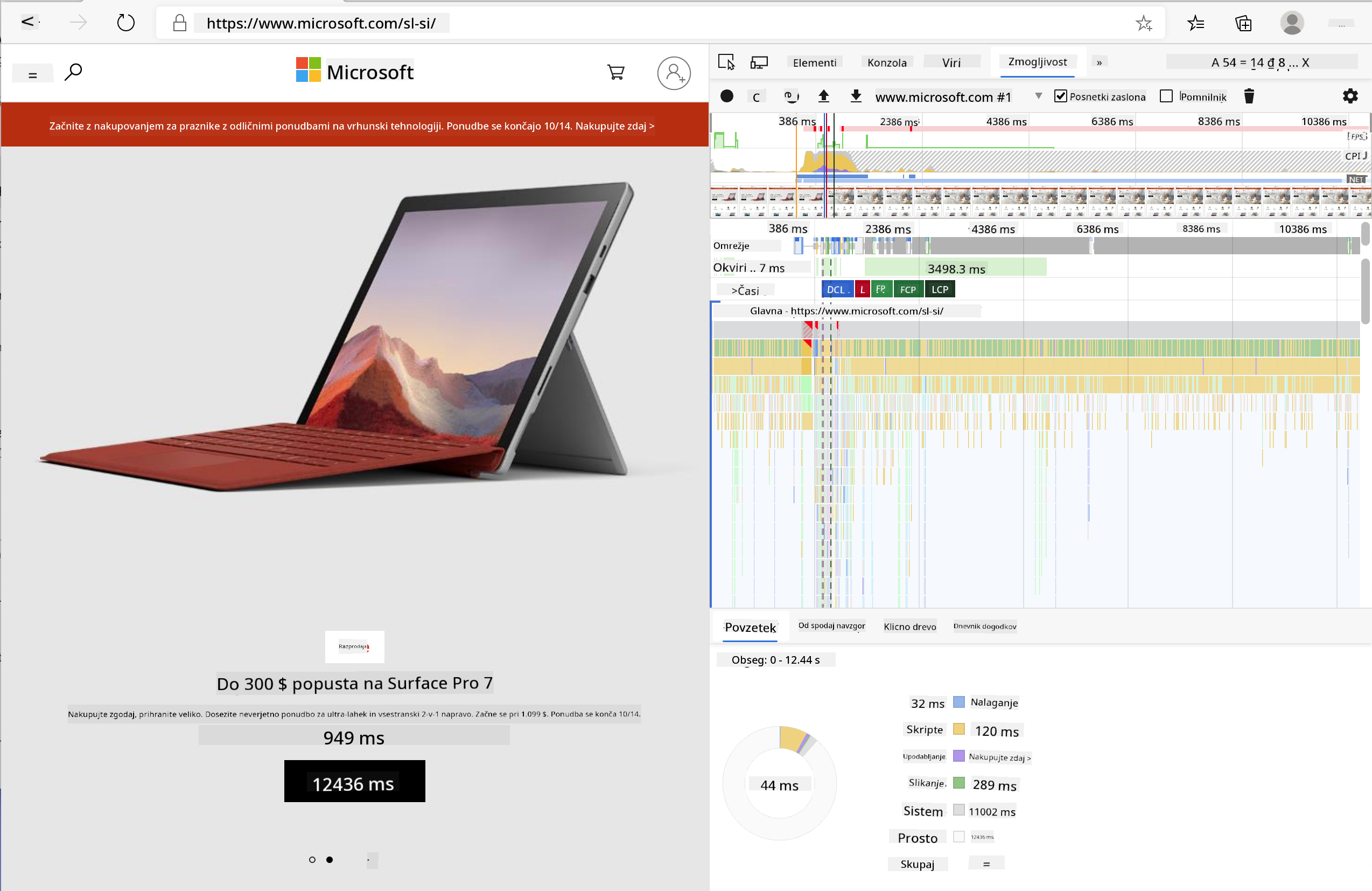
✅ Obiščite Microsoftovo dokumentacijo o zavihku Zmogljivost v brskalniku Edge.
Nasvet: da dobite natančno meritev časa zagona vaše spletne strani, počistite predpomnilnik brskalnika.
Izberite elemente časovnice profila, da povečate dogodke, ki se zgodijo med nalaganjem vaše strani.
Pridobite posnetek zmogljivosti vaše strani tako, da izberete del časovnice profila in si ogledate povzetek:
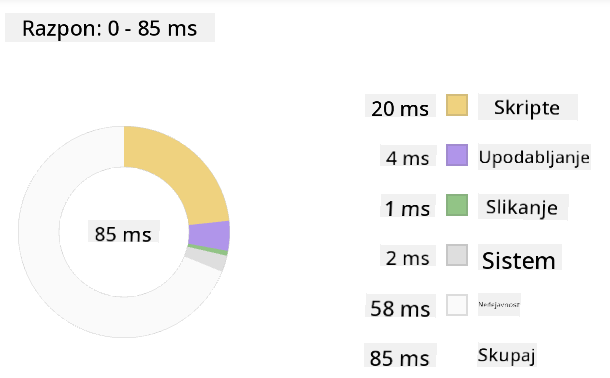
Preverite dnevnik dogodkov, da vidite, ali je kateri koli dogodek trajal dlje kot 15 ms:

✅ Spoznajte svoj profiler! Odprite razvojna orodja na tej strani in preverite, ali obstajajo ozka grla. Katero sredstvo se nalaga najpočasneje? Katero najhitreje?
Preverjanje profiliranja
Na splošno obstajajo nekatera "problematična področja", na katera bi moral biti pozoren vsak spletni razvijalec pri gradnji strani, da se izogne neprijetnim presenečenjem ob času uvedbe v produkcijo.
Velikosti sredstev: Splet je v zadnjih nekaj letih postal 'težji' in zato počasnejši. Del te teže je povezan z uporabo slik.
✅ Prebrskajte Internetni arhiv za zgodovinski pregled teže strani in več.
Dobra praksa je zagotoviti, da so vaše slike optimizirane in dostavljene v ustrezni velikosti in ločljivosti za vaše uporabnike.
Prehodi DOM: Brskalnik mora zgraditi svoj model dokumenta (DOM) na podlagi kode, ki jo napišete, zato je v interesu dobre zmogljivosti strani, da ohranite oznake minimalne, pri čemer uporabljate in oblikujete le tisto, kar stran potrebuje. Na primer, odvečna CSS, povezana s stranjo, bi lahko bila optimizirana; slogi, ki jih je treba uporabiti le na eni strani, ni treba vključiti v glavno slogovno datoteko.
JavaScript: Vsak razvijalec JavaScripta bi moral paziti na skripte, ki blokirajo upodabljanje in jih je treba naložiti, preden se preostali DOM lahko prehodi in nariše v brskalnik. Razmislite o uporabi defer z vašimi vgrajenimi skripti (kot je storjeno v modulu Terrarium).
✅ Preizkusite nekaj strani na spletni strani za testiranje hitrosti strani, da se naučite več o običajnih preverjanjih, ki se izvajajo za določanje zmogljivosti strani.
Zdaj, ko imate predstavo o tem, kako brskalnik upodablja sredstva, ki jih pošljete nanj, si poglejmo zadnje stvari, ki jih morate storiti, da dokončate svojo razširitev:
Ustvarite funkcijo za izračun barve
V datoteki /src/index.js dodajte funkcijo z imenom calculateColor() za serijo spremenljivk const, ki ste jih nastavili za dostop do DOM-a:
function calculateColor(value) {
	let co2Scale = [0, 150, 600, 750, 800];
	let colors = ['#2AA364', '#F5EB4D', '#9E4229', '#381D02', '#381D02'];

	let closestNum = co2Scale.sort((a, b) => {
		return Math.abs(a - value) - Math.abs(b - value);
	})[0];
	console.log(value + ' is closest to ' + closestNum);
	let num = (element) => element > closestNum;
	let scaleIndex = co2Scale.findIndex(num);

	let closestColor = colors[scaleIndex];
	console.log(scaleIndex, closestColor);

	chrome.runtime.sendMessage({ action: 'updateIcon', value: { color: closestColor } });
}
Kaj se tukaj dogaja? Posredujete vrednost (intenzivnost ogljika) iz API-klica, ki ste ga dokončali v prejšnji lekciji, nato pa izračunate, kako blizu je njena vrednost indeksu, predstavljenemu v polju barv. Nato pošljete to najbližjo barvno vrednost prek runtime okolja Chrome.
Runtime okolje Chrome ima API, ki obravnava vse vrste ozadnih opravil, vaša razširitev pa ga izkorišča:
"Uporabite API runtime okolja Chrome za pridobitev ozadja strani, vrnitev podrobnosti o manifestu ter poslušanje in odzivanje na dogodke v življenjskem ciklu aplikacije ali razširitve. Ta API lahko uporabite tudi za pretvorbo relativne poti URL-jev v popolnoma kvalificirane URL-je."
✅ Če razvijate to razširitev brskalnika za Edge, vas morda preseneča, da uporabljate API Chrome. Novejše različice brskalnika Edge delujejo na pogonu brskalnika Chromium, zato lahko izkoristite ta orodja.
Opomba: če želite profilirati razširitev brskalnika, zaženite razvojna orodja znotraj same razširitve, saj je to ločen primer brskalnika.
Nastavite privzeto barvo ikone
Zdaj v funkciji init() nastavite ikono na generično zeleno barvo, tako da znova pokličete akcijo updateIcon okolja Chrome:
chrome.runtime.sendMessage({
	action: 'updateIcon',
		value: {
			color: 'green',
		},
});
Pokličite funkcijo, izvedite klic
Nato pokličite funkcijo, ki ste jo pravkar ustvarili, tako da jo dodate obljubi, ki jo vrne API C02Signal:
//let CO2...
calculateColor(CO2);
In na koncu, v datoteki /dist/background.js, dodajte poslušalca za te klice ozadnih akcij:
chrome.runtime.onMessage.addListener(function (msg, sender, sendResponse) {
	if (msg.action === 'updateIcon') {
		chrome.action.setIcon({ imageData: drawIcon(msg.value) });
	}
});
//borrowed from energy lollipop extension, nice feature!
function drawIcon(value) {
	let canvas = new OffscreenCanvas(200, 200);
	let context = canvas.getContext('2d');

	context.beginPath();
	context.fillStyle = value.color;
	context.arc(100, 100, 50, 0, 2 * Math.PI);
	context.fill();

	return context.getImageData(50, 50, 100, 100);
}
V tej kodi dodajate poslušalca za vse sporočila, ki prihajajo v upravitelja ozadnih opravil. Če je klic imenovan 'updateIcon', se nato izvede naslednja koda za risanje ikone ustrezne barve z uporabo API-ja Canvas.
✅ Več o API-ju Canvas boste izvedeli v lekcijah o vesoljski igri.
Zdaj ponovno zgradite svojo razširitev (npm run build), osvežite in zaženite svojo razširitev ter opazujte spremembo barve. Je pravi čas za opravilo ali pomivanje posode? Zdaj veste!
Čestitke, zgradili ste uporabno razširitev brskalnika in se naučili več o delovanju brskalnika ter profiliranju njegove zmogljivosti.
🚀 Izziv
Raziskujte nekatere odprtokodne spletne strani, ki obstajajo že dolgo časa, in na podlagi njihove zgodovine na GitHubu preverite, ali lahko ugotovite, kako so bile optimizirane skozi leta za zmogljivost, če sploh. Kaj je najpogostejša težava?
Zaključni kviz
Pregled in samostojno učenje
Razmislite o prijavi na novičnik o zmogljivosti.
Raziskujte nekatere načine, kako brskalniki ocenjujejo spletno zmogljivost, tako da pregledate zavihke zmogljivosti v njihovih spletnih orodjih. Ali opazite kakšne večje razlike?
Naloga
Analizirajte zmogljivost spletne strani
Omejitev odgovornosti:
Ta dokument je bil preveden z uporabo storitve AI za prevajanje Co-op Translator. Čeprav si prizadevamo za natančnost, vas prosimo, da upoštevate, da lahko avtomatizirani prevodi vsebujejo napake ali netočnosti. Izvirni dokument v njegovem maternem jeziku naj se šteje za avtoritativni vir. Za ključne informacije priporočamo profesionalni človeški prevod. Ne prevzemamo odgovornosti za morebitna nesporazumevanja ali napačne razlage, ki izhajajo iz uporabe tega prevoda.