
12 KiB
ブラウザ拡張プロジェクト パート3: バックグラウンドタスクとパフォーマンスについて学ぶ
講義前クイズ
はじめに
このモジュールの前回の2つのレッスンでは、APIから取得したデータを表示するためのフォームと表示エリアを作成する方法を学びました。これはウェブ上での標準的なウェブプレゼンスの作成方法です。また、非同期でデータを取得する方法も学びました。これでブラウザ拡張機能はほぼ完成です。
残るは、拡張機能のアイコンの色を更新するなどのバックグラウンドタスクを管理することです。このタイミングで、ブラウザがこの種のタスクをどのように管理しているかについて話すのは良い機会です。これらのブラウザタスクを、ウェブ資産のパフォーマンスの観点から考えてみましょう。
ウェブパフォーマンスの基本
「ウェブサイトのパフォーマンスは、ページの読み込み速度とコードの実行速度の2つに関するものです。」 -- Zack Grossbart
ウェブサイトをあらゆるデバイス、あらゆるユーザー、あらゆる状況で驚くほど高速にする方法についての話題は、当然ながら広範です。標準的なウェブプロジェクトやブラウザ拡張機能を構築する際に覚えておくべきポイントを以下に示します。
サイトが効率的に動作していることを確認するために最初に行うべきことは、そのパフォーマンスに関するデータを収集することです。これを行う最初の場所は、ウェブブラウザの開発者ツールです。Edgeでは、ブラウザ右上の「設定とその他」ボタン(三点アイコン)を選択し、「その他のツール > 開発者ツール」に移動してパフォーマンスタブを開きます。WindowsではCtrl + Shift + I、MacではOption + Command + Iのキーボードショートカットを使用して開発者ツールを開くこともできます。
パフォーマンスタブにはプロファイリングツールが含まれています。ウェブサイトを開き(例えば、https://www.microsoft.comを試してみてください)、「記録」ボタンをクリックしてサイトを更新します。記録をいつでも停止すると、サイトを「スクリプト」、「レンダー」、「ペイント」するために生成されたルーチンを見ることができます。
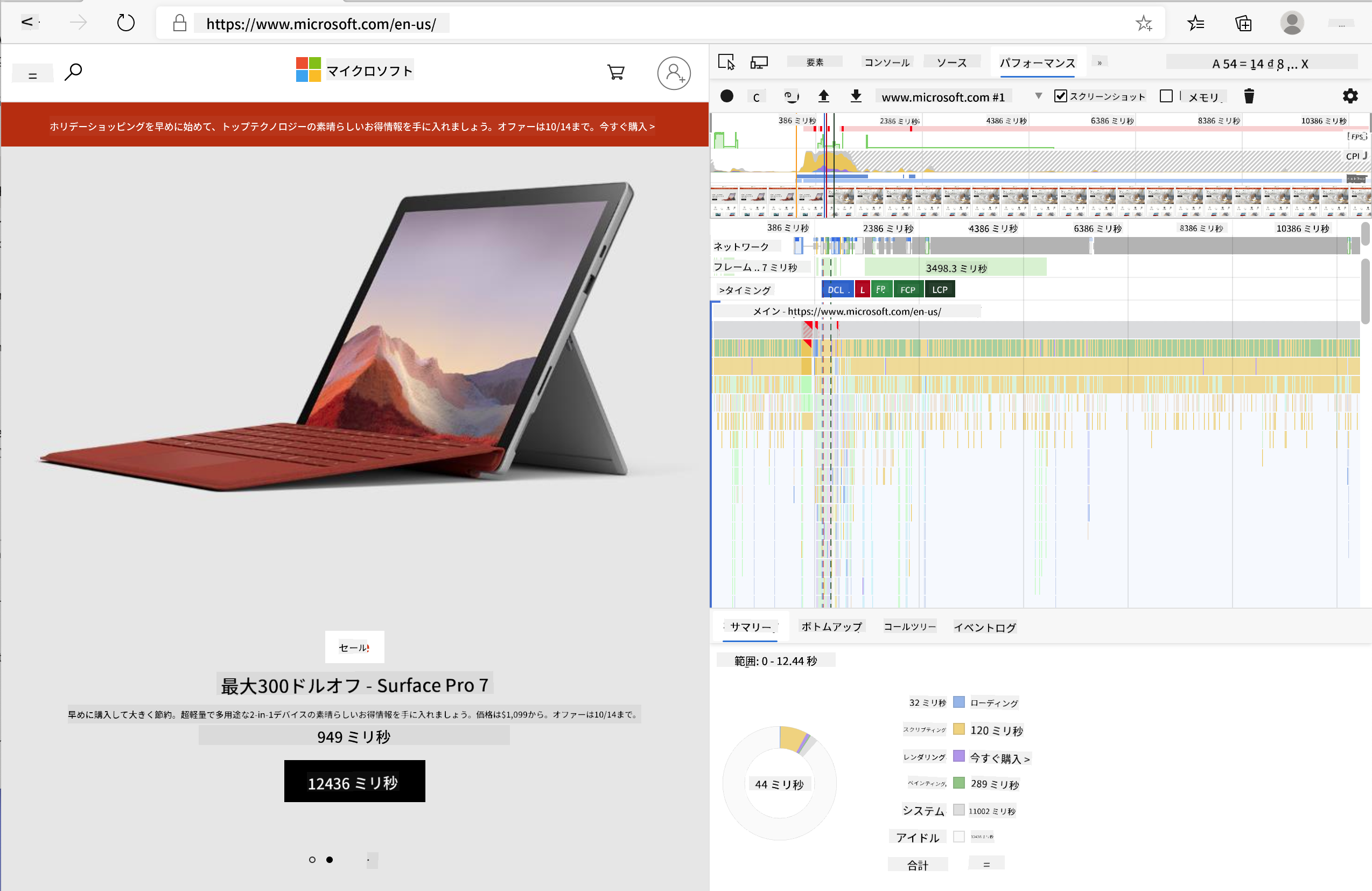
✅ Microsoft DocumentationでEdgeのパフォーマンスタブについて学びましょう
ヒント: サイトの起動時間を正確に測定するには、ブラウザのキャッシュをクリアしてください
プロファイルタイムラインの要素を選択して、ページの読み込み中に発生するイベントをズームインして確認します。
プロファイルタイムラインの一部を選択して、ページのパフォーマンスのスナップショットを取得します。概要ペインを確認してください。
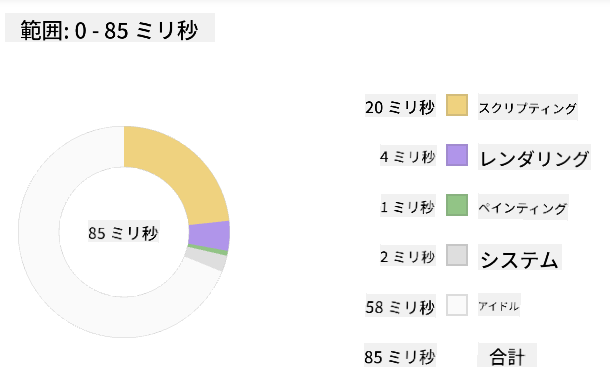
イベントログペインを確認して、15ms以上かかったイベントがあるかどうかを確認します。

✅ プロファイラーを使いこなしてみましょう!このサイトで開発者ツールを開き、ボトルネックがあるかどうか確認してください。最も遅い読み込み資産は何ですか?最も速いものは?
プロファイリングチェック
一般的に、ウェブ開発者がサイトを構築する際に注意すべき「問題領域」がいくつかあります。これにより、プロダクションにデプロイする際の厄介な驚きを避けることができます。
資産サイズ: 過去数年間でウェブは「重く」なり、その結果遅くなりました。この重さの一部は画像の使用に関連しています。
✅ Internet Archiveを見て、ページの重さの歴史的な変化やその他の情報を確認してください。
良いプラクティスとして、画像を最適化し、ユーザーに適したサイズと解像度で配信することを確認してください。
DOMトラバーサル: ブラウザはあなたが書いたコードに基づいてDocument Object Modelを構築する必要があります。そのため、タグを最小限に抑え、ページが必要とするものだけを使用してスタイリングすることが良いページパフォーマンスのために重要です。この点で、ページに関連する余分なCSSは最適化されるべきです。例えば、特定のページでのみ使用されるスタイルは、メインのスタイルシートに含める必要はありません。
JavaScript: すべてのJavaScript開発者は、DOMがトラバーサルされブラウザにペイントされる前に読み込まれる必要がある「レンダーブロッキング」スクリプトに注意する必要があります。インラインスクリプトでdeferを使用することを検討してください(Terrariumモジュールで行われているように)。
✅ Site Speed Test websiteでいくつかのサイトを試して、サイトパフォーマンスを判断するために行われる一般的なチェックについて学びましょう。
ブラウザが送信された資産をどのようにレンダリングするかについてのアイデアが得られたので、拡張機能を完成させるために必要な最後のいくつかのことを見てみましょう。
色を計算する関数を作成する
/src/index.jsで、DOMにアクセスするために設定した一連のconst変数の後に、calculateColor()という関数を追加します。
function calculateColor(value) {
	let co2Scale = [0, 150, 600, 750, 800];
	let colors = ['#2AA364', '#F5EB4D', '#9E4229', '#381D02', '#381D02'];

	let closestNum = co2Scale.sort((a, b) => {
		return Math.abs(a - value) - Math.abs(b - value);
	})[0];
	console.log(value + ' is closest to ' + closestNum);
	let num = (element) => element > closestNum;
	let scaleIndex = co2Scale.findIndex(num);

	let closestColor = colors[scaleIndex];
	console.log(scaleIndex, closestColor);

	chrome.runtime.sendMessage({ action: 'updateIcon', value: { color: closestColor } });
}
ここで何が起こっているのでしょうか?前回のレッスンで完了したAPIコールからの値(炭素強度)を渡し、その値がcolors配列に提示されたインデックスにどれだけ近いかを計算します。そして、その最も近い色の値をchrome runtimeに送信します。
chrome.runtimeには、さまざまなバックグラウンドタスクを処理するAPIがあります。あなたの拡張機能はこれを活用しています。
「chrome.runtime APIを使用して、バックグラウンドページを取得し、マニフェストの詳細を返し、アプリまたは拡張機能のライフサイクル内のイベントをリッスンして応答します。また、このAPIを使用して、URLの相対パスを完全修飾URLに変換することもできます。」
✅ Edge用にこのブラウザ拡張機能を開発している場合、chrome APIを使用していることに驚くかもしれません。新しいEdgeブラウザバージョンはChromiumブラウザエンジン上で動作するため、これらのツールを活用できます。
注意: ブラウザ拡張機能をプロファイリングしたい場合は、拡張機能自体から開発者ツールを起動してください。拡張機能は独自のブラウザインスタンスとして動作します。
デフォルトのアイコン色を設定する
次に、init()関数内で、chromeのupdateIconアクションを再度呼び出して、アイコンを最初に汎用的な緑色に設定します。
chrome.runtime.sendMessage({
	action: 'updateIcon',
		value: {
			color: 'green',
		},
});
関数を呼び出し、APIコールを実行する
次に、前回作成した関数をC02Signal APIから返されるPromiseに追加して呼び出します。
//let CO2...
calculateColor(CO2);
最後に、/dist/background.jsで、これらのバックグラウンドアクションコールをリッスンするリスナーを追加します。
chrome.runtime.onMessage.addListener(function (msg, sender, sendResponse) {
	if (msg.action === 'updateIcon') {
		chrome.action.setIcon({ imageData: drawIcon(msg.value) });
	}
});
//borrowed from energy lollipop extension, nice feature!
function drawIcon(value) {
	let canvas = new OffscreenCanvas(200, 200);
	let context = canvas.getContext('2d');

	context.beginPath();
	context.fillStyle = value.color;
	context.arc(100, 100, 50, 0, 2 * Math.PI);
	context.fill();

	return context.getImageData(50, 50, 100, 100);
}
このコードでは、バックエンドタスクマネージャーに送られるメッセージをリッスンしています。メッセージが「updateIcon」と呼ばれる場合、次のコードが実行され、Canvas APIを使用して適切な色のアイコンを描画します。
✅ Space Game lessonsでCanvas APIについてさらに学びましょう。
次に、拡張機能を再構築します(npm run build)、拡張機能を更新して起動し、色の変化を確認します。今がちょうどお使いや皿洗いをするのに良いタイミングかもしれませんね!これでわかります。
おめでとうございます!役立つブラウザ拡張機能を構築し、ブラウザの動作やそのパフォーマンスをプロファイリングする方法についてさらに学びました。
🚀 チャレンジ
長い間存在しているオープンソースのウェブサイトを調査し、そのGitHub履歴に基づいて、パフォーマンス向上のためにどのように最適化されてきたかを確認してみましょう。最も一般的な問題点は何ですか?
講義後クイズ
復習と自己学習
パフォーマンスニュースレターに登録することを検討してください。
ブラウザがウェブパフォーマンスを評価する方法について、ウェブツールのパフォーマンスタブを調べてみましょう。大きな違いは見つかりますか?
課題
免責事項:
この文書は、AI翻訳サービスCo-op Translatorを使用して翻訳されています。正確性を追求しておりますが、自動翻訳には誤りや不正確な部分が含まれる可能性があります。元の言語で記載された文書を正式な情報源とみなしてください。重要な情報については、専門の人間による翻訳を推奨します。この翻訳の使用に起因する誤解や誤解について、当方は責任を負いません。