
31 KiB
Criando um jogo usando eventos
Já se perguntou como os sites sabem quando você clica em um botão ou digita em uma caixa de texto? Isso é a mágica da programação orientada a eventos! E que melhor maneira de aprender essa habilidade essencial do que construindo algo útil - um jogo de velocidade de digitação que reage a cada tecla que você pressiona.
Você verá de perto como os navegadores "conversam" com seu código JavaScript. Cada vez que você clica, digita ou move o mouse, o navegador envia pequenas mensagens (chamadas de eventos) para o seu código, e você decide como responder!
Quando terminarmos aqui, você terá construído um jogo de digitação real que rastreia sua velocidade e precisão. Mais importante, você entenderá os conceitos fundamentais que impulsionam todos os sites interativos que você já usou. Vamos começar!
Quiz Pré-Aula
Programação orientada a eventos
Pense no seu aplicativo ou site favorito - o que o torna vivo e responsivo? É tudo sobre como ele reage ao que você faz! Cada toque, clique, deslizar ou pressionar de tecla cria o que chamamos de "evento", e é aí que a verdadeira mágica do desenvolvimento web acontece.
Aqui está o que torna a programação para a web tão interessante: nunca sabemos quando alguém vai clicar naquele botão ou começar a digitar em uma caixa de texto. Eles podem clicar imediatamente, esperar cinco minutos ou talvez nunca clicar! Essa imprevisibilidade significa que precisamos pensar de forma diferente sobre como escrevemos nosso código.
Em vez de escrever um código que é executado de cima para baixo como uma receita, escrevemos um código que fica pacientemente esperando algo acontecer. É semelhante a como os operadores de telégrafo no século XIX ficavam ao lado de suas máquinas, prontos para responder no momento em que uma mensagem chegava pelo fio.
Então, o que exatamente é um "evento"? Simplificando, é algo que acontece! Quando você clica em um botão - isso é um evento. Quando você digita uma letra - isso é um evento. Quando você move o mouse - isso é outro evento.
A programação orientada a eventos nos permite configurar nosso código para ouvir e responder. Criamos funções especiais chamadas event listeners que esperam pacientemente por coisas específicas acontecerem e entram em ação quando isso ocorre.
Pense nos event listeners como se fossem uma campainha para o seu código. Você configura a campainha (addEventListener()), diz a ela qual som ouvir (como um 'click' ou 'keypress') e, em seguida, especifica o que deve acontecer quando alguém tocar a campainha (sua função personalizada).
Como os event listeners funcionam:
- Escutam ações específicas do usuário, como cliques, pressionamentos de tecla ou movimentos do mouse
- Executam seu código personalizado quando o evento especificado ocorre
- Respondem imediatamente às interações do usuário, criando uma experiência contínua
- Gerenciam múltiplos eventos no mesmo elemento usando diferentes listeners
NOTE: Vale destacar que existem várias maneiras de criar event listeners. Você pode usar funções anônimas ou criar funções nomeadas. Pode usar atalhos, como definir a propriedade
click, ou usaraddEventListener(). No nosso exercício, vamos focar emaddEventListener()e funções anônimas, pois é provavelmente a técnica mais comum usada por desenvolvedores web. Também é a mais flexível, já queaddEventListener()funciona para todos os eventos, e o nome do evento pode ser fornecido como um parâmetro.
Eventos comuns
Embora os navegadores da web ofereçam dezenas de eventos diferentes para você ouvir, a maioria das aplicações interativas depende de apenas um punhado de eventos essenciais. Compreender esses eventos principais lhe dará a base para construir interações sofisticadas com o usuário.
Existem dezenas de eventos disponíveis para você ouvir ao criar uma aplicação. Basicamente, qualquer coisa que um usuário faz em uma página gera um evento, o que lhe dá muito poder para garantir que eles tenham a experiência desejada. Felizmente, você normalmente precisará de apenas alguns eventos. Aqui estão alguns comuns (incluindo os dois que usaremos ao criar nosso jogo):
| Evento | Descrição | Casos de Uso Comuns |
|---|---|---|
click |
O usuário clicou em algo | Botões, links, elementos interativos |
contextmenu |
O usuário clicou com o botão direito do mouse | Menus de clique direito personalizados |
select |
O usuário destacou algum texto | Edição de texto, operações de cópia |
input |
O usuário inseriu algum texto | Validação de formulários, busca em tempo real |
Compreendendo esses tipos de eventos:
- Disparam quando os usuários interagem com elementos específicos na sua página
- Fornecem informações detalhadas sobre a ação do usuário por meio de objetos de evento
- Permitem criar aplicações web responsivas e interativas
- Funcionam de forma consistente em diferentes navegadores e dispositivos
Criando o jogo
Agora que você entende como os eventos funcionam, vamos colocar esse conhecimento em prática criando algo útil. Vamos criar um jogo de velocidade de digitação que demonstra o manuseio de eventos enquanto ajuda você a desenvolver uma habilidade importante como desenvolvedor.
Vamos criar um jogo para explorar como os eventos funcionam no JavaScript. Nosso jogo testará a habilidade de digitação de um jogador, que é uma das habilidades mais subestimadas que todos os desenvolvedores deveriam ter. Curiosidade: o layout do teclado QWERTY que usamos hoje foi projetado na década de 1870 para máquinas de escrever - e boas habilidades de digitação ainda são tão valiosas para programadores hoje! O fluxo geral do jogo será assim:
flowchart TD
    A[Player clicks Start] --> B[Random quote displays]
    B --> C[Player types in textbox]
    C --> D{Word complete?}
    D -->|Yes| E[Highlight next word]
    D -->|No| F{Correct so far?}
    F -->|Yes| G[Keep normal styling]
    F -->|No| H[Show error styling]
    E --> I{Quote complete?}
    I -->|No| C
    I -->|Yes| J[Show success message with time]
    G --> C
    H --> C
Como nosso jogo funcionará:
- Começa quando o jogador clica no botão de início e exibe uma frase aleatória
- Acompanha o progresso de digitação do jogador palavra por palavra em tempo real
- Destaca a palavra atual para guiar o foco do jogador
- Fornece feedback visual imediato para erros de digitação
- Calcula e exibe o tempo total quando a frase é concluída
Vamos construir nosso jogo e aprender sobre eventos!
Estrutura de arquivos
Antes de começarmos a codificar, vamos nos organizar! Ter uma estrutura de arquivos limpa desde o início economizará dores de cabeça mais tarde e tornará seu projeto mais profissional. 😊
Vamos manter as coisas simples com apenas três arquivos: index.html para a estrutura da página, script.js para toda a lógica do jogo e style.css para deixar tudo bonito. Este é o trio clássico que impulsiona a maior parte da web!
Crie uma nova pasta para seu trabalho abrindo um console ou terminal e emitindo o seguinte comando:
# Linux or macOS
mkdir typing-game && cd typing-game

# Windows
md typing-game && cd typing-game
O que esses comandos fazem:
- Cria um novo diretório chamado
typing-gamepara os arquivos do seu projeto - Navega automaticamente para o diretório recém-criado
- Configura um espaço de trabalho limpo para o desenvolvimento do seu jogo
Abra o Visual Studio Code:
code .
Este comando:
- Inicia o Visual Studio Code no diretório atual
- Abre sua pasta de projeto no editor
- Fornece acesso a todas as ferramentas de desenvolvimento necessárias
Adicione três arquivos à pasta no Visual Studio Code com os seguintes nomes:
index.html- Contém a estrutura e o conteúdo do seu jogoscript.js- Lida com toda a lógica do jogo e os event listenersstyle.css- Define a aparência visual e o estilo
Criar a interface do usuário
Agora vamos construir o palco onde toda a ação do nosso jogo acontecerá! Pense nisso como projetar o painel de controle de uma nave espacial - precisamos garantir que tudo o que nossos jogadores precisam esteja exatamente onde eles esperam.
Vamos descobrir o que nosso jogo realmente precisa. Se você estivesse jogando um jogo de digitação, o que gostaria de ver na tela? Aqui está o que precisaremos:
| Elemento da UI | Propósito | Elemento HTML |
|---|---|---|
| Exibição de Frase | Mostra o texto para digitar | <p> com id="quote" |
| Área de Mensagem | Exibe mensagens de status e sucesso | <p> com id="message" |
| Entrada de Texto | Onde os jogadores digitam a frase | <input> com id="typed-value" |
| Botão de Início | Inicia o jogo | <button> com id="start" |
Compreendendo a estrutura da UI:
- Organiza o conteúdo logicamente de cima para baixo
- Atribui IDs únicos aos elementos para direcionamento no JavaScript
- Fornece hierarquia visual clara para melhor experiência do usuário
- Inclui elementos HTML semânticos para acessibilidade
Cada um desses elementos precisará de IDs para que possamos trabalhar com eles em nosso JavaScript. Também adicionaremos referências aos arquivos CSS e JavaScript que vamos criar.
Crie um novo arquivo chamado index.html. Adicione o seguinte HTML:
<!-- inside index.html -->
<html>
<head>
  <title>Typing game</title>
  <link rel="stylesheet" href="style.css">
</head>
<body>
  <h1>Typing game!</h1>
  <p>Practice your typing skills with a quote from Sherlock Holmes. Click **start** to begin!</p>
  <p id="quote"></p> <!-- This will display our quote -->
  <p id="message"></p> <!-- This will display any status messages -->
  <div>
    <input type="text" aria-label="current word" id="typed-value" /> <!-- The textbox for typing -->
    <button type="button" id="start">Start</button> <!-- To start the game -->
  </div>
  <script src="script.js"></script>
</body>
</html>
Desmembrando o que essa estrutura HTML realiza:
- Linka a folha de estilo CSS no
<head>para estilização - Cria um cabeçalho claro e instruções para os usuários
- Estabelece parágrafos de espaço reservado com IDs específicos para conteúdo dinâmico
- Inclui um campo de entrada com atributos de acessibilidade
- Fornece um botão de início para iniciar o jogo
- Carrega o arquivo JavaScript no final para desempenho ideal
Lançar a aplicação
Testar sua aplicação frequentemente durante o desenvolvimento ajuda a identificar problemas cedo e ver seu progresso em tempo real. O Live Server é uma ferramenta inestimável que atualiza automaticamente o navegador sempre que você salva alterações, tornando o desenvolvimento muito mais eficiente.
É sempre melhor desenvolver iterativamente para ver como as coisas estão. Vamos lançar nossa aplicação. Há uma extensão maravilhosa para o Visual Studio Code chamada Live Server, que hospedará sua aplicação localmente e atualizará o navegador cada vez que você salvar.
Instale Live Server seguindo o link e clicando em Instalar:
O que acontece durante a instalação:
- Solicita ao navegador abrir o Visual Studio Code
- Guia você pelo processo de instalação da extensão
- Pode exigir reiniciar o Visual Studio Code para concluir a configuração
Uma vez instalado, no Visual Studio Code, clique em Ctrl-Shift-P (ou Cmd-Shift-P) para abrir o painel de comandos:
Compreendendo o painel de comandos:
- Fornece acesso rápido a todos os comandos do VS Code
- Busca comandos enquanto você digita
- Oferece atalhos de teclado para desenvolvimento mais rápido
Digite "Live Server: Open with Live Server":
O que o Live Server faz:
- Inicia um servidor de desenvolvimento local para seu projeto
- Atualiza automaticamente o navegador quando você salva arquivos
- Serve seus arquivos de uma URL local (normalmente
localhost:5500)
Abra um navegador e navegue para https://localhost:5500:
Agora você deve ver a página que criou! Vamos adicionar alguma funcionalidade.
Adicionar o CSS
Agora vamos deixar tudo bonito! O feedback visual tem sido crucial para interfaces de usuário desde os primórdios da computação. Nos anos 1980, pesquisadores descobriram que o feedback visual imediato melhora significativamente o desempenho do usuário e reduz erros. É exatamente isso que vamos criar.
Nosso jogo precisa ser muito claro sobre o que está acontecendo. Os jogadores devem saber imediatamente qual palavra devem digitar e, se cometerem um erro, devem vê-lo imediatamente. Vamos criar um estilo simples, mas eficaz:
Crie um novo arquivo chamado style.css e adicione a seguinte sintaxe.
/* inside style.css */
.highlight {
  background-color: yellow;
}

.error {
  background-color: lightcoral;
  border: red;
}
Compreendendo essas classes CSS:
- Destaca a palavra atual com um fundo amarelo para orientação visual clara
- Sinaliza erros de digitação com uma cor de fundo coral claro
- Fornece feedback imediato sem interromper o fluxo de digitação do usuário
- Usa cores contrastantes para acessibilidade e comunicação visual clara
✅ Quando se trata de CSS, você pode organizar sua página como preferir. Dedique um tempo para tornar a página mais atraente:
- Escolha uma fonte diferente
- Coloque cores nos cabeçalhos
- Redimensione os itens
JavaScript
Aqui é onde as coisas ficam interessantes! 🎉 Temos nossa estrutura HTML e nosso estilo CSS, mas agora nosso jogo é como um carro bonito sem motor. O JavaScript será esse motor - é o que faz tudo realmente funcionar e responder ao que os jogadores fazem.
É aqui que você verá sua criação ganhar vida. Vamos abordar isso passo a passo para que nada pareça esmagador:
| Etapa | Propósito | O que Você Aprenderá |
|---|---|---|
| Criar as constantes | Configurar frases e referências DOM | Gerenciamento de variáveis e seleção DOM |
| Event listener para iniciar o jogo | Lidar com a inicialização do jogo | Manipulação de eventos e atualizações de UI |
| Event listener para digitação | Processar entrada do usuário em tempo real | Validação de entrada e feedback dinâmico |
Essa abordagem estruturada ajuda você a:
- Organizar seu código em seções lógicas e gerenciáveis
- Construir funcionalidades de forma incremental para facilitar a depuração
- Entender como diferentes partes da sua aplicação funcionam juntas
- Criar padrões reutilizáveis para projetos futuros
Mas primeiro, crie um novo arquivo chamado script.js.
Adicionar as constantes
Antes de mergulharmos na ação, vamos reunir todos os nossos recursos! Assim como a NASA configura todos os seus sistemas de monitoramento antes do lançamento, é muito mais fácil quando você tem tudo preparado e pronto para usar. Isso nos salva de procurar coisas mais tarde e ajuda a evitar erros de digitação.
Aqui está o que precisamos configurar primeiro:
| Tipo de Dados | Propósito | Exemplo |
|---|---|---|
| Array de citações | Armazena todas as possíveis citações para o jogo | ['Citação 1', 'Citação 2', ...] |
| Array de palavras | Divide a citação atual em palavras individuais | ['Quando', 'você', 'tem', ...] |
| Índice de palavras | Acompanha qual palavra o jogador está digitando | 0, 1, 2, 3... |
| Tempo inicial | Calcula o tempo decorrido para pontuação | Date.now() |
Também precisaremos de referências para nossos elementos da interface:
| Elemento | ID | Propósito |
|---|---|---|
| Entrada de texto | typed-value |
Onde os jogadores digitam |
| Exibição da citação | quote |
Mostra a citação para digitar |
| Área de mensagens | message |
Exibe atualizações de status |
// inside script.js
// all of our quotes
const quotes = [
    'When you have eliminated the impossible, whatever remains, however improbable, must be the truth.',
    'There is nothing more deceptive than an obvious fact.',
    'I ought to know by this time that when a fact appears to be opposed to a long train of deductions it invariably proves to be capable of bearing some other interpretation.',
    'I never make exceptions. An exception disproves the rule.',
    'What one man can invent another can discover.',
    'Nothing clears up a case so much as stating it to another person.',
    'Education never ends, Watson. It is a series of lessons, with the greatest for the last.',
];
// store the list of words and the index of the word the player is currently typing
let words = [];
let wordIndex = 0;
// the starting time
let startTime = Date.now();
// page elements
const quoteElement = document.getElementById('quote');
const messageElement = document.getElementById('message');
const typedValueElement = document.getElementById('typed-value');
Desmembrando o que este código de configuração realiza:
- Armazena um array de citações de Sherlock Holmes usando
const, já que as citações não vão mudar - Inicializa variáveis de controle com
let, pois esses valores serão atualizados durante o jogo - Captura referências aos elementos do DOM usando
document.getElementById()para acesso eficiente - Configura a base para toda a funcionalidade do jogo com nomes de variáveis claros e descritivos
- Organiza dados e elementos relacionados logicamente para facilitar a manutenção do código
✅ Vá em frente e adicione mais citações ao seu jogo
💡 Dica Pro: Podemos recuperar os elementos sempre que quisermos no código usando
document.getElementById(). Como vamos nos referir a esses elementos regularmente, evitaremos erros de digitação com literais de string usando constantes. Frameworks como Vue.js ou React podem ajudar você a gerenciar melhor a centralização do seu código.
Por que essa abordagem funciona tão bem:
- Previne erros de digitação ao referenciar elementos várias vezes
- Melhora a legibilidade do código com nomes de constantes descritivos
- Habilita melhor suporte de IDE com autocompletar e verificação de erros
- Facilita a refatoração caso os IDs dos elementos mudem no futuro
Reserve um minuto para assistir a um vídeo sobre o uso de const, let e var

🎥 Clique na imagem acima para assistir a um vídeo sobre variáveis.
Adicionar lógica de início
É aqui que tudo se encaixa! 🚀 Você está prestes a escrever seu primeiro listener de evento real, e há algo bastante satisfatório em ver seu código responder a um clique de botão.
Pense nisso: em algum lugar, um jogador vai clicar no botão "Iniciar", e seu código precisa estar pronto para ele. Não temos ideia de quando ele vai clicar - pode ser imediatamente, pode ser depois de pegar um café - mas quando isso acontecer, seu jogo ganha vida.
Quando o usuário clicar em start, precisamos selecionar uma citação, configurar a interface do usuário e configurar o acompanhamento da palavra atual e do tempo. Abaixo está o JavaScript que você precisará adicionar; discutimos isso logo após o bloco de script.
// at the end of script.js
document.getElementById('start').addEventListener('click', () => {
  // get a quote
  const quoteIndex = Math.floor(Math.random() * quotes.length);
  const quote = quotes[quoteIndex];
  // Put the quote into an array of words
  words = quote.split(' ');
  // reset the word index for tracking
  wordIndex = 0;

  // UI updates
  // Create an array of span elements so we can set a class
  const spanWords = words.map(function(word) { return `<span>${word} </span>`});
  // Convert into string and set as innerHTML on quote display
  quoteElement.innerHTML = spanWords.join('');
  // Highlight the first word
  quoteElement.childNodes[0].className = 'highlight';
  // Clear any prior messages
  messageElement.innerText = '';

  // Setup the textbox
  // Clear the textbox
  typedValueElement.value = '';
  // set focus
  typedValueElement.focus();
  // set the event handler

  // Start the timer
  startTime = new Date().getTime();
});
Vamos desmembrar o código em seções lógicas:
📊 Configuração de acompanhamento de palavras:
- Seleciona uma citação aleatória usando
Math.floor()eMath.random()para variedade - Converte a citação em um array de palavras individuais usando
split(' ') - Reseta o
wordIndexpara 0, já que os jogadores começam com a primeira palavra - Prepara o estado do jogo para uma nova rodada
🎨 Configuração e exibição da interface:
- Cria um array de elementos
<span>, envolvendo cada palavra para estilização individual - Une os elementos span em uma única string para atualização eficiente do DOM
- Destaca a primeira palavra adicionando a classe CSS
highlight - Limpa quaisquer mensagens anteriores do jogo para fornecer uma tela limpa
⌨️ Preparação da caixa de texto:
- Limpa qualquer texto existente no campo de entrada
- Define o foco na caixa de texto para que os jogadores possam começar a digitar imediatamente
- Prepara a área de entrada para a nova sessão de jogo
⏱️ Inicialização do temporizador:
- Captura o timestamp atual usando
new Date().getTime() - Habilita o cálculo preciso da velocidade de digitação e do tempo de conclusão
- Inicia o acompanhamento de desempenho para a sessão de jogo
Adicionar lógica de digitação
Aqui é onde enfrentamos o coração do nosso jogo! Não se preocupe se isso parecer muito no início - vamos passar por cada parte, e no final, você verá como tudo faz sentido.
O que estamos construindo aqui é bastante sofisticado: cada vez que alguém digitar uma letra, nosso código vai verificar o que foi digitado, dar um feedback e decidir o que deve acontecer em seguida. É semelhante a como os primeiros processadores de texto, como o WordStar nos anos 1970, forneciam feedback em tempo real para os digitadores.
// at the end of script.js
typedValueElement.addEventListener('input', () => {
  // Get the current word
  const currentWord = words[wordIndex];
  // get the current value
  const typedValue = typedValueElement.value;

  if (typedValue === currentWord && wordIndex === words.length - 1) {
    // end of sentence
    // Display success
    const elapsedTime = new Date().getTime() - startTime;
    const message = `CONGRATULATIONS! You finished in ${elapsedTime / 1000} seconds.`;
    messageElement.innerText = message;
  } else if (typedValue.endsWith(' ') && typedValue.trim() === currentWord) {
    // end of word
    // clear the typedValueElement for the new word
    typedValueElement.value = '';
    // move to the next word
    wordIndex++;
    // reset the class name for all elements in quote
    for (const wordElement of quoteElement.childNodes) {
      wordElement.className = '';
    }
    // highlight the new word
    quoteElement.childNodes[wordIndex].className = 'highlight';
  } else if (currentWord.startsWith(typedValue)) {
    // currently correct
    // highlight the next word
    typedValueElement.className = '';
  } else {
    // error state
    typedValueElement.className = 'error';
  }
});
Entendendo o fluxo lógico da digitação:
Esta função usa uma abordagem em cascata, verificando condições do mais específico ao mais geral. Vamos desmembrar cada cenário:
flowchart TD
    A[Player types character] --> B[Get current word and typed value]
    B --> C{Quote complete?}
    C -->|Yes| D[Show completion message with time]
    C -->|No| E{Word complete with space?}
    E -->|Yes| F[Clear input, move to next word, update highlight]
    E -->|No| G{Typing correctly so far?}
    G -->|Yes| H[Remove error styling]
    G -->|No| I[Show error styling]
🏁 Citação completa (Cenário 1):
- Verifica se o valor digitado corresponde à palavra atual E estamos na última palavra
- Calcula o tempo decorrido subtraindo o tempo inicial do tempo atual
- Converte milissegundos em segundos dividindo por 1.000
- Exibe mensagem de parabéns com o tempo de conclusão
✅ Palavra completa (Cenário 2):
- Detecta a conclusão da palavra quando a entrada termina com um espaço
- Valida que a entrada aparada corresponde exatamente à palavra atual
- Limpa o campo de entrada para a próxima palavra
- Avança para a próxima palavra incrementando o
wordIndex - Atualiza o destaque visual removendo todas as classes e destacando a nova palavra
📝 Digitação em progresso (Cenário 3):
- Verifica se a palavra atual começa com o que foi digitado até agora
- Remove qualquer estilo de erro para mostrar que a entrada está correta
- Permite que a digitação continue sem interrupção
❌ Estado de erro (Cenário 4):
- Dispara quando o texto digitado não corresponde ao início esperado da palavra
- Aplica a classe CSS de erro para fornecer feedback visual imediato
- Ajuda os jogadores a identificar e corrigir erros rapidamente
Teste sua aplicação
Olhe o que você conquistou! 🎉 Você acabou de construir um jogo de digitação real e funcional do zero usando programação orientada a eventos. Reserve um momento para apreciar isso - não é uma tarefa simples!
Agora vem a fase de testes! Será que vai funcionar como esperado? Será que esquecemos algo? Aqui está o ponto: se algo não funcionar perfeitamente de imediato, isso é completamente normal. Mesmo desenvolvedores experientes encontram bugs em seus códigos regularmente. Faz parte do processo de desenvolvimento!
Clique em start e comece a digitar! Deve parecer um pouco com a animação que vimos antes.
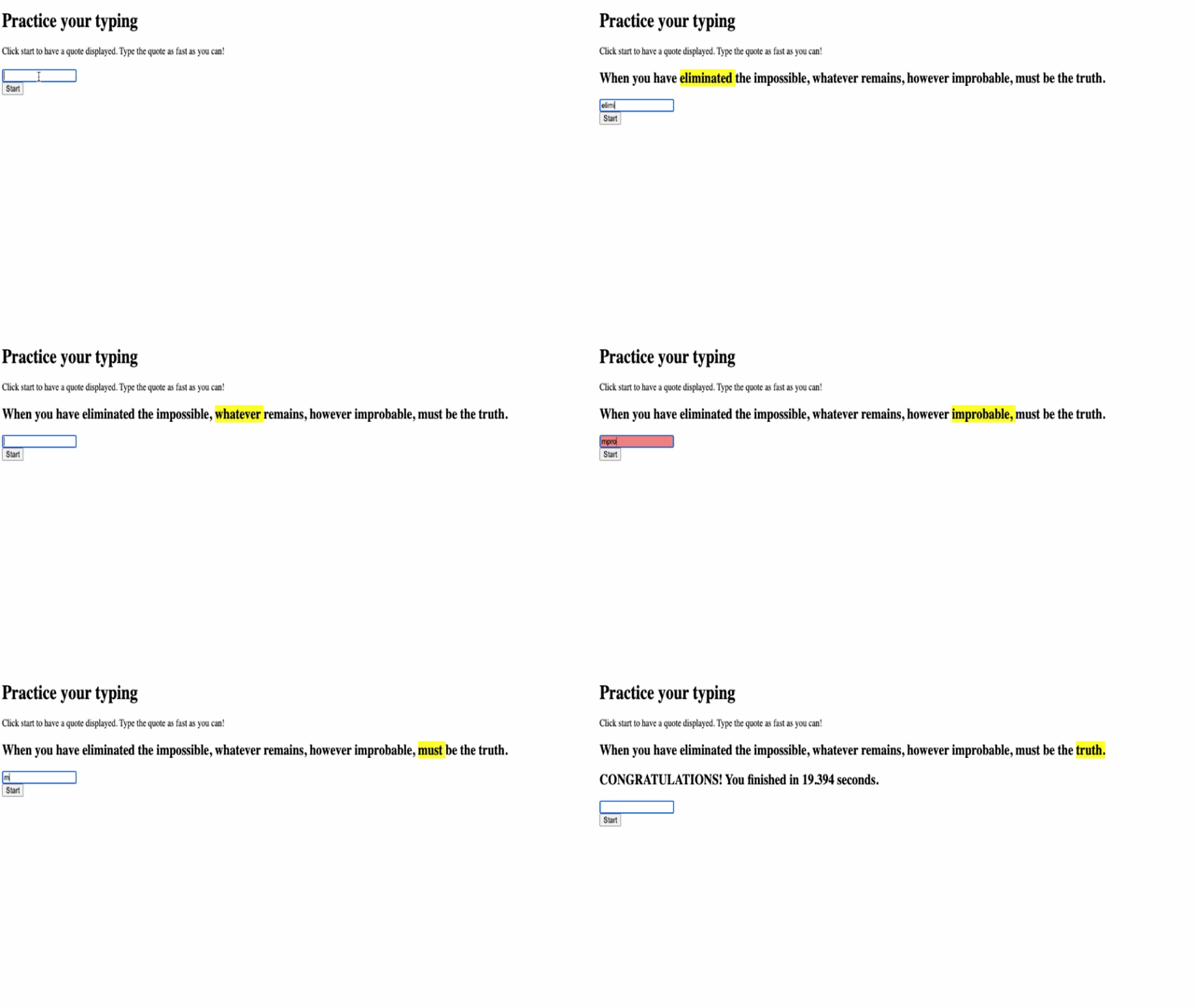
O que testar na sua aplicação:
- Verifica se ao clicar em Iniciar uma citação aleatória é exibida
- Confirma se ao digitar a palavra atual é destacada corretamente
- Checa se o estilo de erro aparece para digitação incorreta
- Garante que ao completar palavras o destaque avança corretamente
- Testa se ao finalizar a citação a mensagem de conclusão com o tempo é exibida
Dicas comuns de depuração:
- Verifique o console do navegador (F12) para erros de JavaScript
- Confirme se todos os nomes de arquivos correspondem exatamente (diferenciação de maiúsculas e minúsculas)
- Certifique-se de que o Live Server está funcionando e atualizando corretamente
- Teste diferentes citações para verificar se a seleção aleatória funciona
Desafio do Agente do GitHub Copilot 🎮
Use o modo Agent para completar o seguinte desafio:
Descrição: Amplie o jogo de digitação implementando um sistema de dificuldade que ajusta o jogo com base no desempenho do jogador. Este desafio ajudará você a praticar manipulação avançada de eventos, análise de dados e atualizações dinâmicas da interface.
Prompt: Crie um sistema de ajuste de dificuldade para o jogo de digitação que:
- Acompanhe a velocidade de digitação do jogador (palavras por minuto) e a porcentagem de precisão
- Ajuste automaticamente para três níveis de dificuldade: Fácil (citações simples), Médio (citações atuais), Difícil (citações complexas com pontuação)
- Exiba o nível de dificuldade atual e as estatísticas do jogador na interface
- Implemente um contador de sequência que aumenta a dificuldade após 3 desempenhos consecutivos bons
- Adicione feedback visual (cores, animações) para indicar mudanças de dificuldade
Adicione os elementos HTML necessários, estilos CSS e funções JavaScript para implementar este recurso. Inclua tratamento de erros adequado e garanta que o jogo permaneça acessível com rótulos ARIA apropriados.
Saiba mais sobre o modo agent aqui.
🚀 Desafio
Pronto para levar seu jogo de digitação para o próximo nível? Tente implementar esses recursos avançados para aprofundar sua compreensão de manipulação de eventos e manipulação do DOM:
Adicione mais funcionalidades:
| Recurso | Descrição | Habilidades que você vai praticar |
|---|---|---|
| Controle de Entrada | Desabilite o listener de evento input na conclusão e reative-o quando o botão for clicado |
Gerenciamento de eventos e controle de estado |
| Gerenciamento de Estado da Interface | Desabilite a caixa de texto quando o jogador completar a citação | Manipulação de propriedades do DOM |
| Caixa de Diálogo Modal | Exiba uma caixa de diálogo modal com a mensagem de sucesso | Padrões avançados de interface e acessibilidade |
| Sistema de Pontuação Máxima | Armazene pontuações máximas usando localStorage |
APIs de armazenamento do navegador e persistência de dados |
Dicas de implementação:
- Pesquise
localStorage.setItem()elocalStorage.getItem()para armazenamento persistente - Pratique adicionar e remover listeners de eventos dinamicamente
- Explore elementos de diálogo HTML ou padrões de modal em CSS
- Considere a acessibilidade ao desativar e ativar controles de formulário
Quiz Pós-Aula
Revisão & Autoestudo
Leia sobre todos os eventos disponíveis para o desenvolvedor via navegador da web e considere os cenários em que você usaria cada um.
Tarefa
Aviso Legal:
Este documento foi traduzido usando o serviço de tradução por IA Co-op Translator. Embora nos esforcemos para garantir a precisão, esteja ciente de que traduções automatizadas podem conter erros ou imprecisões. O documento original em seu idioma nativo deve ser considerado a fonte autoritativa. Para informações críticas, recomenda-se a tradução profissional feita por humanos. Não nos responsabilizamos por quaisquer mal-entendidos ou interpretações incorretas decorrentes do uso desta tradução.