
 softchris
a7d39944e9
softchris
a7d39944e9
|
1 month ago | |
|---|---|---|
| .. | ||
| README.md | 1 month ago | |
| assignment.md | 1 month ago | |
README.md
Nettleserutvidelsesprosjekt Del 1: Alt om nettlesere
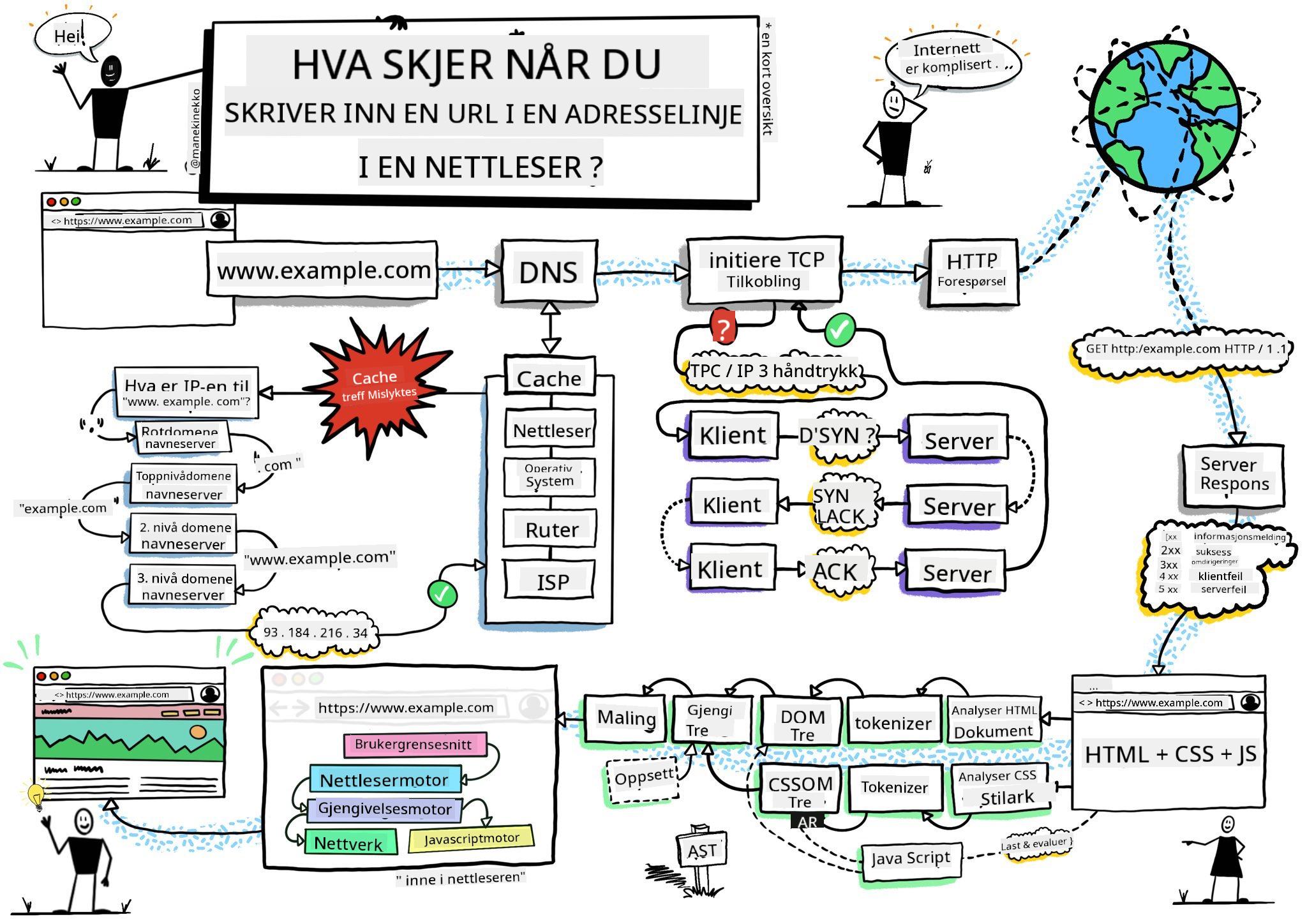
Sketchnote av Wassim Chegham
Quiz før forelesning
Introduksjon
Nettleserutvidelser er små applikasjoner som forbedrer din opplevelse av å surfe på nettet. Akkurat som Tim Berners-Lees opprinnelige visjon om et interaktivt nett, utvider utvidelser nettleserens funksjonalitet utover enkel dokumentvisning. Fra passordhåndteringsverktøy som holder kontoene dine sikre til fargevelgere som hjelper designere med å finne perfekte nyanser, løser utvidelser daglige utfordringer ved nettlesing.
Før vi bygger din første utvidelse, la oss forstå hvordan nettlesere fungerer. Akkurat som Alexander Graham Bell måtte forstå lydoverføring før han oppfant telefonen, vil kunnskap om nettleserens grunnleggende funksjoner hjelpe deg med å lage utvidelser som integreres sømløst med eksisterende nettlesersystemer.
Ved slutten av denne leksjonen vil du forstå nettleserarkitektur og ha startet byggingen av din første utvidelse.
Forstå nettlesere
En nettleser er i hovedsak en sofistikert dokumenttolker. Når du skriver "google.com" inn i adressefeltet, utfører nettleseren en kompleks serie operasjoner - den ber om innhold fra servere over hele verden, og deretter tolker og gjengir den koden til de interaktive nettsidene du ser.
Denne prosessen speiler hvordan den første nettleseren, WorldWideWeb, ble designet av Tim Berners-Lee i 1990 for å gjøre hyperlenkede dokumenter tilgjengelige for alle.
✅ Litt historie: Den første nettleseren het 'WorldWideWeb' og ble laget av Sir Timothy Berners-Lee i 1990.
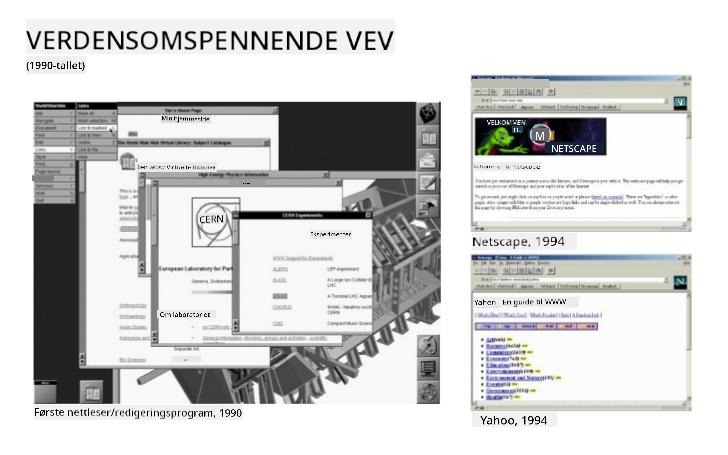
Noen tidlige nettlesere, via Karen McGrane
Hvordan nettlesere behandler nettinnhold
Prosessen mellom å skrive inn en URL og se en nettside involverer flere koordinerte trinn som skjer i løpet av sekunder:
sequenceDiagram
    participant User
    participant Browser
    participant DNS
    participant Server

    User->>Browser: Types URL and presses Enter
    Browser->>DNS: Looks up server IP address
    DNS->>Browser: Returns IP address
    Browser->>Server: Requests web page content
    Server->>Browser: Sends HTML, CSS, and JavaScript
    Browser->>User: Renders complete web page
Dette oppnår prosessen:
- Oversetter den menneskeleselige URL-en til en server-IP-adresse gjennom DNS-oppslag
- Etablerer en sikker forbindelse med webserveren ved hjelp av HTTP- eller HTTPS-protokoller
- Ber om spesifikt nettinnhold fra serveren
- Mottar HTML-markup, CSS-styling og JavaScript-kode fra serveren
- Gjengir alt innhold til den interaktive nettsiden du ser
Nettleserens kjernefunksjoner
Moderne nettlesere tilbyr en rekke funksjoner som utviklere av utvidelser kan dra nytte av:
| Funksjon | Formål | Muligheter for utvidelser |
|---|---|---|
| Gjengivelsesmotor | Viser HTML, CSS og JavaScript | Innholdsmodifikasjon, stylinginjeksjon |
| JavaScript-motor | Utfører JavaScript-kode | Egendefinerte skript, API-interaksjoner |
| Lokal lagring | Lagrer data lokalt | Brukerpreferanser, hurtiglagret data |
| Nettverksstabel | Håndterer webforespørsler | Forespørselsmonitorering, dataanalyse |
| Sikkerhetsmodell | Beskytter brukere mot skadelig innhold | Innholdsfiltrering, sikkerhetsforbedringer |
Å forstå disse funksjonene hjelper deg med:
- Identifisere hvor din utvidelse kan tilføre mest verdi
- Velge de riktige nettleser-API-ene for utvidelsens funksjonalitet
- Designe utvidelser som fungerer effektivt med nettlesersystemer
- Sikre at utvidelsen din følger beste praksis for nettlesersikkerhet
Tverrnettleserutvikling
Ulike nettlesere implementerer standarder med små variasjoner, på samme måte som ulike programmeringsspråk kan håndtere den samme algoritmen forskjellig. Chrome, Firefox og Safari har hver sine unike egenskaper som utviklere må ta hensyn til under utvikling av utvidelser.
💡 Tips: Bruk caniuse.com for å sjekke hvilke webteknologier som støttes på tvers av ulike nettlesere. Dette er uvurderlig når du planlegger funksjonene til utvidelsen din!
Viktige hensyn for utvikling av utvidelser:
- Test utvidelsen din på tvers av Chrome, Firefox og Edge-nettlesere
- Tilpass deg ulike nettleserutvidelses-API-er og manifestformater
- Håndter varierende ytelsesegenskaper og begrensninger
- Tilby alternativer for nettleserspesifikke funksjoner som kanskje ikke er tilgjengelige
✅ Innsikt fra analyse: Du kan finne ut hvilke nettlesere brukerne dine foretrekker ved å installere analysepakker i dine webutviklingsprosjekter. Disse dataene hjelper deg med å prioritere hvilke nettlesere du skal støtte først.
Forstå nettleserutvidelser
Nettleserutvidelser løser vanlige utfordringer ved nettlesing ved å legge til funksjonalitet direkte i nettleserens grensesnitt. I stedet for å kreve separate applikasjoner eller komplekse arbeidsflyter, gir utvidelser umiddelbar tilgang til verktøy og funksjoner.
Dette konseptet speiler hvordan tidlige datapionerer som Douglas Engelbart forestilte seg å utvide menneskelige evner med teknologi - utvidelser utvider nettleserens grunnleggende funksjonalitet.
Populære utvidelseskategorier og deres fordeler:
- Produktivitetsverktøy: Oppgavehåndteringsverktøy, notatapper og tidssporere som hjelper deg med å holde deg organisert
- Sikkerhetsforbedringer: Passordhåndteringsverktøy, annonseblokkerere og personvernsverktøy som beskytter dataene dine
- Utviklerverktøy: Kodeformaterere, fargevelgere og feilsøkingsverktøy som effektiviserer utviklingen
- Innholdsforbedring: Lesemodus, videonedlastere og skjermbildeverktøy som forbedrer din nettopplevelse
✅ Refleksjonsspørsmål: Hva er dine favorittnettleserutvidelser? Hvilke spesifikke oppgaver utfører de, og hvordan forbedrer de din opplevelse av å surfe på nettet?
Installere og administrere utvidelser
Å forstå prosessen med å installere utvidelser hjelper deg med å forutse brukeropplevelsen når folk installerer din utvidelse. Installasjonsprosessen er standardisert på tvers av moderne nettlesere, med små variasjoner i grensesnittdesign.
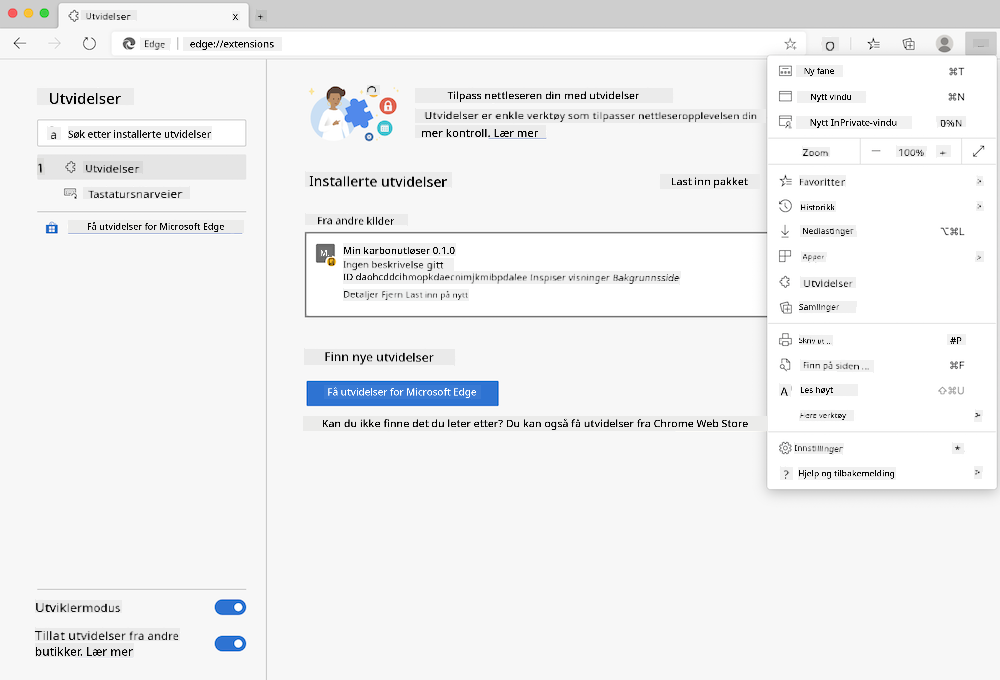
Viktig: Sørg for å slå på utviklermodus og tillate utvidelser fra andre butikker når du tester dine egne utvidelser.
Utviklingsutvidelsesinstallasjon
Når du utvikler og tester dine egne utvidelser, følg denne arbeidsflyten:
# Step 1: Build your extension
npm run build
Hva denne kommandoen oppnår:
- Kompilerer kildekoden din til filer som er klare for nettleseren
- Pakker JavaScript-moduler i optimaliserte pakker
- Genererer de endelige utvidelsesfilene i
/dist-mappen - Forbereder utvidelsen din for installasjon og testing
Steg 2: Naviger til nettleserutvidelser
- Åpne nettleserens administrasjonsside for utvidelser
- Klikk på "Innstillinger og mer"-knappen (ikonet
...) øverst til høyre - Velg "Utvidelser" fra rullegardinmenyen
Steg 3: Last inn din utvidelse
- For nye installasjoner: Velg
load unpackedog velg din/dist-mappe - For oppdateringer: Klikk
reloadved siden av din allerede installerte utvidelse - For testing: Aktiver "Utviklermodus" for å få tilgang til flere feilsøkingsfunksjoner
Produksjonsutvidelsesinstallasjon
✅ Merk: Disse utviklingsinstruksjonene er spesifikt for utvidelser du bygger selv. For å installere publiserte utvidelser, besøk de offisielle nettleserutvidelsesbutikkene som Microsoft Edge Add-ons store.
Forstå forskjellen:
- Utviklingsinstallasjoner lar deg teste upubliserte utvidelser under utvikling
- Butikkinstallasjoner gir verifiserte, publiserte utvidelser med automatiske oppdateringer
- Sideloading tillater installasjon av utvidelser fra utenfor offisielle butikker (krever utviklermodus)
Bygge din karbonfotavtrykk-utvidelse
Vi skal lage en nettleserutvidelse som viser karbonfotavtrykket til energiforbruket i din region. Dette prosjektet demonstrerer essensielle konsepter for utvikling av utvidelser samtidig som det skaper et praktisk verktøy for miljøbevissthet.
Denne tilnærmingen følger prinsippet om "learning by doing" som har vist seg effektivt siden John Deweys pedagogiske teorier - en kombinasjon av tekniske ferdigheter med meningsfulle virkelige applikasjoner.
Prosjektkrav
Før du begynner utviklingen, la oss samle de nødvendige ressursene og avhengighetene:
Nødvendig API-tilgang:
- CO2 Signal API-nøkkel: Skriv inn e-postadressen din for å motta din gratis API-nøkkel
- Regionkode: Finn din regionkode ved hjelp av Electricity Map (for eksempel bruker Boston 'US-NEISO')
Utviklingsverktøy:
- Node.js og NPM: Pakkehåndteringsverktøy for å installere prosjektavhengigheter
- Startkode: Last ned
start-mappen for å begynne utviklingen
✅ Lær mer: Forbedre dine ferdigheter innen pakkehåndtering med dette omfattende Learn-modulet
Forstå prosjektstrukturen
Å forstå prosjektstrukturen hjelper deg med å organisere utviklingsarbeidet effektivt. Akkurat som Biblioteket i Alexandria ble organisert for enkel kunnskapshenting, gjør en godt strukturert kodebase utviklingen mer effektiv:
project-root/
├── dist/                    # Built extension files
│   ├── manifest.json        # Extension configuration
│   ├── index.html           # User interface markup
│   ├── background.js        # Background script functionality
│   └── main.js              # Compiled JavaScript bundle
└── src/                     # Source development files
    └── index.js             # Your main JavaScript code
Hva hver fil gjør:
manifest.json: Definerer metadata, tillatelser og inngangspunkter for utvidelsenindex.html: Oppretter brukergrensesnittet som vises når brukere klikker på utvidelsenbackground.js: Håndterer bakgrunnsoppgaver og nettleserhendelsermain.js: Inneholder den endelige bundlingen av JavaScript etter byggeprosessensrc/index.js: Huser din hovedutviklingskode som blir kompilert tilmain.js
💡 Organiseringstips: Lagre API-nøkkelen og regionkoden din i et sikkert notat for enkel referanse under utviklingen. Du trenger disse verdiene for å teste utvidelsens funksjonalitet.
✅ Sikkerhetsmerknad: Aldri legg inn API-nøkler eller sensitive opplysninger i kodebasen din. Vi viser deg hvordan du håndterer dette sikkert i de neste stegene.
Lage utvidelsens grensesnitt
Nå skal vi bygge brukergrensesnittkomponentene. Utvidelsen bruker en to-skjerms tilnærming: en konfigurasjonsskjerm for første oppsett og en resultatskjerm for datavisning.
Dette følger prinsippet om progressiv avsløring som brukes i grensesnittdesign siden datamaskinens tidlige dager - å avsløre informasjon og alternativer i en logisk rekkefølge for å unngå å overvelde brukere.
Oversikt over utvidelsesvisninger
Oppsettsvisning - Førstegangsbruker konfigurasjon:
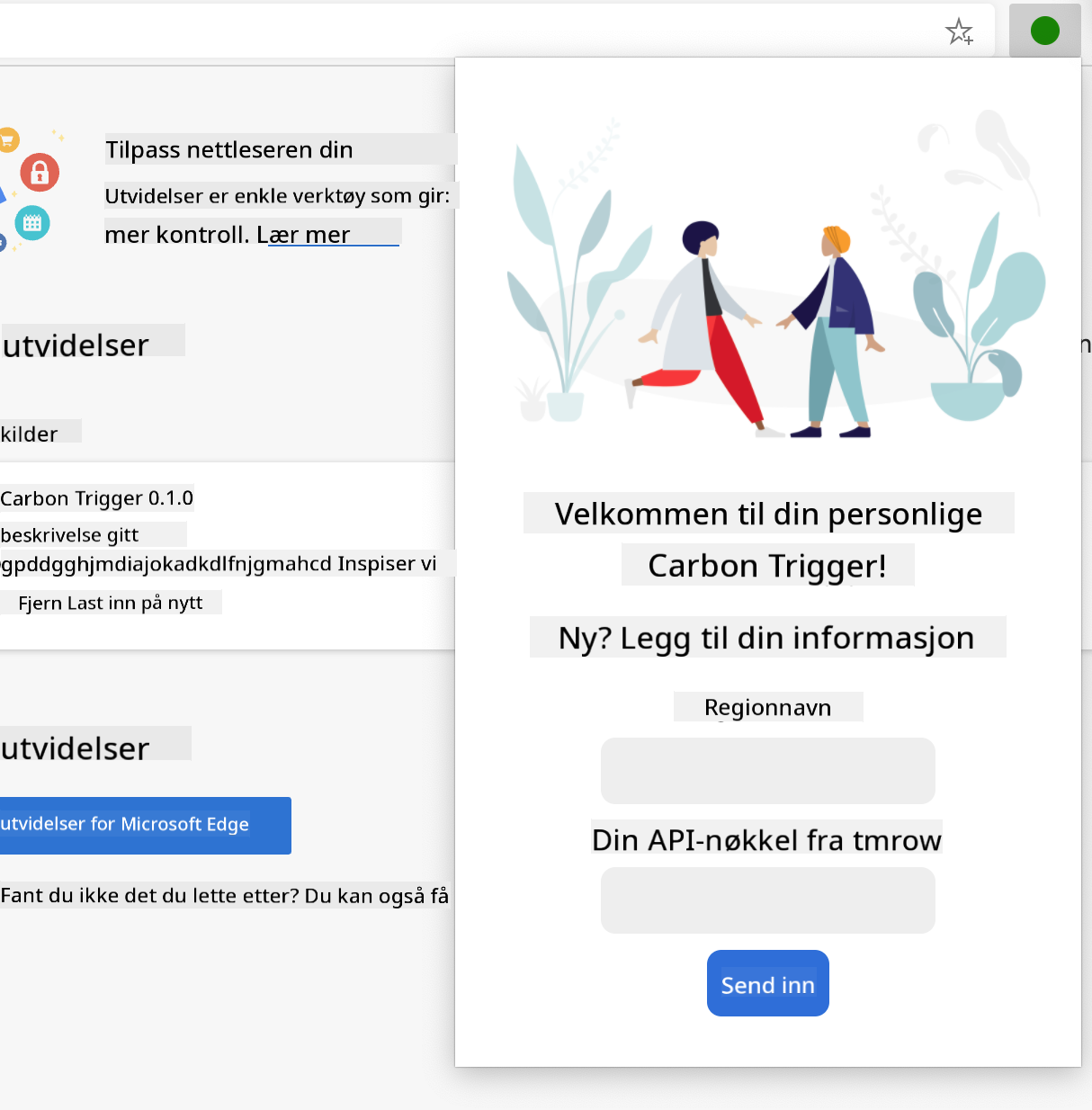
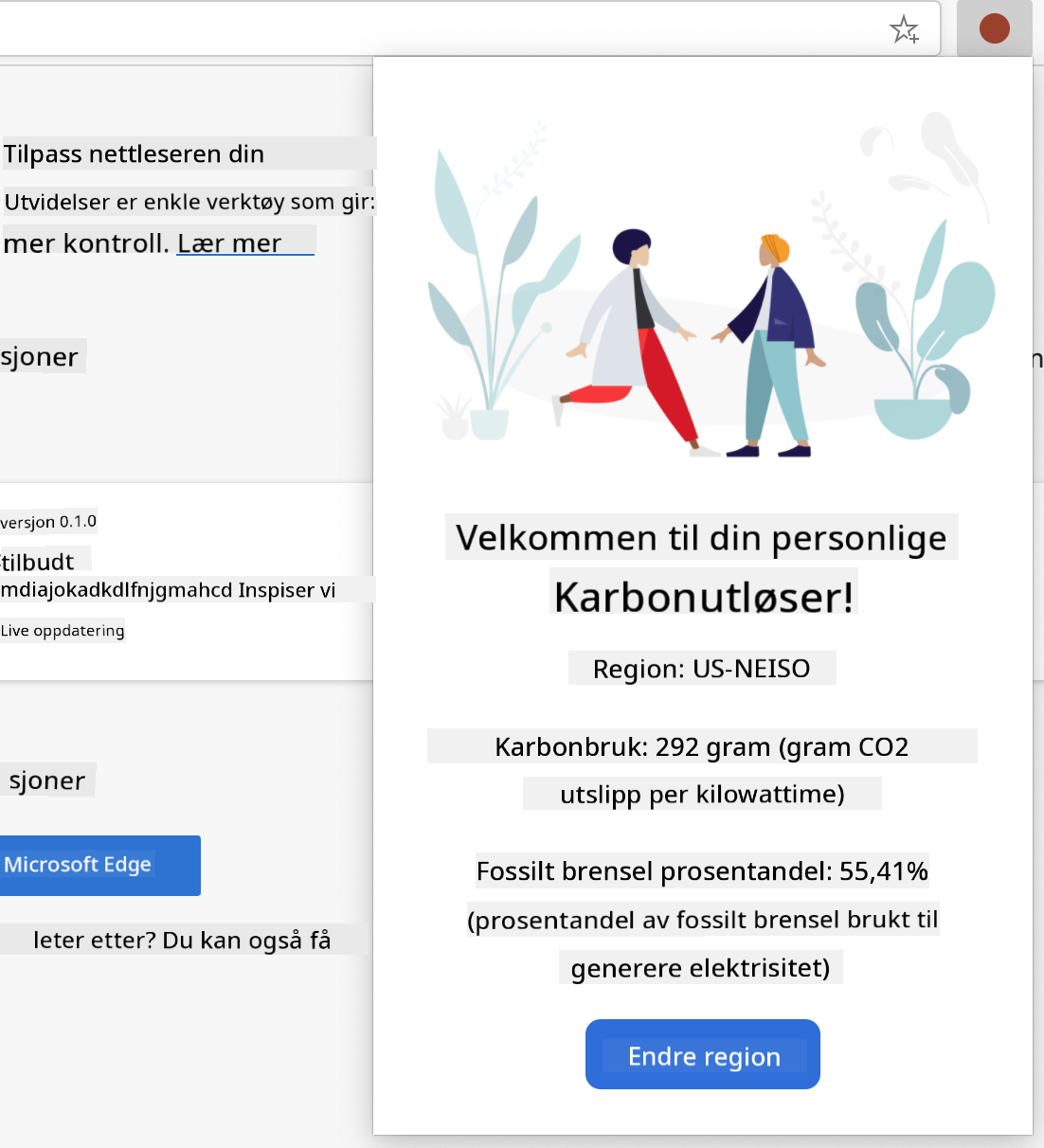
Resultatvisning - Visning av karbonfotavtrykkdata:
Lage konfigurasjonsskjemaet
Oppsettskjemaet samler inn brukerens konfigurasjonsdata ved første bruk. Når det er konfigurert, lagres denne informasjonen i nettleserens lagring for fremtidige økter.
I /dist/index.html-filen, legg til denne skjema-strukturen:
<form class="form-data" autocomplete="on">
    <div>
        <h2>New? Add your Information</h2>
    </div>
    <div>
        <label for="region">Region Name</label>
        <input type="text" id="region" required class="region-name" />
    </div>
    <div>
        <label for="api">Your API Key from tmrow</label>
        <input type="text" id="api" required class="api-key" />
    </div>
    <button class="search-btn">Submit</button>
</form>
Hva dette skjemaet gjør:
- Oppretter en semantisk skjema-struktur med riktige etiketter og input-assosiasjoner
- Aktiverer nettleserens autofullføringsfunksjonalitet for forbedret brukeropplevelse
- Krever at begge feltene fylles ut før innsending ved hjelp av attributtet
required - Organiserer input med beskrivende klassenavn for enkel styling og JavaScript-målretting
- Gir klare instruksjoner til brukere som setter opp utvidelsen for første gang
Lage resultatvisningen
Deretter lager vi resultatområdet som skal vise karbonfotavtrykkdata. Legg til denne HTML-en under skjemaet:
<div class="result">
    <div class="loading">loading...</div>
    <div class="errors"></div>
    <div class="data"></div>
    <div class="result-container">
        <p><strong>Region: </strong><span class="my-region"></span></p>
        <p><strong>Carbon Usage: </strong><span class="carbon-usage"></span></p>
        <p><strong>Fossil Fuel Percentage: </strong><span class="fossil-fuel"></span></p>
    </div>
    <button class="clear-btn">Change region</button>
</div>
Hva denne strukturen gir:
loading: Viser en lastemelding mens API-data henteserrors: Viser feilmeldinger hvis API-kall mislykkes eller data er ugyldigedata: Holder rådata for feilsøking under utviklingresult-container: Presenterer formatert karbonfotavtrykkinformasjon til brukereclear-btn: Lar brukere endre sin region og rekonfigurere utvidelsen
Sette opp byggeprosessen
La oss nå installere prosjektavhengighetene og teste byggeprosessen:
npm install
Hva denne installasjonsprosessen oppnår:
- Laster ned Webpack og andre utviklingsavhengigheter spesifisert i
package.json - Konfigurerer byggeverktøyet for å kompilere moderne JavaScript
- Forbereder utviklingsmiljøet for bygging og testing av utvidelsen
- Aktiverer kodebundling, optimalisering og tverrnettleserkompatibilitetsfunksjoner
💡 Innsikt om byggeprosessen: Webpack samler kildekoden din fra
/src/index.jstil/dist/main.js. Denne prosessen optimaliserer koden din for produksjon og sikrer nettleserkompatibilitet.
Teste fremgangen din
På dette tidspunktet kan du teste utvidelsen din:
- Kjør byggekommandoen for å kompilere koden din
- Last utvidelsen inn i nettleseren din ved hjelp av utviklermodus
- Bekreft at skjemaet vises korrekt og ser profesjonelt ut
- Sjekk at alle skjemaelementer er riktig justert og funksjonelle
Hva du har oppnådd:
- Bygget den grunnleggende HTML-strukturen for utvidelsen din
- Opprettet både konfigurasjons- og resultatgrensesnitt med riktig semantisk markup
- Satt opp en moderne utviklingsarbeidsflyt med bransjestandardverktøy
- Forberedt grunnlaget for å legge til interaktiv JavaScript-funksjonalitet
Du har fullført den første fasen av utviklingen av nettleserutvidelsen. Akkurat som brødrene Wright først måtte forstå aerodynamikk før de oppnådde flyvning, forbereder forståelsen av disse grunnleggende konseptene deg på å bygge mer komplekse interaktive funksjoner i neste leksjon.
GitHub Copilot Agent Challenge 🚀
Bruk Agent-modus for å fullføre følgende utfordring: Beskrivelse: Forbedre nettleserutvidelsen ved å legge til validering av skjema og funksjoner for tilbakemelding til brukeren, for å forbedre brukeropplevelsen når API-nøkler og regionkoder legges inn.
Oppgave: Lag JavaScript-valideringsfunksjoner som sjekker om API-nøkkelfeltet inneholder minst 20 tegn, og om regionkoden følger riktig format (som 'US-NEISO'). Legg til visuell tilbakemelding ved å endre farge på inputfeltets kantlinjer til grønn for gyldige inndata og rød for ugyldige. Legg også til en funksjon for å vise/skjule API-nøkkelen av sikkerhetshensyn.
Lær mer om agentmodus her.
🚀 Utfordring
Ta en titt på en nettleserutvidelsesbutikk og installer en utvidelse i nettleseren din. Du kan undersøke filene på interessante måter. Hva oppdager du?
Quiz etter forelesning
Gjennomgang og selvstudium
I denne leksjonen lærte du litt om historien til nettleseren; bruk denne anledningen til å lære mer om hvordan oppfinnerne av World Wide Web forestilte seg bruken av det, ved å lese mer om historien. Noen nyttige nettsteder inkluderer:
Et intervju med Tim Berners-Lee
Oppgave
Ansvarsfraskrivelse:
Dette dokumentet er oversatt ved hjelp av AI-oversettelsestjenesten Co-op Translator. Selv om vi streber etter nøyaktighet, vær oppmerksom på at automatiske oversettelser kan inneholde feil eller unøyaktigheter. Det originale dokumentet på dets opprinnelige språk bør anses som den autoritative kilden. For kritisk informasjon anbefales profesjonell menneskelig oversettelse. Vi er ikke ansvarlige for misforståelser eller feiltolkninger som oppstår ved bruk av denne oversettelsen.