
30 KiB
Een spel maken met behulp van events
Heb je je ooit afgevraagd hoe websites weten wanneer je op een knop klikt of tekst invoert in een tekstvak? Dat is de magie van event-driven programmeren! Wat is een betere manier om deze essentiële vaardigheid te leren dan door iets nuttigs te bouwen - een typ-snelheidsspel dat reageert op elke toetsaanslag die je maakt.
Je zult uit de eerste hand zien hoe webbrowsers "praten" met je JavaScript-code. Elke keer dat je klikt, typt of je muis beweegt, stuurt de browser kleine berichten (we noemen ze events) naar je code, en jij bepaalt hoe je daarop reageert!
Tegen de tijd dat we hier klaar zijn, heb je een echt typ-spel gebouwd dat je snelheid en nauwkeurigheid bijhoudt. Nog belangrijker, je zult de fundamentele concepten begrijpen die elke interactieve website aandrijven die je ooit hebt gebruikt. Laten we beginnen!
Pre-Lecture Quiz
Event-driven programmeren
Denk eens aan je favoriete app of website - wat zorgt ervoor dat het levendig en responsief aanvoelt? Het draait allemaal om hoe het reageert op wat jij doet! Elke tik, klik, veeg of toetsaanslag creëert wat we een "event" noemen, en daar gebeurt de echte magie van webontwikkeling.
Wat programmeren voor het web zo interessant maakt, is dat we nooit weten wanneer iemand op die knop zal klikken of begint te typen in een tekstvak. Ze kunnen meteen klikken, vijf minuten wachten, of misschien helemaal niet klikken! Deze onvoorspelbaarheid betekent dat we anders moeten denken over hoe we onze code schrijven.
In plaats van code te schrijven die van boven naar beneden loopt zoals een recept, schrijven we code die geduldig wacht tot er iets gebeurt. Het is vergelijkbaar met hoe telegraafoperators in de 19e eeuw bij hun machines zaten, klaar om te reageren zodra er een bericht binnenkwam.
Dus wat is precies een "event"? Simpel gezegd, het is iets dat gebeurt! Wanneer je op een knop klikt - dat is een event. Wanneer je een letter typt - dat is een event. Wanneer je je muis beweegt - dat is weer een event.
Event-driven programmeren stelt ons in staat om onze code in te stellen om te luisteren en te reageren. We maken speciale functies, genaamd event listeners, die geduldig wachten op specifieke gebeurtenissen en dan in actie komen wanneer ze plaatsvinden.
Denk aan event listeners als een deurbel voor je code. Je stelt de deurbel in (addEventListener()), vertelt wat voor geluid hij moet horen (zoals een 'klik' of 'toetsaanslag'), en specificeert wat er moet gebeuren wanneer iemand aanbelt (jouw aangepaste functie).
Zo werken event listeners:
- Luisteren naar specifieke gebruikersacties zoals klikken, toetsaanslagen of muisbewegingen
- Voeren jouw aangepaste code uit wanneer het gespecificeerde event plaatsvindt
- Reageren direct op gebruikersinteracties, wat zorgt voor een naadloze ervaring
- Behandelen meerdere events op hetzelfde element met verschillende listeners
NOTE: Het is de moeite waard om te benadrukken dat er verschillende manieren zijn om event listeners te maken. Je kunt anonieme functies gebruiken of benoemde functies maken. Je kunt verschillende snelkoppelingen gebruiken, zoals het instellen van de
click-eigenschap, ofaddEventListener()gebruiken. In onze oefening gaan we ons richten opaddEventListener()en anonieme functies, omdat dit waarschijnlijk de meest gebruikte techniek is onder webontwikkelaars. Het is ook de meest flexibele, omdataddEventListener()werkt voor alle events en de eventnaam als parameter kan worden opgegeven.
Veelvoorkomende events
Hoewel webbrowsers tientallen verschillende events bieden waar je naar kunt luisteren, vertrouwen de meeste interactieve applicaties op slechts een handvol essentiële events. Het begrijpen van deze kern-events geeft je de basis om geavanceerde gebruikersinteracties te bouwen.
Er zijn tientallen events beschikbaar waar je naar kunt luisteren bij het maken van een applicatie. Eigenlijk roept alles wat een gebruiker op een pagina doet een event op, wat je veel mogelijkheden geeft om ervoor te zorgen dat ze de ervaring krijgen die je wenst. Gelukkig heb je meestal maar een klein aantal events nodig. Hier zijn een paar veelvoorkomende (inclusief de twee die we zullen gebruiken bij het maken van ons spel):
| Event | Beschrijving | Veelvoorkomende toepassingen |
|---|---|---|
click |
De gebruiker klikt ergens op | Knoppen, links, interactieve elementen |
contextmenu |
De gebruiker klikt met de rechtermuisknop | Aangepaste rechtermuisklikmenu's |
select |
De gebruiker markeert tekst | Tekstbewerking, kopieeracties |
input |
De gebruiker voert tekst in | Formuliercontrole, realtime zoeken |
Begrijpen van deze eventtypes:
- Wordt geactiveerd wanneer gebruikers interactie hebben met specifieke elementen op je pagina
- Biedt gedetailleerde informatie over de actie van de gebruiker via event-objecten
- Maakt het mogelijk om responsieve, interactieve webapplicaties te creëren
- Werkt consistent op verschillende browsers en apparaten
Het spel maken
Nu je begrijpt hoe events werken, gaan we die kennis in de praktijk brengen door iets nuttigs te bouwen. We gaan een typ-snelheidsspel maken dat eventverwerking demonstreert en je helpt een belangrijke vaardigheid als ontwikkelaar te ontwikkelen.
We gaan een spel maken om te ontdekken hoe events werken in JavaScript. Ons spel zal de typvaardigheid van een speler testen, wat een van de meest onderschatte vaardigheden is die alle ontwikkelaars zouden moeten hebben. Leuk weetje: het QWERTY-toetsenbord dat we vandaag de dag gebruiken, is eigenlijk ontworpen in de jaren 1870 voor typemachines - en goede typvaardigheden zijn nog steeds net zo waardevol voor programmeurs! De algemene flow van het spel ziet er als volgt uit:
flowchart TD
    A[Player clicks Start] --> B[Random quote displays]
    B --> C[Player types in textbox]
    C --> D{Word complete?}
    D -->|Yes| E[Highlight next word]
    D -->|No| F{Correct so far?}
    F -->|Yes| G[Keep normal styling]
    F -->|No| H[Show error styling]
    E --> I{Quote complete?}
    I -->|No| C
    I -->|Yes| J[Show success message with time]
    G --> C
    H --> C
Zo werkt ons spel:
- Start wanneer de speler op de startknop klikt en een willekeurige quote weergeeft
- Volgt de typvoortgang van de speler woord voor woord in realtime
- Markeert het huidige woord om de focus van de speler te begeleiden
- Geeft directe visuele feedback bij typfouten
- Bereken en toont de totale tijd wanneer de quote is voltooid
Laten we ons spel bouwen en meer leren over events!
Bestandsstructuur
Voordat we beginnen met coderen, laten we ons organiseren! Een schone bestandsstructuur vanaf het begin bespaart je later hoofdpijn en maakt je project professioneler. 😊
We houden het simpel met slechts drie bestanden: index.html voor de structuur van onze pagina, script.js voor alle logica van ons spel, en style.css om alles er goed uit te laten zien. Dit is de klassieke trio die de meeste websites aandrijft!
Maak een nieuwe map voor je werk door een console of terminalvenster te openen en het volgende commando in te voeren:
# Linux or macOS
mkdir typing-game && cd typing-game

# Windows
md typing-game && cd typing-game
Wat deze commando's doen:
- Maakt een nieuwe map genaamd
typing-gamevoor je projectbestanden - Navigeert automatisch naar de nieuw aangemaakte map
- Creëert een schone werkruimte voor je spelontwikkeling
Open Visual Studio Code:
code .
Dit commando:
- Start Visual Studio Code in de huidige map
- Opent je projectmap in de editor
- Geeft toegang tot alle ontwikkeltools die je nodig hebt
Voeg drie bestanden toe aan de map in Visual Studio Code met de volgende namen:
index.html- Bevat de structuur en inhoud van je spelscript.js- Behandelt alle logica van het spel en de event listenersstyle.css- Definieert het visuele uiterlijk en de styling
Maak de gebruikersinterface
Laten we nu het podium bouwen waar alle actie van ons spel zal plaatsvinden! Denk hieraan als het ontwerpen van het bedieningspaneel van een ruimteschip - we moeten ervoor zorgen dat alles wat onze spelers nodig hebben precies daar is waar ze het verwachten.
Laten we uitzoeken wat ons spel eigenlijk nodig heeft. Als je een typ-spel zou spelen, wat zou je dan op het scherm willen zien? Hier is wat we nodig hebben:
| UI-element | Doel | HTML-element |
|---|---|---|
| Quote-weergave | Toont de tekst om te typen | <p> met id="quote" |
| Berichtgebied | Toont status- en succesberichten | <p> met id="message" |
| Tekstinvoer | Waar spelers de quote typen | <input> met id="typed-value" |
| Startknop | Start het spel | <button> met id="start" |
Begrijpen van de UI-structuur:
- Organiseert inhoud logisch van boven naar beneden
- Kent unieke ID's toe aan elementen voor JavaScript-doelen
- Biedt een duidelijke visuele hiërarchie voor een betere gebruikerservaring
- Bevat semantische HTML-elementen voor toegankelijkheid
Elk van deze elementen heeft ID's nodig zodat we ermee kunnen werken in onze JavaScript. We voegen ook verwijzingen toe naar de CSS- en JavaScript-bestanden die we gaan maken.
Maak een nieuw bestand genaamd index.html. Voeg de volgende HTML toe:
<!-- inside index.html -->
<html>
<head>
  <title>Typing game</title>
  <link rel="stylesheet" href="style.css">
</head>
<body>
  <h1>Typing game!</h1>
  <p>Practice your typing skills with a quote from Sherlock Holmes. Click **start** to begin!</p>
  <p id="quote"></p> <!-- This will display our quote -->
  <p id="message"></p> <!-- This will display any status messages -->
  <div>
    <input type="text" aria-label="current word" id="typed-value" /> <!-- The textbox for typing -->
    <button type="button" id="start">Start</button> <!-- To start the game -->
  </div>
  <script src="script.js"></script>
</body>
</html>
Wat deze HTML-structuur bereikt:
- Linkt de CSS-stylesheet in de
<head>voor styling - Creëert een duidelijke kop en instructies voor gebruikers
- Stelt tijdelijke alinea's in met specifieke ID's voor dynamische inhoud
- Bevat een invoerveld met toegankelijkheidsattributen
- Biedt een startknop om het spel te starten
- Laadt het JavaScript-bestand aan het einde voor optimale prestaties
Start de applicatie
Je applicatie regelmatig testen tijdens de ontwikkeling helpt je om problemen vroegtijdig op te sporen en je voortgang in realtime te zien. Live Server is een onmisbare tool die je browser automatisch vernieuwt wanneer je wijzigingen opslaat, wat de ontwikkeling veel efficiënter maakt.
Het is altijd het beste om iteratief te ontwikkelen om te zien hoe dingen eruitzien. Laten we onze applicatie starten. Er is een geweldige extensie voor Visual Studio Code genaamd Live Server die zowel je applicatie lokaal host als de browser vernieuwt telkens wanneer je bestanden opslaat.
Installeer Live Server door de link te volgen en op Installeren te klikken:
Wat er gebeurt tijdens de installatie:
- Opent je browser om Visual Studio Code te starten
- Begeleidt je door het installatieproces van de extensie
- Kan vereisen dat je Visual Studio Code opnieuw start om de installatie te voltooien
Eenmaal geïnstalleerd, klik in Visual Studio Code op Ctrl-Shift-P (of Cmd-Shift-P) om het commandopalet te openen:
Begrijpen van het commandopalet:
- Biedt snelle toegang tot alle VS Code-commando's
- Zoekt commando's terwijl je typt
- Biedt sneltoetsen voor snellere ontwikkeling
Typ "Live Server: Open with Live Server":
Wat Live Server doet:
- Start een lokale ontwikkelserver voor je project
- Vernieuwt automatisch de browser wanneer je bestanden opslaat
- Serveert je bestanden vanaf een lokale URL (meestal
localhost:5500)
Open een browser en navigeer naar https://localhost:5500:
Je zou nu de pagina moeten zien die je hebt gemaakt! Laten we wat functionaliteit toevoegen.
Voeg de CSS toe
Laten we nu zorgen dat alles er goed uitziet! Visuele feedback is cruciaal geweest voor gebruikersinterfaces sinds de vroege dagen van de computer. In de jaren '80 ontdekten onderzoekers dat directe visuele feedback de prestaties van gebruikers aanzienlijk verbetert en fouten vermindert. Dat is precies wat we gaan creëren.
Ons spel moet glashelder zijn over wat er gebeurt. Spelers moeten meteen weten welk woord ze moeten typen, en als ze een fout maken, moeten ze dat direct zien. Laten we een eenvoudige maar effectieve styling maken:
Maak een nieuw bestand genaamd style.css en voeg de volgende syntax toe.
/* inside style.css */
.highlight {
  background-color: yellow;
}

.error {
  background-color: lightcoral;
  border: red;
}
Begrijpen van deze CSS-classes:
- Markeert het huidige woord met een gele achtergrond voor duidelijke visuele begeleiding
- Geeft aan typfouten met een licht koraalkleurige achtergrond
- Biedt directe feedback zonder de typflow van de gebruiker te verstoren
- Gebruikt contrasterende kleuren voor toegankelijkheid en duidelijke visuele communicatie
✅ Als het gaat om CSS kun je de pagina opmaken zoals je wilt. Neem wat tijd en maak de pagina aantrekkelijker:
- Kies een ander lettertype
- Geef de koppen kleur
- Pas de grootte van elementen aan
JavaScript
Nu wordt het interessant! 🎉 We hebben onze HTML-structuur en onze CSS-styling, maar op dit moment is ons spel als een mooie auto zonder motor. JavaScript wordt die motor - het is wat alles daadwerkelijk laat werken en reageert op wat spelers doen.
Hier zie je je creatie tot leven komen. We gaan dit stap voor stap aanpakken zodat niets overweldigend aanvoelt:
| Stap | Doel | Wat je leert |
|---|---|---|
| Maak de constanten | Quotes en DOM-referenties instellen | Variabelenbeheer en DOM-selectie |
| Event listener om het spel te starten | Spelinitialisatie afhandelen | Eventverwerking en UI-updates |
| Event listener voor typen | Gebruikersinvoer in realtime verwerken | Invoervalidatie en dynamische feedback |
Deze gestructureerde aanpak helpt je:
- Organiseren van je code in logische, beheersbare secties
- Functionaliteit stapsgewijs opbouwen voor eenvoudiger foutopsporing
- Begrijpen hoe verschillende delen van je applicatie samenwerken
- Creëren van herbruikbare patronen voor toekomstige projecten
Maar eerst, maak een nieuw bestand genaamd script.js.
Maak de constanten
Voordat we aan de slag gaan, laten we al onze bronnen verzamelen! Net zoals hoe NASA-missiecontrole al hun monitoringsystemen instelt vóór de lancering, is het veel gemakkelijker als je alles van tevoren voorbereidt en klaar hebt staan. Dit bespaart ons tijd en helpt typfouten te voorkomen.
Hier is wat we eerst moeten instellen:
| Gegevenstype | Doel | Voorbeeld |
|---|---|---|
| Array van citaten | Bewaar alle mogelijke citaten voor het spel | ['Citaat 1', 'Citaat 2', ...] |
| Woordenarray | Breek het huidige citaat op in afzonderlijke woorden | ['Wanneer', 'je', 'hebt', ...] |
| Woordindex | Houd bij welk woord de speler aan het typen is | 0, 1, 2, 3... |
| Starttijd | Bereken de verstreken tijd voor de score | Date.now() |
We hebben ook referenties nodig naar onze UI-elementen:
| Element | ID | Doel |
|---|---|---|
| Tekstinvoer | typed-value |
Waar spelers typen |
| Citaatweergave | quote |
Toont het citaat om te typen |
| Berichtgebied | message |
Geeft statusupdates weer |
// inside script.js
// all of our quotes
const quotes = [
    'When you have eliminated the impossible, whatever remains, however improbable, must be the truth.',
    'There is nothing more deceptive than an obvious fact.',
    'I ought to know by this time that when a fact appears to be opposed to a long train of deductions it invariably proves to be capable of bearing some other interpretation.',
    'I never make exceptions. An exception disproves the rule.',
    'What one man can invent another can discover.',
    'Nothing clears up a case so much as stating it to another person.',
    'Education never ends, Watson. It is a series of lessons, with the greatest for the last.',
];
// store the list of words and the index of the word the player is currently typing
let words = [];
let wordIndex = 0;
// the starting time
let startTime = Date.now();
// page elements
const quoteElement = document.getElementById('quote');
const messageElement = document.getElementById('message');
const typedValueElement = document.getElementById('typed-value');
Wat deze setup-code doet:
- Slaat een array van Sherlock Holmes-citaten op met
const, omdat de citaten niet veranderen - Initialiseert trackingvariabelen met
let, omdat deze waarden tijdens het spel worden bijgewerkt - Vangt referenties naar DOM-elementen met
document.getElementById()voor efficiënte toegang - Legt de basis voor alle spelfunctionaliteit met duidelijke, beschrijvende variabelenamen
- Organiseert gerelateerde gegevens en elementen logisch voor eenvoudigere codeonderhoud
✅ Voeg meer citaten toe aan je spel
💡 Pro Tip: We kunnen de elementen op elk moment in de code ophalen met
document.getElementById(). Omdat we deze elementen regelmatig gaan gebruiken, vermijden we typfouten met string literals door constanten te gebruiken. Frameworks zoals Vue.js of React kunnen je helpen om je code beter te centraliseren.
Waarom deze aanpak zo goed werkt:
- Voorkomt spelfouten bij het meerdere keren verwijzen naar elementen
- Verbetert de leesbaarheid van de code met beschrijvende constante namen
- Maakt betere IDE-ondersteuning mogelijk met autocomplete en foutcontrole
- Vergemakkelijkt het refactoren als element-ID's later veranderen
Neem een minuut om een video te bekijken over het gebruik van const, let en var.

🎥 Klik op de afbeelding hierboven voor een video over variabelen.
Startlogica toevoegen
Hier komt alles samen! 🚀 Je staat op het punt je eerste echte event listener te schrijven, en er is iets heel bevredigends aan om je code te zien reageren op een klik op een knop.
Denk er eens over na: ergens zal een speler op die "Start"-knop klikken, en jouw code moet er klaar voor zijn. We hebben geen idee wanneer ze zullen klikken - misschien meteen, misschien na een kop koffie - maar wanneer ze dat doen, komt jouw spel tot leven.
Wanneer de gebruiker op start klikt, moeten we een citaat selecteren, de gebruikersinterface instellen en de tracking voor het huidige woord en de timing instellen. Hieronder staat de JavaScript die je moet toevoegen; we bespreken het direct na het scriptblok.
// at the end of script.js
document.getElementById('start').addEventListener('click', () => {
  // get a quote
  const quoteIndex = Math.floor(Math.random() * quotes.length);
  const quote = quotes[quoteIndex];
  // Put the quote into an array of words
  words = quote.split(' ');
  // reset the word index for tracking
  wordIndex = 0;

  // UI updates
  // Create an array of span elements so we can set a class
  const spanWords = words.map(function(word) { return `<span>${word} </span>`});
  // Convert into string and set as innerHTML on quote display
  quoteElement.innerHTML = spanWords.join('');
  // Highlight the first word
  quoteElement.childNodes[0].className = 'highlight';
  // Clear any prior messages
  messageElement.innerText = '';

  // Setup the textbox
  // Clear the textbox
  typedValueElement.value = '';
  // set focus
  typedValueElement.focus();
  // set the event handler

  // Start the timer
  startTime = new Date().getTime();
});
Laten we de code opsplitsen in logische secties:
📊 Woordtracking Setup:
- Selecteert een willekeurig citaat met behulp van
Math.floor()enMath.random()voor variatie - Converteert het citaat naar een array van afzonderlijke woorden met behulp van
split(' ') - Reset de
wordIndexnaar 0, omdat spelers beginnen met het eerste woord - Bereidt de spelstatus voor op een nieuwe ronde
🎨 UI Setup en Weergave:
- Creëert een array van
<span>-elementen, waarbij elk woord wordt omhuld voor individuele opmaak - Voegt de span-elementen samen tot een enkele string voor efficiënte DOM-updates
- Markeert het eerste woord door de CSS-klasse
highlighttoe te voegen - Leegt eventuele eerdere spelberichten om een schone lei te bieden
⌨️ Voorbereiding van tekstinvoer:
- Leegt eventuele bestaande tekst in het invoerveld
- Zet de focus op het tekstvak zodat spelers meteen kunnen beginnen met typen
- Bereidt het invoergebied voor op de nieuwe spelsessie
⏱️ Timer Initialisatie:
- Legt de huidige tijdstempel vast met behulp van
new Date().getTime() - Maakt een nauwkeurige berekening van typsnelheid en voltooiingstijd mogelijk
- Start de prestatie-tracking voor de spelsessie
Typelogica toevoegen
Hier gaan we het hart van ons spel aanpakken! Maak je geen zorgen als dit in het begin veel lijkt - we lopen door elk onderdeel heen, en aan het einde zul je zien hoe logisch het allemaal is.
Wat we hier bouwen is behoorlijk geavanceerd: elke keer dat iemand een letter typt, controleert onze code wat ze hebben getypt, geeft feedback en beslist wat er vervolgens moet gebeuren. Het lijkt op hoe vroege tekstverwerkers zoals WordStar in de jaren '70 typisten realtime feedback gaven.
// at the end of script.js
typedValueElement.addEventListener('input', () => {
  // Get the current word
  const currentWord = words[wordIndex];
  // get the current value
  const typedValue = typedValueElement.value;

  if (typedValue === currentWord && wordIndex === words.length - 1) {
    // end of sentence
    // Display success
    const elapsedTime = new Date().getTime() - startTime;
    const message = `CONGRATULATIONS! You finished in ${elapsedTime / 1000} seconds.`;
    messageElement.innerText = message;
  } else if (typedValue.endsWith(' ') && typedValue.trim() === currentWord) {
    // end of word
    // clear the typedValueElement for the new word
    typedValueElement.value = '';
    // move to the next word
    wordIndex++;
    // reset the class name for all elements in quote
    for (const wordElement of quoteElement.childNodes) {
      wordElement.className = '';
    }
    // highlight the new word
    quoteElement.childNodes[wordIndex].className = 'highlight';
  } else if (currentWord.startsWith(typedValue)) {
    // currently correct
    // highlight the next word
    typedValueElement.className = '';
  } else {
    // error state
    typedValueElement.className = 'error';
  }
});
Begrijpen van de typelogica:
Deze functie gebruikt een watervalaanpak, waarbij voorwaarden worden gecontroleerd van meest specifiek tot meest algemeen. Laten we elk scenario bekijken:
flowchart TD
    A[Player types character] --> B[Get current word and typed value]
    B --> C{Quote complete?}
    C -->|Yes| D[Show completion message with time]
    C -->|No| E{Word complete with space?}
    E -->|Yes| F[Clear input, move to next word, update highlight]
    E -->|No| G{Typing correctly so far?}
    G -->|Yes| H[Remove error styling]
    G -->|No| I[Show error styling]
🏁 Citaat voltooid (Scenario 1):
- Controleert of de getypte waarde overeenkomt met het huidige woord EN of we bij het laatste woord zijn
- Bereken de verstreken tijd door de starttijd af te trekken van de huidige tijd
- Converteert milliseconden naar seconden door te delen door 1.000
- Geeft een felicitatiebericht weer met de voltooiingstijd
✅ Woord voltooid (Scenario 2):
- Detecteert voltooiing van een woord wanneer de invoer eindigt met een spatie
- Valideert dat de bijgesneden invoer exact overeenkomt met het huidige woord
- Leegt het invoerveld voor het volgende woord
- Gaat verder naar het volgende woord door
wordIndexte verhogen - Werk de visuele markering bij door alle klassen te verwijderen en het nieuwe woord te markeren
📝 Typen in voortgang (Scenario 3):
- Controleert of het huidige woord begint met wat tot nu toe is getypt
- Verwijdert eventuele foutopmaak om aan te geven dat de invoer correct is
- Laat doorgaan met typen zonder onderbreking
❌ Foutstatus (Scenario 4):
- Activeert wanneer getypte tekst niet overeenkomt met het begin van het verwachte woord
- Past fout-CSS-klasse toe om onmiddellijke visuele feedback te geven
- Helpt spelers snel fouten te identificeren en te corrigeren
Test je applicatie
Kijk wat je hebt bereikt! 🎉 Je hebt zojuist een echt werkend typenspel vanaf nul gebouwd met event-driven programmering. Neem een moment om dat te waarderen - dit is geen kleinigheid!
Nu komt de testfase! Werkt het zoals verwacht? Hebben we iets gemist? Hier is het ding: als iets niet meteen perfect werkt, is dat helemaal normaal. Zelfs ervaren ontwikkelaars vinden regelmatig bugs in hun code. Het hoort allemaal bij het ontwikkelproces!
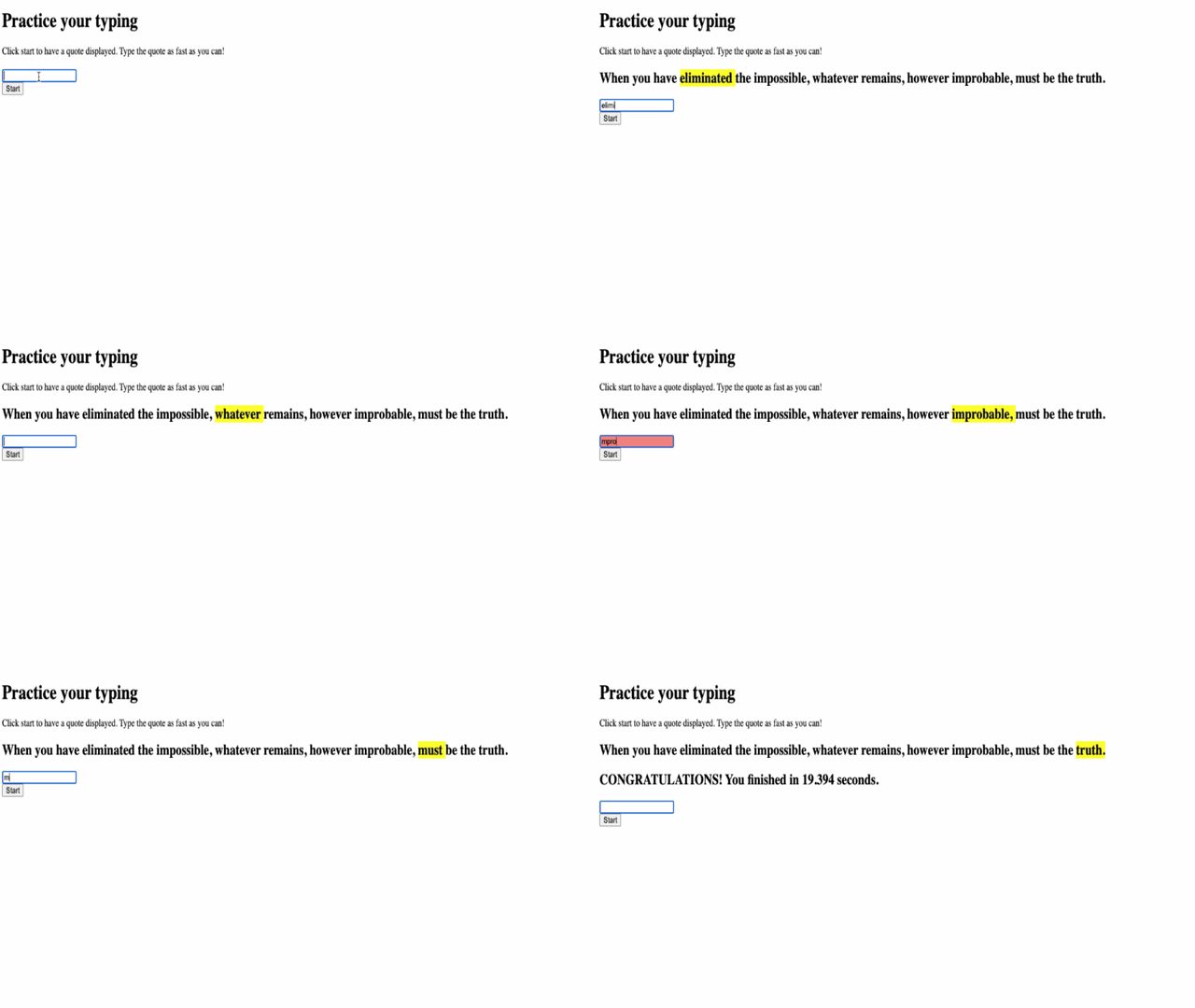
Klik op start en begin met typen! Het zou er ongeveer zo uit moeten zien als de animatie die we eerder zagen.
Wat te testen in je applicatie:
- Controleert of klikken op Start een willekeurig citaat weergeeft
- Bevestigt dat typen het huidige woord correct markeert
- Controleert of foutopmaak verschijnt bij verkeerd typen
- Zorgt ervoor dat het voltooien van woorden de markering correct laat verschuiven
- Test of het voltooien van het citaat het voltooiingsbericht met tijd weergeeft
Veelvoorkomende tips voor foutopsporing:
- Controleer de browserconsole (F12) op JavaScript-fouten
- Verifieer dat alle bestandsnamen exact overeenkomen (hoofdlettergevoelig)
- Zorg ervoor dat Live Server correct werkt en ververst
- Test verschillende citaten om te verifiëren dat de willekeurige selectie werkt
GitHub Copilot Agent Challenge 🎮
Gebruik de Agent-modus om de volgende uitdaging te voltooien:
Beschrijving: Breid het typenspel uit door een moeilijkheidssysteem te implementeren dat het spel aanpast op basis van de prestaties van de speler. Deze uitdaging helpt je om geavanceerde event handling, data-analyse en dynamische UI-updates te oefenen.
Opdracht: Maak een moeilijkheidsaanpassingssysteem voor het typenspel dat:
- De typsnelheid (woorden per minuut) en nauwkeurigheidspercentage van de speler bijhoudt
- Automatisch aanpast naar drie moeilijkheidsniveaus: Makkelijk (eenvoudige citaten), Gemiddeld (huidige citaten), Moeilijk (complexe citaten met interpunctie)
- Het huidige moeilijkheidsniveau en de statistieken van de speler weergeeft in de UI
- Een streak-teller implementeert die de moeilijkheid verhoogt na 3 opeenvolgende goede prestaties
- Visuele feedback (kleuren, animaties) toevoegt om moeilijkheidsveranderingen aan te geven
Voeg de benodigde HTML-elementen, CSS-stijlen en JavaScript-functies toe om deze functie te implementeren. Zorg voor een goede foutafhandeling en zorg ervoor dat het spel toegankelijk blijft met geschikte ARIA-labels.
Meer informatie over agent mode vind je hier.
🚀 Uitdaging
Klaar om je typenspel naar een hoger niveau te tillen? Probeer deze geavanceerde functies te implementeren om je begrip van event handling en DOM-manipulatie te verdiepen:
Voeg meer functionaliteit toe:
| Functie | Beschrijving | Vaardigheden die je oefent |
|---|---|---|
| Invoercontrole | Schakel de input event listener uit na voltooiing en schakel deze weer in wanneer op de knop wordt geklikt |
Eventbeheer en statuscontrole |
| UI-statusbeheer | Schakel het tekstvak uit wanneer de speler het citaat voltooit | DOM-eigenschap manipulatie |
| Modale dialoog | Toon een modale dialoog met het succesbericht | Geavanceerde UI-patronen en toegankelijkheid |
| Highscore-systeem | Sla highscores op met localStorage |
Browseropslag-API's en gegevenspersistentie |
Implementatietips:
- Onderzoek
localStorage.setItem()enlocalStorage.getItem()voor persistente opslag - Oefen met het dynamisch toevoegen en verwijderen van event listeners
- Verken HTML-dialogelementen of CSS-modellen
- Houd rekening met toegankelijkheid bij het uitschakelen en inschakelen van formulierbesturingselementen
Post-Lecture Quiz
Review & Zelfstudie
Lees meer over alle beschikbare events voor ontwikkelaars via de webbrowser en overweeg de scenario's waarin je elk zou gebruiken.
Opdracht
Maak een nieuw toetsenbordspel
Disclaimer:
Dit document is vertaald met behulp van de AI-vertalingsservice Co-op Translator. Hoewel we streven naar nauwkeurigheid, dient u zich ervan bewust te zijn dat geautomatiseerde vertalingen fouten of onnauwkeurigheden kunnen bevatten. Het originele document in de oorspronkelijke taal moet worden beschouwd als de gezaghebbende bron. Voor kritieke informatie wordt professionele menselijke vertaling aanbevolen. Wij zijn niet aansprakelijk voor eventuele misverstanden of verkeerde interpretaties die voortvloeien uit het gebruik van deze vertaling.