
16 KiB
Rakenna avaruuspeli osa 2: Piirrä sankari ja hirviöt kankaalle
Canvas API on yksi web-kehityksen tehokkaimmista ominaisuuksista, joka mahdollistaa dynaamisten ja interaktiivisten grafiikoiden luomisen suoraan selaimessasi. Tässä oppitunnissa muutamme tyhjän HTML <canvas> -elementin pelimaailmaksi, joka on täynnä sankareita ja hirviöitä. Ajattele canvasia digitaalisena tauluna, jossa koodi muuttuu visuaaliseksi.
Rakennamme aiemmin oppimasi päälle ja sukellamme nyt visuaalisiin elementteihin. Opit lataamaan ja näyttämään pelin spritejä, sijoittamaan elementtejä tarkasti ja luomaan visuaalisen perustan avaruuspelillesi. Tämä yhdistää staattiset verkkosivut dynaamisiin ja interaktiivisiin kokemuksiin.
Oppitunnin lopussa sinulla on valmis pelikohtaus, jossa sankarilaivasi on sijoitettu oikein ja vihollisjoukot valmiina taisteluun. Ymmärrät, miten modernit pelit renderöivät grafiikkaa selaimissa, ja saat taitoja luoda omia interaktiivisia visuaalisia kokemuksia. Tutkitaan canvas-grafiikkaa ja herätetään avaruuspelisi eloon!
Ennakkokysely
Canvas
Mikä tämä <canvas>-elementti oikein on? Se on HTML5:n ratkaisu dynaamisten grafiikoiden ja animaatioiden luomiseen verkkoselaimissa. Toisin kuin tavalliset kuvat tai videot, jotka ovat staattisia, canvas antaa sinulle pikselitason hallinnan kaikesta, mitä näytöllä näkyy. Tämä tekee siitä täydellisen peleille, datavisualisoinneille ja interaktiiviselle taiteelle. Ajattele sitä ohjelmoitavana piirtoalustana, jossa JavaScript toimii siveltimenäsi.
Oletuksena canvas-elementti näyttää tyhjältä, läpinäkyvältä suorakulmiolta sivullasi. Mutta juuri tässä piilee sen potentiaali! Sen todellinen voima tulee esiin, kun käytät JavaScriptiä muotojen piirtämiseen, kuvien lataamiseen, animaatioiden luomiseen ja asioiden reagoimiseen käyttäjän toimintoihin. Se on samanlaista kuin varhaisten tietokonegrafiikan pioneereilla Bell Labsissa 1960-luvulla, jotka joutuivat ohjelmoimaan jokaisen pikselin luodakseen ensimmäiset digitaaliset animaatiot.
✅ Lue lisää Canvas API:sta MDN:ssä.
Näin se yleensä määritellään osana sivun runkoa:
<canvas id="myCanvas" width="200" height="100"></canvas>
Mitä tämä koodi tekee:
- Asettaa
id-attribuutin, jotta voit viitata tähän tiettyyn canvas-elementtiin JavaScriptissä - Määrittää leveyden pikseleinä hallitakseen canvasin vaakasuoraa kokoa
- Asettaa korkeuden pikseleinä määrittääkseen canvasin pystysuorat mitat
Yksinkertaisten geometrioiden piirtäminen
Nyt kun tiedät, mikä canvas-elementti on, tutustutaan sen käyttöön piirtämisessä! Canvas käyttää koordinaattijärjestelmää, joka saattaa tuntua tutulta matematiikan tunneilta, mutta siinä on yksi tärkeä ero, joka liittyy tietokonegrafiikkaan.
Canvas käyttää kartesiilaista koordinaatistoa, jossa x-akseli (vaakasuora) ja y-akseli (pystysuora) määrittävät kaiken, mitä piirrät. Mutta tässä on tärkeä ero: toisin kuin matematiikan koordinaatistossa, alkuperäpiste (0,0) alkaa vasemmasta yläkulmasta, ja x-arvot kasvavat siirryttäessä oikealle ja y-arvot kasvavat siirryttäessä alaspäin. Tämä lähestymistapa juontaa juurensa varhaisiin tietokonenäyttöihin, joissa elektronisäteet skannasivat ylhäältä alas, tehden vasemmasta yläkulmasta luonnollisen lähtöpisteen.
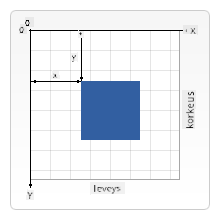
Kuva MDN:stä
Canvas-elementille piirtäminen tapahtuu aina samalla kolmen vaiheen prosessilla, joka muodostaa perustan kaikelle canvas-grafiikalle. Kun teet tämän muutaman kerran, se tulee luonnostaan:
- Hanki viittaus canvas-elementtiisi DOM:sta (kuten mihin tahansa muuhun HTML-elementtiin)
- Hanki 2D-renderöintikonteksti – tämä tarjoaa kaikki piirtomenetelmät
- Aloita piirtäminen! Käytä kontekstin sisäänrakennettuja menetelmiä grafiikan luomiseen
Näin se näyttää koodissa:
// Step 1: Get the canvas element
const canvas = document.getElementById("myCanvas");

// Step 2: Get the 2D rendering context
const ctx = canvas.getContext("2d");

// Step 3: Set fill color and draw a rectangle
ctx.fillStyle = 'red';
ctx.fillRect(0, 0, 200, 200); // x, y, width, height
Puretaan tämä vaihe vaiheelta:
- Haemme canvas-elementtimme sen ID:n avulla ja tallennamme sen muuttujaan
- Hankimme 2D-renderöintikontekstin – tämä on työkalupakkimme täynnä piirtomenetelmiä
- Käskemme canvasia täyttämään asiat punaisella
fillStyle-ominaisuuden avulla - Piirrämme suorakulmion, joka alkaa vasemmasta yläkulmasta (0,0) ja on 200 pikseliä leveä ja korkea
✅ Canvas API keskittyy pääasiassa 2D-muotoihin, mutta voit myös piirtää 3D-elementtejä verkkosivulle; tätä varten voit käyttää WebGL API:a.
Canvas API:lla voit piirtää monenlaisia asioita, kuten:
- Geometrisia muotoja, olemme jo näyttäneet, miten suorakulmio piirretään, mutta voit piirtää paljon muutakin.
- Tekstiä, voit piirtää tekstiä haluamallasi fontilla ja värillä.
- Kuvia, voit piirtää kuvan esimerkiksi .jpg- tai .png-tiedostosta.
✅ Kokeile! Nyt kun osaat piirtää suorakulmion, voitko piirtää ympyrän sivulle? Katso joitain mielenkiintoisia Canvas-piirroksia CodePenistä. Tässä on erityisen vaikuttava esimerkki.
Kuvan lataaminen ja piirtäminen
Perusmuotojen piirtäminen on hyödyllistä alkuun pääsemiseksi, mutta useimmat pelit tarvitsevat oikeita kuvia! Spritet, taustat ja tekstuurit antavat peleille niiden visuaalisen viehätyksen. Kuvien lataaminen ja näyttäminen canvasilla toimii eri tavalla kuin geometristen muotojen piirtäminen, mutta kun ymmärrät prosessin, se on melko suoraviivaista.
Meidän täytyy luoda Image-objekti, ladata kuvatiedostomme (tämä tapahtuu asynkronisesti, eli "taustalla") ja sitten piirtää se canvasille, kun se on valmis. Tämä lähestymistapa varmistaa, että kuvasi näkyvät oikein estämättä sovellustasi latautumisen aikana.
Peruskuvan lataaminen
const img = new Image();
img.src = 'path/to/my/image.png';
img.onload = () => {
  // Image loaded and ready to be used
  console.log('Image loaded successfully!');
};
Mitä tässä koodissa tapahtuu:
- Luomme uuden Image-objektin spriteä tai tekstuuria varten
- Määritämme, mikä kuvatiedosto ladataan asettamalla lähdepolku
- Kuuntelemme lataustapahtumaa, jotta tiedämme tarkalleen, milloin kuva on valmis käytettäväksi
Parempi tapa ladata kuvia
Tässä on ammattimaisempi tapa käsitellä kuvien lataamista, jota kehittäjät usein käyttävät. Kääritään kuvien lataaminen Promise-pohjaiseen funktioon – tämä lähestymistapa, joka yleistyi JavaScript Promises -standardin myötä ES6:ssa, tekee koodistasi järjestelmällisempää ja käsittelee virheitä sujuvasti:
function loadAsset(path) {
  return new Promise((resolve, reject) => {
    const img = new Image();
    img.src = path;
    img.onload = () => {
      resolve(img);
    };
    img.onerror = () => {
      reject(new Error(`Failed to load image: ${path}`));
    };
  });
}

// Modern usage with async/await
async function initializeGame() {
  try {
    const heroImg = await loadAsset('hero.png');
    const monsterImg = await loadAsset('monster.png');
    // Images are now ready to use
  } catch (error) {
    console.error('Failed to load game assets:', error);
  }
}
Mitä olemme tehneet tässä:
- Kääritty kaikki kuvien latauslogiikka Promiseen, jotta voimme käsitellä sitä paremmin
- Lisätty virheenkäsittely, joka kertoo meille, kun jokin menee pieleen
- Käytetty modernia async/await-syntaksia, koska se on paljon selkeämpää lukea
- Sisällytetty try/catch-lohkot, jotta latausongelmat käsitellään sujuvasti
Kun kuvasi on ladattu, niiden piirtäminen canvasille on itse asiassa melko yksinkertaista:
async function renderGameScreen() {
  try {
    // Load game assets
    const heroImg = await loadAsset('hero.png');
    const monsterImg = await loadAsset('monster.png');

    // Get canvas and context
    const canvas = document.getElementById("myCanvas");
    const ctx = canvas.getContext("2d");

    // Draw images to specific positions
    ctx.drawImage(heroImg, canvas.width / 2, canvas.height / 2);
    ctx.drawImage(monsterImg, 0, 0);
  } catch (error) {
    console.error('Failed to render game screen:', error);
  }
}
Käydään tämä läpi vaihe vaiheelta:
- Lataamme sekä sankari- että hirviökuvat taustalla käyttäen awaitia
- Haemme canvas-elementtimme ja hankimme tarvittavan 2D-renderöintikontekstin
- Sijoitamme sankarikuva keskelle käyttäen nopeaa koordinaattimatematiikkaa
- Asetamme hirviökuvan vasempaan yläkulmaan aloittaaksemme vihollisjoukon
- Käsittelemme mahdolliset virheet, jotka saattavat tapahtua latauksen tai renderöinnin aikana
Nyt on aika aloittaa pelin rakentaminen
Nyt yhdistämme kaiken luodaksemme avaruuspelisi visuaalisen perustan. Sinulla on vankka ymmärrys canvasin perusteista ja kuvien lataustekniikoista, joten tämä käytännön osio opastaa sinua luomaan täydellisen pelinäytön, jossa spritet on sijoitettu oikein.
Mitä rakentaa
Sinun tulee rakentaa verkkosivu, jossa on Canvas-elementti. Sen tulisi näyttää musta ruutu, jonka koko on 1024*768. Olemme toimittaneet sinulle kaksi kuvaa:
-
Sankarilaiva

-
5*5 hirviöitä

Suositellut kehitysvaiheet
Etsi aloitustiedostot, jotka on luotu sinulle your-work-alikansiossa. Projektirakenteesi tulisi sisältää:
your-work/
├── assets/
│   ├── enemyShip.png
│   └── player.png
├── index.html
├── app.js
└── package.json
Tässä on, mitä sinulla on käytettävissäsi:
- Pelinspritet sijaitsevat
assets/-kansiossa, jotta kaikki pysyy järjestyksessä - Pää-HTML-tiedostosi asettaa canvas-elementin ja valmistaa kaiken
- JavaScript-tiedosto, jossa kirjoitat kaiken pelin renderöintitaikuuden
- package.json, joka asettaa kehityspalvelimen, jotta voit testata paikallisesti
Avaa tämä kansio Visual Studio Codessa aloittaaksesi kehityksen. Tarvitset paikallisen kehitysympäristön, jossa on Visual Studio Code, NPM ja Node.js asennettuna. Jos sinulla ei ole npm:ää asennettuna tietokoneellesi, näin voit asentaa sen.
Käynnistä kehityspalvelimesi siirtymällä your-work-kansioon:
cd your-work
npm start
Tämä komento tekee seuraavat asiat:
- Käynnistää paikallisen palvelimen osoitteessa
http://localhost:5000, jotta voit testata peliäsi - Palvelee kaikki tiedostosi oikein, jotta selaimesi voi ladata ne oikein
- Tarkkailee tiedostojasi muutosten varalta, jotta voit kehittää sujuvasti
- Tarjoaa ammattimaisen kehitysympäristön kaiken testaamiseen
💡 Huomio: Selaimesi näyttää aluksi tyhjän sivun – se on odotettavissa! Kun lisäät koodia, päivitä selaimesi nähdäksesi muutokset. Tämä iteratiivinen kehitystapa on samanlainen kuin NASA:n Apollo-ohjaustietokoneen rakentamisessa – testattiin jokaista komponenttia ennen sen integroimista suurempaan järjestelmään.
Lisää koodia
Lisää tarvittava koodi your-work/app.js-tiedostoon seuraavien tehtävien suorittamiseksi:
-
Piirrä canvas mustalla taustalla
💡 Näin se tehdään: Etsi TODO
/app.js-tiedostosta ja lisää vain kaksi riviä. Asetactx.fillStylemustaksi, sitten käytäctx.fillRect()-metodia alkaen (0,0) canvasin mittojen mukaan. Helppoa! -
Lataa pelin tekstuurit
💡 Näin se tehdään: Käytä
await loadAsset()-metodia pelaajan ja vihollisen kuvien lataamiseen. Tallenna ne muuttujiksi, jotta voit käyttää niitä myöhemmin. Muista – ne eivät näy ennen kuin oikeasti piirrät ne! -
Piirrä sankarilaiva keskelle alareunaan
💡 Näin se tehdään: Käytä
ctx.drawImage()-metodia sankarin sijoittamiseen. X-koordinaatille kokeilecanvas.width / 2 - 45keskittämiseen ja Y-koordinaatille käytäcanvas.height - canvas.height / 4sijoittaaksesi sen alaosaan. -
Piirrä 5×5 muodostelma vihollislaivoja
💡 Näin se tehdään: Etsi
createEnemies-funktio ja aseta sisäkkäinen silmukka. Sinun täytyy tehdä hieman matematiikkaa tilan ja sijoittelun suhteen, mutta älä huoli – näytän sinulle tarkalleen, miten!
Ensin määritä vakioita oikean vihollismuodostelman asettelua varten:
const ENEMY_TOTAL = 5;
const ENEMY_SPACING = 98;
const FORMATION_WIDTH = ENEMY_TOTAL * ENEMY_SPACING;
const START_X = (canvas.width - FORMATION_WIDTH) / 2;
const STOP_X = START_X + FORMATION_WIDTH;
Puretaan, mitä nämä vakiot tekevät:
- Asetamme 5 vihollista per rivi ja sarake (mukava 5×5 ruudukko)
- Määritämme, kuinka paljon tilaa vihollisten väliin jätetään, jotta ne eivät näytä ahtailta
- Laskemme, kuinka leveä koko muodostelma tulee olemaan
- Selvitämme, mistä aloittaa ja lopettaa, jotta muodostelma näyttää keskitettyltä
Sitten luomme sisäkkäiset silmukat vihollismuodostelman piirtämiseksi:
for (let x = START_X; x < STOP_X; x += ENEMY_SPACING) {
  for (let y = 0; y < 50 * 5; y += 50) {
    ctx.drawImage(enemyImg, x, y);
  }
}
Tässä on, mitä tämä sisäkkäinen silmukka tekee:
- Ulompi silmukka liikkuu vasemmalta oikealle muodostelman läpi
- Sisempi silmukka kulkee ylhäältä alas luoden siistejä rivejä
- Piirrämme jokaisen vihollisspriten tarkalleen laskettuihin x,y-koordinaatteihin
- Kaikki pysyy tasaisesti sijoitettuna, jotta se näyttää ammattimaiselta ja järjestäytyneeltä
Lopputulos
Valmis tulos näyttää tältä:
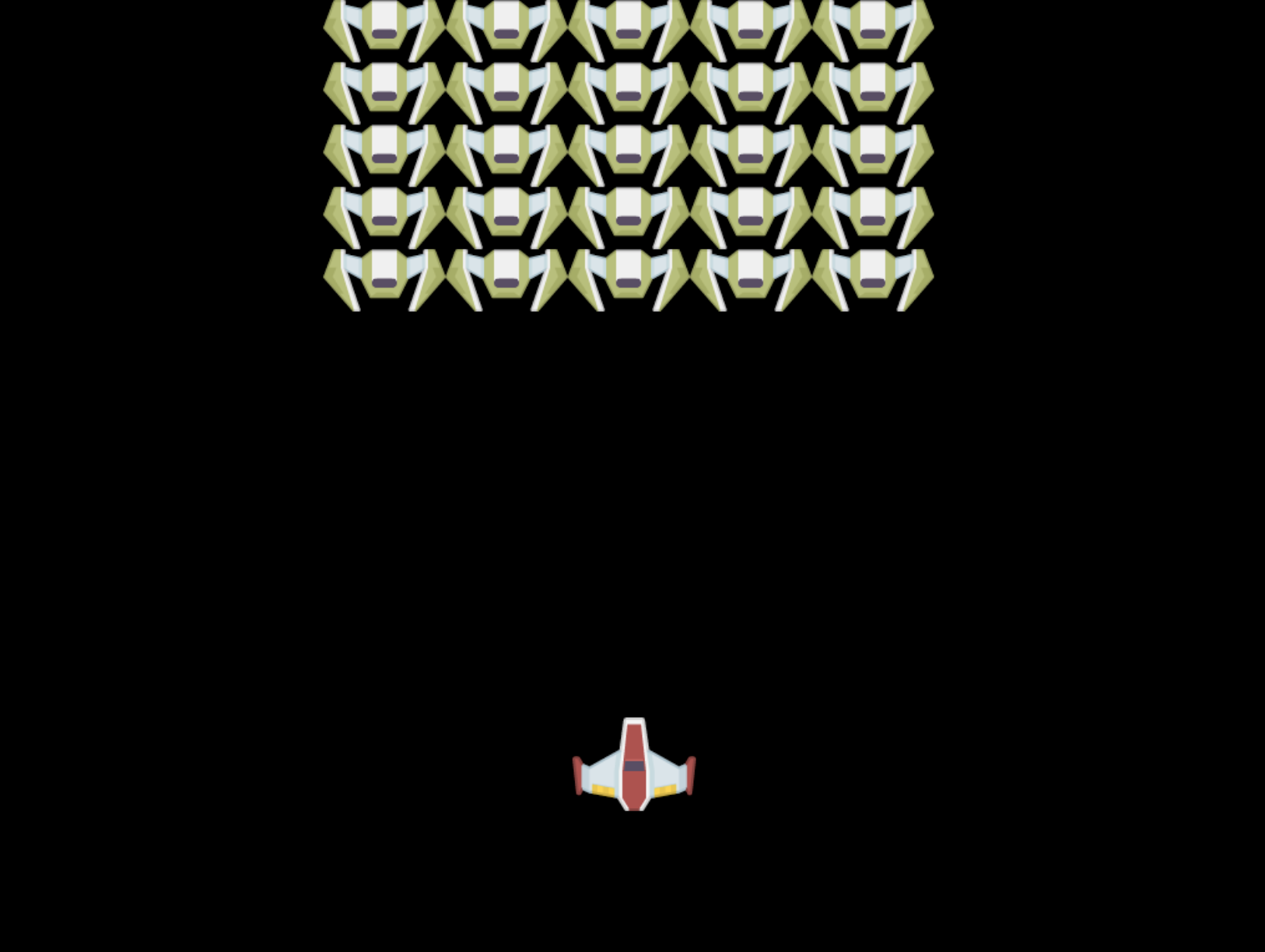
Ratkaisu
Yritä ratkaista itse ensin, mutta jos jäät jumiin, katso ratkaisu
GitHub Copilot Agent -haaste 🚀
Käytä Agent-tilaa suorittaaksesi seuraavan haasteen:
Kuvaus: Paranna avaruuspelisi canvasia lisäämällä visuaalisia tehosteita ja interaktiivisia elementtejä käyttäen oppimiasi Canvas API -tekniikoita.
Tehtävä: Luo uusi tiedosto nimeltä enhanced-canvas.html, jossa canvas näyttää animoituja tähtiä taustalla, sykkivän sankarilaivan terveyspalkin ja vihollislaivoja, jotka liikkuvat hitaasti alaspäin. Sisällytä JavaScript-koodi, joka piirtää välkkyviä tähtiä satunnaisilla paikoilla ja opasiteetilla, toteuttaa terveyspalkin, joka vaihtaa väriä terveyden tason mukaan (vihreä > keltainen > punainen), ja animoi vihollislaivat liikkumaan alas eri nopeuksilla.
Lue lisää agent-tilasta täältä.
🚀 Haaste
Olet oppinut piirtämään 2D-keskeisellä Canvas API:lla; tutustu WebGL API:iin ja yritä piirtää 3D-objekti.
Jälkikysely
Kertaus ja itseopiskelu
Lue lisää Canvas API:sta täältä.
Tehtävä
Vastuuvapauslauseke:
Tämä asiakirja on käännetty käyttämällä tekoälypohjaista käännöspalvelua Co-op Translator. Vaikka pyrimme tarkkuuteen, huomioithan, että automaattiset käännökset voivat sisältää virheitä tai epätarkkuuksia. Alkuperäinen asiakirja sen alkuperäisellä kielellä tulisi pitää ensisijaisena lähteenä. Kriittisen tiedon osalta suositellaan ammattimaista ihmiskäännöstä. Emme ole vastuussa väärinkäsityksistä tai virhetulkinnoista, jotka johtuvat tämän käännöksen käytöstä.