
25 KiB
Terrarium-projekti, osa 3: DOM-manipulointi ja JavaScript-sulkeet
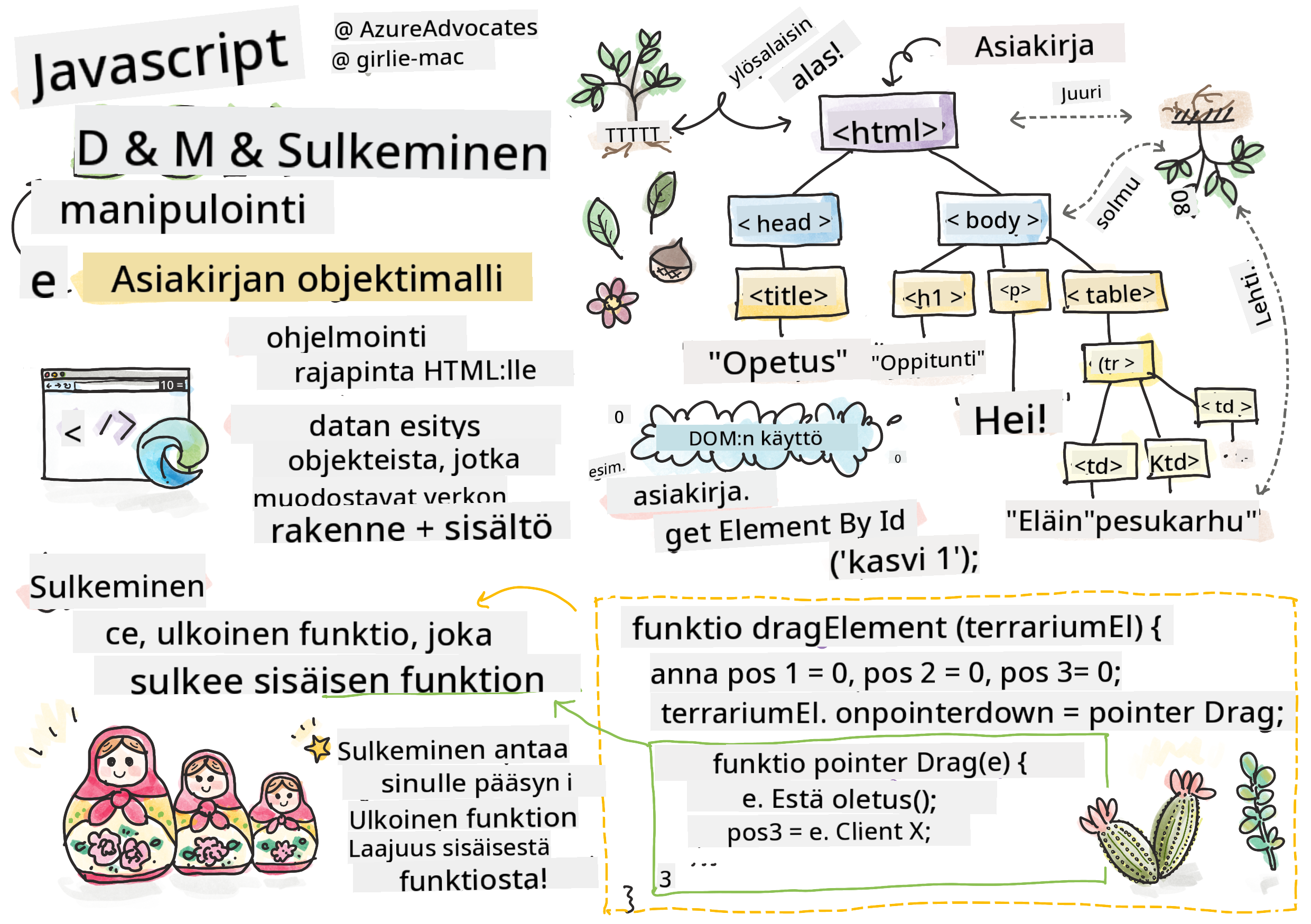
Sketchnote: Tomomi Imura
Tervetuloa web-kehityksen kiehtovimpaan osaan - interaktiivisuuden luomiseen! Document Object Model (DOM) toimii sillan tavoin HTML:n ja JavaScriptin välillä, ja tänään käytämme sitä herättääksemme terrariumisi eloon. Kun Tim Berners-Lee loi ensimmäisen verkkoselaimen, hän visioi verkon, jossa dokumentit voisivat olla dynaamisia ja interaktiivisia - DOM tekee tämän vision mahdolliseksi.
Tutustumme myös JavaScript-sulkeisiin, jotka saattavat aluksi kuulostaa pelottavilta. Ajattele sulkeita "muistilokeroina", joissa funktiot voivat muistaa tärkeitä tietoja. Se on kuin jokaisella terrariumin kasvilla olisi oma tietueensa, joka seuraa sen sijaintia. Tämän oppitunnin lopussa ymmärrät, kuinka luonnollisia ja hyödyllisiä ne ovat.
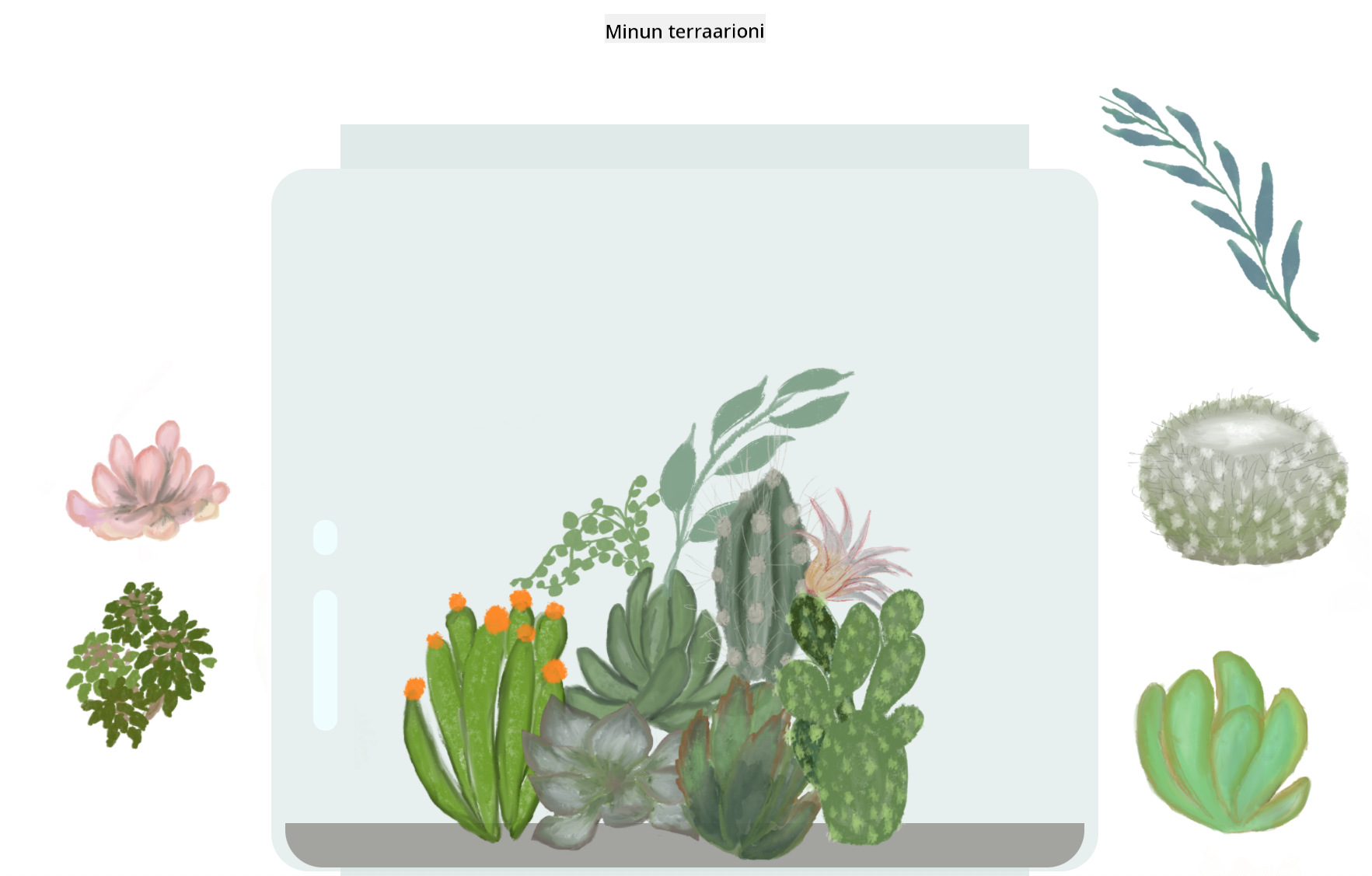
Tässä on, mitä rakennamme: terrarium, jossa käyttäjät voivat siirtää kasveja mihin tahansa haluavat. Opit DOM-manipulointitekniikoita, jotka mahdollistavat kaiken drag-and-drop-tiedostojen lataamisesta interaktiivisiin peleihin. Tehdään terrariumistasi elävä.
Ennakkokysely
Ymmärrä DOM: porttisi interaktiivisiin verkkosivuihin
Document Object Model (DOM) on tapa, jolla JavaScript kommunikoi HTML-elementtien kanssa. Kun selaimesi lataa HTML-sivun, se luo rakenteellisen esityksen sivusta muistiin - tämä on DOM. Ajattele sitä sukupuuna, jossa jokainen HTML-elementti on perheenjäsen, jonka JavaScript voi tavoittaa, muokata tai järjestää uudelleen.
DOM-manipulointi muuttaa staattiset sivut interaktiivisiksi verkkosivustoiksi. Joka kerta, kun näet painikkeen vaihtavan väriä hiiren osoittimen liikkuessa sen päällä, sisällön päivittyvän ilman sivun uudelleenlatausta tai elementtejä, joita voit siirtää, kyseessä on DOM-manipulointi.
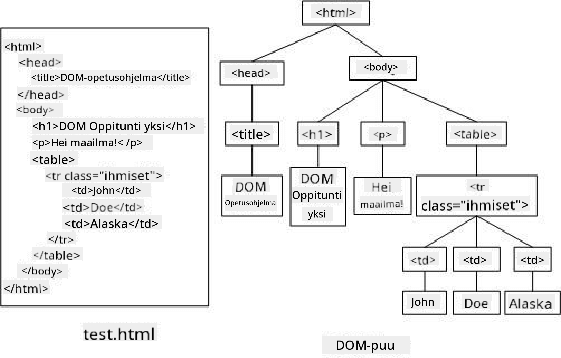
DOM:n ja siihen viittaavan HTML-koodin esitys. Lähde: Olfa Nasraoui
Mikä tekee DOM:sta tehokkaan:
- Tarjoaa rakenteellisen tavan päästä käsiksi mihin tahansa elementtiin sivullasi
- Mahdollistaa dynaamiset sisällön päivitykset ilman sivun uudelleenlatausta
- Sallii reaaliaikaisen reagoinnin käyttäjän toimintoihin, kuten klikkauksiin ja siirtoihin
- Luo perustan moderneille interaktiivisille verkkosovelluksille
JavaScript-sulkeet: järjestäytynyttä ja tehokasta koodia
JavaScript-sulke on kuin antaisi funktiolle oman yksityisen työtilan, jossa on pysyvä muisti. Mieti, kuinka Darwinin peipot Galápagossaarilla kehittivät erikoistuneita nokkia ympäristönsä mukaan - sulkeet toimivat samalla tavalla, luoden erikoistuneita funktioita, jotka "muistavat" oman kontekstinsa, vaikka niiden vanhempi funktio olisi jo päättynyt.
Terrariumissamme sulkeet auttavat jokaista kasvia muistamaan oman sijaintinsa itsenäisesti. Tämä malli esiintyy laajalti ammattimaisessa JavaScript-kehityksessä, joten sen ymmärtäminen on arvokasta.
💡 Sulkeiden ymmärtäminen: Sulkeet ovat merkittävä aihe JavaScriptissä, ja monet kehittäjät käyttävät niitä vuosia ennen kuin ymmärtävät täysin kaikki teoreettiset näkökohdat. Tänään keskitymme käytännön sovelluksiin - näet, kuinka sulkeet syntyvät luonnollisesti, kun rakennamme interaktiivisia ominaisuuksia. Ymmärrys kehittyy, kun näet, kuinka ne ratkaisevat todellisia ongelmia.
DOM:n ja siihen viittaavan HTML-koodin esitys. Lähde: Olfa Nasraoui
Tässä oppitunnissa viimeistelemme interaktiivisen terrarium-projektimme luomalla JavaScriptin, joka mahdollistaa käyttäjän manipuloida kasveja sivulla.
Ennen kuin aloitamme: Valmistautuminen onnistumiseen
Tarvitset HTML- ja CSS-tiedostosi edellisistä terrarium-oppitunneista - olemme juuri tekemässä staattisesta suunnittelusta interaktiivisen. Jos olet mukana ensimmäistä kertaa, aiempien oppituntien suorittaminen tarjoaa tärkeää kontekstia.
Tässä on, mitä rakennamme:
- Sujuva drag-and-drop kaikille terrariumin kasveille
- Koordinaattien seuranta, jotta kasvit muistavat sijaintinsa
- Täydellinen interaktiivinen käyttöliittymä käyttämällä pelkkää JavaScriptiä
- Siisti ja järjestäytynyt koodi sulkemismallien avulla
JavaScript-tiedoston luominen
Luodaan JavaScript-tiedosto, joka tekee terrariumistasi interaktiivisen.
Vaihe 1: Luo skriptitiedosto
Luo terrarium-kansioosi uusi tiedosto nimeltä script.js.
Vaihe 2: Linkitä JavaScript HTML-tiedostoon
Lisää tämä skriptitag HTML-tiedostosi <head>-osioon:
<script src="./script.js" defer></script>
Miksi defer-attribuutti on tärkeä:
- Varmistaa, että JavaScript odottaa, kunnes kaikki HTML on ladattu
- Estää virheet, joissa JavaScript etsii elementtejä, jotka eivät ole vielä valmiita
- Takaa, että kaikki kasvielementit ovat käytettävissä interaktiota varten
- Tarjoaa paremman suorituskyvyn kuin skriptien sijoittaminen sivun alareunaan
⚠️ Tärkeä huomautus:
defer-attribuutti estää yleisiä ajoitusongelmia. Ilman sitä JavaScript saattaa yrittää käyttää HTML-elementtejä ennen niiden latautumista, mikä aiheuttaa virheitä.
JavaScriptin yhdistäminen HTML-elementteihin
Ennen kuin voimme tehdä elementtejä siirrettäviksi, JavaScriptin täytyy löytää ne DOM:sta. Ajattele tätä kuin kirjaston luettelointijärjestelmää - kun sinulla on luettelonumero, voit löytää juuri tarvitsemasi kirjan ja käyttää sen sisältöä.
Käytämme document.getElementById()-metodia näiden yhteyksien luomiseen. Se on kuin tarkka arkistointijärjestelmä - annat ID:n, ja se löytää juuri tarvitsemasi elementin HTML:stä.
Siirrettävyyden mahdollistaminen kaikille kasveille
Lisää tämä koodi script.js-tiedostoosi:
// Enable drag functionality for all 14 plants
dragElement(document.getElementById('plant1'));
dragElement(document.getElementById('plant2'));
dragElement(document.getElementById('plant3'));
dragElement(document.getElementById('plant4'));
dragElement(document.getElementById('plant5'));
dragElement(document.getElementById('plant6'));
dragElement(document.getElementById('plant7'));
dragElement(document.getElementById('plant8'));
dragElement(document.getElementById('plant9'));
dragElement(document.getElementById('plant10'));
dragElement(document.getElementById('plant11'));
dragElement(document.getElementById('plant12'));
dragElement(document.getElementById('plant13'));
dragElement(document.getElementById('plant14'));
Tämä koodi tekee seuraavaa:
- Löytää jokaisen kasvielementin DOM:sta sen yksilöllisen ID:n avulla
- Hakee JavaScript-viittauksen jokaiseen HTML-elementtiin
- Välittää jokaisen elementin
dragElement-funktiolle (jonka luomme seuraavaksi) - Valmistelee jokaisen kasvin drag-and-drop-interaktiota varten
- Yhdistää HTML-rakenteesi JavaScript-toiminnallisuuteen
🎯 Miksi käyttää ID:tä luokkien sijaan? ID:t tarjoavat yksilöllisiä tunnisteita tietyille elementeille, kun taas CSS-luokat on suunniteltu ryhmien tyylittelyyn. Kun JavaScriptin täytyy manipuloida yksittäisiä elementtejä, ID:t tarjoavat tarvitsemamme tarkkuuden ja suorituskyvyn.
💡 Vinkki: Huomaa, kuinka kutsumme
dragElement()-funktiota erikseen jokaiselle kasville. Tämä lähestymistapa varmistaa, että jokainen kasvi saa oman itsenäisen siirtokäyttäytymisensä, mikä on olennaista sujuvan käyttäjäkokemuksen kannalta.
Drag-elementin sulkeen rakentaminen
Nyt luomme siirtotoiminnallisuuden ytimen: sulkeen, joka hallitsee jokaisen kasvin siirtokäyttäytymistä. Tämä sulke sisältää useita sisäisiä funktioita, jotka toimivat yhdessä seuratakseen hiiren liikkeitä ja päivittääkseen elementtien sijainteja.
Sulkeet ovat täydellisiä tähän tehtävään, koska ne mahdollistavat "yksityisten" muuttujien luomisen, jotka säilyvät funktiokutsujen välillä, antaen jokaiselle kasville oman itsenäisen koordinaattien seurantajärjestelmän.
Sulkeiden ymmärtäminen yksinkertaisella esimerkillä
Annetaan sulkeista yksinkertainen esimerkki, joka havainnollistaa konseptia:
function createCounter() {
    let count = 0; // This is like a private variable

    function increment() {
        count++; // The inner function remembers the outer variable
        return count;
    }

    return increment; // We're giving back the inner function
}

const myCounter = createCounter();
console.log(myCounter()); // 1
console.log(myCounter()); // 2
Tässä sulkemismallissa tapahtuu seuraavaa:
- Luo yksityisen
count-muuttujan, joka on olemassa vain tämän sulkeen sisällä - Sisäinen funktio voi käyttää ja muokata ulkoista muuttujaa (sulkemismekanismi)
- Kun palautamme sisäisen funktion, se säilyttää yhteyden yksityisiin tietoihin
- Vaikka
createCounter()suoritus päättyy,countsäilyy ja muistaa arvonsa
Miksi sulkeet sopivat täydellisesti siirtotoiminnallisuuteen
Terrariumissamme jokaisen kasvin täytyy muistaa nykyiset sijaintikoordinaattinsa. Sulkeet tarjoavat täydellisen ratkaisun:
Keskeiset hyödyt projektissamme:
- Säilyttää yksityiset sijaintimuuttujat jokaiselle kasville itsenäisesti
- Säilyttää koordinaattitiedot siirtotapahtumien välillä
- Estää muuttujien ristiriidat eri siirrettävien elementtien välillä
- Luo siistin ja järjestäytyneen koodirakenteen
🎯 Oppimistavoite: Sinun ei tarvitse hallita kaikkia sulkeiden teoreettisia puolia juuri nyt. Keskity siihen, kuinka ne auttavat meitä järjestämään koodia ja ylläpitämään tilaa siirtotoiminnallisuudelle.
DragElement-funktion luominen
Rakennetaan nyt pääfunktio, joka käsittelee kaiken siirtologiikan. Lisää tämä funktio kasvielementtien määrittelyjen alle:
function dragElement(terrariumElement) {
    // Initialize position tracking variables
    let pos1 = 0,  // Previous mouse X position
        pos2 = 0,  // Previous mouse Y position
        pos3 = 0,  // Current mouse X position
        pos4 = 0;  // Current mouse Y position

    // Set up the initial drag event listener
    terrariumElement.onpointerdown = pointerDrag;
}
Sijainnin seurantajärjestelmän ymmärtäminen:
pos1japos2: Tallentavat eron vanhojen ja uusien hiiren sijaintien välilläpos3japos4: Seuraavat nykyisiä hiiren koordinaattejaterrariumElement: Tietty kasvielementti, jota teemme siirrettäväksionpointerdown: Tapahtuma, joka käynnistyy, kun käyttäjä aloittaa siirtämisen
Sulkemismallin toiminta:
- Luo yksityiset sijaintimuuttujat jokaiselle kasvielementille
- Säilyttää nämä muuttujat koko siirtosykliä varten
- Varmistaa, että jokainen kasvi seuraa omia koordinaattejaan itsenäisesti
- Tarjoaa siistin käyttöliittymän
dragElement-funktion kautta
Miksi käyttää osoitintapahtumia?
Saatat ihmetellä, miksi käytämme onpointerdown-tapahtumaa emmekä tutumpaa onclick-tapahtumaa. Tässä syy:
| Tapahtumatyyppi | Paras käyttö | Haittapuoli |
|---|---|---|
onclick |
Yksinkertaiset painallukset | Ei voi käsitellä siirtämistä (vain klikkaukset ja vapautukset) |
onpointerdown |
Sekä hiiri että kosketus | Uudempi, mutta nykyään hyvin tuettu |
onmousedown |
Vain työpöytähiiri | Jättää mobiilikäyttäjät ulkopuolelle |
Miksi osoitintapahtumat sopivat täydellisesti siihen, mitä rakennamme:
- Toimii hyvin, käytitpä hiirtä, sormea tai jopa kynää
- Tuntuu samalta kannettavalla, tabletilla tai puhelimella
- Käsittelee varsinaista siirtoliikettä (ei vain klikkausta ja vapautusta)
- Luo sujuvan kokemuksen, jota käyttäjät odottavat moderneilta verkkosovelluksilta
💡 Tulevaisuuden varmistaminen: Osoitintapahtumat ovat moderni tapa käsitellä käyttäjän vuorovaikutuksia. Sen sijaan, että kirjoittaisit erillistä koodia hiirelle ja kosketukselle, saat molemmat ilmaiseksi. Aika kätevää, eikö?
PointerDrag-funktio: Siirron aloituksen tallentaminen
Kun käyttäjä painaa kasvia (hiiren klikkauksella tai sormella), pointerDrag-funktio aktivoituu. Tämä funktio tallentaa alkuperäiset koordinaatit ja asettaa siirtojärjestelmän.
Lisää tämä funktio dragElement-sulkeen sisälle, heti rivin terrariumElement.onpointerdown = pointerDrag; jälkeen:
function pointerDrag(e) {
    // Prevent default browser behavior (like text selection)
    e.preventDefault();

    // Capture the initial mouse/touch position
    pos3 = e.clientX;  // X coordinate where drag started
    pos4 = e.clientY;  // Y coordinate where drag started

    // Set up event listeners for the dragging process
    document.onpointermove = elementDrag;
    document.onpointerup = stopElementDrag;
}
Askel askeleelta, mitä tapahtuu:
- Estää oletusselaimen käyttäytymisen, joka voisi häiritä siirtämistä
- Tallentaa tarkat koordinaatit, joissa käyttäjä aloitti siirtoliikkeen
- Asettaa tapahtumakuuntelijat jatkuvalle siirtoliikkeelle
- Valmistelee järjestelmän seuraamaan hiiren/sormen liikettä koko dokumentin alueella
Tapahtumien estämisen ymmärtäminen
Rivi e.preventDefault() on olennainen sujuvan siirtämisen kannalta:
Ilman estämistä selaimet saattavat:
- Valita tekstiä siirrettäessä sivua pitkin
- Käynnistää kontekstivalikoita oikean klikkauksen siirrossa
- Häiritä mukautettua siirtokäyttäytymistä
- Luoda visuaalisia artefakteja siirtotoiminnon aikana
🔍 Kokeile: Kun olet suorittanut tämän oppitunnin, kokeile poistaa
e.preventDefault()ja katso, miten se vaikuttaa siirtokokemukseen. Ymmärrät nopeasti, miksi tämä rivi on olennainen!
Koordinaattien seurantajärjestelmä
Ominaisuudet e.clientX ja e.clientY antavat meille tarkat hiiren/kosketuksen koordinaatit:
| Ominaisuus | Mitä se mittaa | Käyttötarkoitus |
|---|---|---|
clientX |
Vaakasuora sijainti suhteessa näkymään | Vasemman-oikean liikkeen seuranta |
clientY |
Pystysuora sijainti suhteessa näkymään | Ylös-alas liikkeen seuranta |
Näiden koordinaattien ymmärtäminen:
- Tarjoaa pikselintarkkaa sijaintitietoa
- Päivittyy reaaliajassa käyttäjän liikuttaessa osoitinta
- Säilyy johdonmukaisena eri näyttökokojen ja zoomaustasojen välillä
- Mahdollistaa sujuvat, responsiiviset siirtotoiminnot
Dokumenttitason tapahtumakuuntelijoiden asettaminen
Huomaa, kuinka liitämme liike- ja lopetustapahtumat koko document-elementtiin, ei vain kasvielementtiin:
document.onpointermove = elementDrag;
document.onpointerup = stopElementDrag;
Miksi liittää dokumenttiin:
- Jatkaa seurantaa, vaikka hiiri poistuisi kasvielementistä
- Estää siirron keskeytymisen, jos käyttäjä liikkuu nopeasti
- Tarjoaa sujuvan siirtämisen koko näytön alueella
- Käsittelee reunatapaukset, joissa osoitin siirtyy selaimen ikkunan ulkopuolelle
⚡ Suorituskykyhuomio: Puhdistamme nämä dokumenttitason kuuntelijat, kun siirto päättyy, välttääksemme muistivuodot ja suorituskykyongelmat.
Siirtojärjestelmän viimeistely: Liike ja siivous
Lisät
pos3japos4: Tallentavat hiiren nykyisen sijainnin seuraavaa laskentaa vartenoffsetTopjaoffsetLeft: Hakevat elementin nykyisen sijainnin sivulla- Vähennyslogiikka: Siirtää elementtiä saman verran kuin hiiri liikkuu
Liikkeen laskennan erittely:
- Mittaa vanhan ja uuden hiiren sijainnin välisen eron
- Laskee, kuinka paljon elementtiä tulee siirtää hiiren liikkeen perusteella
- Päivittää elementin CSS-sijaintiominaisuudet reaaliajassa
- Tallentaa uuden sijainnin seuraavan liikkeen laskennan lähtökohdaksi
Matematiikan visuaalinen esitys
sequenceDiagram
    participant Mouse
    participant JavaScript
    participant Plant

    Mouse->>JavaScript: Move from (100,50) to (110,60)
    JavaScript->>JavaScript: Calculate: moved 10px right, 10px down
    JavaScript->>Plant: Update position by +10px right, +10px down
    Plant->>Plant: Render at new position
stopElementDrag-funktio: Siivous
Lisää siivousfunktio elementDrag-funktion sulkevan aaltosulkeen jälkeen:
function stopElementDrag() {
    // Remove the document-level event listeners
    document.onpointerup = null;
    document.onpointermove = null;
}
Miksi siivous on tärkeää:
- Estää muistivuodot jäljelle jäävistä tapahtumakuuntelijoista
- Lopettaa vetämisen, kun käyttäjä vapauttaa kasvin
- Mahdollistaa, että muut elementit voidaan vetää itsenäisesti
- Nollaa järjestelmän seuraavaa vetotoimintoa varten
Mitä tapahtuu ilman siivousta:
- Tapahtumakuuntelijat jatkavat toimintaansa, vaikka vetäminen loppuu
- Suorituskyky heikkenee käyttämättömien kuuntelijoiden kertyessä
- Odottamatonta käyttäytymistä muiden elementtien kanssa
- Selaimen resursseja tuhlaantuu tarpeettomaan tapahtumien käsittelyyn
CSS-sijaintiominaisuuksien ymmärtäminen
Vetojärjestelmämme muokkaa kahta keskeistä CSS-ominaisuutta:
| Ominaisuus | Mitä se hallitsee | Kuinka käytämme sitä |
|---|---|---|
top |
Etäisyys yläreunasta | Pystysuuntainen sijainti vedon aikana |
left |
Etäisyys vasemmasta reunasta | Vaakasuuntainen sijainti vedon aikana |
Keskeisiä havaintoja offset-ominaisuuksista:
offsetTop: Nykyinen etäisyys asemoidun vanhemman elementin yläreunastaoffsetLeft: Nykyinen etäisyys asemoidun vanhemman elementin vasemmasta reunasta- Asemointikonteksti: Nämä arvot ovat suhteessa lähimpään asemoituun esivanhempaan
- Reaaliaikaiset päivitykset: Muutokset tapahtuvat välittömästi, kun muokkaamme CSS-ominaisuuksia
🎯 Suunnittelufilosofia: Tämä vetojärjestelmä on tarkoituksella joustava – ei ole "pudotusalueita" tai rajoituksia. Käyttäjät voivat sijoittaa kasveja minne tahansa, mikä antaa heille täydellisen luovan vapauden terrariumin suunnittelussa.
Kaiken yhdistäminen: Täydellinen vetojärjestelmäsi
Onnittelut! Olet juuri rakentanut kehittyneen vedä ja pudota -järjestelmän käyttämällä pelkkää JavaScriptiä. Täydellinen dragElement-funktiosi sisältää nyt tehokkaan sulkufunktion, joka hallitsee:
Mitä sulkusi saavuttaa:
- Säilyttää yksityiset sijaintimuuttujat jokaiselle kasville itsenäisesti
- Käsittelee koko vedon elinkaaren alusta loppuun
- Tarjoaa sujuvan ja responsiivisen liikkeen koko näytön alueella
- Siivoaa resurssit kunnolla muistivuotojen estämiseksi
- Luo intuitiivisen ja luovan käyttöliittymän terrariumin suunnitteluun
Testaa interaktiivista terrariumiasi
Testaa nyt interaktiivista terrariumiasi! Avaa index.html-tiedosto verkkoselaimessa ja kokeile toiminnallisuutta:
- Klikkaa ja pidä pohjassa mitä tahansa kasvia aloittaaksesi vetämisen
- Liikuta hiirtä tai sormea ja katso, kuinka kasvi seuraa sujuvasti
- Vapauta pudottaaksesi kasvin uuteen sijaintiin
- Kokeile erilaisia järjestelyjä tutkiaksesi käyttöliittymää
🥇 Saavutus: Olet luonut täysin interaktiivisen verkkosovelluksen käyttämällä ydinkonsepteja, joita ammattilaiskehittäjät käyttävät päivittäin. Tämä vedä ja pudota -toiminnallisuus hyödyntää samoja periaatteita kuin tiedostojen lataus, kanban-taulut ja monet muut interaktiiviset käyttöliittymät.
GitHub Copilot Agent -haaste 🚀
Käytä Agent-tilaa suorittaaksesi seuraavan haasteen:
Kuvaus: Paranna terrarium-projektia lisäämällä palautustoiminto, joka palauttaa kaikki kasvit alkuperäisiin paikkoihinsa sulavilla animaatioilla.
Ohje: Luo palautuspainike, joka napsautettaessa animoi kaikki kasvit takaisin alkuperäisiin sivupalkin paikkoihin käyttäen CSS-siirtymiä. Funktion tulisi tallentaa alkuperäiset sijainnit sivun latautuessa ja siirtää kasvit sujuvasti takaisin näihin paikkoihin yhden sekunnin aikana, kun palautuspainiketta painetaan.
Lisätietoja agent mode -tilasta löydät täältä.
🚀 Lisähaaste: Laajenna taitojasi
Valmis viemään terrariumisi seuraavalle tasolle? Kokeile toteuttaa nämä parannukset:
Luovat laajennukset:
- Kaksoisnapsauta kasvia tuodaksesi sen etualalle (z-indexin manipulointi)
- Lisää visuaalista palautetta, kuten hienovarainen hehku, kun viet hiiren kasvin päälle
- Toteuta rajat, jotka estävät kasveja siirtymästä terrariumin ulkopuolelle
- Luo tallennustoiminto, joka muistaa kasvien sijainnit käyttämällä localStoragea
- Lisää äänitehosteita kasvien nostamiseen ja asettamiseen
💡 Oppimismahdollisuus: Jokainen näistä haasteista opettaa sinulle uusia asioita DOM-manipulaatiosta, tapahtumien käsittelystä ja käyttäjäkokemuksen suunnittelusta.
Luentojälkeinen kysely
Kertaus ja itseopiskelu: Syvennä ymmärrystäsi
Olet hallinnut DOM-manipulaation ja sulkufunktioiden perusteet, mutta aina on lisää opittavaa! Tässä muutamia polkuja, joiden avulla voit laajentaa tietämystäsi ja taitojasi.
Vaihtoehtoiset vedä ja pudota -lähestymistavat
Käytimme osoitintapahtumia maksimaalisen joustavuuden saavuttamiseksi, mutta verkkokehityksessä on useita lähestymistapoja:
| Lähestymistapa | Parhaimmillaan | Oppimisarvo |
|---|---|---|
| HTML Drag and Drop API | Tiedostojen lataukset, viralliset vetovyöhykkeet | Selaimen natiivien ominaisuuksien ymmärtäminen |
| Kosketustapahtumat | Mobiilikohtaiset vuorovaikutukset | Mobiililähtöiset kehitysmallit |
CSS transform -ominaisuudet |
Sulavat animaatiot | Suorituskyvyn optimointitekniikat |
Edistyneet DOM-manipulaation aiheet
Seuraavat askeleet oppimismatkallasi:
- Tapahtumien delegointi: Tapahtumien tehokas käsittely useille elementeille
- Intersection Observer: Havaitse, kun elementit tulevat tai poistuvat näkymästä
- Mutation Observer: Seuraa muutoksia DOM-rakenteessa
- Web Components: Luo uudelleenkäytettäviä, kapseloituja käyttöliittymäelementtejä
- Virtuaalinen DOM: Ymmärrä, miten kehykset optimoivat DOM-päivityksiä
Keskeiset resurssit jatko-opiskeluun
Tekninen dokumentaatio:
- MDN Pointer Events Guide - Kattava osoitintapahtumien viite
- W3C Pointer Events Specification - Virallinen standardidokumentaatio
- JavaScript Closures Deep Dive - Edistyneet sulkumallit
Selaimen yhteensopivuus:
- CanIUse.com - Tarkista ominaisuuksien tuki eri selaimissa
- MDN Browser Compatibility Data - Yksityiskohtaiset yhteensopivuustiedot
Harjoittelumahdollisuudet:
- Rakenna palapeli, joka käyttää samanlaisia vetomekaniikkoja
- Luo kanban-taulu, jossa on vedä ja pudota -tehtävien hallinta
- Suunnittele kuvagalleria, jossa on siirrettävät valokuvajärjestelyt
- Kokeile kosketuseleitä mobiilikäyttöliittymiä varten
🎯 Oppimisstrategia: Paras tapa vahvistaa näitä konsepteja on harjoittelu. Kokeile rakentaa erilaisia vedettävien käyttöliittymien variaatioita – jokainen projekti opettaa sinulle jotain uutta käyttäjävuorovaikutuksesta ja DOM-manipulaatiosta.
Tehtävä
Työskentele hieman lisää DOM:n kanssa
Vastuuvapauslauseke:
Tämä asiakirja on käännetty käyttämällä tekoälypohjaista käännöspalvelua Co-op Translator. Vaikka pyrimme tarkkuuteen, huomioithan, että automaattiset käännökset voivat sisältää virheitä tai epätarkkuuksia. Alkuperäinen asiakirja sen alkuperäisellä kielellä tulisi pitää ensisijaisena lähteenä. Kriittisen tiedon osalta suositellaan ammattimaista ihmiskäännöstä. Emme ole vastuussa väärinkäsityksistä tai virhetulkinnoista, jotka johtuvat tämän käännöksen käytöstä.