
25 KiB
Terrarium Projekt Del 3: DOM-manipulation og JavaScript Closures
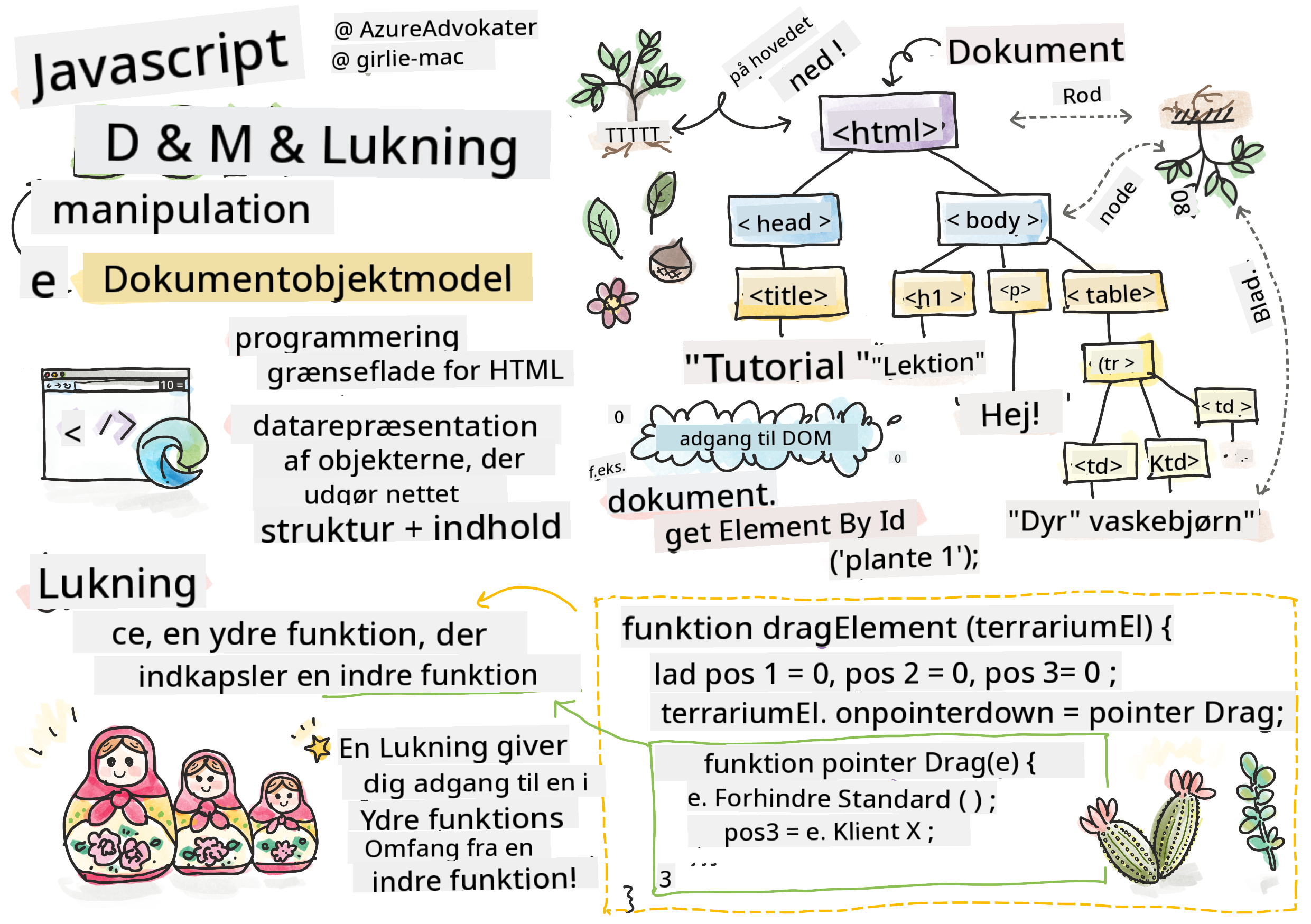
Sketchnote af Tomomi Imura
Velkommen til en af de mest engagerende aspekter af webudvikling - at gøre ting interaktive! Document Object Model (DOM) fungerer som en bro mellem din HTML og JavaScript, og i dag vil vi bruge det til at bringe dit terrarium til live. Da Tim Berners-Lee skabte den første webbrowser, forestillede han sig en web, hvor dokumenter kunne være dynamiske og interaktive - DOM gør den vision mulig.
Vi vil også udforske JavaScript closures, som måske lyder skræmmende i starten. Tænk på closures som "hukommelseslommer", hvor dine funktioner kan huske vigtig information. Det er som om hver plante i dit terrarium har sin egen dataregistrering til at spore sin position. Ved slutningen af denne lektion vil du forstå, hvor naturlige og nyttige de er.
Her er, hvad vi bygger: et terrarium, hvor brugere kan trække og slippe planter hvor som helst. Du vil lære DOM-manipulationsteknikker, der driver alt fra drag-and-drop filuploads til interaktive spil. Lad os få dit terrarium til at komme til live.
Quiz før lektionen
Forståelse af DOM: Din adgang til interaktive websider
Document Object Model (DOM) er, hvordan JavaScript kommunikerer med dine HTML-elementer. Når din browser indlæser en HTML-side, skaber den en struktureret repræsentation af den side i hukommelsen - det er DOM. Tænk på det som et stamtræ, hvor hvert HTML-element er et familiemedlem, som JavaScript kan få adgang til, ændre eller omarrangere.
DOM-manipulation forvandler statiske sider til interaktive websites. Hver gang du ser en knap skifte farve ved hover, indhold opdateres uden sideopfriskning, eller elementer du kan trække rundt, er det DOM-manipulation i aktion.
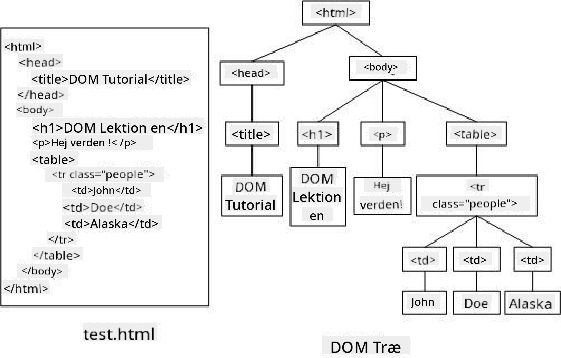
En repræsentation af DOM og HTML-markeringen, der refererer til det. Fra Olfa Nasraoui
Her er, hvad der gør DOM kraftfuld:
- Giver en struktureret måde at få adgang til ethvert element på din side
- Muliggør dynamiske indholdsopdateringer uden sideopfriskninger
- Tillader realtidsrespons på brugerinteraktioner som klik og træk
- Skaber fundamentet for moderne interaktive webapplikationer
JavaScript Closures: Skab organiseret, kraftfuld kode
En JavaScript closure er som at give en funktion sin egen private arbejdsplads med vedvarende hukommelse. Tænk på, hvordan Darwins finker på Galápagos-øerne hver udviklede specialiserede næb baseret på deres specifikke miljø - closures fungerer på samme måde, og skaber specialiserede funktioner, der "husker" deres specifikke kontekst, selv efter deres overordnede funktion er afsluttet.
I vores terrarium hjælper closures hver plante med at huske sin egen position uafhængigt. Dette mønster optræder overalt i professionel JavaScript-udvikling, hvilket gør det til et værdifuldt koncept at forstå.
💡 Forståelse af Closures: Closures er et vigtigt emne i JavaScript, og mange udviklere bruger dem i årevis, før de fuldt ud forstår alle de teoretiske aspekter. I dag fokuserer vi på praktisk anvendelse - du vil se closures naturligt opstå, mens vi bygger vores interaktive funktioner. Forståelsen vil udvikle sig, når du ser, hvordan de løser reelle problemer.
En repræsentation af DOM og HTML-markeringen, der refererer til det. Fra Olfa Nasraoui
I denne lektion vil vi færdiggøre vores interaktive terrariumprojekt ved at skabe JavaScript, der giver en bruger mulighed for at manipulere planterne på siden.
Før vi begynder: Forberedelse til succes
Du skal bruge dine HTML- og CSS-filer fra de tidligere terrarium-lektioner - vi er ved at gøre det statiske design interaktivt. Hvis du er med for første gang, vil det give vigtig kontekst at gennemføre de lektioner først.
Her er, hvad vi bygger:
- Glidende drag-and-drop for alle terrariumplanter
- Koordinatsporing, så planter husker deres positioner
- Et komplet interaktivt interface ved hjælp af vanilla JavaScript
- Ren, organiseret kode ved hjælp af closure-mønstre
Opsætning af din JavaScript-fil
Lad os oprette JavaScript-filen, der gør dit terrarium interaktivt.
Trin 1: Opret din script-fil
I din terrarium-mappe skal du oprette en ny fil kaldet script.js.
Trin 2: Link JavaScript til din HTML
Tilføj denne script-tag til <head> sektionen af din index.html fil:
<script src="./script.js" defer></script>
Hvorfor defer attributten er vigtig:
- Sikrer, at din JavaScript venter, indtil al HTML er indlæst
- Forhindrer fejl, hvor JavaScript leder efter elementer, der ikke er klar endnu
- Garanterer, at alle dine planteelementer er tilgængelige for interaktion
- Giver bedre ydeevne end at placere scripts nederst på siden
⚠️ Vigtig Bemærkning:
deferattributten forhindrer almindelige timingproblemer. Uden den kan JavaScript forsøge at få adgang til HTML-elementer, før de er indlæst, hvilket forårsager fejl.
Forbind JavaScript til dine HTML-elementer
Før vi kan gøre elementer dragbare, skal JavaScript finde dem i DOM. Tænk på dette som et bibliotekskatalogsystem - når du har katalognummeret, kan du finde præcis den bog, du har brug for, og få adgang til alt dens indhold.
Vi vil bruge metoden document.getElementById() til at lave disse forbindelser. Det er som at have et præcist arkiveringssystem - du giver et ID, og det lokaliserer præcis det element, du har brug for i din HTML.
Aktivering af drag-funktionalitet for alle planter
Tilføj denne kode til din script.js fil:
// Enable drag functionality for all 14 plants
dragElement(document.getElementById('plant1'));
dragElement(document.getElementById('plant2'));
dragElement(document.getElementById('plant3'));
dragElement(document.getElementById('plant4'));
dragElement(document.getElementById('plant5'));
dragElement(document.getElementById('plant6'));
dragElement(document.getElementById('plant7'));
dragElement(document.getElementById('plant8'));
dragElement(document.getElementById('plant9'));
dragElement(document.getElementById('plant10'));
dragElement(document.getElementById('plant11'));
dragElement(document.getElementById('plant12'));
dragElement(document.getElementById('plant13'));
dragElement(document.getElementById('plant14'));
Her er, hvad denne kode opnår:
- Finder hvert planteelement i DOM ved hjælp af dets unikke ID
- Henter en JavaScript-reference til hvert HTML-element
- Sender hvert element til en
dragElementfunktion (som vi vil oprette næste) - Forbereder hver plante til drag-and-drop interaktion
- Forbinder din HTML-struktur med JavaScript-funktionalitet
🎯 Hvorfor bruge IDs i stedet for klasser? IDs giver unikke identifikatorer for specifikke elementer, mens CSS-klasser er designet til at style grupper af elementer. Når JavaScript skal manipulere individuelle elementer, giver IDs den præcision og ydeevne, vi har brug for.
💡 Pro Tip: Bemærk, hvordan vi kalder
dragElement()for hver plante individuelt. Denne tilgang sikrer, at hver plante får sin egen uafhængige drag-adfærd, hvilket er essentielt for en glat brugerinteraktion.
Bygning af Drag Element Closure
Nu vil vi oprette hjertet af vores drag-funktionalitet: en closure, der styrer drag-adfærden for hver plante. Denne closure vil indeholde flere indre funktioner, der arbejder sammen for at spore musebevægelser og opdatere elementpositioner.
Closures er perfekte til denne opgave, fordi de giver os mulighed for at skabe "private" variabler, der vedvarer mellem funktionskald, hvilket giver hver plante sit eget uafhængige koordinatsporingssystem.
Forståelse af Closures med et simpelt eksempel
Lad mig demonstrere closures med et simpelt eksempel, der illustrerer konceptet:
function createCounter() {
    let count = 0; // This is like a private variable

    function increment() {
        count++; // The inner function remembers the outer variable
        return count;
    }

    return increment; // We're giving back the inner function
}

const myCounter = createCounter();
console.log(myCounter()); // 1
console.log(myCounter()); // 2
Her er, hvad der sker i dette closure-mønster:
- Opretter en privat
countvariabel, der kun eksisterer inden for denne closure - Den indre funktion kan få adgang til og ændre den ydre variabel (closure-mekanismen)
- Når vi returnerer den indre funktion, bevarer den sin forbindelse til de private data
- Selv efter
createCounter()afslutter sin eksekvering, vedvarercountog husker sin værdi
Hvorfor Closures er perfekte til Drag-funktionalitet
For vores terrarium skal hver plante huske sine aktuelle positionskoordinater. Closures giver den perfekte løsning:
Nøglefordele for vores projekt:
- Bevarer private positionsvariabler for hver plante uafhængigt
- Vedvarer koordinatdata mellem drag-events
- Forhindrer variabelkonflikter mellem forskellige dragbare elementer
- Skaber en ren, organiseret kode-struktur
🎯 Læringsmål: Du behøver ikke mestre alle aspekter af closures lige nu. Fokusér på at se, hvordan de hjælper os med at organisere kode og vedligeholde tilstand for vores drag-funktionalitet.
Oprettelse af dragElement-funktionen
Nu skal vi bygge hovedfunktionen, der håndterer al drag-logik. Tilføj denne funktion under dine planteelementdeklarationer:
function dragElement(terrariumElement) {
    // Initialize position tracking variables
    let pos1 = 0,  // Previous mouse X position
        pos2 = 0,  // Previous mouse Y position
        pos3 = 0,  // Current mouse X position
        pos4 = 0;  // Current mouse Y position

    // Set up the initial drag event listener
    terrariumElement.onpointerdown = pointerDrag;
}
Forståelse af positionssporingssystemet:
pos1ogpos2: Gemmer forskellen mellem gamle og nye musepositionerpos3ogpos4: Sporer de aktuelle musekoordinaterterrariumElement: Det specifikke planteelement, vi gør dragbartonpointerdown: Eventet, der udløses, når brugeren begynder at trække
Her er, hvordan closure-mønsteret fungerer:
- Opretter private positionsvariabler for hvert planteelement
- Bevarer disse variabler gennem hele drag-livscyklussen
- Sikrer, at hver plante sporer sine egne koordinater uafhængigt
- Giver en ren grænseflade gennem
dragElementfunktionen
Hvorfor bruge Pointer Events?
Du undrer dig måske over, hvorfor vi bruger onpointerdown i stedet for det mere velkendte onclick. Her er forklaringen:
| Eventtype | Bedst til | Udfordringen |
|---|---|---|
onclick |
Enkle knapklik | Kan ikke håndtere drag (kun klik og slip) |
onpointerdown |
Både mus og berøring | Nyere, men godt understøttet i dag |
onmousedown |
Kun desktop-mus | Udelukker mobilbrugere |
Hvorfor pointer-events er perfekte til det, vi bygger:
- Fungerer godt, uanset om nogen bruger en mus, finger eller endda en stylus
- Føles ens på en bærbar computer, tablet eller telefon
- Håndterer den faktiske drag-bevægelse (ikke kun klik-og-færdig)
- Skaber en glat oplevelse, som brugere forventer af moderne webapps
💡 Fremtidssikring: Pointer-events er den moderne måde at håndtere brugerinteraktioner på. I stedet for at skrive separat kode for mus og berøring, får du begge dele gratis. Ret smart, ikke?
Funktionen pointerDrag: Fange starten på en drag
Når en bruger trykker ned på en plante (uanset om det er med et museklik eller en fingerberøring), aktiveres pointerDrag-funktionen. Denne funktion fanger de indledende koordinater og opsætter drag-systemet.
Tilføj denne funktion inde i din dragElement closure, lige efter linjen terrariumElement.onpointerdown = pointerDrag;:
function pointerDrag(e) {
    // Prevent default browser behavior (like text selection)
    e.preventDefault();

    // Capture the initial mouse/touch position
    pos3 = e.clientX;  // X coordinate where drag started
    pos4 = e.clientY;  // Y coordinate where drag started

    // Set up event listeners for the dragging process
    document.onpointermove = elementDrag;
    document.onpointerup = stopElementDrag;
}
Trin for trin, her er hvad der sker:
- Forhindrer standardbrowseradfærd, der kan forstyrre drag
- Registrerer de præcise koordinater, hvor brugeren startede drag-bevægelsen
- Etablerer event listeners for den igangværende drag-bevægelse
- Forbereder systemet til at spore mus/fingerbevægelser over hele dokumentet
Forståelse af Event Prevention
Linjen e.preventDefault() er afgørende for en glat drag-oplevelse:
Uden forebyggelse kan browsere:
- Markere tekst, når der trækkes hen over siden
- Udløse kontekstmenuer ved højreklik-drag
- Forstyrre vores tilpassede drag-adfærd
- Skabe visuelle artefakter under drag-operationen
🔍 Eksperiment: Efter at have afsluttet denne lektion, prøv at fjerne
e.preventDefault()og se, hvordan det påvirker drag-oplevelsen. Du vil hurtigt forstå, hvorfor denne linje er essentiel!
Koordinatsporingssystem
Egenskaberne e.clientX og e.clientY giver os præcise mus/berøringskoordinater:
| Egenskab | Hvad måler den | Anvendelse |
|---|---|---|
clientX |
Vandret position i forhold til viewport | Sporing af venstre-højre bevægelse |
clientY |
Lodret position i forhold til viewport | Sporing af op-ned bevægelse |
Forståelse af disse koordinater:
- Giver pixel-præcis positionsinformation
- Opdateres i realtid, mens brugeren bevæger sin pointer
- Forbliver konsistent på tværs af forskellige skærmstørrelser og zoomniveauer
- Muliggør glatte, responsive drag-interaktioner
Opsætning af dokumentniveau event listeners
Bemærk, hvordan vi tilføjer move- og stop-events til hele document, ikke kun planteelementet:
document.onpointermove = elementDrag;
document.onpointerup = stopElementDrag;
Hvorfor tilføje til dokumentet:
- Fortsætter med at spore, selv når musen forlader planteelementet
- Forhindrer afbrydelse af drag, hvis brugeren bevæger sig hurtigt
- Giver glat drag over hele skærmen
- Håndterer kanttilfælde, hvor cursoren bevæger sig uden for browservinduet
⚡ Ydelsesnotat: Vi rydder op i disse dokumentniveau lyttere, når drag stopper for at undgå hukommelseslækager og ydeevneproblemer.
Afslutning af drag-systemet: Bevægelse og oprydning
Nu vil vi tilføje de to resterende funktioner, der håndterer den faktiske drag-bevægelse og oprydningen, når drag stopper. Disse funktioner arbejder sammen for at skabe glat, responsiv plantebevægelse over dit terrarium.
Funktionen elementDrag: Sporing af bevægelse
Tilføj funktionen elementDrag lige efter den afsluttende krøllede parentes for pointerDrag:
function elementDrag(e) {
    // Calculate the distance moved since the last event
    pos1 = pos3 - e.clientX;  // Horizontal distance moved
    pos2 = pos4 - e.clientY;  // Vertical distance moved

    // Update the current position tracking
    pos3 = e.clientX;  // New current X position
    pos4 = e.clientY;  // New current Y position

    // Apply the movement to the element's position
    terrariumElement.style.top = (terrariumElement.offsetTop - pos2) + 'px';
    terrariumElement.style.left = (terrariumElement.offsetLeft - pos1) + 'px';
}
Forståelse af koordinatmatematikken:
pos1ogpos2: Beregner, hvor langt musen er flyttet siden sidste opdateringpos3ogpos4: Gem den aktuelle museposition til næste beregningoffsetTopogoffsetLeft: Hent elementets aktuelle position på siden- Subtraktionslogik: Flytter elementet med samme afstand, som musen bevægede sig
Her er en oversigt over bevægelsesberegningen:
- Måler forskellen mellem den gamle og nye museposition
- Beregner, hvor meget elementet skal flyttes baseret på musebevægelsen
- Opdaterer elementets CSS-positionsegenskaber i realtid
- Gemmer den nye position som udgangspunkt for næste bevægelsesberegning
Visuel repræsentation af matematikken
sequenceDiagram
    participant Mouse
    participant JavaScript
    participant Plant

    Mouse->>JavaScript: Move from (100,50) to (110,60)
    JavaScript->>JavaScript: Calculate: moved 10px right, 10px down
    JavaScript->>Plant: Update position by +10px right, +10px down
    Plant->>Plant: Render at new position
stopElementDrag-funktionen: Ryd op
Tilføj oprydningsfunktionen efter den afsluttende krøllede parentes i elementDrag:
function stopElementDrag() {
    // Remove the document-level event listeners
    document.onpointerup = null;
    document.onpointermove = null;
}
Hvorfor oprydning er vigtig:
- Forhindrer hukommelseslækager fra hængende event listeners
- Stopper trækadfærden, når brugeren slipper planten
- Muliggør, at andre elementer kan trækkes uafhængigt
- Nulstiller systemet til næste trækoperation
Hvad der sker uden oprydning:
- Event listeners fortsætter med at køre, selv efter trækning stopper
- Ydeevnen forringes, da ubrugte listeners hober sig op
- Uventet adfærd ved interaktion med andre elementer
- Browserressourcer spildes på unødvendig eventhåndtering
Forståelse af CSS-positionsegenskaber
Vores træksystem manipulerer to nøgle-CSS-egenskaber:
| Egenskab | Hvad den styrer | Hvordan vi bruger den |
|---|---|---|
top |
Afstand fra den øverste kant | Lodret placering under træk |
left |
Afstand fra den venstre kant | Vandret placering under træk |
Vigtige indsigter om offset-egenskaber:
offsetTop: Aktuel afstand fra toppen af det positionerede overordnede elementoffsetLeft: Aktuel afstand fra venstre side af det positionerede overordnede element- Positioneringskontekst: Disse værdier er relative til den nærmeste positionerede forfader
- Realtidsopdateringer: Ændres straks, når vi modificerer CSS-egenskaberne
🎯 Designfilosofi: Dette træksystem er bevidst fleksibelt – der er ingen "drop-zoner" eller begrænsninger. Brugere kan placere planter hvor som helst og få fuld kreativ kontrol over deres terrariumdesign.
Samlet oversigt: Dit komplette træksystem
Tillykke! Du har lige bygget et sofistikeret træk-og-slip-system ved hjælp af ren JavaScript. Din komplette dragElement-funktion indeholder nu en kraftfuld closure, der styrer:
Hvad din closure opnår:
- Vedligeholder private positionsvariabler for hver plante uafhængigt
- Håndterer hele træklivscyklussen fra start til slut
- Sikrer jævn, responsiv bevægelse over hele skærmen
- Rydder ressourcer korrekt for at forhindre hukommelseslækager
- Skaber en intuitiv, kreativ grænseflade til terrariumdesign
Test dit interaktive terrarium
Test nu dit interaktive terrarium! Åbn din index.html-fil i en webbrowser og prøv funktionaliteten:
- Klik og hold på en plante for at starte trækning
- Flyt musen eller fingeren, og se planten følge med jævnt
- Slip, for at placere planten i dens nye position
- Eksperimenter med forskellige arrangementer for at udforske grænsefladen
🥇 Resultat: Du har skabt en fuldt interaktiv webapplikation ved hjælp af kernekoncepter, som professionelle udviklere bruger dagligt. Denne træk-og-slip-funktionalitet anvender de samme principper som filuploads, kanban-tavler og mange andre interaktive grænseflader.
GitHub Copilot Agent Challenge 🚀
Brug Agent-tilstand til at fuldføre følgende udfordring:
Beskrivelse: Forbedr terrariumprojektet ved at tilføje en nulstillingsfunktion, der returnerer alle planter til deres oprindelige positioner med glatte animationer.
Prompt: Opret en nulstillingsknap, der, når den klikkes, animerer alle planter tilbage til deres oprindelige sidebar-positioner ved hjælp af CSS-overgange. Funktionen skal gemme de oprindelige positioner, når siden indlæses, og glat overføre planterne tilbage til disse positioner over 1 sekund, når nulstillingsknappen trykkes.
Læs mere om agent mode her.
🚀 Ekstra udfordring: Udvid dine færdigheder
Klar til at tage dit terrarium til næste niveau? Prøv at implementere disse forbedringer:
Kreative udvidelser:
- Dobbeltklik på en plante for at bringe den foran (z-index-manipulation)
- Tilføj visuel feedback som en subtil glød ved hover over planter
- Implementer grænser for at forhindre planter i at blive trukket uden for terrariet
- Opret en gemmefunktion, der husker plantepositioner ved hjælp af localStorage
- Tilføj lydeffekter til at samle op og placere planter
💡 Læringsmulighed: Hver af disse udfordringer vil lære dig nye aspekter af DOM-manipulation, eventhåndtering og brugeroplevelsesdesign.
Quiz efter forelæsning
Gennemgang & Selvstudie: Uddyb din forståelse
Du har mestret grundlæggende DOM-manipulation og closures, men der er altid mere at udforske! Her er nogle veje til at udvide din viden og færdigheder.
Alternative træk-og-slip-metoder
Vi brugte pointer events for maksimal fleksibilitet, men webudvikling tilbyder flere metoder:
| Metode | Bedst til | Læringsværdi |
|---|---|---|
| HTML Drag and Drop API | Filuploads, formelle trækzoner | Forståelse af native browserfunktioner |
| Touch Events | Mobile-specifikke interaktioner | Mobile-first udviklingsmønstre |
CSS transform-egenskaber |
Glatte animationer | Teknikker til optimering af ydeevne |
Avancerede DOM-manipulationsemner
Næste skridt i din læringsrejse:
- Event delegation: Effektiv håndtering af events for flere elementer
- Intersection Observer: Registrering af, hvornår elementer kommer ind/ud af visningsområdet
- Mutation Observer: Overvågning af ændringer i DOM-strukturen
- Web Components: Oprettelse af genanvendelige, indkapslede UI-elementer
- Virtuelle DOM-koncepter: Forståelse af, hvordan frameworks optimerer DOM-opdateringer
Væsentlige ressourcer til fortsat læring
Teknisk dokumentation:
- MDN Pointer Events Guide - Omfattende pointer event-reference
- W3C Pointer Events Specification - Officiel standarddokumentation
- JavaScript Closures Deep Dive - Avancerede closure-mønstre
Browserkompatibilitet:
- CanIUse.com - Tjek funktionssupport på tværs af browsere
- MDN Browser Compatibility Data - Detaljeret kompatibilitetsinformation
Praktiske muligheder:
- Byg et puslespil ved hjælp af lignende træk-mekanik
- Opret en kanban-tavle med træk-og-slip opgavestyring
- Design et billedgalleri med flytbare fotoarrangementer
- Eksperimenter med berøringsbevægelser til mobile grænseflader
🎯 Læringsstrategi: Den bedste måde at styrke disse koncepter på er gennem praksis. Prøv at bygge variationer af trækbare grænseflader – hvert projekt vil lære dig noget nyt om brugerinteraktion og DOM-manipulation.
Opgave
Ansvarsfraskrivelse:
Dette dokument er blevet oversat ved hjælp af AI-oversættelsestjenesten Co-op Translator. Selvom vi bestræber os på nøjagtighed, skal du være opmærksom på, at automatiserede oversættelser kan indeholde fejl eller unøjagtigheder. Det originale dokument på dets oprindelige sprog bør betragtes som den autoritative kilde. For kritisk information anbefales professionel menneskelig oversættelse. Vi er ikke ansvarlige for eventuelle misforståelser eller fejltolkninger, der opstår som følge af brugen af denne oversættelse.