
21 KiB
ٹیریریم پروجیکٹ حصہ 3: DOM کی تبدیلی اور ایک کلوزر

اسکیچ نوٹ Tomomi Imura کی طرف سے
لیکچر سے پہلے کا کوئز
تعارف
DOM، یا "ڈاکیومنٹ آبجیکٹ ماڈل"، کو تبدیل کرنا ویب ڈیولپمنٹ کا ایک اہم پہلو ہے۔ MDN کے مطابق، "ڈاکیومنٹ آبجیکٹ ماڈل (DOM) ویب پر موجود ڈاکیومنٹ کی ساخت اور مواد پر مشتمل اشیاء کی ڈیٹا نمائندگی ہے۔" ویب پر DOM کی تبدیلی کے چیلنجز اکثر جاوا اسکرپٹ فریم ورک استعمال کرنے کی وجہ بنتے ہیں بجائے کہ وینیلا جاوا اسکرپٹ کے ذریعے DOM کو منظم کیا جائے، لیکن ہم خود ہی اس کو منظم کریں گے!
اس کے علاوہ، یہ سبق جاوا اسکرپٹ کلوزر کے تصور کو متعارف کرائے گا، جسے آپ ایک فنکشن کے طور پر سوچ سکتے ہیں جو دوسرے فنکشن کے اندر بند ہوتا ہے تاکہ اندرونی فنکشن کو بیرونی فنکشن کے اسکوپ تک رسائی حاصل ہو۔
جاوا اسکرپٹ کلوزرز ایک وسیع اور پیچیدہ موضوع ہیں۔ یہ سبق اس بنیادی خیال کو چھوتا ہے کہ اس ٹیریریم کے کوڈ میں آپ کو ایک کلوزر ملے گا: ایک اندرونی فنکشن اور ایک بیرونی فنکشن جو اس طرح تعمیر کیا گیا ہے کہ اندرونی فنکشن کو بیرونی فنکشن کے اسکوپ تک رسائی حاصل ہو۔ اس کے کام کرنے کے بارے میں مزید معلومات کے لیے، براہ کرم تفصیلی دستاویزات ملاحظہ کریں۔
ہم DOM کو تبدیل کرنے کے لیے کلوزر کا استعمال کریں گے۔
DOM کو ایک درخت کے طور پر سوچیں، جو ویب صفحہ کے ڈاکیومنٹ کو تبدیل کرنے کے تمام طریقے پیش کرتا ہے۔ مختلف APIs (ایپلیکیشن پروگرام انٹرفیسز) لکھے گئے ہیں تاکہ پروگرامرز اپنی پسند کے پروگرامنگ زبان کا استعمال کرتے ہوئے DOM تک رسائی حاصل کر سکیں اور اسے ایڈٹ، تبدیل، ترتیب دیں، اور دیگر طریقوں سے منظم کر سکیں۔
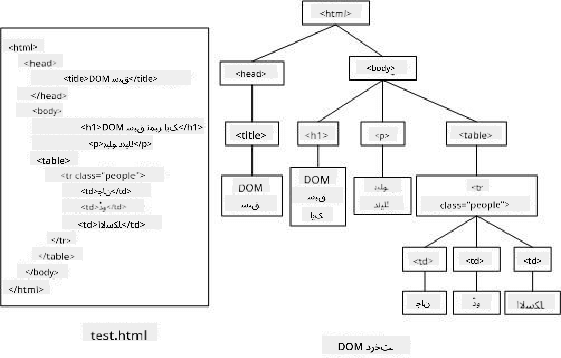
DOM اور HTML مارک اپ کی نمائندگی جو اس کا حوالہ دیتا ہے۔ Olfa Nasraoui سے
اس سبق میں، ہم اپنے انٹرایکٹو ٹیریریم پروجیکٹ کو مکمل کریں گے اور جاوا اسکرپٹ بنائیں گے جو صارف کو صفحہ پر موجود پودوں کو تبدیل کرنے کی اجازت دے گا۔
پیشگی شرط
آپ کے پاس اپنے ٹیریریم کے لیے HTML اور CSS تیار ہونا چاہیے۔ اس سبق کے اختتام تک آپ پودوں کو ٹیریریم میں منتقل کرنے اور باہر نکالنے کے قابل ہوں گے۔
کام
اپنے ٹیریریم فولڈر میں ایک نیا فائل بنائیں جس کا نام script.js ہو۔ اس فائل کو <head> سیکشن میں امپورٹ کریں:
<script src="./script.js" defer></script>
نوٹ: جب HTML فائل میں بیرونی جاوا اسکرپٹ فائل امپورٹ کریں تو
deferاستعمال کریں تاکہ جاوا اسکرپٹ HTML فائل کے مکمل لوڈ ہونے کے بعد ہی عمل کرے۔ آپasyncایٹریبیوٹ بھی استعمال کر سکتے ہیں، جو اسکرپٹ کو HTML فائل کے پارسنگ کے دوران عمل کرنے کی اجازت دیتا ہے، لیکن ہمارے کیس میں، یہ ضروری ہے کہ HTML عناصر مکمل طور پر دستیاب ہوں تاکہ ڈریگ اسکرپٹ کو عمل کرنے سے پہلے ڈریگنگ کے لیے تیار کیا جا سکے۔
DOM عناصر
سب سے پہلے آپ کو ان عناصر کے حوالہ جات بنانے کی ضرورت ہے جنہیں آپ DOM میں تبدیل کرنا چاہتے ہیں۔ ہمارے کیس میں، یہ 14 پودے ہیں جو اس وقت سائیڈ بارز میں موجود ہیں۔
کام
dragElement(document.getElementById('plant1'));
dragElement(document.getElementById('plant2'));
dragElement(document.getElementById('plant3'));
dragElement(document.getElementById('plant4'));
dragElement(document.getElementById('plant5'));
dragElement(document.getElementById('plant6'));
dragElement(document.getElementById('plant7'));
dragElement(document.getElementById('plant8'));
dragElement(document.getElementById('plant9'));
dragElement(document.getElementById('plant10'));
dragElement(document.getElementById('plant11'));
dragElement(document.getElementById('plant12'));
dragElement(document.getElementById('plant13'));
dragElement(document.getElementById('plant14'));
یہاں کیا ہو رہا ہے؟ آپ ڈاکیومنٹ کا حوالہ دے رہے ہیں اور اس کے DOM میں ایک خاص Id والے عنصر کو تلاش کر رہے ہیں۔ یاد رکھیں کہ HTML کے پہلے سبق میں آپ نے ہر پودے کی تصویر کو انفرادی Id دی تھی (id="plant1")؟ اب آپ اس کوشش کا استعمال کریں گے۔ ہر عنصر کی شناخت کے بعد، آپ اس آئٹم کو ایک فنکشن dragElement میں پاس کرتے ہیں جسے آپ ابھی بنائیں گے۔ اس طرح، HTML میں موجود عنصر اب ڈریگ کے قابل ہو گیا ہے، یا جلد ہی ہو جائے گا۔
✅ ہم عناصر کو Id کے ذریعے کیوں حوالہ دیتے ہیں؟ CSS کلاس کے ذریعے کیوں نہیں؟ آپ اس سوال کا جواب دینے کے لیے CSS کے پچھلے سبق کا حوالہ دے سکتے ہیں۔
کلوزر
اب آپ dragElement کلوزر بنانے کے لیے تیار ہیں، جو ایک بیرونی فنکشن ہے جو ایک یا زیادہ اندرونی فنکشنز کو بند کرتا ہے (ہمارے کیس میں، تین ہوں گے)۔
کلوزرز اس وقت مفید ہوتے ہیں جب ایک یا زیادہ فنکشنز کو بیرونی فنکشن کے اسکوپ تک رسائی کی ضرورت ہو۔ یہاں ایک مثال ہے:
function displayCandy(){
	let candy = ['jellybeans'];
	function addCandy(candyType) {
		candy.push(candyType)
	}
	addCandy('gumdrops');
}
displayCandy();
console.log(candy)
اس مثال میں، displayCandy فنکشن ایک فنکشن کو گھیرتا ہے جو ایک نئے کینڈی ٹائپ کو ایک ایسے آرے میں دھکیلتا ہے جو پہلے سے ہی فنکشن میں موجود ہے۔ اگر آپ اس کوڈ کو چلائیں، تو candy آرے غیر متعین ہوگا، کیونکہ یہ ایک لوکل ویریبل ہے (کلوزر کے لوکل تک محدود)۔
✅ آپ candy آرے کو کیسے قابل رسائی بنا سکتے ہیں؟ اسے کلوزر کے باہر منتقل کرنے کی کوشش کریں۔ اس طرح، آرے گلوبل ہو جائے گا، بجائے اس کے کہ وہ صرف کلوزر کے لوکل اسکوپ تک محدود رہے۔
کام
script.js میں عنصر کے اعلانات کے نیچے ایک فنکشن بنائیں:
function dragElement(terrariumElement) {
	//set 4 positions for positioning on the screen
	let pos1 = 0,
		pos2 = 0,
		pos3 = 0,
		pos4 = 0;
	terrariumElement.onpointerdown = pointerDrag;
}
dragElement اپنے terrariumElement آبجیکٹ کو اسکرپٹ کے اوپر دیے گئے اعلانات سے حاصل کرتا ہے۔ پھر، آپ اس فنکشن میں پاس کیے گئے آبجیکٹ کے لیے کچھ لوکل پوزیشنز کو 0 پر سیٹ کرتے ہیں۔ یہ وہ لوکل ویریبلز ہیں جو ہر عنصر کے لیے تبدیل کیے جائیں گے جب آپ ڈریگ اور ڈراپ کی فعالیت کو کلوزر کے اندر ہر عنصر میں شامل کریں گے۔ ٹیریریم ان ڈریگ کیے گئے عناصر سے بھرا جائے گا، اس لیے ایپلیکیشن کو ان کے رکھے جانے کی جگہ کا حساب رکھنا ہوگا۔
اس کے علاوہ، terrariumElement جو اس فنکشن میں پاس کیا گیا ہے، ایک pointerdown ایونٹ کو تفویض کیا گیا ہے، جو ویب APIs کا حصہ ہے جو DOM مینجمنٹ میں مدد کے لیے ڈیزائن کیا گیا ہے۔ onpointerdown اس وقت فائر ہوتا ہے جب کوئی بٹن دبایا جاتا ہے، یا ہمارے کیس میں، ایک ڈریگ ایبل عنصر کو چھوا جاتا ہے۔ یہ ایونٹ ہینڈلر ویب اور موبائل براؤزرز پر کام کرتا ہے، چند استثنائی صورتوں کے ساتھ۔
✅ ایونٹ ہینڈلر onclick کو کراس براؤزر زیادہ سپورٹ حاصل ہے؛ آپ اسے یہاں کیوں استعمال نہیں کریں گے؟ اسکرین کے بالکل اس قسم کے انٹریکشن کے بارے میں سوچیں جو آپ یہاں بنانا چاہتے ہیں۔
پوائنٹر ڈریگ فنکشن
terrariumElement کو ارد گرد ڈریگ کرنے کے لیے تیار ہے؛ جب onpointerdown ایونٹ فائر ہوتا ہے، تو فنکشن pointerDrag کو کال کیا جاتا ہے۔ اس لائن کے نیچے یہ فنکشن شامل کریں: terrariumElement.onpointerdown = pointerDrag;:
کام
function pointerDrag(e) {
	e.preventDefault();
	console.log(e);
	pos3 = e.clientX;
	pos4 = e.clientY;
}
کئی چیزیں ہوتی ہیں۔ پہلے، آپ e.preventDefault(); استعمال کرتے ہوئے پوائنٹر ڈاؤن پر عام طور پر ہونے والے ڈیفالٹ ایونٹس کو روک دیتے ہیں۔ اس طرح آپ انٹرفیس کے رویے پر زیادہ کنٹرول حاصل کرتے ہیں۔
جب آپ اسکرپٹ فائل کو مکمل طور پر بنا لیں تو اس لائن پر واپس آئیں اور اسے
e.preventDefault()کے بغیر آزمائیں - کیا ہوتا ہے؟
دوسرا، index.html کو براؤزر ونڈو میں کھولیں، اور انٹرفیس کا معائنہ کریں۔ جب آپ کسی پودے پر کلک کرتے ہیں، تو آپ دیکھ سکتے ہیں کہ 'e' ایونٹ کیسے کیپچر ہوتا ہے۔ ایونٹ میں گہرائی سے جائیں تاکہ دیکھ سکیں کہ ایک پوائنٹر ڈاؤن ایونٹ کے ذریعے کتنی معلومات جمع کی جاتی ہیں!
پھر، نوٹ کریں کہ لوکل ویریبلز pos3 اور pos4 کو e.clientX پر سیٹ کیا گیا ہے۔ آپ انسپیکشن پین میں e ویلیوز تلاش کر سکتے ہیں۔ یہ ویلیوز پودے کے x اور y کوآرڈینیٹس کو کیپچر کرتی ہیں جب آپ اس پر کلک کرتے ہیں یا اسے چھوتے ہیں۔ آپ کو پودوں کے رویے پر باریک بینی سے کنٹرول کی ضرورت ہوگی جب آپ انہیں کلک اور ڈریگ کرتے ہیں، اس لیے آپ ان کے کوآرڈینیٹس کا حساب رکھتے ہیں۔
✅ کیا یہ زیادہ واضح ہو رہا ہے کہ یہ پورا ایپ ایک بڑے کلوزر کے ساتھ کیوں بنایا گیا ہے؟ اگر ایسا نہ ہوتا، تو آپ 14 ڈریگ ایبل پودوں کے لیے اسکوپ کو کیسے برقرار رکھتے؟
ابتدائی فنکشن کو مکمل کرنے کے لیے، pos4 = e.clientY کے نیچے دو مزید پوائنٹر ایونٹ تبدیلیاں شامل کریں:
document.onpointermove = elementDrag;
document.onpointerup = stopElementDrag;
اب آپ یہ ظاہر کر رہے ہیں کہ آپ چاہتے ہیں کہ پودا پوائنٹر کے ساتھ حرکت کرے جب آپ اسے منتقل کریں، اور ڈریگنگ اشارہ اس وقت رک جائے جب آپ پودے کو ڈی سلیکٹ کریں۔ onpointermove اور onpointerup اسی API کا حصہ ہیں جیسے onpointerdown۔ انٹرفیس اب غلطیاں پھینکے گا کیونکہ آپ نے ابھی تک elementDrag اور stopElementDrag فنکشنز کو ڈیفائن نہیں کیا ہے، اس لیے اگلے مرحلے میں انہیں بنائیں۔
elementDrag اور stopElementDrag فنکشنز
آپ اپنے کلوزر کو مکمل کریں گے دو مزید اندرونی فنکشنز شامل کرکے جو یہ سنبھالیں گے کہ جب آپ پودے کو ڈریگ کریں اور ڈریگ کرنا بند کریں تو کیا ہوتا ہے۔ آپ جو رویہ چاہتے ہیں وہ یہ ہے کہ آپ کسی بھی وقت کسی بھی پودے کو ڈریگ کر سکیں اور اسے اسکرین پر کہیں بھی رکھ سکیں۔ یہ انٹرفیس کافی غیر محدود ہے (مثال کے طور پر کوئی ڈراپ زون نہیں ہے) تاکہ آپ اپنے ٹیریریم کو بالکل اپنی مرضی کے مطابق ڈیزائن کر سکیں، پودے شامل کرکے، ہٹا کر، اور دوبارہ پوزیشن دے کر۔
کام
elementDrag فنکشن کو pointerDrag کے بند ہونے والے کرلی بریکٹ کے فوراً بعد شامل کریں:
function elementDrag(e) {
	pos1 = pos3 - e.clientX;
	pos2 = pos4 - e.clientY;
	pos3 = e.clientX;
	pos4 = e.clientY;
	console.log(pos1, pos2, pos3, pos4);
	terrariumElement.style.top = terrariumElement.offsetTop - pos2 + 'px';
	terrariumElement.style.left = terrariumElement.offsetLeft - pos1 + 'px';
}
اس فنکشن میں، آپ ابتدائی پوزیشنز 1-4 کو بہت زیادہ ایڈٹ کرتے ہیں جو آپ نے بیرونی فنکشن میں لوکل ویریبلز کے طور پر سیٹ کیے تھے۔ یہاں کیا ہو رہا ہے؟
جب آپ ڈریگ کرتے ہیں، تو آپ pos1 کو دوبارہ تفویض کرتے ہیں، اسے pos3 کے برابر بنا کر (جسے آپ نے پہلے e.clientX کے طور پر سیٹ کیا تھا) موجودہ e.clientX ویلیو سے مائنس کر کے۔ آپ pos2 کے ساتھ اسی طرح کا آپریشن کرتے ہیں۔ پھر، آپ pos3 اور pos4 کو عنصر کے نئے x اور y کوآرڈینیٹس پر ری سیٹ کرتے ہیں۔ آپ ان تبدیلیوں کو کنسول میں دیکھ سکتے ہیں جب آپ ڈریگ کرتے ہیں۔ پھر، آپ پودے کے css اسٹائل کو اس کی نئی پوزیشن کو سیٹ کرنے کے لیے تبدیل کرتے ہیں، جو pos1 اور pos2 کی نئی پوزیشنز کے حساب سے اس کے آفسیٹ کے ساتھ موازنہ کرکے پودے کے اوپر اور بائیں x اور y کوآرڈینیٹس کو سیٹ کرتا ہے۔
offsetTopاورoffsetLeftCSS پراپرٹیز ہیں جو کسی عنصر کی پوزیشن کو اس کے پیرنٹ کے حساب سے سیٹ کرتی ہیں؛ اس کا پیرنٹ کوئی بھی عنصر ہو سکتا ہے جوstaticکے طور پر پوزیشنڈ نہ ہو۔
پوزیشننگ کی اس تمام دوبارہ گنتی سے آپ کو ٹیریریم اور اس کے پودوں کے رویے کو باریک بینی سے ایڈجسٹ کرنے کی اجازت ملتی ہے۔
کام
انٹرفیس کو مکمل کرنے کا آخری کام یہ ہے کہ stopElementDrag فنکشن کو elementDrag کے بند ہونے والے کرلی بریکٹ کے بعد شامل کریں:
function stopElementDrag() {
	document.onpointerup = null;
	document.onpointermove = null;
}
یہ چھوٹا فنکشن onpointerup اور onpointermove ایونٹس کو ری سیٹ کرتا ہے تاکہ آپ اپنے پودے کی حرکت کو دوبارہ شروع کر سکیں یا کسی نئے پودے کو ڈریگ کرنا شروع کر سکیں۔
✅ اگر آپ ان ایونٹس کو null پر سیٹ نہ کریں تو کیا ہوتا ہے؟
اب آپ نے اپنا پروجیکٹ مکمل کر لیا ہے!
🥇مبارک ہو! آپ نے اپنا خوبصورت ٹیریریم مکمل کر لیا ہے۔ 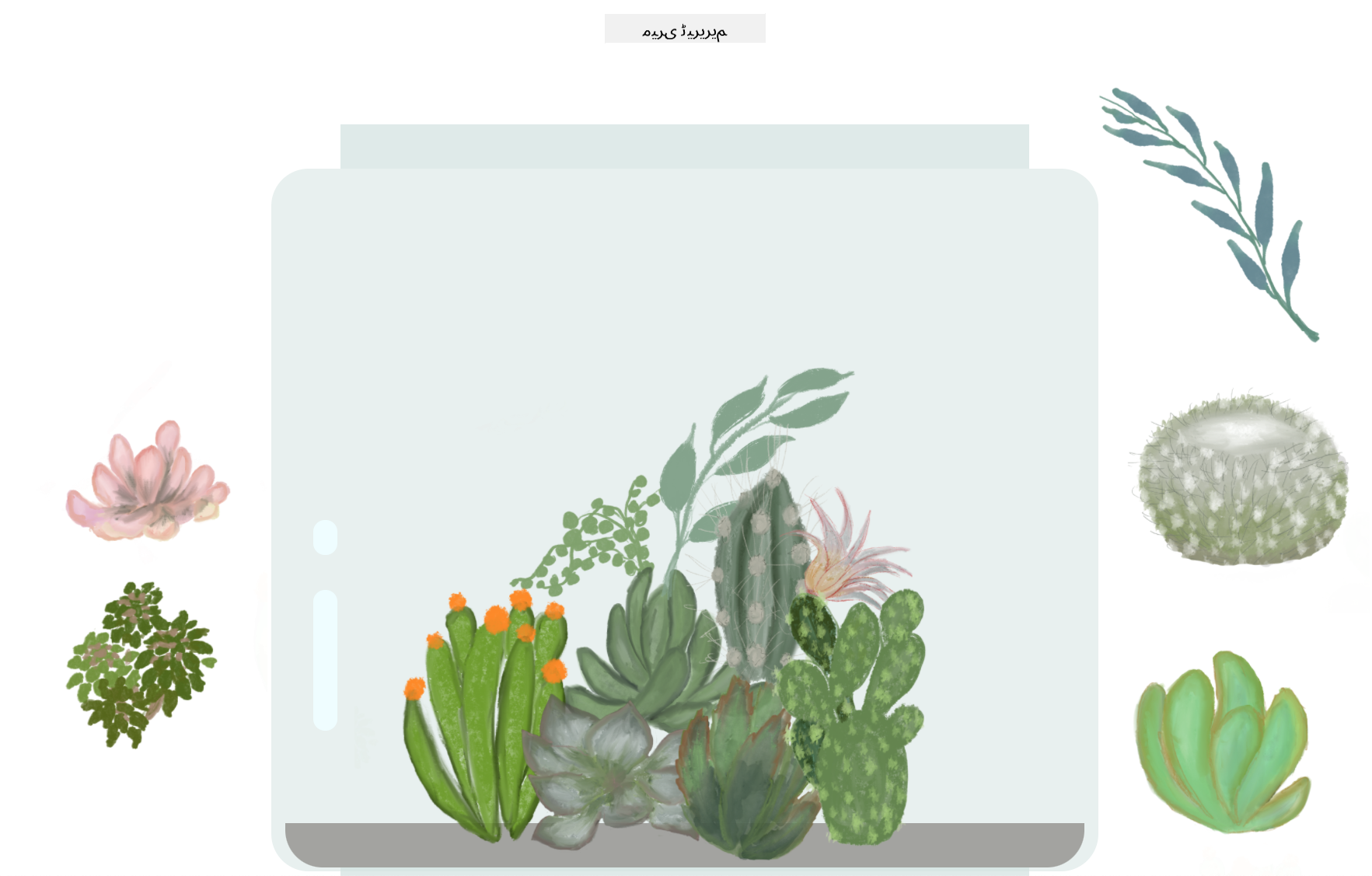
GitHub Copilot ایجنٹ چیلنج 🚀
ایجنٹ موڈ کا استعمال کرتے ہوئے درج ذیل چیلنج مکمل کریں:
تفصیل: ٹیریریم پروجیکٹ کو ایک ری سیٹ فنکشنلٹی شامل کرکے بہتر بنائیں جو تمام پودوں کو ان کی اصل پوزیشنز پر ہموار اینیمیشنز کے ساتھ واپس لے جائے۔
پرومپٹ: ایک ری سیٹ بٹن بنائیں جو کلک کرنے پر تمام پودوں کو ان کی اصل سائیڈبار پوزیشنز پر CSS ٹرانزیشنز کے ذریعے 1 سیکنڈ کے اندر ہموار طریقے سے واپس لے جائے۔ فنکشن کو اصل پوزیشنز کو صفحہ لوڈ ہونے پر اسٹور کرنا چاہیے اور ری سیٹ بٹن دبانے پر ان پوزیشنز پر ہموار ٹرانزیشن کرنا چاہیے۔
🚀چیلنج
اپنے کلوزر میں ایک نیا ایونٹ ہینڈلر شامل کریں تاکہ پودوں کے ساتھ کچھ اور کیا جا سکے؛ مثال کے طور پر، کسی پودے پر ڈبل کلک کریں تاکہ اسے سامنے لایا جا سکے۔ تخلیقی بنیں!
لیکچر کے بعد کا کوئز
جائزہ اور خود مطالعہ
اسکرین پر عناصر کو ڈریگ کرنا معمولی لگتا ہے، لیکن ایسا کرنے کے کئی طریقے ہیں اور کئی مشکلات ہیں، اس پر منحصر ہے کہ آپ کس قسم کا اثر چاہتے ہیں۔ درحقیقت، ایک مکمل ڈریگ اور ڈراپ API موجود ہے جسے آپ آزما سکتے ہیں۔ ہم نے اس ماڈیول میں اسے استعمال نہیں کیا کیونکہ ہم جو اثر چاہتے تھے وہ کچھ مختلف تھا، لیکن اس API کو اپنے پروجیکٹ پر آزمائیں اور دیکھیں کہ آپ کیا حاصل کر سکتے ہیں۔
پوائنٹر ایونٹس پر مزید معلومات W3C دستاویزات اور MDN ویب دستاویزات پر تلاش کریں۔
ہمیشہ براؤزر کی صلاحیتوں کو CanIUse.com پر چیک کریں۔
اسائنمنٹ
DOM کے ساتھ تھوڑا اور کام کریں
ڈسکلیمر:
یہ دستاویز AI ترجمہ سروس Co-op Translator کا استعمال کرتے ہوئے ترجمہ کی گئی ہے۔ ہم درستگی کے لیے کوشش کرتے ہیں، لیکن براہ کرم آگاہ رہیں کہ خودکار ترجمے میں غلطیاں یا غیر درستیاں ہو سکتی ہیں۔ اصل دستاویز کو اس کی اصل زبان میں مستند ذریعہ سمجھا جانا چاہیے۔ اہم معلومات کے لیے، پیشہ ور انسانی ترجمہ کی سفارش کی جاتی ہے۔ ہم اس ترجمے کے استعمال سے پیدا ہونے والی کسی بھی غلط فہمی یا غلط تشریح کے ذمہ دار نہیں ہیں۔