
 leestott
5b43ca2573
leestott
5b43ca2573
|
2 months ago | |
|---|---|---|
| .. | ||
| README.md | 2 months ago | |
README.md
Introduksjon til GitHub
Denne leksjonen dekker det grunnleggende om GitHub, en plattform for å hoste og administrere endringer i koden din.
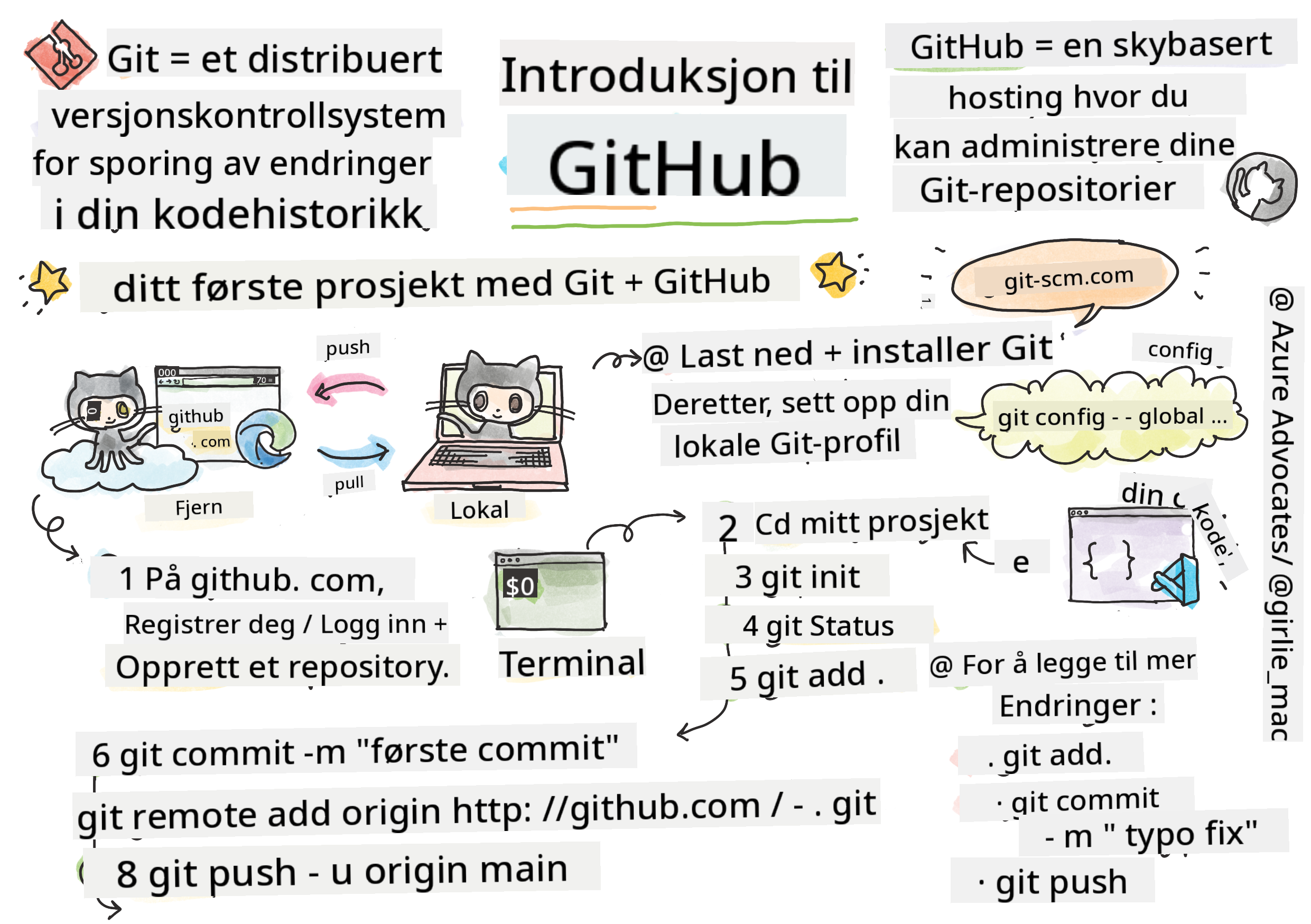
Sketchnote av Tomomi Imura
Quiz før leksjonen
Introduksjon
I denne leksjonen skal vi dekke:
- hvordan du sporer arbeidet du gjør på din maskin
- hvordan du jobber med prosjekter sammen med andre
- hvordan du bidrar til åpen kildekode-programvare
Forutsetninger
Før du begynner, må du sjekke om Git er installert. Skriv følgende i terminalen:
git --version
Hvis Git ikke er installert, last ned Git. Deretter setter du opp din lokale Git-profil i terminalen:
git config --global user.name "ditt-navn"git config --global user.email "din-epost"
For å sjekke om Git allerede er konfigurert, kan du skrive:
git config --list
Du trenger også en GitHub-konto, en kodeeditor (som Visual Studio Code), og du må åpne terminalen (eller: kommandoprompt).
Gå til github.com og opprett en konto hvis du ikke allerede har en, eller logg inn og fyll ut profilen din.
✅ GitHub er ikke det eneste kodearkivet i verden; det finnes andre, men GitHub er det mest kjente.
Forberedelse
Du trenger både en mappe med et kodeprosjekt på din lokale maskin (laptop eller PC), og et offentlig repository på GitHub, som vil tjene som et eksempel på hvordan du kan bidra til andres prosjekter.
Kodeadministrasjon
La oss si at du har en mappe lokalt med et kodeprosjekt, og du ønsker å begynne å spore fremgangen din ved hjelp av git - versjonskontrollsystemet. Noen sammenligner det å bruke git med å skrive et kjærlighetsbrev til ditt fremtidige jeg. Når du leser commit-meldingene dine dager, uker eller måneder senere, vil du kunne huske hvorfor du tok en beslutning, eller "rulle tilbake" en endring - det vil si, når du skriver gode "commit-meldinger".
Oppgave: Lag et repository og commit kode
Se video

-
Opprett repository på GitHub. På GitHub.com, i repositories-fanen, eller fra navigasjonslinjen øverst til høyre, finn knappen new repo.
- Gi repositoryet (mappen) ditt et navn
- Velg create repository.
-
Naviger til arbeidsmappen din. I terminalen, bytt til mappen (også kjent som katalogen) du vil begynne å spore. Skriv:
cd [name of your folder] -
Initialiser et git-repository. I prosjektet ditt, skriv:
git init -
Sjekk status. For å sjekke statusen til repositoryet ditt, skriv:
git statusUtdataene kan se omtrent slik ut:
Changes not staged for commit:
(use "git add <file>..." to update what will be committed)
(use "git checkout -- <file>..." to discard changes in working directory)

     modified:   file.txt
     modified:   file2.txt
Typisk gir kommandoen
git statusdeg informasjon som hvilke filer som er klare til å bli lagret i repoet eller har endringer som du kanskje vil vedvare. -
Legg til alle filer for sporing Dette kalles også staging av filer/legging av filer til staging-området.
git add .Argumentet
git addpluss.indikerer at alle filene og endringene dine skal spores. -
Legg til utvalgte filer for sporing
git add [file or folder name]Dette hjelper oss med å legge til kun utvalgte filer i staging-området når vi ikke ønsker å commit alle filer samtidig.
-
Fjern staging for alle filer
git resetDenne kommandoen hjelper oss med å fjerne staging for alle filer samtidig.
-
Fjern staging for en bestemt fil
git reset [file or folder name]Denne kommandoen hjelper oss med å fjerne staging for kun en bestemt fil som vi ikke ønsker å inkludere i neste commit.
-
Vedvar arbeidet ditt. På dette tidspunktet har du lagt til filene i et såkalt staging-område. Et sted hvor Git sporer filene dine. For å gjøre endringen permanent må du commit filene. For å gjøre dette oppretter du en commit med kommandoen
git commit. En commit representerer et lagringspunkt i historien til repoet ditt. Skriv følgende for å opprette en commit:git commit -m "first commit"Dette committer alle filene dine, med meldingen "first commit". For fremtidige commit-meldinger vil du ønske å være mer beskrivende for å formidle hvilken type endring du har gjort.
-
Koble ditt lokale Git-repo med GitHub. Et Git-repo er nyttig på din maskin, men på et tidspunkt vil du ha en backup av filene dine et annet sted og også invitere andre til å jobbe med deg på repoet ditt. Et flott sted å gjøre dette er GitHub. Husk at vi allerede har opprettet et repo på GitHub, så det eneste vi trenger å gjøre er å koble vårt lokale Git-repo med GitHub. Kommandoen
git remote addvil gjøre nettopp dette. Skriv følgende kommando:Merk, før du skriver kommandoen, gå til GitHub-repo-siden din for å finne repository-URL-en. Du vil bruke den i kommandoen nedenfor. Erstatt
https://github.com/username/repository_name.gitmed din GitHub-URL.git remote add origin https://github.com/username/repository_name.gitDette oppretter en remote, eller tilkobling, kalt "origin" som peker på GitHub-repositoryet du opprettet tidligere.
-
Send lokale filer til GitHub. Så langt har du opprettet en tilkobling mellom det lokale repoet og GitHub-repoet. La oss sende disse filene til GitHub med følgende kommando
git push, slik:Merk, navnet på grenen din kan være forskjellig fra
mainsom standard.git push -u origin mainDette sender commitene dine i "main"-grenen til GitHub. Å sette opp
upstream-grenen inkludert-ui kommandoen etablerer en kobling mellom din lokale gren og den eksterne grenen, slik at du enkelt kan bruke git push eller git pull uten å spesifisere grenens navn i fremtiden. Git vil automatisk bruke upstream-grenen, og du trenger ikke å spesifisere grenens navn eksplisitt i fremtidige kommandoer. -
Legg til flere endringer. Hvis du vil fortsette å gjøre endringer og sende dem til GitHub, trenger du bare å bruke følgende tre kommandoer:
git add .
git commit -m "type your commit message here"
git push
Tips, du vil kanskje også adoptere en
.gitignore-fil for å forhindre at filer du ikke ønsker å spore dukker opp på GitHub - som den notatfilen du lagrer i samme mappe, men som ikke har noen plass i et offentlig repository. Du kan finne maler for.gitignore-filer på .gitignore templates.
Commit-meldinger
En flott Git commit-emnelinje fullfører følgende setning: Hvis den brukes, vil denne commit
For emnet, bruk imperativ, nåtid: "endre" ikke "endret" eller "endrer".
Som i emnet, bruk også imperativ, nåtid i kroppen (valgfritt). Kroppen bør inkludere motivasjonen for endringen og kontrastere dette med tidligere oppførsel. Du forklarer hvorfor, ikke hvordan.
✅ Ta noen minutter til å surfe rundt på GitHub. Kan du finne en virkelig flott commit-melding? Kan du finne en veldig minimal en? Hvilken informasjon synes du er den viktigste og mest nyttige å formidle i en commit-melding?
Oppgave: Samarbeid
Hovedgrunnen til å legge ting på GitHub var å gjøre det mulig å samarbeide med andre utviklere.
Jobbe med prosjekter sammen med andre
Se video

I repositoryet ditt, naviger til Insights > Community for å se hvordan prosjektet ditt sammenlignes med anbefalte fellesskapsstandarder.
Her er noen ting som kan forbedre GitHub-repoet ditt:
- Beskrivelse. La du til en beskrivelse for prosjektet ditt?
- README. La du til en README? GitHub gir veiledning for å skrive en README.
- Retningslinjer for bidrag. Har prosjektet ditt retningslinjer for bidrag?
- Etiske retningslinjer. Har prosjektet ditt en Code of Conduct?
- Lisens. Kanskje viktigst, har prosjektet en lisens?
Alle disse ressursene vil være til nytte for å onboarde nye teammedlemmer. Og dette er typisk de tingene nye bidragsytere ser på før de i det hele tatt ser på koden din, for å finne ut om prosjektet ditt er det rette stedet for dem å bruke tiden sin.
✅ README-filer, selv om de tar tid å forberede, blir ofte neglisjert av travle vedlikeholdere. Kan du finne et eksempel på en spesielt beskrivende README? Merk: det finnes noen verktøy for å lage gode README-filer som du kanskje vil prøve.
Oppgave: Slå sammen kode
Bidragsdokumenter hjelper folk med å bidra til prosjektet. De forklarer hvilke typer bidrag du ser etter og hvordan prosessen fungerer. Bidragsytere må gå gjennom en rekke trinn for å kunne bidra til repoet ditt på GitHub:
- Fork repoet ditt. Du vil sannsynligvis at folk skal forke prosjektet ditt. Forking betyr å lage en kopi av repositoryet ditt på deres GitHub-profil.
- Clone. Derfra vil de klone prosjektet til sin lokale maskin.
- Opprett en gren. Du vil be dem om å opprette en gren for arbeidet sitt.
- Fokuser endringen på ett område. Be bidragsytere om å konsentrere bidragene sine på én ting om gangen - på den måten er sjansen større for at du kan slå sammen arbeidet deres. Tenk deg at de skriver en feilretting, legger til en ny funksjon og oppdaterer flere tester - hva om du vil, eller bare kan implementere 2 av 3, eller 1 av 3 endringer?
✅ Tenk deg en situasjon der grener er spesielt kritiske for å skrive og levere god kode. Hvilke bruksområder kan du komme på?
Merk, vær den endringen du ønsker å se i verden, og opprett grener for ditt eget arbeid også. Eventuelle commits du gjør vil bli gjort på grenen du for øyeblikket er "sjekket ut" til. Bruk
git statusfor å se hvilken gren det er.
La oss gå gjennom en bidragsarbeidsflyt. Anta at bidragsyteren allerede har forket og klonet repoet, slik at de har et Git-repo klart til å jobbe med på sin lokale maskin:
-
Opprett en gren. Bruk kommandoen
git branchfor å opprette en gren som vil inneholde endringene de har tenkt å bidra med:git branch [branch-name] -
Bytt til arbeidsgrenen. Bytt til den spesifiserte grenen og oppdater arbeidskatalogen med
git switch:git switch [branch-name] -
Utfør arbeid. På dette tidspunktet vil du legge til endringene dine. Ikke glem å fortelle Git om det med følgende kommandoer:
git add .
git commit -m "my changes"
Sørg for å gi commit-en din et godt navn, for din egen skyld så vel som for vedlikeholderen av repoet du hjelper til med.
-
Kombiner arbeidet ditt med
main-grenen. På et tidspunkt er du ferdig med arbeidet, og du vil kombinere arbeidet ditt med det som er imain-grenen.main-grenen kan ha endret seg i mellomtiden, så sørg for at du først oppdaterer den til den nyeste med følgende kommandoer:git switch main git pullPå dette tidspunktet vil du sørge for at eventuelle konflikter, situasjoner der Git ikke enkelt kan kombinere endringene, skjer i arbeidsgrenen din. Derfor kjør følgende kommandoer:
git switch [branch_name]
git merge main
Kommandoen
git merge mainvil bringe inn alle endringer framaintil grenen din. Forhåpentligvis kan du bare fortsette. Hvis ikke, vil VS Code fortelle deg hvor Git er forvirret, og du endrer de berørte filene for å si hvilket innhold som er mest nøyaktig.For å bytte til en annen gren, bruk den moderne kommandoen
git switch:git switch [branch_name] -
Send arbeidet ditt til GitHub. Å sende arbeidet ditt til GitHub betyr to ting. Å pushe grenen din til repoet ditt og deretter åpne en PR, Pull Request.
git push --set-upstream origin [branch-name]Kommandoen ovenfor oppretter grenen på ditt forkede repo.
-
Åpne en PR. Neste steg er å åpne en PR. Du gjør dette ved å navigere til den forkede repoen på GitHub. Du vil se en indikasjon på GitHub som spør om du vil opprette en ny PR. Klikk på den, og du blir tatt til et grensesnitt hvor du kan endre commit-meldingens tittel og gi en mer passende beskrivelse. Nå vil vedlikeholderen av repoen du forked se denne PR-en, og krysser fingrene de vil sette pris på og merge PR-en din. Du er nå en bidragsyter, yay :)
-
Rydd opp. Det anses som god praksis å rydde opp etter at du har fått en PR merget. Du bør rydde opp både i din lokale branch og i branchen du har pushet til GitHub. Først, la oss slette den lokalt med følgende kommando:
git branch -d [branch-name]Sørg for å gå til GitHub-siden for den forkede repoen og fjern den eksterne branchen du nettopp pushet til.
Pull request kan virke som et rart begrep, fordi du egentlig ønsker å pushe endringene dine til prosjektet. Men vedlikeholderen (prosjekteieren) eller kjerneteamet må vurdere endringene dine før de merges med prosjektets "main"-branch, så du ber egentlig om en beslutning om endringen fra en vedlikeholder.
En pull request er stedet hvor man kan sammenligne og diskutere forskjellene som er introdusert på en branch, med anmeldelser, kommentarer, integrerte tester og mer. En god pull request følger omtrent de samme reglene som en commit-melding. Du kan legge til en referanse til et issue i issue tracker, for eksempel når arbeidet ditt løser et problem. Dette gjøres ved å bruke # etterfulgt av nummeret på ditt issue. For eksempel #97.
🤞Krysser fingrene for at alle sjekker går gjennom og at prosjekteieren(e) merger endringene dine inn i prosjektet🤞
Oppdater din nåværende lokale arbeidsbranch med alle nye commits fra den tilsvarende eksterne branchen på GitHub:
git pull
Hvordan bidra til open source
Først, la oss finne et repository (eller repo) på GitHub som interesserer deg og som du ønsker å bidra med en endring til. Du vil kopiere innholdet til din maskin.
✅ En god måte å finne 'nybegynnervennlige' repoer på er å søke etter taggen 'good-first-issue'.
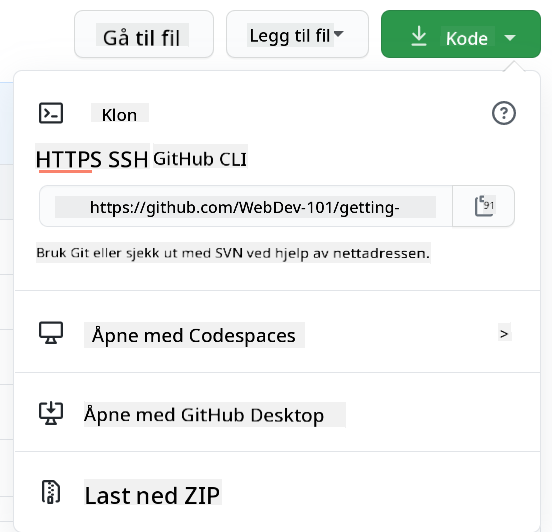
Det finnes flere måter å kopiere kode på. En måte er å "klone" innholdet i repoen, ved å bruke HTTPS, SSH eller GitHub CLI (Command Line Interface).
Åpne terminalen din og klon repoen slik:
git clone https://github.com/ProjectURL
For å jobbe med prosjektet, gå til riktig mappe:
cd ProjectURL
Du kan også åpne hele prosjektet ved å bruke Codespaces, GitHubs innebygde kodeeditor / skyutviklingsmiljø, eller GitHub Desktop.
Til slutt kan du laste ned koden i en zip-mappe.
Noen flere interessante ting om GitHub
Du kan stjerne, følge og/eller "forke" enhver offentlig repo på GitHub. Du finner dine stjernemerkede repoer i rullegardinmenyen øverst til høyre. Det er som å bokmerke, men for kode.
Prosjekter har en issue tracker, som oftest på GitHub under "Issues"-fanen med mindre annet er angitt, hvor folk diskuterer problemer relatert til prosjektet. Og Pull Requests-fanen er der folk diskuterer og vurderer endringer som er under arbeid.
Prosjekter kan også ha diskusjoner i forum, e-postlister eller chattekanaler som Slack, Discord eller IRC.
✅ Ta en titt rundt i din nye GitHub-repo og prøv noen ting, som å redigere innstillinger, legge til informasjon i repoen din, og opprette et prosjekt (som et Kanban-brett). Det er mye du kan gjøre!
🚀 Utfordring
Samarbeid med en venn for å jobbe på hverandres kode. Opprett et prosjekt sammen, fork kode, opprett branches, og merge endringer.
Quiz etter forelesning
Gjennomgang & Selvstudie
Les mer om hvordan bidra til open source-programvare.
Øv, øv, øv. GitHub har flotte læringsveier tilgjengelig via skills.github.com:
Du finner også mer avanserte kurs.
Oppgave
Fullfør kurset Første uke på GitHub
Ansvarsfraskrivelse:
Dette dokumentet er oversatt ved hjelp av AI-oversettelsestjenesten Co-op Translator. Selv om vi tilstreber nøyaktighet, vennligst vær oppmerksom på at automatiserte oversettelser kan inneholde feil eller unøyaktigheter. Det originale dokumentet på sitt opprinnelige språk bør betraktes som den autoritative kilden. For kritisk informasjon anbefales profesjonell menneskelig oversettelse. Vi er ikke ansvarlige for eventuelle misforståelser eller feiltolkninger som oppstår ved bruk av denne oversettelsen.