
20 KiB
بناء تطبيق مصرفي الجزء الأول: قوالب HTML والمسارات في تطبيق ويب
اختبار ما قبل المحاضرة
المقدمة
منذ ظهور JavaScript في المتصفحات، أصبحت المواقع الإلكترونية أكثر تفاعلية وتعقيدًا من أي وقت مضى. تُستخدم تقنيات الويب الآن بشكل شائع لإنشاء تطبيقات وظيفية بالكامل تعمل مباشرة داخل المتصفح، والتي نطلق عليها تطبيقات الويب. ونظرًا لأن تطبيقات الويب تفاعلية للغاية، فإن المستخدمين لا يرغبون في انتظار إعادة تحميل الصفحة بالكامل في كل مرة يتم فيها تنفيذ إجراء. لهذا السبب يتم استخدام JavaScript لتحديث HTML مباشرة باستخدام DOM، لتوفير تجربة مستخدم أكثر سلاسة.
في هذه الدرس، سنضع الأسس لإنشاء تطبيق مصرفي على الويب، باستخدام قوالب HTML لإنشاء شاشات متعددة يمكن عرضها وتحديثها دون الحاجة إلى إعادة تحميل الصفحة بالكامل.
المتطلبات الأساسية
تحتاج إلى خادم ويب محلي لاختبار تطبيق الويب الذي سنقوم ببنائه في هذا الدرس. إذا لم يكن لديك واحد، يمكنك تثبيت Node.js واستخدام الأمر npx lite-server من مجلد المشروع الخاص بك. سيقوم بإنشاء خادم ويب محلي وفتح التطبيق في المتصفح.
التحضير
على جهاز الكمبيوتر الخاص بك، قم بإنشاء مجلد باسم bank مع ملف باسم index.html بداخله. سنبدأ من هذا القالب الأساسي:
<!DOCTYPE html>
<html lang="en">
  <head>
    <meta charset="UTF-8">
    <meta name="viewport" content="width=device-width, initial-scale=1.0">
    <title>Bank App</title>
  </head>
  <body>
    <!-- This is where you'll work -->
  </body>
</html>
قوالب HTML
إذا كنت ترغب في إنشاء شاشات متعددة لصفحة ويب، فإن أحد الحلول هو إنشاء ملف HTML لكل شاشة تريد عرضها. ومع ذلك، فإن هذا الحل يأتي مع بعض العيوب:
- يجب عليك إعادة تحميل HTML بالكامل عند تبديل الشاشة، مما قد يكون بطيئًا.
- من الصعب مشاركة البيانات بين الشاشات المختلفة.
نهج آخر هو أن يكون لديك ملف HTML واحد فقط، وتحديد عدة قوالب HTML باستخدام عنصر <template>. القالب هو كتلة HTML قابلة لإعادة الاستخدام لا يتم عرضها بواسطة المتصفح، ويجب أن يتم تفعيلها أثناء وقت التشغيل باستخدام JavaScript.
المهمة
سنقوم بإنشاء تطبيق مصرفي يحتوي على شاشتين: صفحة تسجيل الدخول ولوحة التحكم. أولاً، دعونا نضيف في جسم HTML عنصرًا فارغًا سنستخدمه لتفعيل الشاشات المختلفة لتطبيقنا:
<div id="app">Loading...</div>
نعطيه معرفًا لجعل من السهل تحديده باستخدام JavaScript لاحقًا.
نصيحة: نظرًا لأن محتوى هذا العنصر سيتم استبداله، يمكننا وضع رسالة تحميل أو مؤشر يتم عرضه أثناء تحميل التطبيق.
بعد ذلك، دعونا نضيف أسفل القالب HTML لصفحة تسجيل الدخول. في الوقت الحالي، سنضع فقط عنوانًا وقسمًا يحتوي على رابط سنستخدمه للتنقل.
<template id="login">
  <h1>Bank App</h1>
  <section>
    <a href="/dashboard">Login</a>
  </section>
</template>
ثم سنضيف قالب HTML آخر لصفحة لوحة التحكم. ستحتوي هذه الصفحة على أقسام مختلفة:
- رأس يحتوي على عنوان ورابط تسجيل الخروج
- الرصيد الحالي لحساب البنك
- قائمة المعاملات، معروضة في جدول
<template id="dashboard">
  <header>
    <h1>Bank App</h1>
    <a href="/login">Logout</a>
  </header>
  <section>
    Balance: 100$
  </section>
  <section>
    <h2>Transactions</h2>
    <table>
      <thead>
        <tr>
          <th>Date</th>
          <th>Object</th>
          <th>Amount</th>
        </tr>
      </thead>
      <tbody></tbody>
    </table>
  </section>
</template>
نصيحة: عند إنشاء قوالب HTML، إذا كنت تريد رؤية كيف ستبدو، يمكنك تعليق سطور
<template>و</template>عن طريق إحاطتها بـ<!-- -->.
✅ لماذا تعتقد أننا نستخدم سمات id على القوالب؟ هل يمكننا استخدام شيء آخر مثل الفئات؟
عرض القوالب باستخدام JavaScript
إذا حاولت فتح ملف HTML الحالي في المتصفح، سترى أنه يبقى عالقًا في عرض Loading.... ذلك لأننا بحاجة إلى إضافة بعض أكواد JavaScript لتفعيل وعرض قوالب HTML.
عادةً ما يتم تفعيل القالب في 3 خطوات:
- استرجاع عنصر القالب في DOM، على سبيل المثال باستخدام
document.getElementById. - نسخ عنصر القالب، باستخدام
cloneNode. - إرفاقه بـ DOM تحت عنصر مرئي، على سبيل المثال باستخدام
appendChild.
✅ لماذا نحتاج إلى نسخ القالب قبل إرفاقه بـ DOM؟ ماذا تعتقد سيحدث إذا تخطينا هذه الخطوة؟
المهمة
قم بإنشاء ملف جديد باسم app.js في مجلد المشروع الخاص بك وقم باستيراد هذا الملف في قسم <head> من HTML:
<script src="app.js" defer></script>
الآن في app.js، سنقوم بإنشاء وظيفة جديدة باسم updateRoute:
function updateRoute(templateId) {
  const template = document.getElementById(templateId);
  const view = template.content.cloneNode(true);
  const app = document.getElementById('app');
  app.innerHTML = '';
  app.appendChild(view);
}
ما نقوم به هنا هو بالضبط الخطوات الثلاثة المذكورة أعلاه. نقوم بتفعيل القالب باستخدام المعرف templateId، ونضع محتواه المنسوخ داخل العنصر الفارغ في التطبيق. لاحظ أننا بحاجة إلى استخدام cloneNode(true) لنسخ الشجرة الكاملة للقالب.
الآن قم باستدعاء هذه الوظيفة مع أحد القوالب وشاهد النتيجة.
updateRoute('login');
✅ ما هو الغرض من هذا الكود app.innerHTML = '';؟ ماذا يحدث بدونه؟
إنشاء المسارات
عند الحديث عن تطبيق ويب، نسمي التوجيه النية في ربط عناوين URL بشاشات محددة يجب عرضها. في موقع ويب يحتوي على ملفات HTML متعددة، يتم ذلك تلقائيًا حيث يتم عكس مسارات الملفات على عنوان URL. على سبيل المثال، مع هذه الملفات في مجلد المشروع الخاص بك:
mywebsite/index.html
mywebsite/login.html
mywebsite/admin/index.html
إذا قمت بإنشاء خادم ويب مع mywebsite كجذر، فإن تعيين عنوان URL سيكون:
https://site.com            --> mywebsite/index.html
https://site.com/login.html --> mywebsite/login.html
https://site.com/admin/     --> mywebsite/admin/index.html
ومع ذلك، بالنسبة لتطبيق الويب الخاص بنا، نحن نستخدم ملف HTML واحد يحتوي على جميع الشاشات، لذا لن يساعدنا هذا السلوك الافتراضي. علينا إنشاء هذا التعيين يدويًا وتحديث القالب المعروض باستخدام JavaScript.
المهمة
سنستخدم كائنًا بسيطًا لتنفيذ خريطة بين مسارات URL وقوالبنا. أضف هذا الكائن في أعلى ملف app.js الخاص بك.
const routes = {
  '/login': { templateId: 'login' },
  '/dashboard': { templateId: 'dashboard' },
};
الآن دعونا نعدل قليلاً وظيفة updateRoute. بدلاً من تمرير templateId مباشرة كوسيطة، نريد استرجاعه من خلال النظر أولاً إلى عنوان URL الحالي، ثم استخدام الخريطة الخاصة بنا للحصول على قيمة معرف القالب المقابلة. يمكننا استخدام window.location.pathname للحصول فقط على قسم المسار من عنوان URL.
function updateRoute() {
  const path = window.location.pathname;
  const route = routes[path];

  const template = document.getElementById(route.templateId);
  const view = template.content.cloneNode(true);
  const app = document.getElementById('app');
  app.innerHTML = '';
  app.appendChild(view);
}
هنا قمنا بتعيين المسارات التي أعلناها إلى القالب المقابل. يمكنك تجربتها للتأكد من أنها تعمل بشكل صحيح عن طريق تغيير عنوان URL يدويًا في المتصفح.
✅ ماذا يحدث إذا أدخلت مسارًا غير معروف في عنوان URL؟ كيف يمكننا حل هذه المشكلة؟
إضافة التنقل
الخطوة التالية لتطبيقنا هي إضافة إمكانية التنقل بين الصفحات دون الحاجة إلى تغيير عنوان URL يدويًا. يتضمن ذلك أمرين:
- تحديث عنوان URL الحالي
- تحديث القالب المعروض بناءً على عنوان URL الجديد
لقد قمنا بالفعل بمعالجة الجزء الثاني باستخدام وظيفة updateRoute، لذا علينا معرفة كيفية تحديث عنوان URL الحالي.
سنحتاج إلى استخدام JavaScript وبشكل خاص history.pushState الذي يسمح بتحديث عنوان URL وإنشاء إدخال جديد في سجل التصفح، دون إعادة تحميل HTML.
ملاحظة: بينما يمكن استخدام عنصر HTML الرابط
<a href>بمفرده لإنشاء روابط لعناوين URL مختلفة، فإنه سيجعل المتصفح يعيد تحميل HTML افتراضيًا. من الضروري منع هذا السلوك عند التعامل مع التوجيه باستخدام JavaScript مخصص، باستخدام وظيفة preventDefault() على حدث النقر.
المهمة
دعونا ننشئ وظيفة جديدة يمكننا استخدامها للتنقل في تطبيقنا:
function navigate(path) {
  window.history.pushState({}, path, path);
  updateRoute();
}
تقوم هذه الطريقة أولاً بتحديث عنوان URL الحالي بناءً على المسار المعطى، ثم تحديث القالب. الخاصية window.location.origin تعيد جذر عنوان URL، مما يسمح لنا بإعادة بناء عنوان URL كامل من مسار معين.
الآن بعد أن لدينا هذه الوظيفة، يمكننا معالجة المشكلة التي لدينا إذا لم يتطابق المسار مع أي مسار محدد. سنقوم بتعديل وظيفة updateRoute بإضافة مسار احتياطي إلى أحد المسارات الموجودة إذا لم نتمكن من العثور على تطابق.
function updateRoute() {
  const path = window.location.pathname;
  const route = routes[path];

  if (!route) {
    return navigate('/login');
  }

  ...
إذا لم يتم العثور على مسار، سنقوم الآن بإعادة التوجيه إلى صفحة login.
الآن دعونا ننشئ وظيفة للحصول على عنوان URL عند النقر على رابط، ولمنع السلوك الافتراضي للرابط في المتصفح:
function onLinkClick(event) {
  event.preventDefault();
  navigate(event.target.href);
}
دعونا نكمل نظام التنقل بإضافة روابط إلى روابط تسجيل الدخول و تسجيل الخروج في HTML.
<a href="/dashboard" onclick="onLinkClick(event)">Login</a>
...
<a href="/login" onclick="onLinkClick(event)">Logout</a>
الكائن event أعلاه، يلتقط حدث click ويمرره إلى وظيفة onLinkClick.
باستخدام خاصية onclick قم بربط حدث click بكود JavaScript، هنا استدعاء وظيفة navigate().
جرب النقر على هذه الروابط، يجب أن تكون الآن قادرًا على التنقل بين الشاشات المختلفة لتطبيقك.
✅ طريقة history.pushState هي جزء من معيار HTML5 ومُنفذة في جميع المتصفحات الحديثة. إذا كنت تقوم ببناء تطبيق ويب للمتصفحات القديمة، هناك حيلة يمكنك استخدامها بدلاً من هذه API: باستخدام الهاش (#) قبل المسار يمكنك تنفيذ التوجيه الذي يعمل مع التنقل العادي للروابط ولا يعيد تحميل الصفحة، حيث كان الغرض منه إنشاء روابط داخلية داخل الصفحة.
التعامل مع أزرار الرجوع والتقدم في المتصفح
استخدام history.pushState ينشئ إدخالات جديدة في سجل التنقل في المتصفح. يمكنك التحقق من ذلك عن طريق الضغط على زر الرجوع في المتصفح، يجب أن يعرض شيئًا مثل هذا:
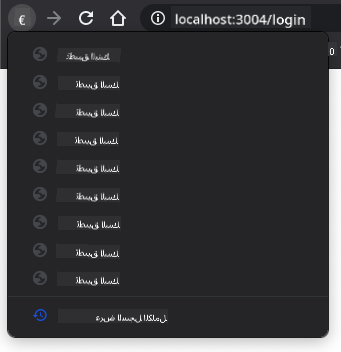
إذا حاولت النقر على زر الرجوع عدة مرات، سترى أن عنوان URL الحالي يتغير ويتم تحديث السجل، لكن نفس القالب يستمر في العرض.
ذلك لأن التطبيق لا يعرف أننا بحاجة إلى استدعاء updateRoute() في كل مرة يتغير السجل. إذا نظرت إلى وثائق history.pushState، يمكنك أن ترى أنه إذا تغيرت الحالة - بمعنى أننا انتقلنا إلى عنوان URL مختلف - يتم تشغيل حدث popstate. سنستخدم ذلك لإصلاح هذه المشكلة.
المهمة
للتأكد من تحديث القالب المعروض عندما يتغير سجل المتصفح، سنقوم بإرفاق وظيفة جديدة تستدعي updateRoute(). سنقوم بذلك في أسفل ملف app.js الخاص بنا:
window.onpopstate = () => updateRoute();
updateRoute();
ملاحظة: استخدمنا وظيفة السهم هنا لتصريح معالج حدث
popstateمن أجل الاختصار، لكن وظيفة عادية ستعمل بنفس الطريقة.
إليك فيديو تذكيري عن وظائف السهم:

🎥 انقر على الصورة أعلاه لمشاهدة فيديو عن وظائف السهم.
الآن جرب استخدام أزرار الرجوع والتقدم في المتصفح، وتحقق من أن المسار المعروض يتم تحديثه بشكل صحيح هذه المرة.
تحدي GitHub Copilot Agent 🚀
استخدم وضع الوكيل لإكمال التحدي التالي:
الوصف: قم بتحسين تطبيق البنك عن طريق تنفيذ معالجة الأخطاء وقالب صفحة 404 للمسارات غير الصالحة، مما يحسن تجربة المستخدم عند التنقل إلى صفحات غير موجودة.
المهمة: قم بإنشاء قالب HTML جديد بمعرف "not-found" يعرض صفحة خطأ 404 ودية مع تصميم. ثم قم بتعديل منطق التوجيه في JavaScript لعرض هذا القالب عندما ينتقل المستخدمون إلى عناوين URL غير صالحة، وأضف زر "العودة إلى الصفحة الرئيسية" الذي يعيد التوجيه إلى صفحة تسجيل الدخول.
🚀 التحدي
أضف قالبًا جديدًا ومسارًا لصفحة ثالثة تعرض الاعتمادات لهذا التطبيق.
اختبار ما بعد المحاضرة
المراجعة والدراسة الذاتية
التوجيه هو أحد الأجزاء التي تبدو معقدة في تطوير الويب، خاصة مع انتقال الويب من سلوكيات تحديث الصفحة إلى تحديثات صفحة تطبيق واحد. اقرأ قليلاً عن كيفية تعامل خدمة Azure Static Web App مع التوجيه. هل يمكنك شرح لماذا بعض القرارات الموضحة في تلك الوثيقة ضرورية؟
الواجب
إخلاء المسؤولية:
تم ترجمة هذا المستند باستخدام خدمة الترجمة بالذكاء الاصطناعي Co-op Translator. بينما نسعى لتحقيق الدقة، يرجى العلم أن الترجمات الآلية قد تحتوي على أخطاء أو عدم دقة. يجب اعتبار المستند الأصلي بلغته الأصلية المصدر الموثوق. للحصول على معلومات حاسمة، يُوصى بالترجمة البشرية الاحترافية. نحن غير مسؤولين عن أي سوء فهم أو تفسيرات خاطئة ناتجة عن استخدام هذه الترجمة.