
23 KiB
Proiectul Terrarium Partea 2: Introducere în CSS

Sketchnote de Tomomi Imura
Îți amintești cum arăta terrarium-ul tău HTML destul de simplu? CSS este ceea ce transformă acea structură simplă într-un design vizual atrăgător.
Dacă HTML-ul este ca și cum ai construi scheletul unei case, atunci CSS este tot ceea ce o face să se simtă ca acasă - culorile pereților, aranjamentul mobilierului, iluminarea și modul în care camerele se îmbină. Gândește-te cum Palatul Versailles a început ca o simplă cabană de vânătoare, dar atenția meticuloasă la decor și design l-a transformat într-una dintre cele mai magnifice clădiri din lume.
Astăzi, vom transforma terrarium-ul tău din funcțional în elegant. Vei învăța cum să poziționezi elementele cu precizie, să creezi layout-uri care se adaptează la diferite dimensiuni ale ecranului și să adaugi un aspect vizual care face ca site-urile web să fie captivante.
Până la sfârșitul acestei lecții, vei vedea cum stilizarea strategică cu CSS poate îmbunătăți dramatic proiectul tău. Hai să adăugăm puțin stil terrarium-ului tău.
Test înainte de lecție
Începem cu CSS
CSS este adesea considerat doar ca un mod de a "face lucrurile frumoase", dar are un scop mult mai larg. CSS este ca un regizor de film - controlezi nu doar cum arată totul, ci și cum se mișcă, cum răspunde la interacțiuni și cum se adaptează la diferite situații.
CSS-ul modern este remarcabil de capabil. Poți scrie cod care ajustează automat layout-urile pentru telefoane, tablete și computere desktop. Poți crea animații fluide care ghidează atenția utilizatorilor acolo unde este nevoie. Rezultatele pot fi destul de impresionante atunci când totul funcționează împreună.
💡 Sfat util: CSS evoluează constant cu funcții și capabilități noi. Verifică întotdeauna CanIUse.com pentru a verifica suportul browserului pentru funcțiile CSS mai noi înainte de a le folosi în proiectele de producție.
Iată ce vom realiza în această lecție:
- Creăm un design vizual complet pentru terrarium-ul tău folosind tehnici moderne CSS
- Explorăm concepte fundamentale precum cascada, moștenirea și selectorii CSS
- Implementăm strategii de poziționare și layout responsive
- Construim containerul terrarium-ului folosind forme și stilizare CSS
Prerechizite
Ar trebui să fi finalizat structura HTML pentru terrarium-ul tău din lecția anterioară și să fie pregătită pentru stilizare.
📺 Resursă video: Consultă acest tutorial video util

Configurarea fișierului CSS
Înainte să începem stilizarea, trebuie să conectăm CSS la HTML-ul nostru. Această conexiune spune browserului unde să găsească instrucțiunile de stilizare pentru terrarium-ul nostru.
În folderul terrarium, creează un fișier nou numit style.css, apoi conectează-l în secțiunea <head> a documentului HTML:
<link rel="stylesheet" href="./style.css" />
Ce face acest cod:
- Creează o conexiune între fișierele HTML și CSS
- Spune browserului să încarce și să aplice stilurile din
style.css - Folosește atributul
rel="stylesheet"pentru a specifica că este un fișier CSS - Face referire la calea fișierului cu
href="./style.css"
Înțelegerea cascadei CSS
Te-ai întrebat vreodată de ce CSS se numește "Foi de stil în cascadă"? Stilurile se propagă ca o cascadă și, uneori, intră în conflict unele cu altele.
Gândește-te cum funcționează structurile de comandă militară - un ordin general ar putea spune "toți soldații să poarte verde", dar un ordin specific pentru unitatea ta ar putea spune "purtați uniforma de ceremonie albastră". Instrucțiunea mai specifică are prioritate. CSS urmează o logică similară, iar înțelegerea acestei ierarhii face debugging-ul mult mai ușor.
Experimentarea cu prioritatea cascadei
Să vedem cascada în acțiune creând un conflict de stil. Mai întâi, adaugă un stil inline la tag-ul <h1>:
<h1 style="color: red">My Terrarium</h1>
Ce face acest cod:
- Aplică o culoare roșie direct elementului
<h1>folosind stilizare inline - Folosește atributul
stylepentru a încorpora CSS direct în HTML - Creează regula de stil cu cea mai mare prioritate pentru acest element specific
Apoi, adaugă această regulă în fișierul style.css:
h1 {
  color: blue;
}
În cele de mai sus, am:
- Definit o regulă CSS care vizează toate elementele
<h1> - Setat culoarea textului la albastru folosind un stylesheet extern
- Creat o regulă cu prioritate mai mică comparativ cu stilurile inline
✅ Verificare cunoștințe: Ce culoare apare în aplicația ta web? De ce câștigă acea culoare? Poți gândi scenarii în care ai dori să suprascrii stilurile?
💡 Ordinea priorității CSS (de la cea mai mare la cea mai mică):
- Stiluri inline (atributul style)
- ID-uri (#myId)
- Clase (.myClass) și atribute
- Selectori de elemente (h1, div, p)
- Setări implicite ale browserului
Moștenirea CSS în acțiune
Moștenirea CSS funcționează ca genetica - elementele moștenesc anumite proprietăți de la elementele părinte. Dacă setezi familia de fonturi pe elementul body, tot textul din interior va folosi automat același font. Este similar cu modul în care linia distinctivă a maxilarului familiei Habsburg a apărut de-a lungul generațiilor fără a fi specificată pentru fiecare individ.
Totuși, nu totul este moștenit. Stilurile textului, cum ar fi fonturile și culorile, se moștenesc, dar proprietățile de layout, cum ar fi marginile și bordurile, nu. La fel cum copiii pot moșteni trăsături fizice, dar nu alegerile vestimentare ale părinților.
Observarea moștenirii fontului
Să vedem moștenirea în acțiune setând o familie de fonturi pe elementul <body>:
body {
  font-family: 'Segoe UI', Tahoma, Geneva, Verdana, sans-serif;
}
Ce se întâmplă aici:
- Setează familia de fonturi pentru întreaga pagină vizând elementul
<body> - Folosește un set de fonturi cu opțiuni de rezervă pentru o mai bună compatibilitate cu browserul
- Aplică fonturi moderne de sistem care arată bine pe diferite sisteme de operare
- Asigură că toate elementele copil moștenesc acest font, cu excepția cazului în care este suprascris în mod specific
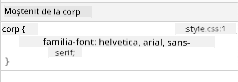
Deschide instrumentele de dezvoltare ale browserului (F12), navighează la fila Elements și inspectează elementul <h1>. Vei vedea că moștenește familia de fonturi de la body:
✅ Timp de experimentare: Încearcă să setezi alte proprietăți moștenibile pe <body> cum ar fi color, line-height sau text-align. Ce se întâmplă cu titlul și celelalte elemente?
📝 Proprietăți moștenibile includ:
color,font-family,font-size,line-height,text-align,visibilityProprietăți non-moștenibile includ:
margin,padding,border,width,height,position
Stăpânirea selectorilor CSS
Selectorii CSS sunt modul tău de a viza elemente specifice pentru stilizare. Funcționează ca și cum ai da indicații precise - în loc să spui "casa", ai putea spune "casa albastră cu ușa roșie de pe strada Maple".
CSS oferă diferite moduri de a fi specific, iar alegerea selectorului potrivit este ca alegerea instrumentului adecvat pentru sarcină. Uneori trebuie să stilizezi fiecare ușă din cartier, iar alteori doar o ușă specifică.
Selectori de elemente (Tag-uri)
Selectorii de elemente vizează elementele HTML după numele tag-ului. Sunt perfecți pentru setarea stilurilor de bază care se aplică pe scară largă pe pagină:
body {
  font-family: 'Segoe UI', Tahoma, Geneva, Verdana, sans-serif;
  margin: 0;
  padding: 0;
}

h1 {
  color: #3a241d;
  text-align: center;
  font-size: 2.5rem;
  margin-bottom: 1rem;
}
Înțelegerea acestor stiluri:
- Setează o tipografie consistentă pe întreaga pagină cu selectorul
body - Elimină marginile și padding-ul implicite ale browserului pentru un control mai bun
- Stilizează toate elementele de titlu cu culoare, aliniere și spațiere
- Folosește unități
rempentru dimensiuni scalabile și accesibile ale fontului
Deși selectorii de elemente funcționează bine pentru stilizarea generală, vei avea nevoie de selectori mai specifici pentru a stiliza componente individuale, cum ar fi plantele din terrarium-ul tău.
Selectori ID pentru elemente unice
Selectorii ID folosesc simbolul # și vizează elementele cu atribute id specifice. Deoarece ID-urile trebuie să fie unice pe o pagină, sunt perfecți pentru stilizarea elementelor individuale, speciale, cum ar fi containerele laterale ale plantelor din terrarium-ul nostru.
Să creăm stilizarea pentru containerele laterale ale terrarium-ului, unde vor fi plasate plantele:
#left-container {
  background-color: #f5f5f5;
  width: 15%;
  left: 0;
  top: 0;
  position: absolute;
  height: 100vh;
  padding: 1rem;
  box-sizing: border-box;
}

#right-container {
  background-color: #f5f5f5;
  width: 15%;
  right: 0;
  top: 0;
  position: absolute;
  height: 100vh;
  padding: 1rem;
  box-sizing: border-box;
}
Ce realizează acest cod:
- Poziționează containerele la marginile extreme stânga și dreapta folosind poziționare
absolute - Folosește unități
vh(înălțimea ferestrei) pentru o înălțime adaptabilă la dimensiunea ecranului - Aplică
box-sizing: border-boxastfel încât padding-ul să fie inclus în lățimea totală - Elimină unitățile
pxinutile din valorile zero pentru un cod mai curat - Setează o culoare de fundal subtilă, mai ușor de privit decât griul intens
✅ Provocare de calitate a codului: Observă cum acest CSS încalcă principiul DRY (Don't Repeat Yourself). Poți să-l refaci folosind atât un ID, cât și o clasă?
Abordare îmbunătățită:
<div id="left-container" class="container"></div>
<div id="right-container" class="container"></div>
.container {
  background-color: #f5f5f5;
  width: 15%;
  top: 0;
  position: absolute;
  height: 100vh;
  padding: 1rem;
  box-sizing: border-box;
}

#left-container {
  left: 0;
}

#right-container {
  right: 0;
}
Selectori de clasă pentru stiluri reutilizabile
Selectorii de clasă folosesc simbolul . și sunt perfecți atunci când vrei să aplici aceleași stiluri la mai multe elemente. Spre deosebire de ID-uri, clasele pot fi reutilizate în întregul HTML, ceea ce le face ideale pentru modele de stilizare consistente.
În terrarium-ul nostru, fiecare plantă are nevoie de stiluri similare, dar și de poziționare individuală. Vom folosi o combinație de clase pentru stiluri comune și ID-uri pentru poziționare unică.
Iată structura HTML pentru fiecare plantă:
<div class="plant-holder">
  <img class="plant" alt="Decorative plant for terrarium" id="plant1" src="../../../../translated_images/plant1.d18b18ffe73da18f8b1ac7aba73b4050af52f4a0c9174aeac464b85123fc2850.ro.png" />
</div>
Elemente cheie explicate:
- Folosește
class="plant-holder"pentru stilizarea consistentă a containerului pentru toate plantele - Aplică
class="plant"pentru stilizarea și comportamentul comun al imaginilor - Include un
id="plant1"unic pentru poziționare individuală și interacțiune JavaScript - Oferă text descriptiv alt pentru accesibilitate utilizatorilor de cititoare de ecran
Acum adaugă aceste stiluri în fișierul tău style.css:
.plant-holder {
  position: relative;
  height: 13%;
  left: -0.6rem;
}

.plant {
  position: absolute;
  max-width: 150%;
  max-height: 150%;
  z-index: 2;
  transition: transform 0.3s ease;
}

.plant:hover {
  transform: scale(1.05);
}
Analiza acestor stiluri:
- Creează poziționare relativă pentru containerul plantei pentru a stabili un context de poziționare
- Setează fiecare container de plante la o înălțime de 13%, asigurându-se că toate plantele se potrivesc vertical fără derulare
- Deplasează containerele ușor spre stânga pentru a centra mai bine plantele în interiorul lor
- Permite plantelor să se scaleze adaptiv cu proprietățile
max-widthșimax-height - Folosește
z-indexpentru a suprapune plantele peste alte elemente din terrarium - Adaugă un efect subtil de hover cu tranziții CSS pentru o interacțiune mai bună cu utilizatorul
✅ Gândire critică: De ce avem nevoie de ambii selectori .plant-holder și .plant? Ce s-ar întâmpla dacă am încerca să folosim doar unul?
💡 Model de design: Containerul (
.plant-holder) controlează layout-ul și poziționarea, în timp ce conținutul (.plant) controlează aspectul și scalarea. Această separare face codul mai ușor de întreținut și mai flexibil.
Înțelegerea poziționării CSS
Poziționarea CSS este ca și cum ai fi regizorul unei piese de teatru - tu decizi unde stă fiecare actor și cum se mișcă pe scenă. Unii actori urmează formația standard, în timp ce alții au nevoie de poziționare specifică pentru efect dramatic.
Odată ce înțelegi poziționarea, multe provocări de layout devin gestionabile. Ai nevoie de o bară de navigare care să rămână în partea de sus în timp ce utilizatorii derulează? Poziționarea se ocupă de asta. Vrei un tooltip care apare într-o locație specifică? Tot poziționarea se ocupă de asta.
Cele cinci valori de poziționare
| Valoare poziționare | Comportament | Caz de utilizare |
|---|---|---|
static |
Flux implicit, ignoră top/left/right/bottom | Layout normal al documentului |
relative |
Poziționat relativ la poziția sa normală | Ajustări mici, crearea unui context de poziționare |
absolute |
Poziționat relativ la cel mai apropiat strămoș poziționat | Plasare precisă, suprapuneri |
fixed |
Poziționat relativ la fereastra de vizualizare | Bare de navigare, elemente plutitoare |
sticky |
Comută între relative și fixed în funcție de derulare | Anteturi care rămân fixate la derulare |
Poziționarea în terrarium-ul nostru
Terrarium-ul nostru folosește o combinație strategică de tipuri de poziționare pentru a crea layout-ul dorit:
/* Container positioning */
.container {
  position: absolute; /* Removes from normal flow */
  /* ... other styles ... */
}

/* Plant holder positioning */
.plant-holder {
  position: relative; /* Creates positioning context */
  /* ... other styles ... */
}

/* Plant positioning */
.plant {
  position: absolute; /* Allows precise placement within holder */
  /* ... other styles ... */
}
Înțelegerea strategiei de poziționare:
- Containere absolute sunt scoase din fluxul normal al documentului și fixate la marginile ecranului
- Containere relative creează un context de poziționare în timp ce rămân în fluxul documentului
- Plante absolute pot fi poziționate precis în interiorul containerelor lor relative
- Această combinație permite plantelor să se așeze vertical în timp ce sunt poziționabile individual
🎯 De ce contează acest lucru: Elementele
plantau nevoie de poziționare absolută pentru a deveni manipulabile în lecția următoare. Poziționarea absolută le scoate din fluxul normal al layout-ului, făcând interacțiunile drag-and-drop posibile.
✅ Timp de experimentare: Încearcă să schimbi valorile de poziționare și observă rezultatele:
- Ce se întâmplă dacă schimbi
.containerde laabsolutelarelative? - Cum se schimbă layout-ul dacă
.plant-holderfoloseșteabsoluteîn loc derelative? - Ce se întâmplă când schimbi
.plantla poziționarerelative?
Construirea terrarium-ului cu CSS
Acum vom construi un borcan de sticlă folosind doar CSS - fără imagini sau software grafic necesar.
Crearea unor efecte realiste de sticlă, umbre și adâncime folosind poziționare și transparență demonstrează capabilitățile vizuale ale CSS. Această tehn Să construim borcanul terrarium pas cu pas. Fiecare parte folosește poziționare absolută și dimensiuni bazate pe procente pentru un design receptiv:
.jar-walls {
  height: 80%;
  width: 60%;
  background: #d1e1df;
  border-radius: 1rem;
  position: absolute;
  bottom: 0.5%;
  left: 20%;
  opacity: 0.5;
  z-index: 1;
  box-shadow: inset 0 0 2rem rgba(0, 0, 0, 0.1);
}

.jar-top {
  width: 50%;
  height: 5%;
  background: #d1e1df;
  position: absolute;
  bottom: 80.5%;
  left: 25%;
  opacity: 0.7;
  z-index: 1;
  border-radius: 0.5rem 0.5rem 0 0;
}

.jar-bottom {
  width: 50%;
  height: 1%;
  background: #d1e1df;
  position: absolute;
  bottom: 0;
  left: 25%;
  opacity: 0.7;
  border-radius: 0 0 0.5rem 0.5rem;
}

.dirt {
  width: 60%;
  height: 5%;
  background: #3a241d;
  position: absolute;
  border-radius: 0 0 1rem 1rem;
  bottom: 1%;
  left: 20%;
  opacity: 0.7;
  z-index: -1;
}
Înțelegerea construcției terrariumului:
- Folosește dimensiuni bazate pe procente pentru scalare receptivă pe toate dimensiunile ecranului
- Poziționează elementele absolut pentru a le stivui și alinia cu precizie
- Aplică valori diferite de opacitate pentru a crea efectul de transparență al sticlei
- Implementează stratificarea
z-indexastfel încât plantele să apară în interiorul borcanului - Adaugă umbre subtile și un contur rotunjit rafinat pentru un aspect mai realist
Design Receptiv cu Procente
Observați cum toate dimensiunile folosesc procente în loc de valori fixe în pixeli:
De ce este important:
- Asigură că terrariumul se scalează proporțional pe orice dimensiune de ecran
- Menține relațiile vizuale între componentele borcanului
- Oferă o experiență consistentă de la telefoane mobile la monitoare desktop mari
- Permite designului să se adapteze fără a rupe aspectul vizual
Unități CSS în Acțiune
Folosim unități rem pentru conturul rotunjit, care se scalează relativ la dimensiunea fontului de bază. Acest lucru creează designuri mai accesibile care respectă preferințele utilizatorului în privința fonturilor. Aflați mai multe despre unitățile relative CSS în specificația oficială.
✅ Experiment vizual: Încercați să modificați aceste valori și observați efectele:
- Schimbați opacitatea borcanului de la 0.5 la 0.8 – cum afectează acest lucru aspectul sticlei?
- Ajustați culoarea pământului de la
#3a241dla#8B4513– ce impact vizual are aceasta? - Modificați
z-indexal pământului la 2 – ce se întâmplă cu stratificarea?
Provocarea Agentului GitHub Copilot 🚀
Folosiți modul Agent pentru a finaliza următoarea provocare:
Descriere: Creați o animație CSS care face ca plantele din terrarium să se legene ușor înainte și înapoi, simulând efectul unei brize naturale. Acest lucru vă va ajuta să exersați animațiile CSS, transformările și cadrele cheie, îmbunătățind în același timp atractivitatea vizuală a terrariumului.
Indicație: Adăugați animații cu cadre cheie CSS pentru a face plantele din terrarium să se legene ușor dintr-o parte în alta. Creați o animație de legănare care rotește fiecare plantă ușor (2-3 grade) la stânga și la dreapta cu o durată de 3-4 secunde și aplicați-o clasei .plant. Asigurați-vă că animația se repetă la infinit și are o funcție de easing pentru o mișcare naturală.
Aflați mai multe despre modul agent aici.
🚀 Provocare: Adăugarea Reflexiilor Sticlei
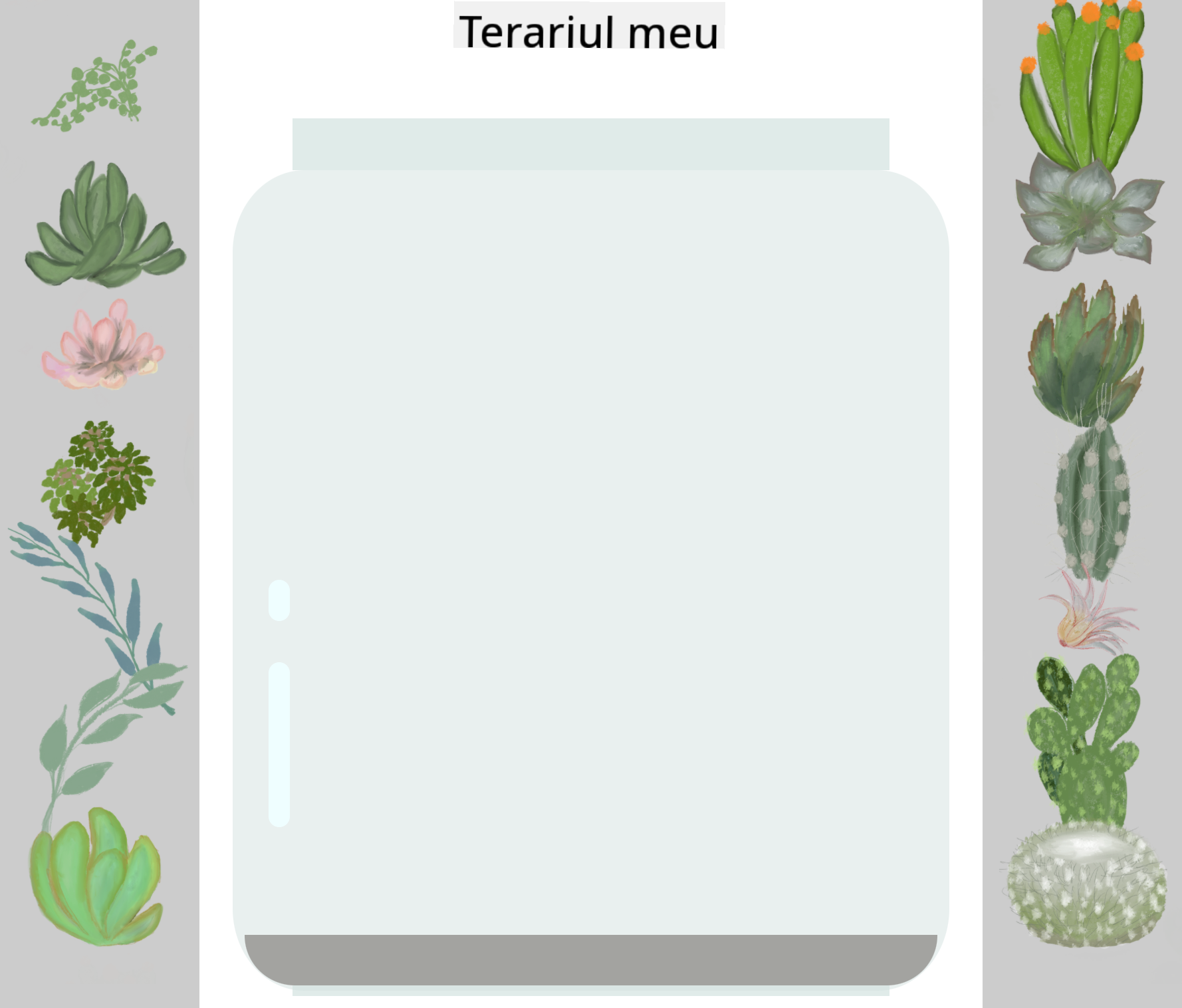
Pregătiți-vă să îmbunătățiți terrariumul cu reflexii realiste ale sticlei. Această tehnică va adăuga profunzime și realism designului.
Veți crea evidențieri subtile care simulează modul în care lumina se reflectă pe suprafețele de sticlă. Această abordare este similară cu modul în care pictorii renascentiști, precum Jan van Eyck, foloseau lumina și reflexia pentru a face sticla pictată să pară tridimensională. Iată ce urmăriți:
Provocarea ta:
- Creați forme ovale subtile, albe sau de culoare deschisă, pentru reflexiile sticlei
- Poziționați-le strategic pe partea stângă a borcanului
- Aplicați efecte adecvate de opacitate și blur pentru o reflexie realistă a luminii
- Folosiți
border-radiuspentru a crea forme organice, asemănătoare bulelor - Experimentați cu gradienturi sau umbre pentru un realism sporit
Test de Evaluare Post-Lecție
Extindeți-vă Cunoștințele CSS
CSS poate părea complex la început, dar înțelegerea acestor concepte de bază oferă o fundație solidă pentru tehnici mai avansate.
Următoarele domenii de învățare CSS:
- Flexbox - simplifică alinierea și distribuirea elementelor
- CSS Grid - oferă instrumente puternice pentru crearea de layout-uri complexe
- Variabile CSS - reduce repetarea și îmbunătățește mentenabilitatea
- Design receptiv - asigură funcționarea site-urilor pe diferite dimensiuni de ecran
Resurse Interactive de Învățare
Exersați aceste concepte cu aceste jocuri captivante și interactive:
- 🐸 Flexbox Froggy - Stăpâniți Flexbox prin provocări distractive
- 🌱 Grid Garden - Învățați CSS Grid cultivând morcovi virtuali
- 🎯 CSS Battle - Testați-vă abilitățile CSS cu provocări de codare
Învățare Suplimentară
Pentru o înțelegere cuprinzătoare a fundamentelor CSS, finalizați acest modul Microsoft Learn: Style your HTML app with CSS
Temă
Declinare de responsabilitate:
Acest document a fost tradus folosind serviciul de traducere AI Co-op Translator. Deși ne străduim să asigurăm acuratețea, vă rugăm să fiți conștienți că traducerile automate pot conține erori sau inexactități. Documentul original în limba sa natală ar trebui considerat sursa autoritară. Pentru informații critice, se recomandă traducerea profesională realizată de un specialist uman. Nu ne asumăm responsabilitatea pentru eventualele neînțelegeri sau interpretări greșite care pot apărea din utilizarea acestei traduceri.