
8.8 KiB
浏览器扩展项目第三部分:了解后台任务和性能
课前测验
简介
在本模块的前两节课中,你学习了如何构建一个表单和一个用于显示从 API 获取的数据的区域。这是一种非常标准的创建网页的方式。你甚至学会了如何异步获取数据。你的浏览器扩展几乎已经完成了。
接下来需要管理一些后台任务,包括刷新扩展图标的颜色,因此这是一个很好的时机来讨论浏览器如何管理这类任务。在构建网页资源时,我们可以从性能的角度来思考这些浏览器任务。
网页性能基础
“网站性能主要涉及两件事:页面加载速度和页面代码运行速度。” -- Zack Grossbart
如何让你的网站在各种设备、各种用户和各种情况下都能快速运行,这个话题自然非常广泛。以下是一些在构建标准网页项目或浏览器扩展时需要注意的要点。
确保网站高效运行的第一步是收集其性能数据。首选工具是网页浏览器的开发者工具。在 Edge 浏览器中,你可以点击右上角的“三点”图标(设置和更多按钮),然后导航到“更多工具 > 开发者工具”,打开“性能”选项卡。你也可以使用快捷键 Ctrl + Shift + I(Windows)或 Option + Command + I(Mac)打开开发者工具。
“性能”选项卡包含一个分析工具。打开一个网站(例如 https://www.microsoft.com),点击“记录”按钮,然后刷新网站。随时停止记录,你将能够看到生成的脚本、渲染和绘制网站的例程:
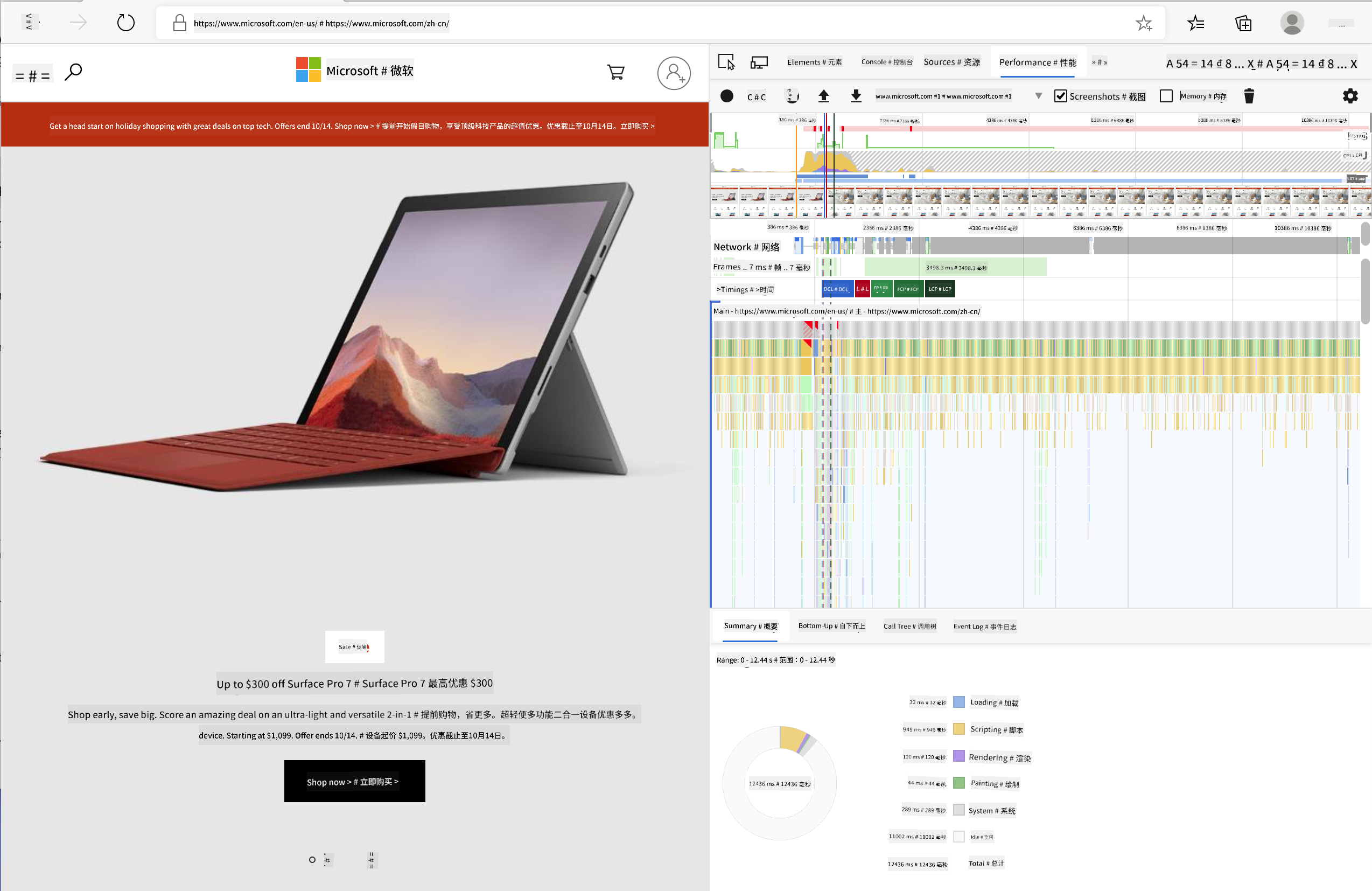
✅ 访问 Microsoft 文档,了解 Edge 中性能面板的使用方法。
提示:为了获得网站启动时间的准确读数,请清除浏览器缓存。
选择性能时间轴中的元素,放大页面加载时发生的事件。
通过选择性能时间轴的一部分并查看摘要面板,获取页面性能的快照:
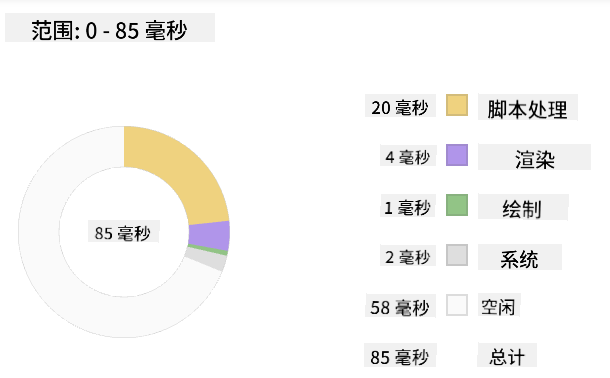
检查事件日志面板,查看是否有任何事件耗时超过 15 毫秒:

✅ 熟悉分析工具!打开本网站的开发者工具,看看是否存在瓶颈。加载最慢的资源是什么?最快的又是什么?
性能检查
通常来说,每个网页开发者在构建网站时都应该注意一些“问题区域”,以避免在部署到生产环境时出现意外。
资源大小:近年来,网页变得“更重”,因此加载速度也变慢了。这种“重量”部分是由于图片的使用。
✅ 浏览 互联网档案馆,查看网页重量的历史变化及更多信息。
一个好的做法是确保图片经过优化,并以适合用户的大小和分辨率进行传输。
DOM 遍历:浏览器需要根据你编写的代码构建其文档对象模型,因此为了良好的页面性能,应该尽量简化标签,仅使用和样式化页面所需的内容。例如,与页面相关的多余 CSS 可以进行优化,仅在某些页面需要的样式不需要包含在主样式表中。
JavaScript:每个 JavaScript 开发者都应该注意“渲染阻塞”脚本,这些脚本必须在浏览器能够遍历和绘制 DOM 之前加载。考虑在内联脚本中使用 defer(如在 Terrarium 模块中所做)。
✅ 在 网站速度测试网站 上尝试一些网站,了解常见的性能检查方法。
现在你已经了解了浏览器如何渲染你发送的资源,让我们看看完成扩展所需的最后几步:
创建一个计算颜色的函数
在 /src/index.js 中,在你设置的用于访问 DOM 的一系列 const 变量之后,添加一个名为 calculateColor() 的函数:
function calculateColor(value) {
	let co2Scale = [0, 150, 600, 750, 800];
	let colors = ['#2AA364', '#F5EB4D', '#9E4229', '#381D02', '#381D02'];

	let closestNum = co2Scale.sort((a, b) => {
		return Math.abs(a - value) - Math.abs(b - value);
	})[0];
	console.log(value + ' is closest to ' + closestNum);
	let num = (element) => element > closestNum;
	let scaleIndex = co2Scale.findIndex(num);

	let closestColor = colors[scaleIndex];
	console.log(scaleIndex, closestColor);

	chrome.runtime.sendMessage({ action: 'updateIcon', value: { color: closestColor } });
}
这里发生了什么?你传入一个值(来自上节课完成的 API 调用的碳强度),然后计算其值与颜色数组中索引的接近程度。接着,你将最接近的颜色值发送到 chrome runtime。
chrome.runtime 有一个 API,可以处理各种后台任务,而你的扩展正在利用它:
“使用 chrome.runtime API 检索后台页面,返回有关清单的详细信息,并监听和响应应用或扩展生命周期中的事件。你还可以使用此 API 将 URL 的相对路径转换为完全限定的 URL。”
✅ 如果你正在为 Edge 开发此浏览器扩展,可能会惊讶于你正在使用 chrome API。较新的 Edge 浏览器版本运行在 Chromium 浏览器引擎上,因此你可以利用这些工具。
注意,如果你想分析浏览器扩展,请从扩展本身内部启动开发者工具,因为它是一个独立的浏览器实例。
设置默认图标颜色
现在,在 init() 函数中,通过调用 chrome 的 updateIcon 操作,将图标设置为初始的绿色:
chrome.runtime.sendMessage({
	action: 'updateIcon',
		value: {
			color: 'green',
		},
});
调用函数并执行调用
接下来,通过将其添加到 C02Signal API 返回的 promise 中,调用你刚刚创建的函数:
//let CO2...
calculateColor(CO2);
最后,在 /dist/background.js 中,为这些后台操作调用添加监听器:
chrome.runtime.onMessage.addListener(function (msg, sender, sendResponse) {
	if (msg.action === 'updateIcon') {
		chrome.action.setIcon({ imageData: drawIcon(msg.value) });
	}
});
//borrowed from energy lollipop extension, nice feature!
function drawIcon(value) {
	let canvas = new OffscreenCanvas(200, 200);
	let context = canvas.getContext('2d');

	context.beginPath();
	context.fillStyle = value.color;
	context.arc(100, 100, 50, 0, 2 * Math.PI);
	context.fill();

	return context.getImageData(50, 50, 100, 100);
}
在这段代码中,你为任何发送到后台任务管理器的消息添加了一个监听器。如果消息名为 'updateIcon',则运行接下来的代码,使用 Canvas API 绘制正确颜色的图标。
✅ 你将在 太空游戏课程 中学习更多关于 Canvas API 的内容。
现在,重新构建你的扩展(npm run build),刷新并启动你的扩展,观察颜色变化。是时候去跑个腿或洗碗了吗?现在你知道了!
恭喜你,你已经构建了一个实用的浏览器扩展,并进一步了解了浏览器的工作原理以及如何分析其性能。
🚀 挑战
调查一些存在已久的开源网站,并根据其 GitHub 历史记录,看看它们是否在性能方面进行了优化。如果有,是什么时候进行的?最常见的痛点是什么?
课后测验
复习与自学
考虑订阅一个 性能新闻简报
通过浏览器的开发者工具中的性能选项卡,调查浏览器评估网页性能的一些方法。你发现了哪些主要差异?
作业
免责声明:
本文档使用AI翻译服务 Co-op Translator 进行翻译。尽管我们努力确保翻译的准确性,但请注意,自动翻译可能包含错误或不准确之处。原始语言的文档应被视为权威来源。对于关键信息,建议使用专业人工翻译。我们不对因使用此翻译而产生的任何误解或误读承担责任。