
11 KiB
Böngészőbővítmény projekt 3. rész: Háttérfeladatok és teljesítmény megismerése
Előadás előtti kvíz
Bevezetés
A modul előző két leckéjében megtanultad, hogyan készíts egy űrlapot és egy megjelenítési területet az API-ból lekért adatok számára. Ez egy nagyon szokványos módja annak, hogy webes jelenlétet hozz létre az interneten. Még azt is megtanultad, hogyan kezeld az adatok aszinkron lekérését. A böngészőbővítményed már majdnem kész.
Már csak néhány háttérfeladatot kell kezelni, például a bővítmény ikon színének frissítését, így ez egy remek alkalom arra, hogy beszéljünk arról, hogyan kezeli a böngésző az ilyen típusú feladatokat. Gondolkodjunk el ezekről a böngészőfeladatokról a webes eszközeid teljesítményének kontextusában, miközben építed őket.
Webes teljesítmény alapjai
"A weboldal teljesítménye két dologról szól: milyen gyorsan töltődik be az oldal, és milyen gyorsan fut rajta a kód." -- Zack Grossbart
Az a téma, hogy hogyan lehet a weboldalakat villámgyorssá tenni mindenféle eszközön, mindenféle felhasználó számára, mindenféle helyzetben, nem meglepő módon hatalmas. Íme néhány szempont, amit érdemes szem előtt tartani, amikor egy szokványos webes projektet vagy böngészőbővítményt építesz.
Az első dolog, amit meg kell tenned annak érdekében, hogy biztosítsd a weboldalad hatékony működését, az, hogy adatokat gyűjtesz a teljesítményéről. Az első hely, ahol ezt megteheted, a böngésződ fejlesztői eszközei. Edge-ben válaszd ki a "Beállítások és továbbiak" gombot (a három pont ikon a böngésző jobb felső sarkában), majd navigálj a További eszközök > Fejlesztői eszközök menüpontra, és nyisd meg a Teljesítmény lapot. Windows rendszeren a Ctrl + Shift + I, Mac-en pedig az Option + Command + I billentyűkombinációval is megnyithatod a fejlesztői eszközöket.
A Teljesítmény lap tartalmaz egy Profilozó eszközt. Nyiss meg egy weboldalt (például próbáld ki: https://www.microsoft.com), és kattints a 'Felvétel' gombra, majd frissítsd az oldalt. Bármikor leállíthatod a felvételt, és megtekintheted azokat a rutinokat, amelyek a 'script', 'render' és 'paint' folyamatokat generálják az oldalon:
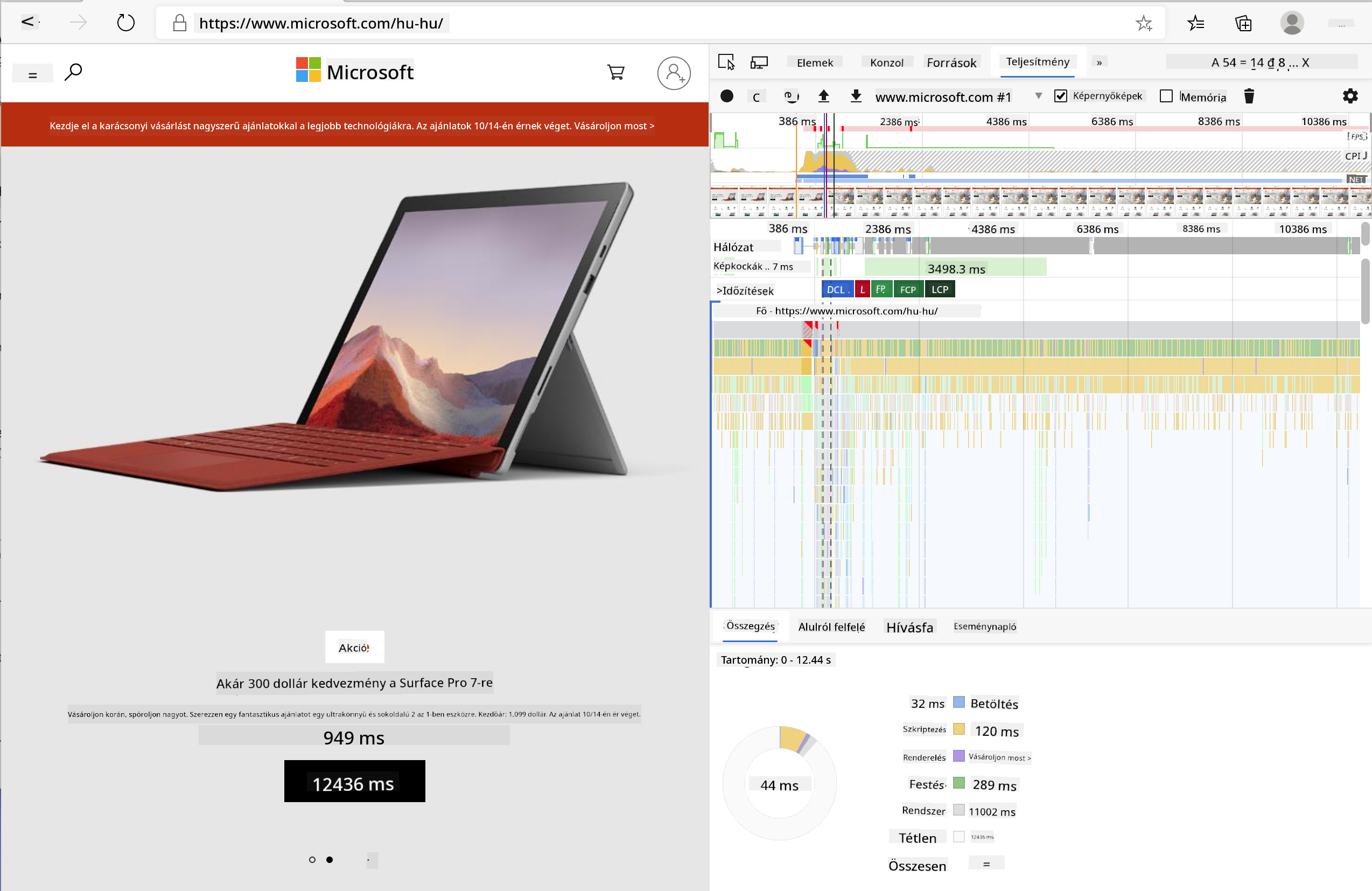
✅ Látogasd meg a Microsoft Dokumentációt az Edge Teljesítmény paneljéről
Tipp: hogy pontos képet kapj a weboldalad indítási idejéről, töröld a böngésződ gyorsítótárát
Válassz ki elemeket a profil idővonalából, hogy ráközelíts azokra az eseményekre, amelyek az oldal betöltése közben történnek.
Készíts pillanatképet az oldal teljesítményéről úgy, hogy kiválasztasz egy részt a profil idővonalából, és megnézed az összefoglaló panelt:
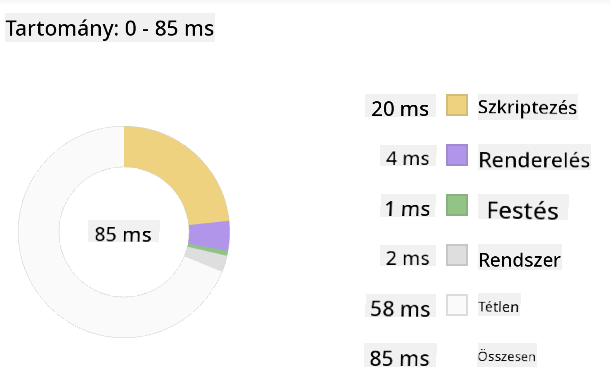
Ellenőrizd az Eseménynapló panelt, hogy lássad, van-e olyan esemény, amely több mint 15 ms-ig tartott:

✅ Ismerd meg a profilozódat! Nyisd meg a fejlesztői eszközöket ezen az oldalon, és nézd meg, vannak-e szűk keresztmetszetek. Mi a leglassabban betöltődő eszköz? A leggyorsabb?
Profilozási ellenőrzések
Általánosságban elmondható, hogy vannak bizonyos "problémás területek", amelyeket minden webfejlesztőnek figyelembe kell vennie, amikor weboldalt épít, hogy elkerülje a kellemetlen meglepetéseket, amikor eljön az idő a produkciós környezetbe való telepítésre.
Eszközméretek: Az internet az elmúlt években "nehezebbé" és így lassabbá vált. Ennek a súlynak egy része a képek használatával függ össze.
✅ Nézz körül az Internet Archívumban egy történeti áttekintésért az oldalak súlyáról és egyebekről.
Jó gyakorlat, ha biztosítod, hogy a képeid optimalizáltak legyenek, és a megfelelő méretben és felbontásban kerüljenek a felhasználókhoz.
DOM bejárások: A böngészőnek fel kell építenie a Dokumentum Objektum Modelljét az általad írt kód alapján, így a jó oldal teljesítmény érdekében érdemes minimalizálni a tageket, csak azt használni és formázni, amire az oldalnak szüksége van. Ehhez kapcsolódóan az oldalhoz tartozó felesleges CSS optimalizálható; például azok a stílusok, amelyek csak egy oldalon szükségesek, nem kell, hogy a fő stíluslapban szerepeljenek.
JavaScript: Minden JavaScript fejlesztőnek figyelnie kell azokra a 'render-blokkoló' szkriptekre, amelyeket be kell tölteni, mielőtt a DOM többi része bejárható és megjeleníthető lenne a böngészőben. Fontold meg a defer használatát az inline szkriptekkel (ahogy a Terrárium modulban is történik).
✅ Próbálj ki néhány weboldalt egy Weboldal Sebességteszt weboldalon, hogy többet megtudj azokról a gyakori ellenőrzésekről, amelyeket az oldal teljesítményének meghatározására végeznek.
Most, hogy van elképzelésed arról, hogyan rendereli a böngésző azokat az eszközöket, amelyeket küldesz neki, nézzük meg az utolsó néhány dolgot, amit meg kell tenned a bővítményed befejezéséhez:
Szín kiszámítására szolgáló függvény létrehozása
A /src/index.js fájlban adj hozzá egy calculateColor() nevű függvényt a DOM-hoz való hozzáférést biztosító const változók sorozata után:
function calculateColor(value) {
	let co2Scale = [0, 150, 600, 750, 800];
	let colors = ['#2AA364', '#F5EB4D', '#9E4229', '#381D02', '#381D02'];

	let closestNum = co2Scale.sort((a, b) => {
		return Math.abs(a - value) - Math.abs(b - value);
	})[0];
	console.log(value + ' is closest to ' + closestNum);
	let num = (element) => element > closestNum;
	let scaleIndex = co2Scale.findIndex(num);

	let closestColor = colors[scaleIndex];
	console.log(scaleIndex, closestColor);

	chrome.runtime.sendMessage({ action: 'updateIcon', value: { color: closestColor } });
}
Mi történik itt? Átadsz egy értéket (a szén-dioxid intenzitást) az előző leckében befejezett API-hívásból, majd kiszámítod, hogy az értéke mennyire van közel a színek tömbjében bemutatott indexhez. Ezután elküldöd a legközelebbi színértéket a chrome runtime-nak.
A chrome.runtime rendelkezik egy API-val, amely mindenféle háttérfeladatot kezel, és a bővítményed ezt használja:
"Használd a chrome.runtime API-t a háttéroldal lekérésére, a manifest részleteinek visszaadására, valamint az alkalmazás vagy bővítmény életciklusában bekövetkező események figyelésére és kezelésére. Ezzel az API-val relatív URL-eket teljesen kvalifikált URL-ekké is konvertálhatsz."
✅ Ha ezt a böngészőbővítményt Edge-re fejleszted, meglephet, hogy chrome API-t használsz. Az újabb Edge böngészőverziók a Chromium böngészőmotoron futnak, így kihasználhatod ezeket az eszközöket.
Megjegyzés: ha böngészőbővítményt szeretnél profilozni, indítsd el a fejlesztői eszközöket magából a bővítményből, mivel az egy külön böngészőpéldányként működik.
Alapértelmezett ikon szín beállítása
Most az init() függvényben állítsd az ikont általános zöldre, kezdésként ismét a chrome updateIcon műveletének hívásával:
chrome.runtime.sendMessage({
	action: 'updateIcon',
		value: {
			color: 'green',
		},
});
A függvény meghívása, a hívás végrehajtása
Ezután hívd meg az imént létrehozott függvényt azzal, hogy hozzáadod a C02Signal API által visszaadott ígérethez:
//let CO2...
calculateColor(CO2);
Végül a /dist/background.js fájlban add hozzá a háttérműveleti hívásokhoz tartozó figyelőt:
chrome.runtime.onMessage.addListener(function (msg, sender, sendResponse) {
	if (msg.action === 'updateIcon') {
		chrome.action.setIcon({ imageData: drawIcon(msg.value) });
	}
});
//borrowed from energy lollipop extension, nice feature!
function drawIcon(value) {
	let canvas = new OffscreenCanvas(200, 200);
	let context = canvas.getContext('2d');

	context.beginPath();
	context.fillStyle = value.color;
	context.arc(100, 100, 50, 0, 2 * Math.PI);
	context.fill();

	return context.getImageData(50, 50, 100, 100);
}
Ebben a kódban hozzáadsz egy figyelőt minden olyan üzenethez, amely a háttérfeladat-kezelőhöz érkezik. Ha az 'updateIcon' nevet kapja, akkor a következő kód fut le, amely a megfelelő színű ikont rajzolja meg a Canvas API segítségével.
✅ A Canvas API-ról többet fogsz tanulni a Űrjáték leckékben.
Most építsd újra a bővítményedet (npm run build), frissítsd és indítsd el a bővítményt, és figyeld meg, hogyan változik a színe. Jó alkalom mosogatni vagy elintézni valamit? Most már tudod!
Gratulálok, hasznos böngészőbővítményt készítettél, és többet tanultál arról, hogyan működik a böngésző, és hogyan lehet profilozni a teljesítményét.
🚀 Kihívás
Vizsgálj meg néhány nyílt forráskódú weboldalt, amelyek már régóta léteznek, és a GitHub történetük alapján próbáld meg meghatározni, hogyan optimalizálták őket az évek során a teljesítmény érdekében, ha egyáltalán. Mi a leggyakoribb problémás pont?
Előadás utáni kvíz
Áttekintés és önálló tanulás
Fontold meg, hogy feliratkozol egy teljesítmény hírlevélre
Vizsgáld meg, hogy a böngészők milyen módon mérik a webes teljesítményt, ha átnézed a fejlesztői eszközök teljesítmény lapjait. Találsz jelentős különbségeket?
Feladat
Elemezz egy weboldalt a teljesítmény szempontjából
Felelősség kizárása:
Ez a dokumentum az Co-op Translator AI fordítási szolgáltatás segítségével került lefordításra. Bár törekszünk a pontosságra, kérjük, vegye figyelembe, hogy az automatikus fordítások hibákat vagy pontatlanságokat tartalmazhatnak. Az eredeti dokumentum az eredeti nyelvén tekintendő hiteles forrásnak. Fontos információk esetén javasolt professzionális emberi fordítást igénybe venni. Nem vállalunk felelősséget semmilyen félreértésért vagy téves értelmezésért, amely a fordítás használatából eredhet.