
20 KiB
Xây dựng trò chơi không gian Phần 2: Vẽ nhân vật chính và quái vật lên Canvas
API Canvas là một trong những tính năng mạnh mẽ nhất của phát triển web để tạo ra đồ họa động, tương tác ngay trong trình duyệt của bạn. Trong bài học này, chúng ta sẽ biến phần tử HTML <canvas> trống thành một thế giới trò chơi đầy nhân vật chính và quái vật. Hãy nghĩ về canvas như bảng vẽ kỹ thuật số của bạn, nơi mã trở thành hình ảnh.
Chúng ta sẽ tiếp tục từ những gì bạn đã học trong bài trước, và bây giờ sẽ đi sâu vào các khía cạnh hình ảnh. Bạn sẽ học cách tải và hiển thị các sprite trò chơi, định vị các phần tử một cách chính xác, và tạo nền tảng hình ảnh cho trò chơi không gian của bạn. Điều này sẽ kết nối khoảng cách giữa các trang web tĩnh và trải nghiệm tương tác, động.
Kết thúc bài học này, bạn sẽ có một cảnh trò chơi hoàn chỉnh với tàu nhân vật chính được định vị chính xác và đội hình kẻ thù sẵn sàng chiến đấu. Bạn sẽ hiểu cách các trò chơi hiện đại hiển thị đồ họa trong trình duyệt và có được kỹ năng để tạo ra trải nghiệm hình ảnh tương tác của riêng mình. Hãy khám phá đồ họa canvas và mang trò chơi không gian của bạn vào cuộc sống!
Câu hỏi trước bài học
Canvas
Vậy chính xác thì phần tử <canvas> này là gì? Đây là giải pháp của HTML5 để tạo đồ họa và hoạt hình động trong trình duyệt web. Không giống như hình ảnh hoặc video thông thường vốn là tĩnh, canvas cho phép bạn kiểm soát từng pixel trên màn hình. Điều này làm cho nó trở thành công cụ hoàn hảo cho các trò chơi, hình ảnh hóa dữ liệu và nghệ thuật tương tác. Hãy nghĩ về nó như một bề mặt vẽ có thể lập trình, nơi JavaScript trở thành cọ vẽ của bạn.
Theo mặc định, một phần tử canvas trông giống như một hình chữ nhật trống, trong suốt trên trang của bạn. Nhưng đó chính là nơi tiềm năng nằm! Sức mạnh thực sự của nó xuất hiện khi bạn sử dụng JavaScript để vẽ hình dạng, tải hình ảnh, tạo hoạt hình và làm cho mọi thứ phản hồi với tương tác của người dùng. Nó tương tự như cách các nhà tiên phong đồ họa máy tính tại Bell Labs vào những năm 1960 phải lập trình từng pixel để tạo ra các hoạt hình kỹ thuật số đầu tiên.
✅ Đọc thêm về API Canvas trên MDN.
Dưới đây là cách nó thường được khai báo, như một phần của phần thân trang:
<canvas id="myCanvas" width="200" height="100"></canvas>
Đây là những gì đoạn mã này làm:
- Đặt thuộc tính
idđể bạn có thể tham chiếu phần tử canvas cụ thể này trong JavaScript - Xác định chiều rộng tính bằng pixel để kiểm soát kích thước ngang của canvas
- Thiết lập chiều cao tính bằng pixel để xác định kích thước dọc của canvas
Vẽ hình học đơn giản
Bây giờ bạn đã biết phần tử canvas là gì, hãy khám phá cách thực sự vẽ trên nó! Canvas sử dụng hệ tọa độ có thể quen thuộc từ lớp toán học, nhưng có một điểm khác biệt quan trọng đặc biệt đối với đồ họa máy tính.
Canvas sử dụng hệ tọa độ Cartesian với trục x (ngang) và trục y (dọc) để định vị mọi thứ bạn vẽ. Nhưng đây là điểm khác biệt chính: không giống như hệ tọa độ trong lớp toán học, điểm gốc (0,0) bắt đầu ở góc trên bên trái, với giá trị x tăng khi bạn di chuyển sang phải và giá trị y tăng khi bạn di chuyển xuống dưới. Cách tiếp cận này bắt nguồn từ các màn hình máy tính đầu tiên, nơi các tia điện tử quét từ trên xuống dưới, làm cho góc trên bên trái trở thành điểm bắt đầu tự nhiên.
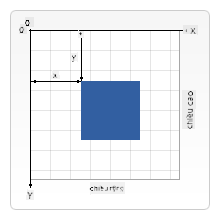
Hình ảnh từ MDN
Để vẽ trên phần tử canvas, bạn sẽ làm theo quy trình ba bước giống nhau, tạo nền tảng cho tất cả đồ họa canvas. Sau khi thực hiện vài lần, nó sẽ trở thành bản năng:
- Lấy tham chiếu đến phần tử Canvas của bạn từ DOM (giống như bất kỳ phần tử HTML nào khác)
- Lấy ngữ cảnh kết xuất 2D – đây là nơi cung cấp tất cả các phương pháp vẽ
- Bắt đầu vẽ! Sử dụng các phương pháp tích hợp của ngữ cảnh để tạo đồ họa của bạn
Dưới đây là cách thực hiện trong mã:
// Step 1: Get the canvas element
const canvas = document.getElementById("myCanvas");

// Step 2: Get the 2D rendering context
const ctx = canvas.getContext("2d");

// Step 3: Set fill color and draw a rectangle
ctx.fillStyle = 'red';
ctx.fillRect(0, 0, 200, 200); // x, y, width, height
Hãy phân tích từng bước:
- Chúng ta lấy phần tử canvas bằng ID của nó và lưu trữ trong một biến
- Chúng ta lấy ngữ cảnh kết xuất 2D – đây là bộ công cụ đầy đủ các phương pháp vẽ
- Chúng ta báo cho canvas rằng chúng ta muốn tô màu đỏ bằng thuộc tính
fillStyle - Chúng ta vẽ một hình chữ nhật bắt đầu từ góc trên bên trái (0,0) với chiều rộng và chiều cao 200 pixel
✅ API Canvas chủ yếu tập trung vào các hình dạng 2D, nhưng bạn cũng có thể vẽ các phần tử 3D lên trang web; để làm điều này, bạn có thể sử dụng API WebGL.
Bạn có thể vẽ nhiều thứ khác nhau với API Canvas như:
- Hình dạng hình học, chúng ta đã chỉ cách vẽ một hình chữ nhật, nhưng còn nhiều thứ khác bạn có thể vẽ.
- Văn bản, bạn có thể vẽ văn bản với bất kỳ phông chữ và màu sắc nào bạn muốn.
- Hình ảnh, bạn có thể vẽ hình ảnh dựa trên một tài sản hình ảnh như .jpg hoặc .png chẳng hạn.
✅ Thử ngay! Bạn đã biết cách vẽ một hình chữ nhật, bạn có thể vẽ một hình tròn lên trang không? Hãy xem một số bản vẽ Canvas thú vị trên CodePen. Đây là một ví dụ đặc biệt ấn tượng.
Tải và vẽ tài sản hình ảnh
Vẽ các hình dạng cơ bản rất hữu ích để bắt đầu, nhưng hầu hết các trò chơi cần hình ảnh thực tế! Các sprite, nền và kết cấu là những yếu tố tạo nên sự hấp dẫn về mặt hình ảnh cho trò chơi. Việc tải và hiển thị hình ảnh trên canvas hoạt động khác với việc vẽ các hình dạng hình học, nhưng rất dễ hiểu khi bạn nắm được quy trình.
Chúng ta cần tạo một đối tượng Image, tải tệp hình ảnh của chúng ta (điều này diễn ra không đồng bộ, nghĩa là "chạy nền"), và sau đó vẽ nó lên canvas khi nó đã sẵn sàng. Cách tiếp cận này đảm bảo hình ảnh của bạn hiển thị đúng cách mà không làm gián đoạn ứng dụng trong khi chúng đang tải.
Tải hình ảnh cơ bản
const img = new Image();
img.src = 'path/to/my/image.png';
img.onload = () => {
  // Image loaded and ready to be used
  console.log('Image loaded successfully!');
};
Đây là những gì đang diễn ra trong đoạn mã này:
- Chúng ta tạo một đối tượng Image mới để chứa sprite hoặc kết cấu của chúng ta
- Chúng ta báo cho nó biết tệp hình ảnh nào cần tải bằng cách đặt đường dẫn nguồn
- Chúng ta lắng nghe sự kiện tải để biết chính xác khi nào hình ảnh sẵn sàng sử dụng
Cách tốt hơn để tải hình ảnh
Dưới đây là cách xử lý tải hình ảnh mạnh mẽ hơn mà các nhà phát triển chuyên nghiệp thường sử dụng. Chúng ta sẽ gói việc tải hình ảnh trong một hàm dựa trên Promise – cách tiếp cận này, phổ biến khi JavaScript Promises trở thành tiêu chuẩn trong ES6, giúp mã của bạn tổ chức hơn và xử lý lỗi một cách hiệu quả:
function loadAsset(path) {
  return new Promise((resolve, reject) => {
    const img = new Image();
    img.src = path;
    img.onload = () => {
      resolve(img);
    };
    img.onerror = () => {
      reject(new Error(`Failed to load image: ${path}`));
    };
  });
}

// Modern usage with async/await
async function initializeGame() {
  try {
    const heroImg = await loadAsset('hero.png');
    const monsterImg = await loadAsset('monster.png');
    // Images are now ready to use
  } catch (error) {
    console.error('Failed to load game assets:', error);
  }
}
Những gì chúng ta đã làm ở đây:
- Gói toàn bộ logic tải hình ảnh trong một Promise để xử lý tốt hơn
- Thêm xử lý lỗi thực sự thông báo cho chúng ta khi có sự cố xảy ra
- Sử dụng cú pháp async/await hiện đại vì nó dễ đọc hơn rất nhiều
- Bao gồm các khối try/catch để xử lý bất kỳ trục trặc nào khi tải một cách nhẹ nhàng
Khi hình ảnh của bạn đã được tải, việc vẽ chúng lên canvas thực sự khá đơn giản:
async function renderGameScreen() {
  try {
    // Load game assets
    const heroImg = await loadAsset('hero.png');
    const monsterImg = await loadAsset('monster.png');

    // Get canvas and context
    const canvas = document.getElementById("myCanvas");
    const ctx = canvas.getContext("2d");

    // Draw images to specific positions
    ctx.drawImage(heroImg, canvas.width / 2, canvas.height / 2);
    ctx.drawImage(monsterImg, 0, 0);
  } catch (error) {
    console.error('Failed to render game screen:', error);
  }
}
Hãy phân tích từng bước:
- Chúng ta tải cả hình ảnh nhân vật chính và quái vật trong nền bằng await
- Chúng ta lấy phần tử canvas và ngữ cảnh kết xuất 2D mà chúng ta cần
- Chúng ta định vị hình ảnh nhân vật chính ngay giữa bằng một số phép toán tọa độ nhanh
- Chúng ta đặt hình ảnh quái vật ở góc trên bên trái để bắt đầu đội hình kẻ thù
- Chúng ta bắt bất kỳ lỗi nào có thể xảy ra trong quá trình tải hoặc kết xuất
Bây giờ là lúc bắt đầu xây dựng trò chơi của bạn
Bây giờ chúng ta sẽ kết hợp mọi thứ lại để tạo nền tảng hình ảnh cho trò chơi không gian của bạn. Bạn đã hiểu rõ về các nguyên tắc cơ bản của canvas và kỹ thuật tải hình ảnh, vì vậy phần thực hành này sẽ hướng dẫn bạn xây dựng một màn hình trò chơi hoàn chỉnh với các sprite được định vị chính xác.
Những gì cần xây dựng
Bạn sẽ xây dựng một trang web với một phần tử Canvas. Nó sẽ hiển thị một màn hình đen 1024*768. Chúng tôi đã cung cấp cho bạn hai hình ảnh:
-
Tàu nhân vật chính

-
Đội hình 5*5 quái vật

Các bước khuyến nghị để bắt đầu phát triển
Tìm các tệp khởi đầu đã được tạo cho bạn trong thư mục con your-work. Cấu trúc dự án của bạn nên bao gồm:
your-work/
├── assets/
│   ├── enemyShip.png
│   └── player.png
├── index.html
├── app.js
└── package.json
Đây là những gì bạn đang làm việc với:
- Các sprite trò chơi nằm trong thư mục
assets/để mọi thứ được tổ chức - Tệp HTML chính của bạn thiết lập phần tử canvas và chuẩn bị mọi thứ
- Một tệp JavaScript nơi bạn sẽ viết tất cả phép thuật kết xuất trò chơi
- Một package.json thiết lập máy chủ phát triển để bạn có thể kiểm tra cục bộ
Mở thư mục này trong Visual Studio Code để bắt đầu phát triển. Bạn sẽ cần một môi trường phát triển cục bộ với Visual Studio Code, NPM, và Node.js được cài đặt. Nếu bạn chưa thiết lập npm trên máy tính của mình, đây là cách cài đặt.
Khởi động máy chủ phát triển của bạn bằng cách điều hướng đến thư mục your-work:
cd your-work
npm start
Lệnh này làm một số điều khá thú vị:
- Khởi động một máy chủ cục bộ tại
http://localhost:5000để bạn có thể kiểm tra trò chơi của mình - Phục vụ tất cả các tệp của bạn đúng cách để trình duyệt của bạn có thể tải chúng chính xác
- Theo dõi các tệp của bạn để thay đổi để bạn có thể phát triển một cách mượt mà
- Cung cấp cho bạn một môi trường phát triển chuyên nghiệp để kiểm tra mọi thứ
💡 Lưu ý: Trình duyệt của bạn sẽ hiển thị một trang trống ban đầu – điều này là bình thường! Khi bạn thêm mã, hãy làm mới trình duyệt để xem các thay đổi của bạn. Cách tiếp cận phát triển lặp lại này tương tự như cách NASA xây dựng máy tính hướng dẫn Apollo – kiểm tra từng thành phần trước khi tích hợp vào hệ thống lớn hơn.
Thêm mã
Thêm mã cần thiết vào your-work/app.js để hoàn thành các nhiệm vụ sau:
-
Vẽ canvas với nền đen
💡 Cách thực hiện: Tìm TODO trong
/app.jsvà thêm chỉ hai dòng. Đặtctx.fillStylethành màu đen, sau đó sử dụngctx.fillRect()bắt đầu từ (0,0) với kích thước canvas của bạn. Dễ dàng! -
Tải các kết cấu trò chơi
💡 Cách thực hiện: Sử dụng
await loadAsset()để tải hình ảnh nhân vật chính và kẻ thù của bạn. Lưu trữ chúng trong các biến để bạn có thể sử dụng sau. Nhớ rằng – chúng sẽ không hiển thị cho đến khi bạn thực sự vẽ chúng! -
Vẽ tàu nhân vật chính ở vị trí giữa-dưới
💡 Cách thực hiện: Sử dụng
ctx.drawImage()để định vị nhân vật chính. Đối với tọa độ x, thửcanvas.width / 2 - 45để đặt nó ở giữa, và đối với tọa độ y sử dụngcanvas.height - canvas.height / 4để đặt nó ở khu vực dưới cùng. -
Vẽ đội hình 5×5 tàu quái vật
💡 Cách thực hiện: Tìm hàm
createEnemiesvà thiết lập một vòng lặp lồng nhau. Bạn sẽ cần thực hiện một số phép toán để tạo khoảng cách và định vị, nhưng đừng lo – tôi sẽ chỉ cho bạn chính xác cách làm!
Đầu tiên, thiết lập các hằng số để bố trí đội hình kẻ thù hợp lý:
const ENEMY_TOTAL = 5;
const ENEMY_SPACING = 98;
const FORMATION_WIDTH = ENEMY_TOTAL * ENEMY_SPACING;
const START_X = (canvas.width - FORMATION_WIDTH) / 2;
const STOP_X = START_X + FORMATION_WIDTH;
Hãy phân tích những gì các hằng số này làm:
- Chúng ta đặt 5 kẻ thù mỗi hàng và cột (một lưới 5×5 đẹp mắt)
- Chúng ta xác định khoảng cách giữa các kẻ thù để chúng không bị chật chội
- Chúng ta tính toán chiều rộng của toàn bộ đội hình
- Chúng ta xác định nơi bắt đầu và kết thúc để đội hình trông cân đối
Sau đó, tạo các vòng lặp lồng nhau để vẽ đội hình kẻ thù:
for (let x = START_X; x < STOP_X; x += ENEMY_SPACING) {
  for (let y = 0; y < 50 * 5; y += 50) {
    ctx.drawImage(enemyImg, x, y);
  }
}
Đây là những gì vòng lặp lồng nhau này làm:
- Vòng lặp bên ngoài di chuyển từ trái sang phải qua đội hình của chúng ta
- Vòng lặp bên trong đi từ trên xuống dưới để tạo các hàng gọn gàng
- Chúng ta vẽ từng sprite kẻ thù tại tọa độ x,y chính xác mà chúng ta đã tính toán
- Mọi thứ được cách đều để trông chuyên nghiệp và có tổ chức
Kết quả
Kết quả hoàn chỉnh sẽ trông như sau:
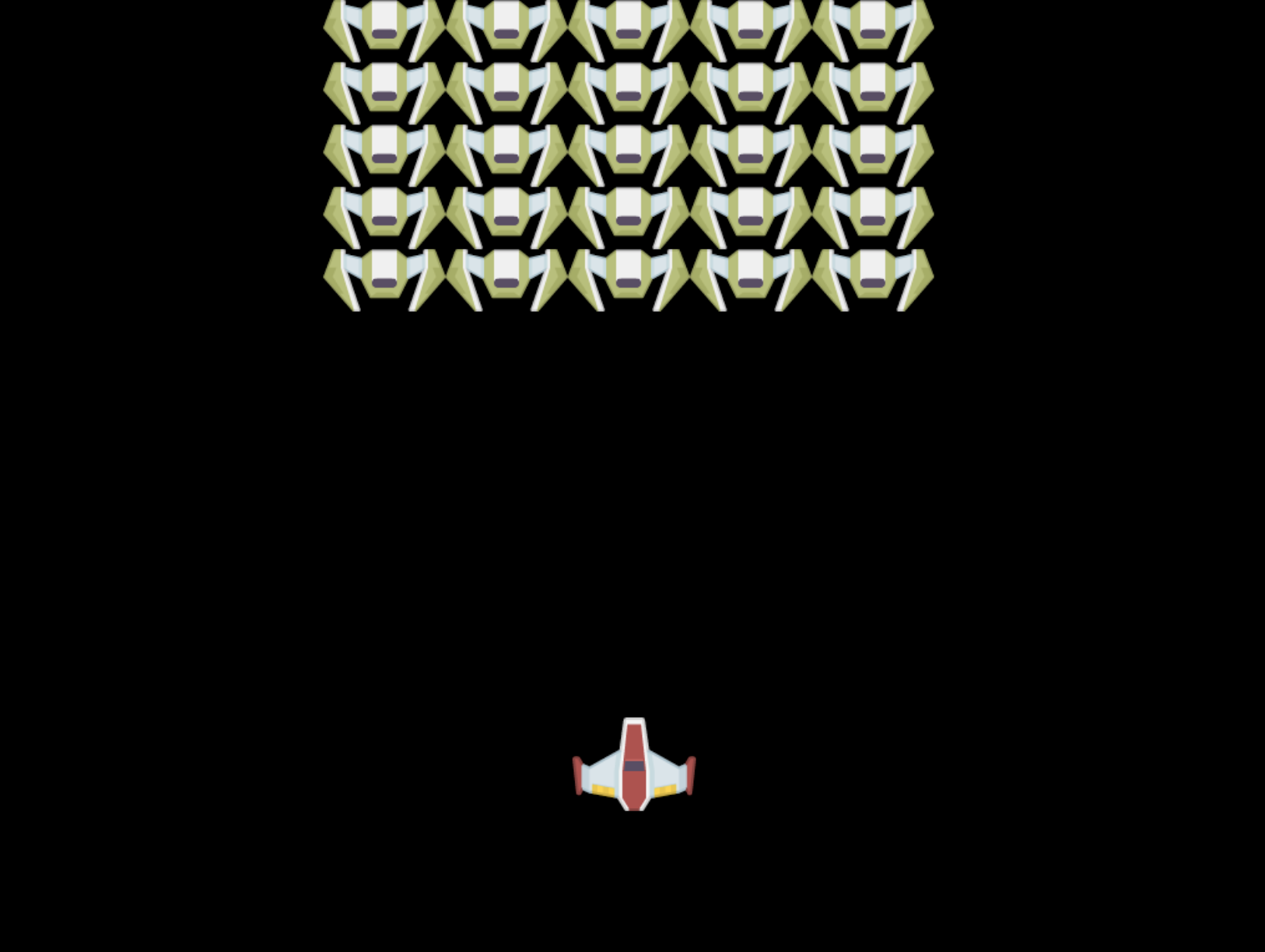
Giải pháp
Hãy thử tự giải quyết trước, nhưng nếu bạn gặp khó khăn, hãy xem giải pháp
Thử thách GitHub Copilot Agent 🚀
Sử dụng chế độ Agent để hoàn thành thử thách sau:
Mô tả: Nâng cấp canvas trò chơi không gian của bạn bằng cách thêm hiệu ứng hình ảnh và các yếu tố tương tác sử dụng các kỹ thuật API Canvas mà bạn đã học.
Yêu cầu: Tạo một tệp mới có tên enhanced-canvas.html với một canvas hiển thị các ngôi sao động trong nền, thanh sức khỏe nhấp nháy cho tàu nhân vật chính, và các tàu kẻ thù di chuyển chậm xuống. Bao gồm mã JavaScript vẽ các ngôi sao lấp lánh bằng vị trí và độ mờ ngẫu nhiên, triển khai thanh sức khỏe thay đổi màu sắc dựa trên mức sức khỏe (xanh > vàng > đỏ), và hoạt hình các tàu kẻ thù di chuyển xuống màn hình với tốc độ khác nhau.
Tìm hiểu thêm về chế độ agent tại đây.
🚀 Thử thách
Bạn đã học về vẽ với API Canvas tập trung vào 2D; hãy xem API WebGL, và thử vẽ một đối tượng 3D.
Câu hỏi sau bài học
Ôn tập & Tự học
Tìm hiểu thêm về API Canvas bằng cách đọc về nó.
Bài tập
Tuyên bố miễn trừ trách nhiệm:
Tài liệu này đã được dịch bằng dịch vụ dịch thuật AI Co-op Translator. Mặc dù chúng tôi cố gắng đảm bảo độ chính xác, xin lưu ý rằng các bản dịch tự động có thể chứa lỗi hoặc không chính xác. Tài liệu gốc bằng ngôn ngữ bản địa nên được coi là nguồn thông tin chính thức. Đối với thông tin quan trọng, nên sử dụng dịch vụ dịch thuật chuyên nghiệp bởi con người. Chúng tôi không chịu trách nhiệm cho bất kỳ sự hiểu lầm hoặc diễn giải sai nào phát sinh từ việc sử dụng bản dịch này.