
 localizeflow[bot]
f123f4aab4
localizeflow[bot]
f123f4aab4
|
8 months ago | |
|---|---|---|
| .. | ||
| README.md | 8 months ago | |
| assignment.md | 8 months ago | |
README.md
构建太空游戏第二部分:将英雄和怪物绘制到画布上
journey
    title 你的画布图形之旅
    section 基础
      了解画布API: 3: Student
      学习坐标系统: 4: Student
      绘制基本形状: 4: Student
    section 图像处理
      加载游戏资源: 4: Student
      处理异步加载: 5: Student
      定位精灵: 5: Student
    section 游戏渲染
      创建游戏界面: 5: Student
      构建布阵: 5: Student
      优化性能: 4: Student
Canvas API 是网页开发中用于在浏览器中创建动态交互图形的最强大功能之一。在本课中,我们将把那个空白的 HTML <canvas> 元素变成一个充满英雄和怪物的游戏世界。把画布想象成你的数字画板,代码变成视觉效果。
我们将基于上一课的内容,现在深入视觉方面。你将学习如何加载和显示游戏精灵,精确定位元素,并为你的太空游戏创建视觉基础。这桥接了静态网页与动态交互体验之间的差距。
本课结束时,你将拥有一个完整的游戏场景,准确定位的英雄飞船和准备战斗的敌人阵型。你会理解现代游戏如何在浏览器中渲染图形,并获得制作自己交互式视觉体验的技能。让我们一起探索画布图形,赋予你的太空游戏生命吧!
mindmap
  root((画布图形))
    Canvas Element
      HTML5 功能
      2D 上下文
      坐标系统
      像素控制
    Drawing Operations
      基本形状
      文本渲染
      图像显示
      路径绘制
    Asset Management
      图像加载
      异步操作
      错误处理
      性能
    Game Rendering
      精灵定位
      阵型布局
      场景组成
      帧更新
    Visual Effects
      颜色与样式
      变换
      动画
      图层
课前测验
画布
那么,这个 <canvas> 元素到底是什么呢?它是 HTML5 用于在网页浏览器中创建动态图形和动画的解决方案。与静态的普通图像或视频不同,画布让你能够像素级别地控制屏幕上显示的一切。这使它非常适合游戏、数据可视化和交互艺术。把它想象成一个可编程的绘图表面,JavaScript 成为你的画笔。
默认情况下,canvas 元素看起来像页面上的一个空白透明矩形。但潜力就在这里!当你用 JavaScript 绘制形状、加载图像、创建动画并让事物响应用户交互时,它的真正威力就显现出来。这类似于 1960 年代贝尔实验室的早期计算机图形先驱——他们必须编程控制每个像素,才能创建第一批数字动画。
✅ 在 MDN 上阅读更多关于 Canvas API。
它通常这样声明,作为页面主体的一部分:
<canvas id="myCanvas" width="200" height="100"></canvas>
这段代码做了什么:
- 设置
id属性,以便你在 JavaScript 中引用这个特定的画布元素 - 定义
width(宽度)以像素为单位,控制画布的水平尺寸 - 设置
height(高度)以像素为单位,确定画布的垂直尺寸
绘制简单几何图形
既然你知道了 canvas 元素是什么,接下来我们来探索如何真正地在上面绘图!画布使用的坐标系统你可能从数学课上见过,但有一个针对计算机图形的重要区别。
画布使用笛卡尔坐标系,包含 x 轴(水平轴)和 y 轴(垂直轴)来定位所有绘制内容。但关键的不同点是:与数学课上的坐标系不同,原点 (0,0) 从左上角开始,x 值向右增加,y 值向下增加。这种方式源于早期计算机显示器的电子束从上到下扫描,使得左上角成为自然的起点。
quadrantChart
    title 画布坐标系
    x-axis 左 --> 右
    y-axis 上 --> 下
    quadrant-1 第一象限
    quadrant-2 第二象限
    quadrant-3 第三象限
    quadrant-4 第四象限

    Origin Point: [0.1, 0.1]
    Hero Center: [0.5, 0.8]
    Enemy Formation: [0.3, 0.2]
    Power-up: [0.7, 0.6]
    UI Elements: [0.9, 0.1]
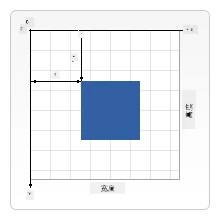
图片来自 MDN
要在 canvas 元素上绘图,你需要遵循所有画布图形基础的三个步骤。重复几次后,会变得很自然:
flowchart LR
    A[HTML 画布元素] --> B[获取画布引用]
    B --> C[获取2D上下文]
    C --> D[绘图操作]

    D --> E[绘制形状]
    D --> F[绘制文本]
    D --> G[绘制图像]
    D --> H[应用样式]

    E --> I[渲染到屏幕]
    F --> I
    G --> I
    H --> I

    style A fill:#e1f5fe
    style C fill:#e8f5e8
    style I fill:#fff3e0
- 获取引用:从 DOM 获取你的 Canvas 元素(就像任何其他 HTML 元素一样)
- 获取 2D 渲染上下文 — 它提供了所有绘图方法
- 开始绘制! 使用上下文的内建方法创建图形
代码示例如下:
// 第一步:获取画布元素
const canvas = document.getElementById("myCanvas");

// 第二步:获取2D渲染上下文
const ctx = canvas.getContext("2d");

// 第三步:设置填充颜色并绘制矩形
ctx.fillStyle = 'red';
ctx.fillRect(0, 0, 200, 200); // x,y,宽度,高度
逐步解析:
- 我们 获取 了画布元素,使用它的 ID 并存储在变量中
- 我们 获得 2D 渲染上下文,它是我们的绘图工具箱
- 我们 告诉 画布用红色填充,设置填充样式
fillStyle - 我们 绘制 了一个矩形,从左上角(0,0)开始,宽高均为200像素
✅ Canvas API 主要关注于二维形状,但你也可以用它在网站上绘制三维元素;为此,你可能会用到 WebGL API。
你可以用 Canvas API 绘制各种内容,例如:
- 几何图形,我们已经展示了如何绘制矩形,但还有很多形状你可以画。
- 文本,你可以以任何字体和颜色绘制文字。
- 图像,你可以根据图像资源(如 .jpg 或 .png)绘制图像。
✅ 试试吧!你已经会画矩形了,你能画一个圆形吗?看看 CodePen 上的一些有趣 Canvas 绘图。这里有一个特别棒的示例。
🔄 教学检查点
Canvas 基础理解:在学习加载图像之前,确保你能够:
- ✅ 解释画布坐标系与数学坐标系的不同
- ✅ 理解画布绘图操作的三步流程
- ✅ 识别 2D 渲染上下文提供了什么
- ✅ 描述 fillStyle 和 fillRect 如何协作工作
快速自测:如何在位置 (100, 50) 画一个半径为 25 的蓝色圆圈?
ctx.fillStyle = 'blue';
ctx.beginPath();
ctx.arc(100, 50, 25, 0, 2 * Math.PI);
ctx.fill();
你现在知道的 Canvas 绘图方法:
- fillRect():绘制填充矩形
- fillStyle:设置颜色和图案
- beginPath():开始新绘图路径
- arc():创建圆和曲线
加载并绘制图像资源
绘制基础形状有助于入门,但大多数游戏需要真实的图像!精灵、背景和纹理赋予游戏视觉魅力。在画布上加载和显示图像的方式与绘制几何形状不同,但一旦掌握过程就很简单。
你需要创建一个 Image 对象,加载你的图像文件(这是异步的,即“后台”加载),然后图像准备好后再绘制到画布上。这样做能保证图像正确显示,同时不阻塞应用程序加载。
sequenceDiagram
    participant JS as JavaScript
    participant Img as 图像对象
    participant Server as 文件服务器
    participant Canvas as 画布上下文

    JS->>Img: new Image()
    JS->>Img: 设置 src 属性
    Img->>Server: 请求图像文件
    Server->>Img: 返回图像数据
    Img->>JS: 触发 onload 事件
    JS->>Canvas: drawImage(img, x, y)
    Canvas->>Canvas: 渲染到屏幕

    Note over JS,Canvas: 异步加载防止界面阻塞
基本图像加载
const img = new Image();
img.src = 'path/to/my/image.png';
img.onload = () => {
  // 图像已加载并准备好使用
  console.log('Image loaded successfully!');
};
这段代码发生了什么:
- 我们 创建 了一个新的 Image 对象来存放我们的精灵或纹理
- 我们 指明 它要加载的图像文件路径
- 我们 监听 加载完成事件,确保图像准备好使用
更好的图像加载方式
这是专业开发者常用的更健壮图像加载方法。我们将图像加载包装成基于 Promise 的函数——这种方法自 ES6 引入 JavaScript Promise 后变得流行,让代码更有条理且能优雅处理错误:
function loadAsset(path) {
  return new Promise((resolve, reject) => {
    const img = new Image();
    img.src = path;
    img.onload = () => {
      resolve(img);
    };
    img.onerror = () => {
      reject(new Error(`Failed to load image: ${path}`));
    };
  });
}

// 使用 async/await 的现代用法
async function initializeGame() {
  try {
    const heroImg = await loadAsset('hero.png');
    const monsterImg = await loadAsset('monster.png');
    // 图像现在可以使用了
  } catch (error) {
    console.error('Failed to load game assets:', error);
  }
}
这里做的事情:
- 用 Promise 封装 图像加载逻辑,更好地管理它
- 添加 错误处理,能告诉我们什么时候出了问题
- 使用 现代 async/await 语法,阅读起来更简洁
- 包括 try/catch 块优雅处理加载异常
图像加载完成后,将它绘制到画布其实很简单:
async function renderGameScreen() {
  try {
    // 加载游戏资源
    const heroImg = await loadAsset('hero.png');
    const monsterImg = await loadAsset('monster.png');

    // 获取画布和上下文
    const canvas = document.getElementById("myCanvas");
    const ctx = canvas.getContext("2d");

    // 在特定位置绘制图像
    ctx.drawImage(heroImg, canvas.width / 2, canvas.height / 2);
    ctx.drawImage(monsterImg, 0, 0);
  } catch (error) {
    console.error('Failed to render game screen:', error);
  }
}
逐步讲解:
- 我们用 await 在后台加载了英雄和怪物的图像
- 我们获取画布元素及其 2D 渲染上下文
- 通过简单的坐标计算,把英雄图像放到画布中心
- 将怪物图像放置在左上角,开始敌人阵型
- 使用 try/catch 捕捉任何加载或渲染时可能出现的错误
flowchart TD
    A[加载资源] --> B{所有图片加载完成?}
    B -->|否| C[显示加载中]
    B -->|是| D[获取画布上下文]
    C --> B
    D --> E[清除屏幕]
    E --> F[绘制背景]
    F --> G[绘制敌军编队]
    G --> H[绘制英雄飞船]
    H --> I[应用视觉效果]
    I --> J[渲染帧]

    subgraph "渲染管线"
        K[资源管理]
        L[场景构成]
        M[绘图操作]
        N[帧输出]
    end

    style A fill:#e1f5fe
    style J fill:#e8f5e8
    style I fill:#fff3e0
现在开始构建你的游戏
现在我们把所有内容整合,创建太空游戏的视觉基础。你已经掌握了画布基础和图像加载技巧,这部分将引导你构建一个完整的游戏画面,实现精灵正确定位。
要构建什么
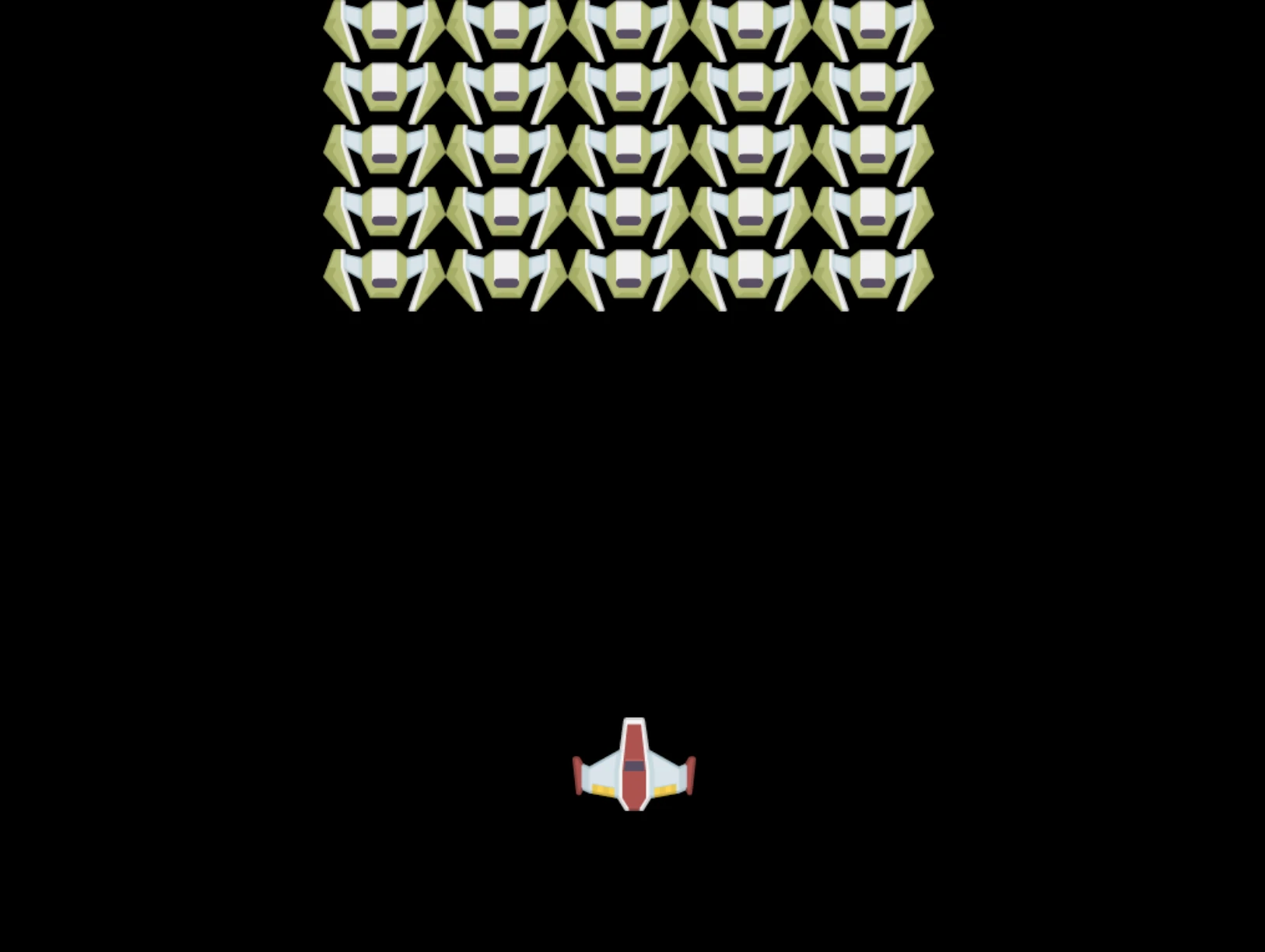
你将构建一个包含 Canvas 元素的网页。它应该渲染一个黑色画面,大小为 1024*768。我们给你提供了两张图片:
-
英雄飞船

-
5*5 怪物阵型

推荐开发步骤
找到为你准备好的启动文件,放在 your-work 子文件夹。你的项目结构应包含:
your-work/
├── assets/
│   ├── enemyShip.png
│   └── player.png
├── index.html
├── app.js
└── package.json
你会使用这些资源:
- 游戏精灵存在于
assets/文件夹,保持组织有序 - 主 HTML 文件负责设置画布元素及环境
- JavaScript 文件中你将编写所有游戏渲染代码
- package.json 配置了开发服务器,支持本地测试
用 Visual Studio Code 打开此文件夹开始开发。你需要在本地环境安装 Visual Studio Code、NPM 和 Node.js。如果电脑未安装 npm,这里有安装指南。
进入 your-work 文件夹启动开发服务器:
cd your-work
npm start
这个命令做了很酷的事情:
- 启动本地服务器
http://localhost:5000,方便测试游戏 - 正确服务所有文件,浏览器能正常加载
- 监视文件修改,保证开发顺畅
- 提供专业开发环境,测试所有功能
💡 注意:浏览器初次会显示空白页——这很正常!随着你添加代码,刷新浏览器即可看到变化。这种迭代开发方式类似 NASA 构建阿波罗制导计算机——逐步测试每个组成部分后再集成。
添加代码
在 your-work/app.js 中添加代码,完成以下任务:
-
绘制黑色背景的画布
💡 操作示范:找到
/app.js中的 TODO,添加两行即可。设置ctx.fillStyle为黑色,再调用ctx.fillRect(),起点(0,0),尺寸与画布相符,简单易懂! -
加载游戏纹理
💡 操作示范:使用
await loadAsset()加载英雄和敌人图像,存入变量以备后用。记住——只有实际绘制才能看到它们! -
将英雄飞船绘制在中心下部
💡 操作示范:用
ctx.drawImage()放置英雄。x 坐标尝试canvas.width / 2 - 45使其居中,y 坐标使用canvas.height - canvas.height / 4放到底部区域。 -
绘制 5×5 阵型敌人舰队
💡 操作示范:找到
createEnemies函数,设置嵌套循环。你将进行一些间距和定位计算,别担心,我会引导你完成!
首先,定义常量以便合理布局敌人阵型:
const ENEMY_TOTAL = 5;
const ENEMY_SPACING = 98;
const FORMATION_WIDTH = ENEMY_TOTAL * ENEMY_SPACING;
const START_X = (canvas.width - FORMATION_WIDTH) / 2;
const STOP_X = START_X + FORMATION_WIDTH;
这些常量实现了什么:
- 设定每行每列 5 个敌人(整齐的 5×5 网格)
- 定义敌人之间的间距,避免紧凑不适
- 计算整阵型的宽度
- 计算起止坐标,令阵型居中
flowchart LR
    A["画布宽度:1024px"] --> B["编队宽度:490px"]
    B --> C["开始X:267px"]
    C --> D["敌人间距:98px"]

    subgraph "5x5敌人编队"
        E["第1行:Y=0"]
        F["第2行:Y=50"]
        G["第3行:Y=100"]
        H["第4行:Y=150"]
        I["第5行:Y=200"]
    end

    subgraph "列间距"
        J["第1列:X=267"]
        K["第2列:X=365"]
        L["第3列:X=463"]
        M["第4列:X=561"]
        N["第5列:X=659"]
    end

    style A fill:#e1f5fe
    style B fill:#e8f5e8
    style C fill:#fff3e0
然后,使用嵌套循环绘制敌人阵型:
for (let x = START_X; x < STOP_X; x += ENEMY_SPACING) {
  for (let y = 0; y < 50 * 5; y += 50) {
    ctx.drawImage(enemyImg, x, y);
  }
}
这个嵌套循环做了什么:
- 外层循环从左往右遍历阵型
- 内层循环垂直遍历,创建整齐行列
- 在计算的精确 x,y 坐标绘制每个敌人精灵
- 保持均匀间距,效果专业有序
🔄 教学检查点
游戏渲染掌握情况:验证你对完整渲染系统的理解:
- ✅ 异步图像加载如何防止游戏启动时阻塞用户界面?
- ✅ 为什么用常量计算敌人阵型位置而非硬编码?
- ✅ 2D 渲染上下文在绘图操作中扮演什么角色?
- ✅ 嵌套循环如何创建有序的精灵阵型?
性能考量:你的游戏现展示了:
- 高效资源加载:基于 Promise 的图像管理
- 有序渲染:结构化绘图操作
- 数学定位:计算精灵摆放
- 错误处理:优雅的失败管理
视觉编程概念:你已经学会了:
- 坐标系统:将数学转换为屏幕位置
- 精灵管理:加载和显示游戏图形
- 阵型算法:组织布局的数学模式
- 异步操作:现代 JavaScript 实现流畅的用户体验
结果
完成的结果应如下所示:
解决方案
请先尝试自己解决,但如果遇到困难,可以查看解决方案
GitHub Copilot Agent 挑战 🚀
使用 Agent 模式完成以下挑战:
描述: 使用你学到的 Canvas API 技术,通过添加视觉效果和交互元素来增强你的太空游戏画布。
提示: 创建一个名为 enhanced-canvas.html 的新文件,画布中显示背景中动画的星星、英雄飞船的脉动生命条,以及缓慢向下移动的敌船。包含使用随机位置和不透明度绘制闪烁星星的 JavaScript 代码,实现根据生命值变化颜色(绿色 > 黄色 > 红色)的生命条,并让敌船以不同速度在屏幕上向下移动。
在这里了解更多关于Agent 模式。
🚀 挑战
你已经学会了使用专注于2D的 Canvas API 绘图;看看WebGL API,尝试绘制一个3D对象。
课后测验
复习与自主学习
通过阅读相关内容了解更多关于 Canvas API 的知识。
⚡ 接下来 5 分钟你可以做什么
- 打开浏览器控制台,用
document.createElement('canvas')创建画布元素 - 试着使用画布上下文的
fillRect()绘制矩形 - 通过
fillStyle属性尝试不同颜色 - 使用
arc()方法绘制简单的圆形
🎯 本小时你可以完成什么
- 完成课后测验,理解画布基础
- 创建一个具有多种形状和颜色的画布绘图应用
- 实现你的游戏图像加载和精灵渲染
- 构建一个简单动画,让对象在画布上移动
- 练习画布变换,如缩放、旋转和平移
📅 你的一周画布学习旅程
- 完成太空游戏,拥有精致图形和精灵动画
- 精通高级画布技术,如渐变、图案和合成
- 使用画布创建数据交互可视化
- 了解画布性能优化技术,确保流畅运行
- 构建具有多种工具的绘图或绘画应用
- 探索创意编程模式和生成艺术与画布结合
🌟 你的一月图形大师之路
- 使用 Canvas 2D 和 WebGL 构建复杂视觉应用
- 学习图形编程概念与着色器基础
- 为开源图形库和可视化工具做贡献
- 精通图形密集应用的性能优化
- 制作关于画布编程和计算机图形学的教学内容
- 成为图形编程专家,帮助他人打造视觉体验
🎯 你的画布图形大师时间线
timeline
    title Canvas API 学习进度

    section Canvas 基础 (15 分钟)
        基本操作: 元素引用
                  : 2D 上下文访问
                  : 坐标系统
                  : 简单图形绘制

    section 绘图技巧 (20 分钟)
        图形原语: 矩形和圆形
                  : 颜色和样式
                  : 文本渲染
                  : 路径操作

    section 图像处理 (25 分钟)
        资源管理: 图像对象创建
                  : 异步加载模式
                  : 错误处理
                  : 性能优化

    section 游戏图形 (30 分钟)
        精灵渲染: 位置算法
                  : 阵型计算
                  : 场景组合
                  : 帧渲染

    section 高级技巧 (40 分钟)
        视觉效果: 变换
                  : 动画
                  : 分层
                  : 状态管理

    section 性能 (35 分钟)
        优化: 高效绘制
             : 内存管理
             : 帧率控制
             : 资源缓存

    section 专业技能 (1 周)
        生产图形: WebGL 集成
                  : Canvas 库
                  : 游戏引擎
                  : 跨平台考虑

    section 高级图形 (1 个月)
        专业应用: 数据可视化
                  : 交互艺术
                  : 实时效果
                  : 3D 图形
🛠️ 你的画布图形工具包总结
完成本课程后,你现在拥有:
- Canvas API 掌握:完全理解2D图形编程
- 坐标数学:精准定位和布局算法
- 资源管理:专业的图像加载与错误处理
- 渲染管线:结构化场景组成方法
- 游戏图形:精灵定位和阵型计算
- 异步编程:现代 JavaScript 模式实现流畅性能
- 视觉编程:将数学概念转换为屏幕图形
现实应用:你的 Canvas 技能可广泛应用于:
- 数据可视化:图表、图形和互动仪表盘
- 游戏开发:2D游戏、模拟和交互体验
- 数字艺术:创意编程和生成艺术项目
- UI/UX 设计:自定义图形和交互元素
- 教育软件:视觉学习工具和模拟
- Web 应用:动态图形和实时可视化
所获专业技能:你现在可以:
- 构建 无需外部库的定制图形解决方案
- 优化 渲染性能,实现流畅用户体验
- 调试 使用浏览器开发工具排查复杂视觉问题
- 设计 采用数学原理的可扩展图形系统
- 整合 Canvas 图形与现代 Web 应用框架
你已掌握的 Canvas API 方法:
- 元素管理:getElementById、getContext
- 绘图操作:fillRect、drawImage、fillStyle
- 资源加载:图像对象、Promise 模式
- 数学定位:坐标计算、阵型算法
下一步:你已经准备好添加动画、用户交互、碰撞检测,或探索 WebGL 实现3D图形!
🌟 成就解锁:你已用基础 Canvas API 技术构建完整游戏渲染系统!
作业
免责声明:
本文件使用 AI 翻译服务 Co-op Translator 进行翻译。尽管我们力求准确,但请注意自动翻译可能包含错误或不准确之处。原文应被视为权威来源。对于重要信息,建议采用专业人工翻译。我们概不对因使用本翻译而导致的任何误解或误释承担责任。