
 localizeflow[bot]
f123f4aab4
localizeflow[bot]
f123f4aab4
|
8 months ago | |
|---|---|---|
| .. | ||
| README.md | 8 months ago | |
| assignment.md | 8 months ago | |
README.md
Terrarium 项目第三部分:DOM 操作与 JavaScript 闭包
journey
    title 你的 JavaScript DOM 之旅
    section 基础
      理解 DOM: 3: Student
      学习闭包: 4: Student
      连接元素: 4: Student
    section 交互
      设置拖拽事件: 4: Student
      跟踪坐标: 5: Student
      处理移动: 5: Student
    section 打磨
      添加清理: 4: Student
      测试功能: 5: Student
      完成生态箱: 5: Student
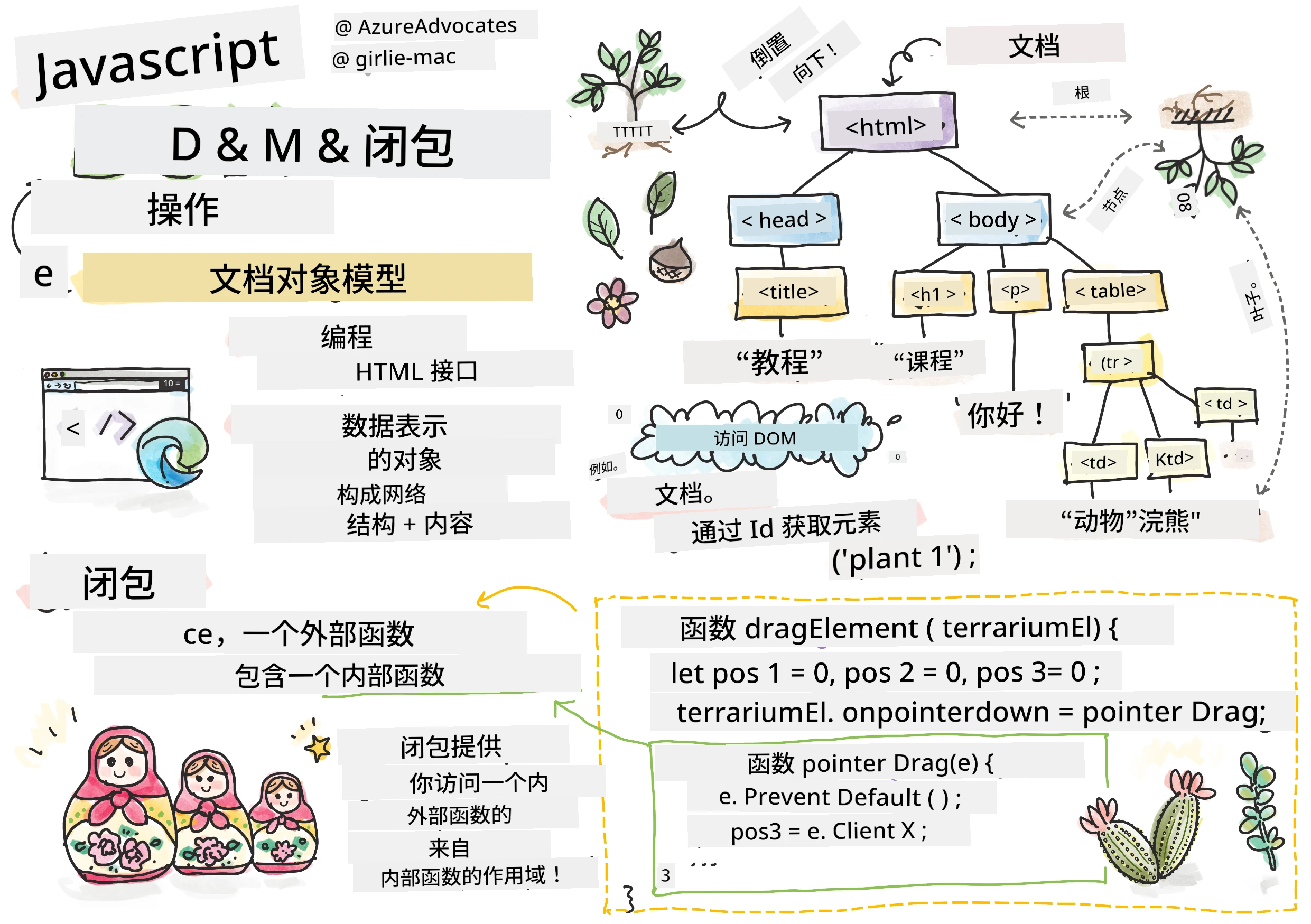
草图笔记作者:Tomomi Imura
欢迎来到网页开发中最具趣味性的部分之一——让页面变得互动!文档对象模型(DOM)就像是你的 HTML 和 JavaScript 之间的一座桥梁,今天我们将用它让你的生态瓶变得栩栩如生。当 Tim Berners-Lee 创建第一款网页浏览器时,他设想了一个可以动态交互的网页世界——而DOM让这个设想成为可能。
我们还将探讨 JavaScript 闭包,起初听起来可能令人生畏。把闭包想象成创建“记忆口袋”,你的函数可以记住重要信息。就像生态瓶中的每株植物都有自己的数据记录来跟踪位置。到本节课结束时,你会明白闭包其实是多么自然且有用。
我们要构建的是一个生态瓶,用户可以将植物拖放到任意位置。你将学习 DOM 操作技术,这些技术支持从拖放文件上传到互动游戏的所有功能。让我们一起赋予你的生态瓶生命吧。
mindmap
  root((DOM & JavaScript))
    DOM Tree
      元素选择
      属性访问
      事件处理
      动态更新
    Events
      指针事件
      鼠标事件
      触摸事件
      事件监听器
    Closures
      私有变量
      函数作用域
      内存持久性
      状态管理
    Drag & Drop
      位置跟踪
      坐标计算
      事件生命周期
      用户交互
    Modern Patterns
      事件委托
      性能
      跨设备
      可访问性
课前测验
认识 DOM:通往交互式网页的大门
文档对象模型(DOM)是 JavaScript 与你的 HTML 元素沟通的方式。当浏览器加载 HTML 页面时,会在内存中创建该页面的结构化表示——这就是 DOM。把它想象成一棵家谱树,每个 HTML 元素都是一个成员,JavaScript 可以访问、修改或重新排列它们。
DOM 操作将静态页面转换成交互式网站。每当你看到按钮悬停时变色、内容无需刷新自动更新或元素可拖动时,背后都是 DOM 操作的功劳。
flowchart TD
    A["文档"] --> B["HTML"]
    B --> C["头部"]
    B --> D["主体"]
    C --> E["标题"]
    C --> F["元标签"]
    D --> G["H1: 我的生态瓶"]
    D --> H["Div: 页面容器"]
    H --> I["Div: 左侧容器"]
    H --> J["Div: 右侧容器"]
    H --> K["Div: 生态瓶"]
    I --> L["植物元素 1-7"]
    J --> M["植物元素 8-14"]

    L --> N["img#plant1"]
    L --> O["img#plant2"]
    M --> P["img#plant8"]
    M --> Q["img#plant9"]

    style A fill:#e1f5fe
    style B fill:#f3e5f5
    style D fill:#e8f5e8
    style H fill:#fff3e0
    style N fill:#ffebee
    style O fill:#ffebee
    style P fill:#ffebee
    style Q fill:#ffebee
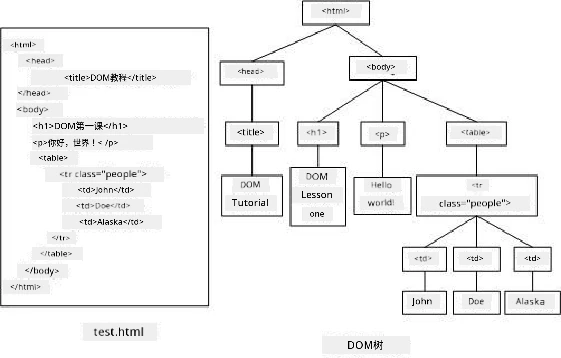
DOM 及其关联 HTML 标记的表示。来自 Olfa Nasraoui
DOM 的强大之处在于:
- 提供 结构化的方法访问页面中的任意元素
- 支持 无需刷新页面即可动态更新内容
- 允许 实时响应用户点击和拖动等操作
- 奠定 现代交互式网页应用的基础
JavaScript 闭包:创建有组织且强大的代码
JavaScript 闭包就像给函数分配了自己的专属工作空间,拥有持久的记忆。想象加拉帕戈斯群岛上的达尔文雀根据不同环境发展出专门嘴型——闭包也是如此,创建了“记住”特定上下文的专用函数,即便它们的父函数已经执行完毕。
在我们的生态瓶中,闭包帮助每株植物独立记住自己的位置。这个模式在专业 JavaScript 开发中随处可见,是一个值得理解的重要概念。
flowchart LR
    A["dragElement(plant1)"] --> B["创建闭包"]
    A2["dragElement(plant2)"] --> B2["创建闭包"]

    B --> C["私有变量"]
    B2 --> C2["私有变量"]

    C --> D["pos1, pos2, pos3, pos4"]
    C --> E["pointerDrag 函数"]
    C --> F["elementDrag 函数"]
    C --> G["stopElementDrag 函数"]

    C2 --> D2["pos1, pos2, pos3, pos4"]
    C2 --> E2["pointerDrag 函数"]
    C2 --> F2["elementDrag 函数"]
    C2 --> G2["stopElementDrag 函数"]

    H["植物1记住它的位置"] --> B
    H2["植物2记住它的位置"] --> B2

    style B fill:#e8f5e8
    style B2 fill:#e8f5e8
    style C fill:#fff3e0
    style C2 fill:#fff3e0
💡 理解闭包:闭包是 JavaScript 中的重要话题,许多开发者多年使用后才完全掌握所有理论细节。今天我们专注于实用应用——你将看到闭包在实现交互功能时自然而然出现。理解将随着你观察它们解决实际问题而逐步加深。
DOM 及其关联 HTML 标记的表示。来自 Olfa Nasraoui
本节课,我们将完善交互生态瓶项目,创建 JavaScript 代码让用户能够操作页面上的植物。
开始之前:成功准备
你需要之前生态瓶课程中的 HTML 和 CSS 文件——我们将让那个静态设计变得可交互。如果你是首次加入,建议先完成那些课程以获得重要背景。
我们将实现的功能:
- 流畅的拖放操作,适用于所有生态瓶中的植物
- 坐标跟踪,让植物记住它们的位置
- 完整的交互界面,使用纯 JavaScript 实现
- 清晰有序的代码结构,运用闭包设计模式
设置你的 JavaScript 文件
让我们创建使生态瓶具备交互性的 JavaScript 文件。
步骤 1:创建脚本文件
在你的生态瓶文件夹中,新建一个名为 script.js 的文件。
步骤 2:将 JavaScript 关联到 HTML
在你的 index.html 文件的 <head> 部分添加以下脚本标签:
<script src="./script.js" defer></script>
为什么 defer 属性很重要:
- 确保 JavaScript 脚本等到 HTML 完全加载后再执行
- 防止 JavaScript 访问尚未准备好的元素时出错
- 保证 所有植物元素可交互
- 相比将脚本放在页面底部,提供更好的性能
⚠️ 重要提示:
defer属性避免了常见的时序问题。没有它,JavaScript 可能在 HTML 元素加载前就开始访问,引发错误。
关联 JavaScript 与 HTML 元素
在让元素可拖动之前,JavaScript 需要定位它们在 DOM 中的位置。想象这像图书馆的目录系统——拿到适合的目录号,才能准确找到你需要的那本书并浏览其内容。
我们将使用 document.getElementById() 方法建立这些连接。它就像精准的文件系统——你提供 ID,它就能准确找到 HTML 中对应元素。
为所有植物启用拖动功能
将以下代码添加到你的 script.js 文件中:
// 为所有14种植物启用拖动功能
dragElement(document.getElementById('plant1'));
dragElement(document.getElementById('plant2'));
dragElement(document.getElementById('plant3'));
dragElement(document.getElementById('plant4'));
dragElement(document.getElementById('plant5'));
dragElement(document.getElementById('plant6'));
dragElement(document.getElementById('plant7'));
dragElement(document.getElementById('plant8'));
dragElement(document.getElementById('plant9'));
dragElement(document.getElementById('plant10'));
dragElement(document.getElementById('plant11'));
dragElement(document.getElementById('plant12'));
dragElement(document.getElementById('plant13'));
dragElement(document.getElementById('plant14'));
这段代码完成了以下任务:
- 定位 DOM 中每个植物元素,基于它们独特的 ID
- 获取 每个 HTML 元素的 JavaScript 引用
- 将 每个元素传入
dragElement函数(我们接着会创建) - 为 所有植物准备拖放交互功能
- 将 HTML 结构与 JavaScript 功能连接起来
🎯 为什么用 ID 而不用类? ID 为特定元素提供唯一标识,而 CSS 类用于样式分组。当 JavaScript 需要操作单个元素时,ID 提供精准且高效的定位。
💡 实用小贴士:注意我们为每株植物单独调用了
dragElement()。这种方式确保每个植物拥有独立的拖动行为,是流畅交互的关键。
🔄 教学小结
DOM 连接理解检查:在继续拖动功能前,确认你能:
- ✅ 解释
document.getElementById()如何定位 HTML 元素 - ✅ 理解为何每个植物需要唯一 ID
- ✅ 描述
defer属性在 script 标签中的作用 - ✅ 识别 JavaScript 与 HTML 如何通过 DOM 关联
快速自测:如果两个元素拥有相同 ID,会发生什么?为何 getElementById() 只返回一个元素?
回答:ID 应该唯一;如果重复,只返回第一个匹配元素
构建拖拽元素的闭包
现在我们创建拖动功能的核心:一个闭包,负责管理每株植物的拖动行为。这个闭包内部包含多个函数,协同工作以追踪鼠标移动并更新元素位置。
闭包非常适合该任务,因为它们允许创建“私有”变量,在函数调用之间保持状态,使每个植物拥独立的坐标跟踪系统。
用简单例子理解闭包
用一个简单示例演示闭包:
function createCounter() {
    let count = 0; // 这就像是一个私有变量

    function increment() {
        count++; // 内部函数记住了外部变量
        return count;
    }

    return increment; // 我们返回内部函数
}

const myCounter = createCounter();
console.log(myCounter()); // 1
console.log(myCounter()); // 2
该闭包模式的工作机制:
- 创建 私有的
count变量,仅存于该闭包内 - 内部函数 可访问并修改外部变量(闭包机制)
- 返回 内部函数时,它依然保持对私有数据的连接
- 即便
createCounter()调用结束,count依然存在并记忆当前值
为什么闭包适合拖动功能
对于我们的生态瓶,每株植物需要记住它当前位置坐标。闭包是完美方案:
本项目的关键优势:
- 保持 每株植物独立的私有位置变量
- 在拖动事件间 保持坐标数据
- 避免 不同可拖动元素间变量冲突
- 创建 干净有序的代码结构
🎯 学习目标:你不必现在完全掌握闭包的所有细节。专注于理解它们如何帮助组织代码、维护拖动功能状态。
stateDiagram-v2
    [*] --> Ready: 页面加载
    Ready --> DragStart: 用户按下(pointerdown)
    DragStart --> Dragging: 鼠标/手指移动(pointermove)
    Dragging --> Dragging: 继续移动
    Dragging --> DragEnd: 用户释放(pointerup)
    DragEnd --> Ready: 重置以进行下一次拖拽

    state DragStart {
        [*] --> CapturePosition
        CapturePosition --> SetupListeners
        SetupListeners --> [*]
    }

    state Dragging {
        [*] --> CalculateMovement
        CalculateMovement --> UpdatePosition
        UpdatePosition --> [*]
    }

    state DragEnd {
        [*] --> RemoveListeners
        RemoveListeners --> CleanupState
        CleanupState --> [*]
    }
创建 dragElement 函数
接下来编写处理拖动逻辑的主函数。将此函数添加到植物元素声明代码之后:
function dragElement(terrariumElement) {
    // 初始化位置跟踪变量
    let pos1 = 0,  // 之前的鼠标X位置
        pos2 = 0,  // 之前的鼠标Y位置
        pos3 = 0,  // 当前的鼠标X位置
        pos4 = 0;  // 当前的鼠标Y位置

    // 设置初始拖动事件监听器
    terrariumElement.onpointerdown = pointerDrag;
}
理解位置追踪系统:
pos1和pos2:存储旧鼠标位置和新鼠标位置的差值pos3和pos4:追踪当前鼠标坐标terrariumElement:特定的植物元素,我们要让它可拖动onpointerdown:触发用户开始拖动的事件
闭包模式运作方式:
- 为每株植物 创建私有位置变量
- 在拖动生命周期中 保持这些变量
- 确保 每株植物独立追踪自身坐标
- 通过
dragElement函数 提供清晰接口
为什么使用指针事件?
你可能好奇为何用 onpointerdown而不是更熟悉的 onclick。原因如下:
| 事件类型 | 适用场景 | 缺点 |
|---|---|---|
onclick |
简单按钮点击 | 只能处理点击和释放,无法拖动 |
onpointerdown |
鼠标和触摸均适用 | 新技术,但现已广泛支持 |
onmousedown |
仅限桌面鼠标 | 移动端用户体验不足 |
指针事件为何对我们构建的功能完美契合:
- 适用于 鼠标、手指甚至触控笔
- 在 笔记本、平板和手机上体验一致
- 负责 拖动实际过程(不仅是点击)
- 打造 用户期望的流畅现代体验
💡 面向未来:指针事件是处理用户交互的现代方法。无需为鼠标和触控分别写代码,二者兼得。很棒,对吧?
🔄 教学小结
事件处理理解测试:停顿确认你已理解事件:
- ✅ 为什么用指针事件而非鼠标事件?
- ✅ 闭包变量如何在函数调用间持续?
- ✅
preventDefault()在流畅拖动中起什么作用? - ✅ 为什么监听器绑定到 document,而非直接绑定元素?
现实连接:思考你每天用到的拖放界面:
- 文件上传:将文件拖入浏览器窗口
- 看板工具:任务列间拖动卡片
- 图片库:调整图片排序
- 移动端界面:触屏滑动和拖动操作
pointerDrag 函数:捕获拖动开始
当用户按下植物(无论鼠标点击还是手指触摸),pointerDrag 函数启动。它捕获初始坐标并搭建拖动系统。
将该函数添加到 dragElement 闭包内,紧接 terrariumElement.onpointerdown = pointerDrag; 行之后:
function pointerDrag(e) {
    // 防止默认的浏览器行为(如文本选择)
    e.preventDefault();

    // 捕捉初始的鼠标/触摸位置
    pos3 = e.clientX;  // 拖动开始时的 X 坐标
    pos4 = e.clientY;  // 拖动开始时的 Y 坐标

    // 设置拖动过程的事件监听器
    document.onpointermove = elementDrag;
    document.onpointerup = stopElementDrag;
}
步骤说明:
- 阻止 浏览器默认行为,避免干扰拖动
- 记录 用户开始拖动的准确坐标
- 建立 后续拖动移动事件监听器
- 准备 跟踪鼠标/手指在整个文档上的移动
理解事件阻止
e.preventDefault() 是保证拖动流畅的关键所在:
不阻止的话,浏览器可能会:
- 选中文本,导致拖动时页面出现不适视觉
- 触发 右键上下文菜单
- 干扰 我们自定义的拖动行为
- 造成 拖动过程中的视觉异常
🔍 实验:完成本节后,试试去掉
e.preventDefault(),观察拖动体验如何变化。你将直观感受到该代码的重要性!
坐标追踪系统
e.clientX 和 e.clientY 属性提供精准鼠标/触摸坐标:
| 属性 | 测量内容 | 用途 |
|---|---|---|
clientX |
相对于视口的水平位置 | 跟踪左右移动 |
clientY |
相对于视口的垂直位置 | 跟踪上下移动 |
| 理解这些坐标: |
- 提供像素级精准定位信息
- 随着用户移动指针实时更新
- 在不同屏幕尺寸和缩放级别下保持一致
- 实现流畅且响应迅速的拖拽交互
设置文档级事件监听器
注意我们把移动和停止事件绑定到整个 document,而不仅仅是植物元素:
document.onpointermove = elementDrag;
document.onpointerup = stopElementDrag;
为什么绑定到 document:
- 即使鼠标离开植物元素也能继续跟踪
- 防止用户快速移动时拖拽中断
- 提供整个屏幕范围内的流畅拖拽
- 处理光标移出浏览器窗口的边缘情况
⚡ 性能提示:拖拽停止时,我们会清理这些文档级监听器以避免内存泄漏和性能问题。
完成拖拽系统:移动与清理
现在我们将添加剩余两个函数,分别处理实际拖动移动和拖拽停止时的清理。这些函数协同工作,实现花园中植物的平滑、响应式移动。
elementDrag 函数:跟踪移动
在 pointerDrag 函数的闭括号之后添加 elementDrag 函数:
function elementDrag(e) {
    // 计算自上次事件以来移动的距离
    pos1 = pos3 - e.clientX;  // 水平移动距离
    pos2 = pos4 - e.clientY;  // 垂直移动距离

    // 更新当前位置跟踪
    pos3 = e.clientX;  // 新的当前 X 位置
    pos4 = e.clientY;  // 新的当前 Y 位置

    // 将移动应用到元素的位置
    terrariumElement.style.top = (terrariumElement.offsetTop - pos2) + 'px';
    terrariumElement.style.left = (terrariumElement.offsetLeft - pos1) + 'px';
}
理解坐标数学:
pos1和pos2:计算鼠标自上次更新以来移动的距离pos3和pos4:存储当前鼠标位置用于下次计算offsetTop和offsetLeft:获取元素当前在页面上的位置- 减法逻辑:根据鼠标移动距离同步移动元素
sequenceDiagram
    participant User
    participant Mouse
    participant JavaScript
    participant Plant

    User->>Mouse: 在 (100, 50) 开始拖拽
    Mouse->>JavaScript: pointerdown 事件
    JavaScript->>JavaScript: 存储初始位置 (pos3=100, pos4=50)
    JavaScript->>JavaScript: 设置移动/释放监听器

    User->>Mouse: 移动到 (110, 60)
    Mouse->>JavaScript: pointermove 事件
    JavaScript->>JavaScript: 计算: pos1=10, pos2=10
    JavaScript->>Plant: 更新: left += 10px, top += 10px
    Plant->>Plant: 在新位置渲染

    User->>Mouse: 在 (120, 65) 释放
    Mouse->>JavaScript: pointerup 事件
    JavaScript->>JavaScript: 移除监听器
    JavaScript->>JavaScript: 重置以便下一次拖拽
移动计算细节说明:
- 测量鼠标旧位置和新位置的差值
- 计算根据鼠标移动量应移动元素的距离
- 实时更新元素的 CSS 位置属性
- 存储新位置为下一次移动计算的基线
数学的视觉表示
sequenceDiagram
    participant Mouse
    participant JavaScript
    participant Plant

    Mouse->>JavaScript: 从 (100,50) 移动到 (110,60)
    JavaScript->>JavaScript: 计算:向右移动 10px,向下移动 10px
    JavaScript->>Plant: 位置更新 +10px 向右,+10px 向下
    Plant->>Plant: 在新位置渲染
stopElementDrag 函数:清理工作
在 elementDrag 函数闭括号后添加清理函数:
function stopElementDrag() {
    // 移除文档级别的事件监听器
    document.onpointerup = null;
    document.onpointermove = null;
}
为什么清理至关重要:
- 防止遗留事件监听器导致内存泄漏
- 用户松开植物时停止拖拽行为
- 允许其他元素独立拖拽
- 为下一次拖拽操作重置系统
不清理会带来什么问题:
- 拖拽停止后事件监听器依旧运行
- 未使用监听器堆积导致性能下降
- 交互其他元素时出现异常行为
- 浏览器资源被无用事件处理占用
理解 CSS 定位属性
我们的拖拽系统操作两个关键 CSS 属性:
| 属性 | 控制内容 | 用途 |
|---|---|---|
top |
距顶部边缘距离 | 拖拽过程中的垂直定位 |
left |
距左侧边缘距离 | 拖拽过程中的水平定位 |
关于 offset 属性的关键点:
offsetTop:当前相对于定位父元素顶部的距离offsetLeft:当前相对于定位父元素左侧的距离- 定位上下文:这些数值相对于最近的定位祖先元素
- 实时更新:当我们修改 CSS 属性时立即生效
🎯 设计理念:该拖拽系统故意保持灵活——没有“放置区”或限制。用户可以将植物放置于任意位置,完全自由设计他们的花园。
整合:完整的拖拽系统
恭喜!你刚刚用原生 JavaScript 构建了一个复杂的拖放系统。你完整的 dragElement 函数包含强大的闭包控件,实现:
闭包的功能点:
- 为每个植物独立维护私有位置变量
- 管理从开始到结束的完整拖拽生命周期
- 提供整个屏幕范围内顺畅且响应迅速的移动
- 正确清理资源避免内存泄漏
- 创建直观且富有创意的花园设计界面
测试你的交互式花园
现在测试你的交互式花园吧!在浏览器打开 index.html,试试这些操作:
- 点击并按住任意植物开始拖动
- 移动鼠标或手指,观察植物平滑跟随
- 松开以放置植物到新位置
- 尝试不同布局,探索界面可能性
🥇 成就:你创建了一个完整的交互式网页应用,运用了专业开发者每日使用的核心概念。这个拖放功能与文件上传、看板(kanban)和其他交互界面背后的原理相同。
🔄 教学检查点
完整系统理解:验证你对整个拖拽系统的掌握:
- ✅ 闭包如何为每棵植物维护独立状态?
- ✅ 为什么坐标计算对于流畅移动是必需的?
- ✅ 忘记清理事件监听器会有什么后果?
- ✅ 这种模式如何扩展到更复杂的交互?
代码质量反思:检查你的完整方案:
- 模块化设计:每棵植物拥有自己的闭包实例
- 事件效率:正确设置和清理监听器
- 跨设备支持:兼容桌面和移动端
- 性能意识:无内存泄漏或冗余计算

GitHub Copilot 代理挑战 🚀
使用代理模式完成以下挑战:
描述: 通过添加重置功能,增强花园项目,使所有植物能够平滑动画回到它们的初始位置。
提示: 创建一个重置按钮,点击时使用 CSS 过渡动画将所有植物平滑移回侧边栏的原始位置。函数应在页面加载时存储初始位置,点击重置按钮时以 1 秒动画过渡回这些位置。
在此了解更多关于 代理模式。
🚀 额外挑战:提升技能
准备好将你的花园带到新水平了吗?尝试实现这些增强功能:
创意扩展:
- 双击植物使其置于最前端(z-index 操作)
- 添加视觉反馈,例如悬停时轻微发光
- 实现边界限制,防止植物被拖出花园范围
- 创建保存功能,使用 localStorage 记住植物位置
- 添加音效,为拾取和放置植物播放声音
💡 学习机会:每个挑战都将教你 DOM 操作、事件处理和用户体验设计的新内容。
课后测验
复习与自学:深化理解
你已掌握 DOM 操作和闭包基础,但总有提升空间!以下是拓展知识与技能的路径。
其他拖放方案
我们使用了指针事件来获得最大灵活性,但网页开发提供多种方案:
| 方案 | 适用场景 | 学习价值 |
|---|---|---|
| HTML 拖放 API | 文件上传,正式拖放区 | 理解浏览器原生功能 |
| 触摸事件 | 移动端交互 | 移动优先开发模式 |
CSS transform 属性 |
流畅动画 | 性能优化技术 |
进阶 DOM 操作主题
学习下一步:
- 事件委托:高效处理多个元素事件
- Intersection Observer:检测元素进入/离开视口
- Mutation Observer:监控 DOM 结构变化
- Web Components:创建可复用、封装的 UI 组件
- 虚拟 DOM 概念:理解框架如何优化 DOM 更新
持续学习必备资源
技术文档:
- MDN 指针事件指南 - 全面指针事件参考
- W3C 指针事件规范 - 官方标准文档
- JavaScript 闭包详解 - 高级闭包模式
浏览器兼容性:
- CanIUse.com - 跨浏览器特性支持查询
- MDN 浏览器兼容数据 - 详细兼容信息
实践机会:
- 构建一款使用类似拖拽机制的拼图游戏
- 创建带拖放任务管理的看板
- 设计一个可拖拽照片排列的图片库
- 尝试移动端触摸手势交互
🎯 学习策略:实践是巩固概念的最佳途径。尝试构建各种可拖拽界面,每个项目都会教你新的用户交互和 DOM 操作技巧。
⚡ 接下来 5 分钟你可以做什么
- 打开浏览器开发者工具,在控制台输入
document.querySelector('body') - 试着用
innerHTML或textContent修改网页文本 - 给网页上的任意按钮或链接添加点击事件监听器
- 使用 Elements 面板查看 DOM 树结构
🎯 本小时你能完成的任务
- 完成课后测验并复习 DOM 操作概念
- 创建响应用户点击的交互网页
- 练习不同事件类型的事件处理(点击、悬停、按键)
- 使用 DOM 操作构建简单待办清单或计数器
- 探索 HTML 元素与 JavaScript 对象的关系
📅 你的为期一周的 JavaScript 学习计划
- 完成交互式花园项目,包含拖放功能
- 掌握事件委托以提升事件处理效率
- 了解事件循环与异步 JavaScript
- 通过构建具私有状态的模块练习闭包
- 学习现代 DOM API,如 Intersection Observer
- 尝试无框架构建交互组件
🌟 你的为期一个月的 JavaScript 精通计划
- 使用原生 JavaScript 创建复杂单页应用
- 学习现代框架(React、Vue 或 Angular),并对比原生日 DOM
- 参与开源 JavaScript 项目贡献代码
- 掌握高级概念,如 Web Components 和自定义元素
- 构建高性能网页应用,优化 DOM 模式
- 教授他人 DOM 操作与 JavaScript 基础知识
🎯 你的 JavaScript DOM 精通时间线
timeline
    title DOM 与 JavaScript 学习进度

    section 基础(15分钟)
        DOM 理解:元素选择方法
                 :树结构导航
                 :属性访问模式

    section 事件处理(20分钟)
        用户交互:指针事件基础
                 :事件监听设置
                 :跨设备兼容性
                 :事件阻止技术

    section 闭包(25分钟)
        作用域管理:私有变量创建
                  :函数持久化
                  :状态管理模式
                  :内存效率

    section 拖拽系统(30分钟)
        交互特性:坐标跟踪
                 :位置计算
                 :运动数学
                 :清理程序

    section 高级模式(45分钟)
        专业技能:事件委托
                 :性能优化
                 :错误处理
                 :无障碍考虑

    section 框架理解(一周)
        现代开发:虚拟 DOM 概念
                 :状态管理库
                 :组件架构
                 :构建工具集成

    section 专家级别(一月)
        高级 DOM API:Intersection Observer
                     :Mutation Observer
                     :自定义元素
                     :Web 组件
🛠️ 你的 JavaScript 工具箱总结
完成本课后,你已经掌握:
- DOM 精通:元素选取、属性操作及树结构导航
- 事件专业:跨设备指针事件交互处理
- 闭包理解:私有状态管理与函数持久性
- 交互系统:从零实现完整拖拽功能
- 性能意识:正确事件清理与内存管理
- 现代模式:专业开发中应用的代码组织技术
- 用户体验:创建直观、响应迅速的界面
获得的专业技能:你构建的功能使用了与以下相同技术:
- Trello/看板:卡片拖拽跨列操作
- 文件上传系统:拖放文件处理
- 图片库:照片排列界面
- 移动应用:基于触摸的交互模式
下一步:你已准备好学习如 React、Vue 或 Angular 等基于这些 DOM 基础概念构建的现代框架!
任务
免责声明: 本文件使用 AI 翻译服务 Co-op Translator 进行翻译。尽管我们力求准确,但请注意自动翻译可能包含错误或不准确之处。原始语言的原文应被视为权威来源。对于重要信息,建议使用专业人工翻译。对于因使用本翻译而引起的任何误解或误释,我们不承担任何责任。