
 localizeflow[bot]
4dc412aa0e
localizeflow[bot]
4dc412aa0e
|
8 months ago | |
|---|---|---|
| .. | ||
| README.md | 8 months ago | |
| assignment.md | 8 months ago | |
README.md
โครงการส่วนเสริมเบราว์เซอร์ ตอนที่ 3: เรียนรู้เกี่ยวกับงานพื้นหลังและประสิทธิภาพ
journey
    title การเดินทางเพื่อปรับปรุงประสิทธิภาพของคุณ
    section พื้นฐาน
      เรียนรู้เครื่องมือเบราว์เซอร์: 3: Student
      เข้าใจการวิเคราะห์โปรไฟล์: 4: Student
      ระบุคอขวด: 4: Student
    section ฟีเจอร์เสริม
      สร้างระบบสี: 4: Student
      สร้างงานพื้นหลัง: 5: Student
      อัปเดตไอคอนอย่างไดนามิก: 5: Student
    section การปรับแต่ง
      ตรวจสอบประสิทธิภาพ: 5: Student
      แก้ไขปัญหา: 4: Student
      ปรับปรุงประสบการณ์: 5: Student
เคยสงสัยไหมว่าทำไมบางส่วนเสริมเบราว์เซอร์ถึงรู้สึกตอบสนองเร็วและลื่นไหล ในขณะที่บางอันดูเหมือนจะช้า? ความลับอยู่ที่สิ่งที่เกิดขึ้นเบื้องหลัง ในขณะที่ผู้ใช้คลิกใช้งานอินเทอร์เฟซส่วนเสริมของคุณ มีโลกของกระบวนการพื้นหลังที่จัดการการดึงข้อมูล การอัปเดตไอคอน และทรัพยากรระบบอย่างเงียบ ๆ
นี่คือบทเรียนสุดท้ายในชุดส่วนเสริมเบราว์เซอร์ และเราจะทำให้ตัวติดตามรอยเท้าคาร์บอนของคุณทำงานได้อย่างราบรื่น คุณจะเพิ่มการอัปเดตไอคอนแบบไดนามิกและเรียนรู้วิธีตรวจสอบปัญหาประสิทธิภาพก่อนที่จะกลายเป็นปัญหา เหมือนการปรับแต่งรถแข่ง - การปรับเล็กน้อยสามารถทำให้การทำงานโดยรวมดียิ่งขึ้นอย่างมาก
เมื่อเราทำเสร็จแล้ว คุณจะมีส่วนเสริมที่เรียบร้อยและเข้าใจหลักการประสิทธิภาพที่แบ่งแยกระหว่างเว็บแอปที่ดีและแอปที่ยอดเยี่ยม ไปดำน้ำสู่โลกของการเพิ่มประสิทธิภาพเบราว์เซอร์กันเถอะ
แบบทดสอบก่อนบรรยาย
บทนำ
ในบทเรียนก่อนหน้านี้ คุณได้สร้างฟอร์ม เชื่อมต่อกับ API และจัดการกับการดึงข้อมูลแบบอะซิงโครนัส ส่วนเสริมของคุณกำลังเริ่มเป็นรูปร่างดี
ตอนนี้เราต้องเพิ่มการแต่งแต้มขั้นสุดท้าย - เช่น การทำให้ไอคอนส่วนเสริมเปลี่ยนสีตามข้อมูลคาร์บอน นี่ทำให้นึกถึงการที่ NASA ต้องเพิ่มประสิทธิภาพระบบทุกอย่างบนยานอพอลโล พวกเขาไม่สามารถเสียรอบหรือหน่วยความจำอย่างเปล่าประโยชน์ได้เพราะชีวิตขึ้นอยู่กับประสิทธิภาพ แม้ว่าส่วนเสริมเบราว์เซอร์ของเราอาจไม่ได้สำคัญถึงขนาดนั้น แต่หลักการเดียวกันก็ใช้ได้ - โค้ดที่มีประสิทธิภาพสร้างประสบการณ์ผู้ใช้ที่ดีกว่า
mindmap
  root((ประสิทธิภาพ & งานพื้นหลัง))
    Browser Performance
      Rendering Pipeline
      Asset Optimization
      DOM Manipulation
      JavaScript Execution
    Profiling Tools
      Developer Tools
      Performance Tab
      Timeline Analysis
      Bottleneck Detection
    Extension Architecture
      Background Scripts
      Content Scripts
      Message Passing
      Icon Management
    Optimization Strategies
      Code Splitting
      Lazy Loading
      Caching
      Resource Compression
    Visual Feedback
      Dynamic Icons
      Color Coding
      Real-time Updates
      User Experience
พื้นฐานประสิทธิภาพเว็บ
เมื่อโค้ดของคุณทำงานอย่างมีประสิทธิภาพ คนจะสามารถ รู้สึก ถึงความแตกต่างได้ คุณรู้ช่วงเวลานั้นไหมที่หน้าเว็บโหลดทันทีหรือแอนิเมชันไหลลื่น? นั่นคือประสิทธิภาพที่ดีที่ทำงานอยู่
ประสิทธิภาพไม่ได้เกี่ยวกับความเร็วอย่างเดียว - แต่มันเกี่ยวกับการสร้างประสบการณ์เว็บที่รู้สึกเป็นธรรมชาติ แทนที่จะเป็นแบบติดขัดและน่าหงุดหงิด ในสมัยแรกเริ่มของการคอมพิวเตอร์ Grace Hopper เคยเก็บวงจรนาโนวินาที (เป็นเส้นลวดยาวประมาณหนึ่งฟุต) บนโต๊ะของเธอเพื่อแสดงให้เห็นว่าแสงเดินทางได้ไกลแค่ไหนในหนึ่งพันล้านวินาที มันเป็นวิธีของเธอในการอธิบายว่าทำไมทุกไมโครวินาทีจึงสำคัญในการคอมพิวเตอร์ ลองสำรวจเครื่องมือสายลับที่จะช่วยให้คุณรู้ว่ามีอะไรที่ทำให้ระบบทำงานช้าลง
"ประสิทธิภาพเว็บไซต์เป็นเรื่องของสองสิ่ง: ความเร็วการโหลดหน้าและความเร็วที่โค้ดทำงานบนหน้า" -- Zack Grossbart
หัวข้อการทำให้เว็บไซต์ของคุณเร็วมากบนอุปกรณ์ประเภทต่าง ๆ สำหรับผู้ใช้หลากหลายและสถานการณ์ล้วนกว้างขวางอย่างไม่น่าแปลกใจ นี่คือจุดที่ควรคำนึงถึงเมื่อคุณสร้างโปรเจกต์เว็บปกติหรือส่วนเสริมเบราว์เซอร์
ก้าวแรกในการเพิ่มประสิทธิภาพเว็บไซต์คือการเข้าใจว่าสิ่งที่เกิดขึ้นเบื้องหลังจริง ๆ คืออะไร โชคดีที่เบราว์เซอร์ของคุณมาพร้อมกับเครื่องมือสายลับทรงพลังที่ฝังอยู่แล้ว
flowchart LR
    A[HTML] --> B[Parse]
    B --> C[DOM Tree]
    D[CSS] --> E[Parse]
    E --> F[CSSOM]
    G[JavaScript] --> H[Execute]

    C --> I[Render Tree]
    F --> I
    H --> I

    I --> J[Layout]
    J --> K[Paint]
    K --> L[Composite]
    L --> M[Display]

    subgraph "เส้นทางเรนเดอร์ที่สำคัญ"
        N["1. แยกวิเคราะห์ HTML"]
        O["2. แยกวิเคราะห์ CSS"]
        P["3. รัน JS"]
        Q["4. สร้างต้นไม้การเรนเดอร์"]
        R["5. จัดวางองค์ประกอบ"]
        S["6. ทาสีพิกเซล"]
        T["7. ประกอบเลเยอร์"]
    end

    style M fill:#e8f5e8
    style I fill:#fff3e0
    style H fill:#ffebee
เพื่อเปิด Developer Tools ใน Edge ให้คลิกที่จุดสามจุดมุมขวาบน แล้วไปที่ More Tools > Developer Tools หรือใช้ทางลัดแป้นพิมพ์: Ctrl + Shift + I บน Windows หรือ Option + Command + I บน Mac เมื่อเข้าไปแล้ว ให้คลิกแท็บ Performance — นี่คือที่ที่คุณจะทำการสืบสวน
นี่คือชุดเครื่องมือสายลับประสิทธิภาพของคุณ:
- เปิด Developer Tools (คุณจะใช้บ่อยในฐานะนักพัฒนา!)
- ไปที่ แท็บ Performance - ให้คิดว่าเป็นเครื่องติดตามความฟิตร่างกายของเว็บแอปของคุณ
- กด ปุ่ม Record และดูหน้าเว็บทำงาน
- ศึกษาผลลัพธ์ เพื่อตรวจสอบสิ่งที่ทำให้ช้าลง
ลองทำกัน เปิดเว็บไซต์ (เช่น Microsoft.com) แล้วคลิก 'Record' ตอนนี้รีเฟรชหน้าและดูโปรไฟล์เลอร์จับภาพทุกอย่างที่เกิดขึ้น เมื่อคุณหยุดบันทึก คุณจะเห็นการแจกแจงรายละเอียดว่าตัวเบราว์เซอร์ 'รันสคริปต์' 'เรนเดอร์' และ 'เพ้นท์' หน้าอย่างไร มันทำให้นึกถึงวิธีที่ศูนย์ควบคุมภารกิจติดตามระบบทุกอย่างในช่วงปล่อยจรวด — คุณจะได้ข้อมูลเรียลไทม์เกี่ยวกับสิ่งที่เกิดขึ้นและเมื่อไหร่
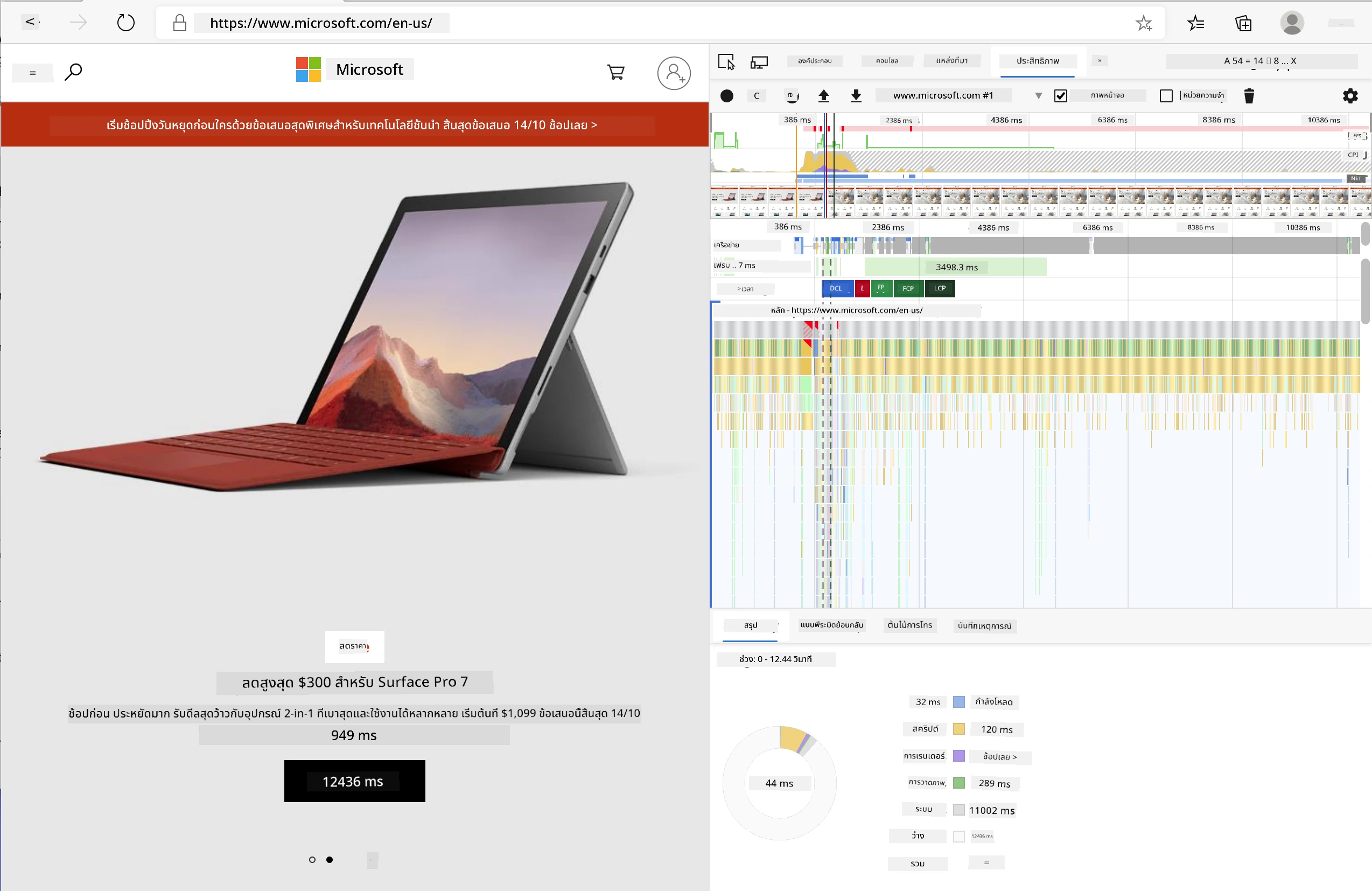
✅ เอกสาร Microsoft มีรายละเอียดมากมายหากคุณอยากค้นลึกลงไป
เคล็ดลับ: ล้างแคชเบราว์เซอร์ก่อนทดสอบเพื่อดูว่าเว็บไซต์ของคุณทำงานอย่างไรสำหรับผู้เยี่ยมชมครั้งแรก — โดยปกติมันมักแตกต่างจากการเข้าชมซ้ำ!
เลือกองค์ประกอบในไทม์ไลน์ของโปรไฟล์เพื่อซูมดูเหตุการณ์ที่เกิดขึ้นในขณะที่หน้าเว็บโหลด
ดูภาพรวมประสิทธิภาพของหน้าด้วยการเลือกช่วงหนึ่งของไทม์ไลน์โปรไฟล์และดูที่แผงสรุป:
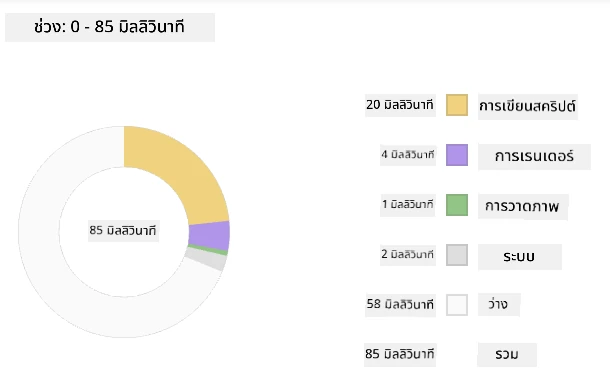
ตรวจสอบแผง Event Log เพื่อดูว่าเหตุการณ์ไหนใช้เวลานานเกิน 15 มิลลิวินาทีหรือไม่:

✅ ทำความรู้จักกับโปรไฟล์เลอร์ของคุณ! เปิด developer tools บนไซต์นี้แล้วดูว่ามีคอขวดไหนหรือไม่ ทรัพย์สินที่โหลดช้าที่สุดคืออะไร? อันที่เร็วที่สุด?
flowchart TD
    A[เปิด DevTools] --> B[ไปที่แท็บประสิทธิภาพ]
    B --> C[คลิกปุ่มบันทึก]
    C --> D[ดำเนินการต่าง ๆ]
    D --> E[หยุดการบันทึก]
    E --> F{วิเคราะห์ผลลัพธ์}

    F --> G[ตรวจสอบไทม์ไลน์]
    F --> H[ตรวจสอบเครือข่าย]
    F --> I[ตรวจสอบสคริปต์]
    F --> J[ระบุเหตุการณ์การวาดภาพ]

    G --> K{งานยาว?}
    H --> L{ทรัพย์สินขนาดใหญ่?}
    I --> M{บล็อกการเรนเดอร์?}
    J --> N{การวาดภาพที่มีราคาแพง?}

    K -->|ใช่| O[ปรับปรุง JavaScript]
    L -->|ใช่| P[บีบอัดทรัพย์สิน]
    M -->|ใช่| Q[เพิ่ม Async/Defer]
    N -->|ใช่| R[ทำให้สไตล์เรียบง่าย]

    O --> S[ทดสอบอีกครั้ง]
    P --> S
    Q --> S
    R --> S

    style A fill:#e1f5fe
    style F fill:#fff3e0
    style S fill:#e8f5e8
สิ่งที่ควรสังเกตเมื่อใช้โปรไฟล์เลอร์
การใช้งานโปรไฟล์เลอร์เป็นแค่น้ำจิ้ม — ทักษะจริง ๆ คือการรู้ว่ากราฟสีสันพวกนั้นกำลังบอกอะไรคุณอยู่ ไม่ต้องกังวล คุณจะชินกับการอ่านมัน นักพัฒนาที่มีประสบการณ์เรียนรู้ที่จะสังเกตสัญญาณเตือนก่อนที่จะกลายเป็นปัญหาใหญ่
มาคุยกันเรื่องผู้ต้องสงสัยทั่วไป — ตัวการสร้างปัญหาประสิทธิภาพที่มักแอบเข้ามาในโปรเจกต์เว็บ คล้ายกับที่ Marie Curie ต้องเฝ้าระดับรังสีในห้องแล็บอย่างรอบคอบ เราต้องตรวจสอบรูปแบบบางอย่างที่บ่งบอกว่าปัญหากำลังมา จับได้เร็วจะช่วยคุณ (และผู้ใช้) ประหยัดความหงุดหงิดได้มาก
ขนาดสินทรัพย์: เว็บไซต์กลายเป็น "หนัก" ขึ้นเรื่อย ๆ ตลอดปี และน้ำหนักส่วนใหญ่มาจากภาพ ถือว่าเหมือนเราซุกของลงในกระเป๋าดิจิทัลมากขึ้นเรื่อย ๆ
✅ ดูที่ Internet Archive เพื่อดูว่าขนาดหน้าเว็บเติบโตขึ้นอย่างไร — เปิดเผยข้อมูลน่าสนใจมาก
นี่คือวิธีรักษาสินทรัพย์ให้เหมาะสม:
- บีบอัด ภาพเหล่านั้น! รูปแบบใหม่ ๆ อย่าง WebP ช่วยลดขนาดไฟล์ได้อย่างมาก
- ส่ง ขนาดภาพที่เหมาะสมกับอุปกรณ์แต่ละเครื่อง — ไม่จำเป็นต้องส่งภาพขนาดเดสก์ท็อปขนาดใหญ่ให้โทรศัพท์
- ย่อ CSS และ JavaScript ของคุณ — ทุกไบต์มีค่า
- ใช้ การโหลดแบบ lazy เพื่อดาวน์โหลดภาพก็ต่อเมื่อผู้ใช้เลื่อนมาถึงจริง ๆ
การเดินทาง DOM: เบราว์เซอร์ต้องสร้าง Document Object Model ตามโค้ดที่คุณเขียน ดังนั้นเพื่อประสิทธิภาพที่ดีควรเก็บแท็กให้น้อยที่สุด ใช้และจัดสไตล์เฉพาะที่หน้าต้องการเท่านั้น ในจุดนี้ CSS ที่เกินจำเป็นบนหน้าอาจถูกปรับให้เหมาะสม; สไตล์ที่ใช้เฉพาะบนหน้าเดียวไม่ควรรวมอยู่ในไฟล์สไตล์หลัก ตัวอย่างเช่น
กลยุทธ์สำคัญสำหรับการปรับ DOM:
- ลดจำนวน องค์ประกอบ HTML และระดับของการซ้อน
- ลบ กฎ CSS ที่ไม่ได้ใช้และรวบรวมสไตล์ชีตอย่างมีประสิทธิภาพ
- จัดระเบียบ CSS ให้โหลดเฉพาะที่จำเป็นสำหรับแต่ละหน้า
- สร้างโครงสร้าง HTML อย่างมีความหมายสำหรับการวิเคราะห์ของเบราว์เซอร์ที่ดีกว่า
JavaScript: นักพัฒนา JavaScript ทุกคนควรระวังสคริปต์ที่บล็อกการเรนเดอร์ ซึ่งต้องโหลดก่อนที่ DOM จะถูกเดินทางและแสดงบนเบราว์เซอร์ คิดเรื่องการใช้ defer กับสคริปต์อินไลน์ของคุณ (เหมือนในโมดูล Terrarium)
เทคนิคการเพิ่มประสิทธิภาพ JavaScript สมัยใหม่:
- ใช้ คุณสมบัติ
deferเพื่อโหลดสคริปต์หลังการแยกวิเคราะห์ DOM - นำมาใช้ การแบ่งโค้ดเพื่อโหลด JavaScript เฉพาะที่จำเป็น
- ใช้ การโหลดแบบ lazy สำหรับฟังก์ชันที่ไม่สำคัญ
- ลด การใช้ไลบรารีและเฟรมเวิร์กหนัก ๆ เมื่อเป็นไปได้
✅ ลองเว็บไซต์บางแห่งบน Site Speed Test website เพื่อเรียนรู้เพิ่มเติมเกี่ยวกับการตรวจสอบทั่วไปที่ใช้วัดประสิทธิภาพเว็บไซต์
🔄 ตรวจสอบความเข้าใจเชิงการสอน
ความเข้าใจประสิทธิภาพ: ก่อนสร้างฟีเจอร์ส่วนเสริม ให้แน่ใจว่าคุณ:
- ✅ อธิบายเส้นทางการเรนเดอร์สำคัญจาก HTML ถึงพิกเซลได้
- ✅ ระบุคอขวดประสิทธิภาพทั่วไปในเว็บแอปได้
- ✅ ใช้เครื่องมือผู้พัฒนาเบราว์เซอร์ในการทำโปรไฟล์ประสิทธิภาพหน้าได้
- ✅ เข้าใจว่าขนาดสินทรัพย์และความซับซ้อนของ DOM ส่งผลต่อความเร็วอย่างไร
ทดสอบตัวเองด่วน: เกิดอะไรขึ้นเมื่อคุณมี JavaScript ที่บล็อกการเรนเดอร์?
คำตอบ: เบราว์เซอร์ต้องดาวน์โหลดและรันสคริปต์ก่อนที่จะดำเนินการแยกวิเคราะห์ HTML และเรนเดอร์หน้า
ผลกระทบประสิทธิภาพในโลกจริง:
- ดีเลย์ 100ms: ผู้ใช้รู้สึกถึงความช้า
- ดีเลย์ 1 วินาที: ผู้ใช้เริ่มเสียสมาธิ
- 3 วินาทีขึ้นไป: 40% ของผู้ใช้เลิกใช้งานหน้า
- เครือข่ายมือถือ: ประสิทธิภาพยิ่งสำคัญมากขึ้น
ตอนนี้เมื่อคุณมีไอเดียเกี่ยวกับวิธีที่เบราว์เซอร์เรนเดอร์สินทรัพย์ที่คุณส่งให้ มาดูสิ่งสุดท้ายที่คุณต้องทำเพื่อสมบูรณ์ส่วนเสริมของคุณ:
สร้างฟังก์ชันคำนวณสี
ตอนนี้เราจะสร้างฟังก์ชันที่เปลี่ยนข้อมูลตัวเลขให้เป็นสีที่มีความหมาย คิดซะว่ามันเหมือนระบบไฟจราจร - สีเขียวสำหรับพลังงานสะอาด สีแดงสำหรับความเข้มข้นของคาร์บอนสูง
ฟังก์ชันนี้จะรับข้อมูล CO2 จาก API ของเราและกำหนดว่าสีไหนที่เหมาะสมที่สุดในการแทนผลกระทบต่อสิ่งแวดล้อม มันคล้ายกับวิธีที่นักวิทยาศาสตร์ใช้รหัสสีในแผนที่ความร้อนเพื่อแสดงรูปแบบข้อมูลซับซ้อน — ตั้งแต่ อุณหภูมิมหาสมุทรจนถึงการก่อตัวดาว ลองเพิ่มฟังก์ชันนี้ใน /src/index.js หลังจากตัวแปร const ที่เรากำหนดไว้ก่อนหน้านี้เลย:
flowchart LR
    A[ค่า CO2] --> B[ค้นหาจุดมาตราส่วนที่ใกล้ที่สุด]
    B --> C[รับดัชนีมาตราส่วน]
    C --> D[แมปไปยังสี]
    D --> E[ส่งไปยังพื้นหลัง]

    subgraph "มาตราส่วนสี"
        F["0-150: สีเขียว (สะอาด)"]
        G["150-600: สีเหลือง (ปานกลาง)"]
        H["600-750: สีส้ม (สูง)"]
        I["750+: สีน้ำตาล (สูงมาก)"]
    end

    subgraph "การส่งข้อความ"
        J[สคริปต์เนื้อหา]
        K[chrome.runtime.sendMessage]
        L[สคริปต์พื้นหลัง]
        M[อัปเดตไอคอน]
    end

    style A fill:#e1f5fe
    style D fill:#e8f5e8
    style E fill:#fff3e0
function calculateColor(value) {
	// กำหนดมาตราส่วนความเข้มข้นของ CO2 (กรัมต่อกิโลวัตต์ชั่วโมง)
	const co2Scale = [0, 150, 600, 750, 800];
	// สีที่สอดคล้องกันจากสีเขียว (สะอาด) ถึงสีน้ำตาลเข้ม (คาร์บอนสูง)
	const colors = ['#2AA364', '#F5EB4D', '#9E4229', '#381D02', '#381D02'];

	// หาค่ามาตราส่วนที่ใกล้เคียงที่สุดกับค่าที่ป้อนเข้า
	const closestNum = co2Scale.sort((a, b) => {
		return Math.abs(a - value) - Math.abs(b - value);
	})[0];

	console.log(`${value} is closest to ${closestNum}`);

	// หาดัชนีสำหรับการจับคู่สี
	const num = (element) => element > closestNum;
	const scaleIndex = co2Scale.findIndex(num);

	const closestColor = colors[scaleIndex];
	console.log(scaleIndex, closestColor);

	// ส่งข้อความอัปเดตสีไปยังสคริปต์พื้นหลัง
	chrome.runtime.sendMessage({ action: 'updateIcon', value: { color: closestColor } });
}
มาวิเคราะห์ฟังก์ชันเจ๋ง ๆ ตัวนี้กัน:
- ตั้งค่า อาร์เรย์สองชุด — ชุดหนึ่งสำหรับระดับ CO2 อีกชุดสำหรับสี (เขียว = สะอาด, น้ำตาล = สกปรก!)
- หา ค่าที่ใกล้เคียงกับค่า CO2 จริงโดยใช้การจัดเรียงอาร์เรย์ที่สมาร์ท
- จับ สีที่ตรงกับโดยใช้เมธอด findIndex()
- ส่ง ข้อความไปยังสคริปต์พื้นหลังของ Chrome ด้วยสีที่เราเลือก
- ใช้ แม่แบบสตริง (backticks) เพื่อจัดรูปแบบข้อความให้สะอาดตา
- จัดการ ทุกอย่างอย่างเป็นระบบด้วย const
chrome.runtime API เหมือนระบบประสาทของส่วนเสริมคุณ — มันจัดการการสื่อสารและงานต่าง ๆ ที่เกิดขึ้นเบื้องหลัง:
"ใช้ chrome.runtime API เพื่อเรียกหน้าพื้นหลัง, คืนรายละเอียดเกี่ยวกับ manifest และฟังตอบสนองต่อเหตุการณ์ในช่วงชีวิตของแอปหรือส่วนเสริม คุณยังสามารถใช้ API นี้เพื่อแปลงเส้นทางสัมพัทธ์ของ URL เป็น URL ที่มีคุณสมบัติครบถ้วน"
ทำไม Chrome Runtime API ถึงมีประโยชน์:
- ให้ ส่วนต่าง ๆ ของส่วนเสริมพูดคุยกันได้
- จัดการ งานเบื้องหลังโดยไม่ทำให้ UI ค้าง
- บริหาร เหตุการณ์วงจรชีวิตของส่วนเสริม
- ทำให้ การส่งข้อความระหว่างสคริปต์ง่ายขึ้นมาก
✅ ถ้าคุณกำลังพัฒนาส่วนเสริมนี้สำหรับ Edge คุณอาจจะประหลาดใจที่ใช้งาน API ของ chrome เวอร์ชันใหม่นี้ เบราว์เซอร์ Edge รุ่นใหม่รันบนเอนจิน Chromium ดังนั้นคุณสามารถใช้เครื่องมือนี้ได้
architecture-beta
    group browser(logos:chrome)[เบราว์เซอร์]

    service popup(logos:html5)[ป๊อปอัพ UI] in browser
    service content(logos:javascript)[สคริปต์เนื้อหา] in browser
    service background(database)[สคริปต์แบ็คกราวด์] in browser
    service api(logos:api)[API ภายนอก] in browser

    popup:R -- L:content
    content:R -- L:background
    background:T -- B:api
    content:T -- B:api

    junction junctionCenter in browser
    popup:R -- L:junctionCenter
    junctionCenter:R -- L:background
เคล็ดลับจากมือโปร: หากคุณต้องการทำโปรไฟล์ส่วนเสริมเบราว์เซอร์ ให้เปิด dev tools ภายในตัวส่วนเสริมเอง เพราะมันเป็นอินสแตนซ์เบราว์เซอร์แยกเฉพาะ ทำให้คุณเข้าถึงเมตริกประสิทธิภาพเฉพาะส่วนเสริมได้
ตั้งค่าสีไอคอนเริ่มต้น
ก่อนที่เราจะเริ่มดึงข้อมูลจริง มาลองให้ส่วนเสริมของเรามีจุดเริ่มต้นกันก่อน ไม่มีใครชอบมองไอคอนว่างเปล่าหรือดูเสียหาย เราจะเริ่มด้วยสีเขียวเพื่อให้ผู้ใช้รู้ว่าส่วนเสริมกำลังทำงานตั้งแต่ติดตั้ง
ในฟังก์ชัน init() ของคุณ ลองตั้งค่าไอคอนสีเขียวเริ่มต้น:
chrome.runtime.sendMessage({
	action: 'updateIcon',
	value: {
		color: 'green',
	},
});
สิ่งที่การเริ่มต้นนี้ทำได้:
- ตั้งค่าสีเขียวกลาง ๆ เป็นสถานะเริ่มต้น
- ให้ฟีดแบ็กทางสายตาทันทีเมื่อส่วนเสริมโหลด
- สร้างรูปแบบการสื่อสารกับสคริปต์พื้นหลัง
- รับรองว่าผู้ใช้เห็นส่วนเสริมที่ใช้งานได้ก่อนข้อมูลจะโหลด
เรียกใช้ฟังก์ชันและสั่งให้ทำงาน
ตอนนี้เรามาเชื่อมโยงทุกอย่างเข้าด้วยกัน เพื่อว่าเมื่อข้อมูล CO2 ใหม่เข้ามา ไอคอนของคุณจะอัปเดตโดยอัตโนมัติด้วยสีที่ถูกต้อง เหมือนกับการต่อวงจรไฟฟ้าสุดท้ายในอุปกรณ์อิเล็กทรอนิกส์ — ทุกส่วนประกอบจะทำงานเป็นระบบเดียวกัน
เพิ่มบรรทัดนี้เข้าไปหลังจากที่คุณได้รับข้อมูล CO2 จาก API:
// หลังจากดึงข้อมูล CO2 จาก API
// ให้กำหนด CO2 = data.data[0].intensity.actual;
calculateColor(CO2);
การผสานนี้ทำได้:
- เชื่อมโยง การไหลของข้อมูล API กับระบบแสดงสถานะทางสายตา
- กระตุ้น การอัปเดตไอคอนโดยอัตโนมัติเมื่อมีข้อมูลใหม่
- ให้ฟีดแบ็กทางสายตาแบบเรียลไทม์ตามความเข้มข้นของคาร์บอนปัจจุบัน
- รักษา การแยกหน้าที่ระหว่างการดึงข้อมูลและตรรกะการแสดงผล
สุดท้ายใน /dist/background.js เพิ่มผู้ฟังสำหรับคำสั่งงานพื้นหลังเหล่านี้:
// ฟังข้อความจากสคริปต์เนื้อหา
chrome.runtime.onMessage.addListener(function (msg, sender, sendResponse) {
	if (msg.action === 'updateIcon') {
		chrome.action.setIcon({ imageData: drawIcon(msg.value) });
	}
});

// วาดไอคอนไดนามิกโดยใช้ Canvas API
// ยืมมาจากส่วนขยาย energy lollipop - ฟีเจอร์ดีมาก!
function drawIcon(value) {
	// สร้างแคนวาสออฟสกรีนเพื่อประสิทธิภาพที่ดีขึ้น
	const canvas = new OffscreenCanvas(200, 200);
	const context = canvas.getContext('2d');

	// วาดวงกลมสีแสดงถึงความเข้มของคาร์บอน
	context.beginPath();
	context.fillStyle = value.color;
	context.arc(100, 100, 50, 0, 2 * Math.PI);
	context.fill();

	// คืนค่าข้อมูลภาพสำหรับไอคอนเบราว์เซอร์
	return context.getImageData(50, 50, 100, 100);
}
นี่คือสิ่งที่สคริปต์พื้นหลังนี้ทำ:
- ฟัง ข้อความจากสคริปต์หลักของคุณ (เหมือนพนักงานต้อนรับรับโทรศัพท์)
- ประมวลผล คำขอ 'updateIcon' เพื่อเปลี่ยนไอคอนแถบเครื่องมือของคุณ
- สร้าง ไอคอนใหม่ทันทีโดยใช้ Canvas API
- วาด วงกลมสีง่าย ๆ ที่แสดงความเข้มข้นของคาร์บอนปัจจุบัน
- อัปเดต แถบเครื่องมือเบราว์เซอร์ของคุณด้วยไอคอนใหม่
- ใช้ OffscreenCanvas เพื่อประสิทธิภาพที่ลื่นไหล (ไม่บล็อก UI)
✅ คุณจะได้เรียนรู้เพิ่มเติมเกี่ยวกับ Canvas API ในบทเรียน Space Game
sequenceDiagram
    participant CS as สคริปต์เนื้อหา
    participant BG as สคริปต์พื้นหลัง
    participant Canvas as OffscreenCanvas
    participant Browser as ไอคอนเบราว์เซอร์

    CS->>BG: sendMessage({action: 'updateIcon', color})
    BG->>Canvas: new OffscreenCanvas(200, 200)
    Canvas->>Canvas: getContext('2d')
    Canvas->>Canvas: beginPath() + fillStyle + arc()
    Canvas->>Canvas: fill() + getImageData()
    Canvas->>BG: ส่งคืนข้อมูลภาพ
    BG->>Browser: chrome.action.setIcon(imageData)
    Browser->>Browser: อัปเดตไอคอนแถบเครื่องมือ
🔄 ตรวจสอบความเข้าใจเชิงการสอน
ความเข้าใจส่วนเสริมอย่างครบถ้วน: ตรวจสอบความชำนาญของคุณในระบบทั้งหมด:
- ✅ การส่งข้อความระหว่างสคริปต์ส่วนเสริมต่าง ๆ ทำงานอย่างไร?
- ✅ ทำไมเราถึงใช้ OffscreenCanvas แทน Canvas ปกติเพื่อประสิทธิภาพ?
- ✅ Chrome Runtime API มีบทบาทอย่างไรในสถาปัตยกรรมส่วนขยาย?
- ✅ อัลกอริทึมการคำนวณสีแมปข้อมูลอย่างไรกับฟีดแบ็คทางสายตา?
พิจารณาประสิทธิภาพ: ส่วนขยายของคุณแสดงให้เห็นว่า:
- การส่งข้อความที่มีประสิทธิภาพ: การสื่อสารที่สะอาดระหว่างบริบทของสคริปต์
- การเรนเดอร์ที่เหมาะสม: OffscreenCanvas ป้องกันไม่ให้ UI หยุดชะงัก
- การอัปเดตแบบเรียลไทม์: การเปลี่ยนไอคอนแบบไดนามิกตามข้อมูลสด
- การจัดการหน่วยความจำ: การล้างข้อมูลและการจัดการทรัพยากรอย่างเหมาะสม
ถึงเวลาทดสอบส่วนขยายของคุณ:
- สร้าง ทุกอย่างด้วย
npm run build - โหลดใหม่ ส่วนขยายของคุณในเบราว์เซอร์ (อย่าลืมขั้นตอนนี้)
- เปิด ส่วนขยายของคุณและดูสีของไอคอนเปลี่ยน
- ตรวจสอบ วิธีที่มันตอบสนองต่อข้อมูลคาร์บอนจริงจากทั่วโลก
ตอนนี้คุณจะรู้คร่าวๆ ว่าเป็นเวลาที่เหมาะสมสำหรับการซักผ้าหรือควรรอพลังงานที่สะอาดขึ้น คุณเพิ่งสร้างสิ่งที่มีประโยชน์จริงๆ และได้เรียนรู้เกี่ยวกับประสิทธิภาพของเบราว์เซอร์ไปพร้อมกัน
ความท้าทาย GitHub Copilot Agent 🚀
ใช้โหมด Agent เพื่อทำความท้าทายต่อไปนี้ให้เสร็จ:
คำอธิบาย: เพิ่มความสามารถในการติดตามประสิทธิภาพของส่วนขยายเบราว์เซอร์โดยเพิ่มฟีเจอร์ที่ติดตามและแสดงเวลาการโหลดสำหรับส่วนประกอบต่างๆ ของส่วนขยาย
คำสั่ง: สร้างระบบติดตามประสิทธิภาพสำหรับส่วนขยายเบราว์เซอร์ที่วัดและบันทึกเวลาที่ใช้ในการดึงข้อมูล CO2 จาก API, คำนวณสี และอัปเดตไอคอน เพิ่มฟังก์ชันชื่อ performanceTracker ที่ใช้ Performance API เพื่อวัดการดำเนินงานเหล่านี้และแสดงผลลัพธ์ในคอนโซลของเบราว์เซอร์พร้อมกับเวลาประทับและเมตริกระยะเวลา
เรียนรู้เพิ่มเติมเกี่ยวกับ โหมด agent ที่นี่
🚀 ความท้าทาย
นี่คือภารกิจนักสืบที่น่าสนใจ: เลือกเว็บไซต์โอเพนซอร์สที่อยู่มานานหลายปี (เช่น Wikipedia, GitHub หรือ Stack Overflow) และตรวจสอบประวัติการคอมมิตของพวกเขา คุณสามารถพบว่าพวกเขาได้ทำการปรับปรุงประสิทธิภาพตรงไหนบ้าง? ปัญหาเดิมๆ อะไรที่พวกเขาพบซ้ำๆ?
แนวทางการสืบสวนของคุณ:
- ค้นหา ข้อความคอมมิตที่มีคำเช่น "optimize," "performance," หรือ "faster"
- ดู หารูปแบบ - พวกเขาแก้ปัญหาแบบเดิมซ้ำไหม?
- ระบุ สาเหตุทั่วไปที่ทำให้เว็บไซต์ช้า
- แบ่งปัน สิ่งที่ค้นพบ - เพื่อให้นักพัฒนาคนอื่นเรียนรู้จากตัวอย่างจริง
แบบทดสอบหลังบรรยาย
ทบทวน & ศึกษาด้วยตนเอง
พิจารณาสมัครรับข่าวสารเกี่ยวกับ ประสิทธิภาพ
สำรวจวิธีที่เบราว์เซอร์ประเมินประสิทธิภาพเว็บโดยดูผ่านแท็บ performance ในเครื่องมือเว็บ คุณพบความแตกต่างที่สำคัญไหม?
⚡ สิ่งที่คุณทำได้ใน 5 นาทีถัดไป
- เปิดตัวจัดการงานของเบราว์เซอร์ (Shift+Esc ใน Chrome) เพื่อดูการใช้ทรัพยากรของส่วนขยาย
- ใช้แท็บ Performance ใน DevTools เพื่อบันทึกและวิเคราะห์ประสิทธิภาพหน้าเว็บ
- ตรวจสอบหน้าส่วนขยายในเบราว์เซอร์เพื่อดูว่าส่วนขยายใดมีผลต่อเวลาเริ่มต้น
- ลองปิดส่วนขยายชั่วคราวเพื่อดูความแตกต่างของประสิทธิภาพ
🎯 สิ่งที่คุณทำได้ภายในชั่วโมงนี้
- ทำแบบทดสอบหลังบทเรียนและเข้าใจแนวคิดเรื่องประสิทธิภาพ
- สร้างสคริปต์พื้นหลังสำหรับส่วนขยายเบราว์เซอร์ของคุณ
- เรียนรู้การใช้ browser.alarms สำหรับงานพื้นหลังที่มีประสิทธิภาพ
- ฝึกส่งข้อความระหว่างสคริปต์เนื้อหาและสคริปต์พื้นหลัง
- วัดและปรับแต่งการใช้ทรัพยากรของส่วนขยายของคุณ
📅 การเดินทางด้านประสิทธิภาพของคุณในหนึ่งสัปดาห์
- สร้างส่วนขยายเบราว์เซอร์ประสิทธิภาพสูงพร้อมฟังก์ชันพื้นหลัง
- เชี่ยวชาญ service workers และสถาปัตยกรรมส่วนขยายสมัยใหม่
- นำกลยุทธ์ซิงค์ข้อมูลและแคชชิ่งที่มีประสิทธิภาพมาใช้
- เรียนรู้เทคนิคการดีบักขั้นสูงสำหรับประสิทธิภาพส่วนขยาย
- ปรับแต่งส่วนขยายของคุณทั้งด้านฟังก์ชันและประสิทธิภาพการใช้ทรัพยากร
- สร้างการทดสอบที่ครอบคลุมสำหรับสถานการณ์ประสิทธิภาพของส่วนขยาย
🌟 การเป็นผู้เชี่ยวชาญด้านการปรับแต่งในหนึ่งเดือน
- สร้างส่วนขยายเบราว์เซอร์ระดับองค์กรด้วยประสิทธิภาพสูงสุด
- เรียนรู้เกี่ยวกับ Web Workers, Service Workers และประสิทธิภาพเว็บสมัยใหม่
- มีส่วนร่วมในโครงการโอเพนซอร์สที่เน้นปรับแต่งประสิทธิภาพ
- เชี่ยวชาญโครงสร้างภายในเบราว์เซอร์และเทคนิคดีบักขั้นสูง
- สร้างเครื่องมือติดตามประสิทธิภาพและคู่มือแนวปฏิบัติที่ดีที่สุด
- กลายเป็นผู้เชี่ยวชาญประสิทธิภาพที่ช่วยปรับแต่งแอปพลิเคชันเว็บ
🎯 เส้นเวลาการเป็นผู้เชี่ยวชาญส่วนขยายเบราว์เซอร์ของคุณ
timeline
    title ความก้าวหน้าการพัฒนาโปรแกรมเสริมอย่างสมบูรณ์

    section พื้นฐานประสิทธิภาพ (20 นาที)
        การวิเคราะห์เบราว์เซอร์: ความชำนาญ DevTools
                         : การวิเคราะห์ไทม์ไลน์
                         : การระบุคอขวด
                         : เส้นทางการเรนเดอร์ที่สำคัญ

    section งานเบื้องหลัง (25 นาที)
        สถาปัตยกรรมโปรแกรมเสริม: การส่งข้อความ
                              : สคริปต์เบื้องหลัง
                              : การใช้ Runtime API
                              : การสื่อสารข้ามบริบท

    section ป้อนกลับเชิงภาพ (30 นาที)
        UI แบบไดนามิก: อัลกอริทึมคำนวณสี
                  : การรวม Canvas API
                  : การสร้างไอคอน
                  : การอัปเดตแบบเรียลไทม์

    section การปรับแต่งประสิทธิภาพ (35 นาที)
        โค้ดที่มีประสิทธิภาพ: การทำงานแบบอะซิงค์
                      : การจัดการหน่วยความจำ
                      : การทำความสะอาดทรัพยากร
                      : การตรวจสอบประสิทธิภาพ

    section พร้อมใช้งานจริง (45 นาที)
        การขัดเกลา & การทดสอบ: ความเข้ากันได้ข้ามเบราว์เซอร์
                        : การจัดการข้อผิดพลาด
                        : ประสบการณ์ผู้ใช้
                        : การตรวจสอบประสิทธิภาพ

    section คุณสมบัติขั้นสูง (1 สัปดาห์)
        ระบบนิเวศของโปรแกรมเสริม: Chrome Web Store
                           : ข้อเสนอแนะจากผู้ใช้
                           : การรวมระบบวิเคราะห์
                           : การจัดการอัปเดต

    section การพัฒนาอย่างมืออาชีพ (2 สัปดาห์)
        โปรแกรมเสริมองค์กร: การทำงานร่วมกันในทีม
                             : การทบทวนโค้ด
                             : pipeline CI/CD
                             : การตรวจสอบความปลอดภัย

    section ความชำนาญระดับผู้เชี่ยวชาญ (1 เดือน)
        ความเชี่ยวชาญด้านแพลตฟอร์ม: Chrome API ขั้นสูง
                          : การปรับแต่งประสิทธิภาพ
                          : รูปแบบสถาปัตยกรรม
                          : การมีส่วนร่วมในโอเพนซอร์ส
🛠️ ชุดเครื่องมือพัฒนาส่วนขยายครบวงจรของคุณ
หลังจากผ่านสามตอนนี้ คุณได้เชี่ยวชาญ:
- สถาปัตยกรรมเบราว์เซอร์: เข้าใจลึกซึ้งว่าการผสานส่วนขยายกับระบบเบราว์เซอร์ทำงานอย่างไร
- การติดตามประสิทธิภาพ: ความสามารถในการระบุและแก้ไขคอขวดโดยใช้เครื่องมือสำหรับนักพัฒนา
- การเขียนโปรแกรมแบบ Async: รูปแบบ JavaScript สมัยใหม่สำหรับงานตอบสนองรวดเร็วไม่บล็อก
- การรวม API: ดึงข้อมูลภายนอกพร้อมการพิสูจน์ตัวตนและจัดการข้อผิดพลาด
- การออกแบบภาพ: การอัปเดต UI แบบไดนามิกและการสร้างกราฟิกด้วย Canvas
- การส่งข้อความ: การสื่อสารข้ามสคริปต์ในสถาปัตยกรรมส่วนขยาย
- ประสบการณ์ผู้ใช้: สถานะโหลด, การจัดการข้อผิดพลาด และการโต้ตอบที่เข้าใจง่าย
- ทักษะการผลิต: การทดสอบ, ดีบัก และปรับแต่งสำหรับการใช้จริง
แอปพลิเคชันในโลกจริง: ทักษะพัฒนาส่วนขยายของคุณใช้ได้โดยตรงกับ:
- Progressive Web Apps: สถาปัตยกรรมและรูปแบบประสิทธิภาพที่คล้ายกัน
- แอปเดสก์ท็อป Electron: แอปข้ามแพลตฟอร์มโดยใช้เทคโนโลยีเว็บ
- แอปมือถือไฮบริด: พัฒนา Cordova/PhoneGap โดยใช้เว็บ API
- แอปเว็บองค์กร: แดชบอร์ดและเครื่องมือเพิ่มผลิตภาพที่ซับซ้อน
- ส่วนขยาย Chrome DevTools: เครื่องมือและการดีบักสำหรับนักพัฒนาขั้นสูง
- การรวม API เว็บ: แอปที่สื่อสารกับบริการภายนอก
ผลกระทบในงานอาชีพ: ตอนนี้คุณสามารถ:
- สร้าง ส่วนขยายเบราว์เซอร์พร้อมใช้งานจริงตั้งแต่แนวคิดถึงการดีพลอย
- ปรับแต่ง ประสิทธิภาพแอปเว็บโดยใช้เครื่องมือติดตามมาตรฐานในอุตสาหกรรม
- ออกแบบสถาปัตยกรรม ระบบที่ปรับขนาดได้ด้วยการแยกส่วนที่เหมาะสม
- ดีบัก งาน Async ซับซ้อนและการสื่อสารข้ามบริบท
- มีส่วนร่วม ในโครงการส่วนขยายโอเพนซอร์สและมาตรฐานเบราว์เซอร์
โอกาสก้าวหน้าต่อไป:
- นักพัฒนาร้านค้า Chrome Web Store: เผยแพร่ส่วนขยายต่อผู้ใช้หลายล้านคน
- วิศวกรประสิทธิภาพเว็บ: เชี่ยวชาญด้านการปรับแต่งและประสบการณ์ผู้ใช้
- นักพัฒนาแพลตฟอร์มเบราว์เซอร์: มีส่วนร่วมในการพัฒนาเครื่องยนต์เบราว์เซอร์
- ผู้สร้างเฟรมเวิร์กส่วนขยาย: สร้างเครื่องมือช่วยนักพัฒนาคนอื่น
- ฝ่ายสัมพันธ์นักพัฒนา: แบ่งปันความรู้ผ่านการสอนและสร้างเนื้อหา
🌟 สำเร็จแล้ว!: คุณสร้างส่วนขยายเบราว์เซอร์ที่สมบูรณ์และใช้งานได้จริงซึ่งแสดงแนวปฏิบัติการพัฒนาอย่างมืออาชีพและมาตรฐานเว็บสมัยใหม่!
การบ้าน
วิเคราะห์เว็บไซต์เพื่อประสิทธิภาพ
ข้อจำกัดความรับผิดชอบ: เอกสารฉบับนี้ได้รับการแปลโดยใช้บริการแปลภาษาด้วย AI Co-op Translator แม้เราจะพยายามให้ความแม่นยำ โปรดทราบว่าการแปลอัตโนมัติอาจมีข้อผิดพลาดหรือความคลาดเคลื่อน เอกสารต้นฉบับในภาษาต้นทางควรถือเป็นแหล่งข้อมูลที่เป็นทางการ สำหรับข้อมูลที่สำคัญ ขอแนะนำให้ใช้บริการแปลโดยผู้เชี่ยวชาญที่เป็นมนุษย์ เราจะไม่รับผิดชอบต่อความเข้าใจผิดหรือการตีความที่ไม่ถูกต้องใดๆ ที่เกิดจากการใช้การแปลนี้