
 localizeflow[bot]
4dc412aa0e
localizeflow[bot]
4dc412aa0e
|
8 months ago | |
|---|---|---|
| .. | ||
| README.md | 8 months ago | |
| assignment.md | 8 months ago | |
README.md
โครงการ Terrarium ตอนที่ 2: แนะนำ CSS
journey
    title การเดินทางสู่การจัดแต่งสไตล์ CSS ของคุณ
    section ฐานราก
      เชื่อมโยงไฟล์ CSS: 3: Student
      เข้าใจลำดับชั้น: 4: Student
      เรียนรู้การสืบทอด: 4: Student
    section ตัวเลือก
      การเลือกองค์ประกอบ: 4: Student
      รูปแบบคลาส: 5: Student
      ความเฉพาะตัวของ ID: 5: Student
    section เค้าโครง
      จัดวางองค์ประกอบ: 4: Student
      สร้างภาชนะ: 5: Student
      สร้างเทอร์ราเรียม: 5: Student
    section ขัดเกลา
      เพิ่มเอฟเฟกต์ภาพ: 5: Student
      การออกแบบตอบสนอง: 5: Student
      การสะท้อนของแก้ว: 5: Student
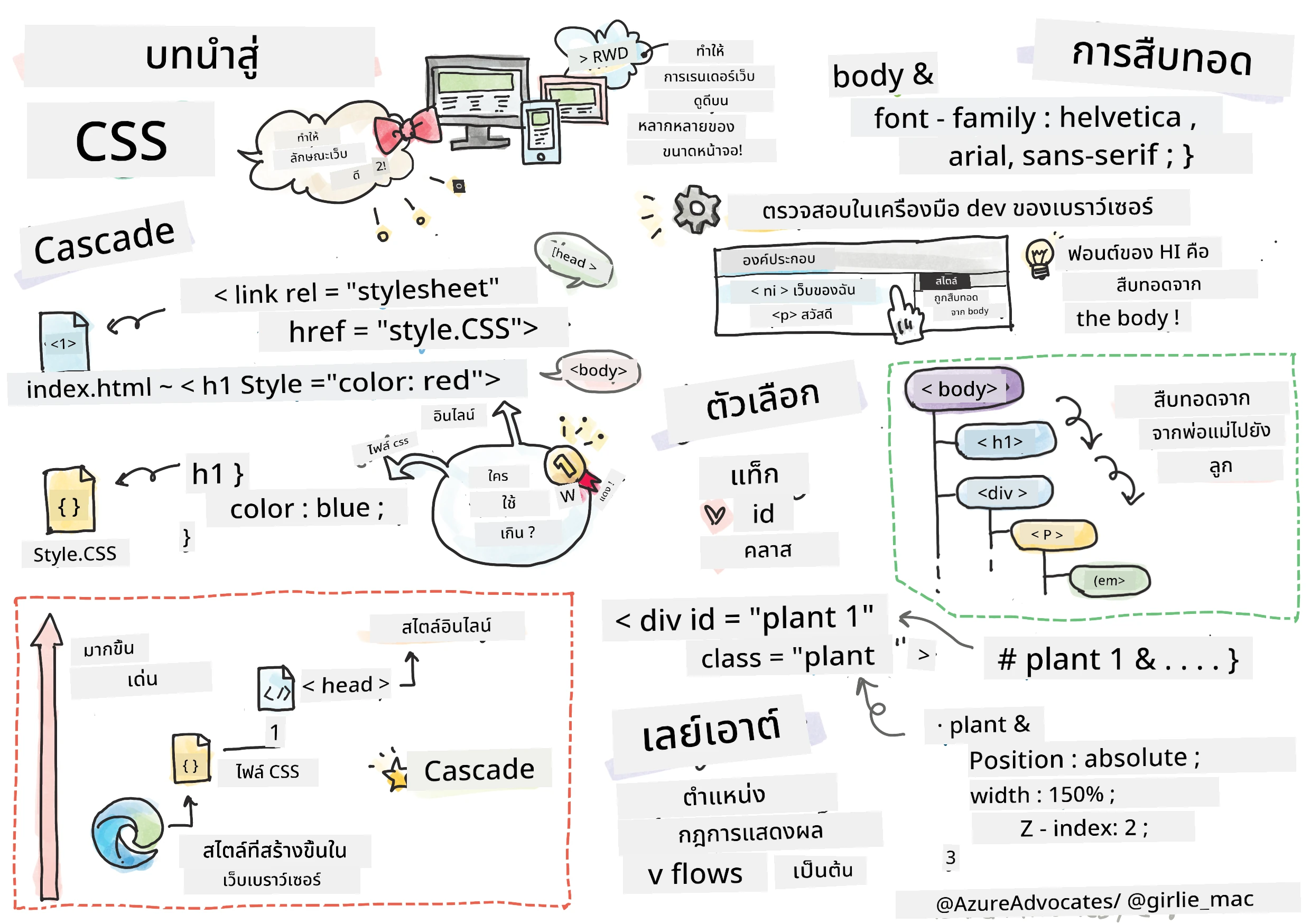
สเก็ตช์โน้ตโดย Tomomi Imura
จำได้ไหมว่า Terrarium HTML ของคุณดูเรียบง่ายมาก? CSS คือที่ที่เราจะเปลี่ยนโครงสร้างธรรมดานั้นให้กลายเป็นสิ่งที่ดูน่าดึงดูดทางสายตา
ถ้า HTML คือการสร้างโครงของบ้าน CSS ก็คือทุกสิ่งที่ทำให้บ้านนั้นดูน่าอยู่ - สีทาบ้าน การจัดวางเฟอร์นิเจอร์ การจัดแสง และวิธีที่แต่ละห้องเชื่อมต่อกัน ลองนึกถึงพระราชวังแวร์ซายที่เริ่มต้นจากบ้านล่าสัตว์ธรรมดา แต่ด้วยความใส่ใจในการตกแต่งและการจัดวาง จึงกลายเป็นหนึ่งในอาคารที่งดงามที่สุดในโลก
วันนี้เราจะเปลี่ยน Terrarium ของคุณจากแค่ใช้งานได้ให้กลายเป็นงานที่ดูปราณีต คุณจะได้เรียนรู้วิธีการจัดวางองค์ประกอบอย่างแม่นยำ ทำให้เลย์เอาต์ตอบสนองต่อขนาดหน้าจอที่แตกต่างกัน และสร้างความน่าดึงดูดทางสายตาที่ทำให้เว็บไซต์น่าสนใจ
เมื่อจบบทเรียนนี้ คุณจะเห็นว่า การกำหนดสไตล์ CSS อย่างมีวิจารณญาณจะยกระดับโครงการของคุณได้อย่างมาก มาร่วมเพิ่มสไตล์ให้กับ Terrarium ของคุณกัน
mindmap
  root((พื้นฐานของ CSS))
    Cascade
      Specificity Rules
      Inheritance
      Priority Order
      Conflict Resolution
    Selectors
      Element Tags
      Classes (.class)
      IDs (#id)
      Combinators
    Box Model
      Margin
      Border
      Padding
      Content
    Layout
      Positioning
      Display Types
      Flexbox
      Grid
    Visual Effects
      Colors
      Shadows
      Transitions
      Animations
    Responsive Design
      Media Queries
      Flexible Units
      Viewport Meta
      Mobile First
แบบทดสอบก่อนบรรยาย
การเริ่มต้นกับ CSS
โดยทั่วไป CSS มักถูกมองว่าเป็นแค่ "แต่งให้สวย" แต่จริงๆ แล้วมันมีบทบาทที่กว้างกว่ามาก CSS เหมือนผู้กำกับภาพยนตร์ - คุณไม่ได้ควบคุมแค่รูปลักษณ์เท่านั้น แต่ยังรวมถึงการเคลื่อนไหว การตอบสนองต่อการโต้ตอบ และการปรับตัวให้เหมาะกับสถานการณ์ต่างๆ
CSS สมัยใหม่มีความสามารถยอดเยี่ยม คุณสามารถเขียนโค้ดที่ปรับเลย์เอาต์ให้สอดคล้องกับโทรศัพท์ แท็บเล็ต และคอมพิวเตอร์เดสก์ท็อปได้อัตโนมัติ คุณสามารถสร้างแอนิเมชันที่นุ่มนวลเพื่อดึงดูดความสนใจของผู้ใช้ไปยังจุดที่ต้องการ ผลลัพธ์เมื่อทุกอย่างทำงานร่วมกันก็น่าประทับใจมาก
💡 เคล็ดลับมืออาชีพ: CSS มีการพัฒนาอย่างต่อเนื่องด้วยฟีเจอร์และความสามารถใหม่ๆ ตรวจสอบ CanIUse.com เสมอเพื่อเช็คว่าบราวเซอร์รองรับฟีเจอร์ CSS ใหม่ก่อนนำไปใช้ในโครงการจริง
สิ่งที่เราจะทำได้ในบทเรียนนี้:
- สร้าง การออกแบบภาพรวมที่สมบูรณ์สำหรับ Terrarium ของคุณโดยใช้เทคนิค CSS สมัยใหม่
- สำรวจ แนวคิดพื้นฐานอย่างเช่น กฎ Cascade, การสืบทอด และ CSS selectors
- นำไปใช้ การจัดวางตำแหน่งและเลย์เอาต์ที่ตอบสนอง
- สร้าง คอนเทนเนอร์ Terrarium โดยใช้รูปทรงและสไตล์ CSS
ความพร้อมเบื้องต้น
คุณควรทำโครงสร้าง HTML ของ Terrarium ให้เสร็จจากบทเรียนก่อนหน้าและพร้อมสำหรับการกำหนดสไตล์
📺 แหล่งวิดีโอ: ชมวิดีโอแนะนำที่มีประโยชน์นี้

การตั้งค่าไฟล์ CSS ของคุณ
ก่อนที่เราจะเริ่มกำหนดสไตล์ เราต้องเชื่อมโยง CSS กับ HTML ก่อน การเชื่อมโยงนี้บอกบราวเซอร์ว่าต้องไปหาไฟล์สไตล์ที่ไหนสำหรับ Terrarium ของเรา
ในโฟลเดอร์ Terrarium ของคุณ ให้สร้างไฟล์ใหม่ชื่อ style.css แล้วเชื่อมโยงในส่วน <head> ของเอกสาร HTML ของคุณดังนี้:
<link rel="stylesheet" href="./style.css" />
สิ่งที่โค้ดนี้ทำ:
- สร้าง การเชื่อมต่อระหว่างไฟล์ HTML กับ CSS
- บอก บราวเซอร์ให้โหลดและใช้สไตล์จากไฟล์
style.css - ใช้ แอตทริบิวต์
rel="stylesheet"เพื่อระบุว่าไฟล์นี้เป็นไฟล์ CSS - อ้างอิง พาธไฟล์ด้วย
href="./style.css"
การทำความเข้าใจกฎ CSS Cascade
เคยสงสัยไหมว่า ทำไม CSS ถึงชื่อว่า "Cascading" Style Sheets? เพราะสไตล์มันไหลลงมาราวกับน้ำตก และบางครั้งก็ขัดแย้งกันเอง
ลองนึกถึงการทำงานของโครงสร้างคำสั่งในกองทัพ - คำสั่งทั่วไปอาจจะบอกว่า "ทุกทหารต้องใส่ชุดสีเขียว" แต่คำสั่งเฉพาะสำหรับหน่วยคุณอาจบอกว่า "ใส่ชุดงานพิธีสีน้ำเงิน" คำสั่งที่เฉพาะเจาะจงกว่าจะมีอำนาจมากกว่า CSS ก็ใช้ตรรกะนี้เหมือนกัน และการเข้าใจลำดับชั้นนี้ช่วยให้การดีบักง่ายขึ้นมาก
ทดลองกับลำดับความสำคัญของ Cascade
เรามาลองดู Cascade ในการทำงานด้วยการสร้างความขัดแย้งของสไตล์ก่อน โดยเพิ่มสไตล์แบบ inline ให้กับแท็ก <h1> ของคุณ:
<h1 style="color: red">My Terrarium</h1>
สิ่งที่โค้ดนี้ทำ:
- ใช้ สีแดงโดยตรงกับองค์ประกอบ
<h1>ผ่านสไตล์แบบ inline - ใช้ แอตทริบิวต์
styleเพื่อฝัง CSS ลงไปใน HTML โดยตรง - สร้าง กฎสไตล์ที่มีลำดับความสำคัญสูงสุดสำหรับองค์ประกอบนี้
ถัดไป เพิ่มกฎนี้ในไฟล์ style.css ของคุณ:
h1 {
  color: blue;
}
ในโค้ดข้างต้นเราได้:
- กำหนด กฎ CSS ที่กำหนดเป้าหมายทุกองค์ประกอบ
<h1> - ตั้งค่า สีข้อความเป็นสีน้ำเงินโดยใช้สไตล์ชีตภายนอก
- สร้าง กฎที่มีลำดับความสำคัญต่ำกว่าแบบ inline
✅ ตรวจสอบความเข้าใจ: สีไหนจะแสดงในเว็บแอปของคุณ? ทำไมสีนี้ถึงได้แสดง? คุณคิดถึงสถานการณ์ไหนบ้างที่ต้องการเขียนทับสไตล์ก่อนหน้า?
flowchart TD
    A["เบราว์เซอร์พบองค์ประกอบ h1"] --> B{"ตรวจสอบสไตล์แบบอินไลน์"}
    B -->|พบ| C["style='color: red'"]
    B -->|ไม่มี| D{"ตรวจสอบกฎของ ID"}
    C --> E["ใช้สีแดง (1000 คะแนน)"]
    D -->|พบ| F["#heading { color: green }"]
    D -->|ไม่มี| G{"ตรวจสอบกฎของคลาส"}
    F --> H["ใช้สีเขียว (100 คะแนน)"]
    G -->|พบ| I[".title { color: blue }"]
    G -->|ไม่มี| J{"ตรวจสอบกฎขององค์ประกอบ"}
    I --> K["ใช้สีน้ำเงิน (10 คะแนน)"]
    J -->|พบ| L["h1 { color: purple }"]
    J -->|ไม่มี| M["ใช้ค่าเริ่มต้นของเบราว์เซอร์"]
    L --> N["ใช้สีม่วง (1 คะแนน)"]

    style C fill:#ff6b6b
    style F fill:#51cf66
    style I fill:#339af0
    style L fill:#9775fa
💡 ลำดับความสำคัญของ CSS (จากสูงไปต่ำ):
- สไตล์แบบ inline (แอตทริบิวต์ style)
- ไอดี (#myId)
- คลาส (.myClass) และแอตทริบิวต์
- ตัวเลือกองค์ประกอบ (h1, div, p)
- ค่าปริยายของบราวเซอร์
การสืบทอด (Inheritance) ของ CSS ในการใช้งาน
CSS inheritance ทำงานเหมือนพันธุกรรม - องค์ประกอบจะสืบทอดคุณสมบัติบางอย่างจากองค์ประกอบพ่อแม่ ถ้าคุณตั้งค่าฟอนต์บนองค์ประกอบ body ทุกข้อความข้างในจะใช้ฟอนต์นั้นโดยอัตโนมัติ เหมือนกับว่าใบหน้ารูปขากรรไกรโดดเด่นของตระกูล Habsburg ปรากฏผ่านหลายชั่วคนโดยไม่ได้ถูกกำหนดเฉพาะสำหรับแต่ละคน
อย่างไรก็ตาม ไม่ใช่ทุกอย่างที่จะถูกสืบทอด สไตล์ข้อความอย่างฟอนต์และสีจะสืบทอด แต่คุณสมบัติเลย์เอาต์ เช่น margin และ border จะไม่สืบทอด เหมือนเด็กๆ อาจสืบทอดลักษณะทางกายภาพ แต่ไม่ได้สืบทอดรสนิยมแฟชั่นของพ่อแม่
สังเกตการสืบทอดฟอนต์
มาลองดู inheritance ในการทำงานโดยตั้งค่าฟอนต์แฟมิลี่บนองค์ประกอบ <body>:
body {
  font-family: 'Segoe UI', Tahoma, Geneva, Verdana, sans-serif;
}
แยกย่อยสิ่งที่เกิดขึ้นที่นี่:
- ตั้งค่า ฟอนต์แฟมิลี่สำหรับทั้งหน้าโดยกำหนดที่
<body> - ใช้ ฟอนต์สแตกที่มีตัวเลือก fallback เพื่อความเข้ากันได้กับบราวเซอร์ต่างๆ
- ใช้ ฟอนต์ระบบสมัยใหม่ที่ดูดีในระบบปฏิบัติการต่างกัน
- รับรองว่า ทุกองค์ประกอบลูกจะสืบทอดฟอนต์นี้ ยกเว้นถูกเขียนทับเฉพาะเจาะจง
เปิดเครื่องมือสำหรับนักพัฒนาในบราวเซอร์ของคุณ (F12) ไปที่แท็บ Elements แล้วตรวจสอบองค์ประกอบ <h1> คุณจะเห็นว่ามันได้รับการสืบทอดฟอนต์จาก body:
✅ เวลาทดลอง: ลองตั้งค่าคุณสมบัติที่สืบทอดได้อื่นๆ บน <body> เช่น color, line-height, หรือ text-align ดูสิว่า heading และองค์ประกอบอื่นๆ จะเปลี่ยนอย่างไร
📝 คุณสมบัติที่สืบทอดได้ประกอบด้วย:
color,font-family,font-size,line-height,text-align,visibilityคุณสมบัติที่ไม่สืบทอดได้ประกอบด้วย:
margin,padding,border,width,height,position
🔄 ตรวจสอบความเข้าใจ
ความเข้าใจพื้นฐาน CSS: ก่อนจะไปถึง selectors ให้แน่ใจว่าคุณสามารถ:
- ✅ อธิบายความแตกต่างระหว่าง cascade กับ inheritance ได้
- ✅ ทำนายได้ว่า สไตล์ไหนจะชนะในกรณีขัดแย้งของ specificity
- ✅ ระบุได้ว่าคุณสมบัติไหนถูกสืบทอดจากองค์ประกอบพ่อแม่
- ✅ เชื่อมต่อไฟล์ CSS กับ HTML ได้อย่างถูกต้อง
ทดสอบด่วน: ถ้าคุณมีสไตล์เหล่านี้ สีของ <h1> ที่อยู่ภายใน <div class="special"> จะเป็นสีอะไร?
div { color: blue; }
.special { color: green; }
h1 { color: red; }
คำตอบ: สีแดง (element selector เล็งตรงที่ h1)
ชำนาญการใช้ CSS Selectors
CSS selectors คือวิธีที่คุณกำหนดเป้าหมายองค์ประกอบเฉพาะเพื่อกำหนดสไตล์ เหมือนกับการบอกทิศทางที่เจาะจง - แทนที่จะบอกว่า "บ้าน" คุณอาจจะบอกว่า "บ้านสีฟ้าที่มีประตูสีแดงบนถนน Maple"
CSS มีหลายวิธีที่จะระบุเป้าหมายอย่างเฉพาะเจาะจง และการเลือก selector ที่เหมาะสมก็เหมือนกับการเลือกเครื่องมือที่ถูกต้องสำหรับงาน บางครั้งคุณต้องการสไตล์ประตูทุกบานในย่านนี้ และบางครั้งแค่ประตูเดียวเท่านั้น
Element Selectors (แท็ก)
Element selectors เล็งไปที่องค์ประกอบ HTML ตามชื่อแท็ก เหมาะสำหรับการตั้งค่าสไตล์พื้นฐานที่ใช้ทั่วหน้า:
body {
  font-family: 'Segoe UI', Tahoma, Geneva, Verdana, sans-serif;
  margin: 0;
  padding: 0;
}

h1 {
  color: #3a241d;
  text-align: center;
  font-size: 2.5rem;
  margin-bottom: 1rem;
}
เข้าใจสไตล์เหล่านี้ว่า:
- ตั้งค่า Typography ที่สม่ำเสมอทั่วทั้งหน้าโดยใช้ตัวเลือก
body - ลบ margin และ padding ของบราวเซอร์ที่ตั้งไว้โดยปริยายเพื่อควบคุมได้ดีขึ้น
- กำหนดสไตล์ ให้กับทุกองค์ประกอบหัวเรื่องด้วยสี การจัดตำแหน่ง และระยะห่าง
- ใช้ หน่วย
remเพื่อขนาดฟอนต์ที่ปรับขยายได้และเข้าถึงได้ง่าย
แม้ว่า element selectors จะเหมาะกับการสไตล์ทั่วไป แต่คุณต้องการ selectors ที่เฉพาะเจาะจงมากขึ้นเพื่อสไตล์ชิ้นส่วนแต่ละชิ้น เช่น ต้นไม้ใน Terrarium ของคุณ
ID Selectors สำหรับองค์ประกอบเฉพาะ
ID selectors ใช้เครื่องหมาย # และเล็งไปที่องค์ประกอบที่มีแอตทริบิวต์ id เฉพาะเจาะจง เนื่องจากไอดีต้องไม่ซ้ำกันในหน้า จึงเหมาะสำหรับการสไตล์องค์ประกอบพิเศษเฉพาะ เช่น ภาชนะตนนไม้ฝั่งซ้ายและขวาของเรา
มาสร้างสไตล์สำหรับคอนเทนเนอร์ด้านข้างของ Terrarium ที่จะวางต้นไม้:
#left-container {
  background-color: #f5f5f5;
  width: 15%;
  left: 0;
  top: 0;
  position: absolute;
  height: 100vh;
  padding: 1rem;
  box-sizing: border-box;
}

#right-container {
  background-color: #f5f5f5;
  width: 15%;
  right: 0;
  top: 0;
  position: absolute;
  height: 100vh;
  padding: 1rem;
  box-sizing: border-box;
}
โค้ดนี้ทำอะไรได้บ้าง:
- จัดวาง คอนเทนเนอร์ที่ขอบซ้ายและขวาสุดโดยใช้ตำแหน่ง
absolute - ใช้ หน่วย
vh(ความสูงของหน้าจอ) เพื่อให้ความสูงตอบสนองตามขนาดหน้าจอ - ใช้
box-sizing: border-boxเพื่อให้ padding รวมอยู่ในความกว้างทั้งหมด - ตัด หน่วย
pxออกจากค่าเป็นศูนย์เพื่อให้โค้ดดูสะอาดขึ้น - กำหนด สีพื้นหลังที่อ่อนโยน เพื่อความสบายตากว่าการใช้สีเทาจัด
✅ ความท้าทายเรื่องคุณภาพโค้ด: สังเกตว่าภาษา CSS นี้ละเมิดหลักการ DRY (อย่าทำซ้ำตัวเอง) คุณสามารถปรับปรุงโค้ดนี้โดยใช้ทั้ง ID และคลาสได้หรือไม่?
วิธีการปรับปรุง:
<div id="left-container" class="container"></div>
<div id="right-container" class="container"></div>
.container {
  background-color: #f5f5f5;
  width: 15%;
  top: 0;
  position: absolute;
  height: 100vh;
  padding: 1rem;
  box-sizing: border-box;
}

#left-container {
  left: 0;
}

#right-container {
  right: 0;
}
Class Selectors สำหรับสไตล์ที่นำกลับมาใช้ได้
Class selectors ใช้สัญลักษณ์ . และเหมาะกับกรณีที่ต้องการใช้สไตล์เดียวกันกับองค์ประกอบหลายชิ้น ต่างจากไอดีที่ไม่ซ้ำกัน คลาสสามารถใช้ซ้ำใน HTML ได้ ทำให้เหมาะกับแพตเทิร์นการสไตล์ที่สม่ำเสมอ
ใน Terrarium ของเรา แต่ละต้นไม้ต้องการสไตล์คล้ายกันแต่ต้องการตำแหน่งที่แตกต่าง เราจะใช้คลาสสำหรับสไตล์ที่ใช้ร่วมกัน และไอดีสำหรับตำแหน่งเฉพาะ
นี่คือโครงสร้าง HTML ของแต่ละต้นไม้:
<div class="plant-holder">
  <img class="plant" alt="Decorative plant for terrarium" id="plant1" src="../../../../translated_images/th/plant1.d18b18ffe73da18f.png" />
</div>
อธิบายองค์ประกอบหลัก:
- ใช้
class="plant-holder"สำหรับสไตล์ภาชนะที่สอดคล้องกันทั่วทุกต้นไม้ - ใช้
class="plant"สำหรับการสไตล์ภาพและพฤติกรรมร่วมกัน - มี
id="plant1"เฉพาะเพื่อการตั้งตำแหน่งและการโต้ตอบกับ JavaScript - มี ข้อความ alt ที่อธิบายสำหรับการเข้าถึงผู้ใช้ที่ใช้ screen reader
ตอนนี้เพิ่มสไตล์เหล่านี้ในไฟล์ style.css ของคุณ:
.plant-holder {
  position: relative;
  height: 13%;
  left: -0.6rem;
}

.plant {
  position: absolute;
  max-width: 150%;
  max-height: 150%;
  z-index: 2;
  transition: transform 0.3s ease;
}

.plant:hover {
  transform: scale(1.05);
}
แยกย่อยสไตล์เหล่านี้:
- สร้าง ตำแหน่งแบบ relative ให้กับ plant-holder เพื่อกำหนด context การจัดตำแหน่ง
- ตั้ง ความสูง plant-holder แต่ละอันที่ 13% เพื่อให้ต้นไม้ทั้งหมดพอดีแนวตั้งโดยไม่ต้องเลื่อน
- เลื่อน holder ไปทางซ้ายเล็กน้อยเพื่อจัดตำแหน่งต้นไม้ให้อยู่กึ่งกลางในภาชนะ
- อนุญาต ให้ต้นไม้ยืดขนาดตามหน้าจอด้วย
max-widthและmax-height - ใช้
z-indexเพื่อให้ต้นไม้ซ้อนอยู่เหนือองค์ประกอบอื่นใน Terrarium - เพิ่ม เอฟเฟกต์ hover เล็กๆ ด้วยการเปลี่ยนแปลง CSS ที่นุ่มนวลเพื่อการโต้ตอบที่ดีขึ้น
✅ คิดวิเคราะห์: ทำไมเราถึงต้องใช้ทั้ง .plant-holder และ .plant? จะเกิดอะไรขึ้นถ้าเราใช้แค่ตัวเดียว?
💡 แพตเทิร์นการออกแบบ: ภาชนะ (
.plant-holder) ควบคุมเลย์เอาต์และการจัดตำแหน่ง ในขณะที่เนื้อหา (.plant) ควบคุมรูปลักษณ์และการปรับขนาด การแยกหน้าที่แบบนี้ทำให้โค้ดดูแลรักษาและปรับเปลี่ยนได้ง่ายขึ้น
ทำความเข้าใจการจัดตำแหน่งของ CSS
การจัดตำแหน่ง CSS ก็เหมือนผู้กำกับเวทีละคร - คุณกำหนดตำแหน่งให้นักแสดงทุกคนยืนและเคลื่อนที่ไปรอบๆ เวที นักแสดงบางคนทำตามการจัดวางปกติ ในขณะที่บางคนต้องตำแหน่งเฉพาะเพื่อเอฟเฟกต์ที่น่าสนใจ
เมื่อคุณเข้าใจการจัดตำแหน่งแล้ว ปัญหาเลย์เอาต์หลายอย่างก็จะจัดการได้ง่าย ต้องการแถบนำทางที่อยู่บนสุดแม้ผู้ใช้เลื่อนหน้าจอ? การจัดตำแหน่งช่วยได้ ต้องการ tooltip ที่แสดงในตำแหน่งเฉพาะ? นั่นก็การจัดตำแหน่ง
ค่าการจัดตำแหน่งทั้งห้า
quadrantChart
    title กลยุทธ์ตำแหน่ง CSS
    x-axis การไหลของเอกสาร --> เอาออกจากการไหล
    y-axis ตำแหน่งคงที่ --> ควบคุมอย่างแม่นยำ
    quadrant-1 สมบูรณ์แบบ
    quadrant-2 ติดแน่น
    quadrant-3 คงที่
    quadrant-4 แปะแน่น

    Static: [0.2, 0.2]
    Relative: [0.3, 0.6]
    Absolute: [0.8, 0.8]
    Fixed: [0.9, 0.7]
    Sticky: [0.5, 0.9]
| ค่าการจัดตำแหน่ง | พฤติกรรม | กรณีใช้งาน |
|---|---|---|
static |
ไหลตามปกติ ไม่สนใจ top/left/right/bottom | เลย์เอาต์เอกสารตามปกติ |
relative |
จัดตำแหน่งสัมพันธ์กับตำแหน่งปกติ | ปรับแต่งเล็กน้อย สร้าง context การจัดตำแหน่ง |
absolute |
จัดตำแหน่งสัมพันธ์กับบรรพบุรุษที่ถูกจัดตำแหน่ง | วางตำแหน่งแม่นยำ ซ้อนทับ |
fixed |
จัดตำแหน่งสัมพันธ์กับ viewport | แถบนำทาง ส่วนลอย |
sticky |
สลับระหว่าง relative และ fixed ตามการเลื่อน | หัวเรื่องที่ยึดติดขณะเลื่อน |
การจัดตำแหน่งใน Terrarium ของเรา
Terrarium ของเราใช้การผสมผสานของชนิดการจัดตำแหน่งอย่างเป็นกลยุทธ์เพื่อสร้างเลย์เอาต์ที่ต้องการ:
/* Container positioning */
.container {
  position: absolute; /* Removes from normal flow */
  /* ... other styles ... */
}

/* Plant holder positioning */
.plant-holder {
  position: relative; /* Creates positioning context */
  /* ... other styles ... */
}

/* Plant positioning */
.plant {
  position: absolute; /* Allows precise placement within holder */
  /* ... other styles ... */
}
เข้าใจกลยุทธ์การจัดตำแหน่ง:
- คอนเทนเนอร์ตำแหน่ง absolute ถูกดึงออกจากฟลูว์ปกติของเอกสารและติดกับขอบหน้าจอ
- plant-holder ตำแหน่ง relative สร้าง context การจัดตำแหน่งในขณะที่ยังอยู่ในฟลูว์เอกสาร
- ต้นไม้ตำแหน่ง absolute สามารถวางตำแหน่งได้อย่างแม่นยำภายใน plant-holder ที่ relative
- การผสมผสานนี้ ช่วยให้ต้นไม้ซ้อนแนวตั้งได้ในขณะที่ยังจัดตำแหน่งได้แต่ละต้นอย่างอิสระ
🎯 ทำไมจึงสำคัญ: องค์ประกอบ
plantต้องการตำแหน่งแบบ absolute เพื่อให้สามารถลากย้ายได้ในบทเรียนถัดไป การจัดตำแหน่งแบบ absolute จะดึงออกจากเลย์เอาต์ปกติ ทำให้การลากวางทำงานได้
✅ เวลาทดลอง: ลองเปลี่ยนค่าการจัดตำแหน่งและสังเกตผลลัพธ์:
- จะเกิดอะไรขึ้นถ้าคุณเปลี่ยน
.containerจากabsoluteเป็นrelative? - เลย์เอาต์จะเปลี่ยนอย่างไรหาก
.plant-holderใช้absoluteแทนrelative? - จะเกิดอะไรขึ้นเมื่อคุณเปลี่ยน
.plantเป็นตำแหน่งrelative?
🔄 การตรวจสอบความเข้าใจ
ความชำนาญเกี่ยวกับ CSS Positioning: หยุดเพื่อตรวจสอบความเข้าใจของคุณ:
- ✅ คุณอธิบายได้ไหมว่าทำไมต้นไม้จึงต้องใช้ตำแหน่งแบบ absolute สำหรับการลากและวาง?
- ✅ คุณเข้าใจไหมว่าภาชนะแบบ relative สร้างบริบทการจัดตำแหน่งอย่างไร?
- ✅ ทำไมกล่องด้านข้างจึงใช้ตำแหน่ง absolute?
- ✅ จะเกิดอะไรขึ้นถ้าคุณลบคำประกาศตำแหน่งทั้งหมดออกไป?
การเชื่อมโยงกับโลกจริง: คิดว่า CSS positioning คล้ายกับเลย์เอาต์ในโลกจริงอย่างไร:
- Static: หนังสือบนชั้นวาง (ลำดับธรรมชาติ)
- Relative: ขยับหนังสือเล็กน้อยแต่ยังคงตำแหน่งไว้
- Absolute: การวางที่คั่นหนังสือที่หน้าหนังสือที่แน่นอน
- Fixed: โน้ตเหนียวที่ยังคงมองเห็นได้ขณะที่คุณพลิกหน้า
การสร้างเทอราเรียมด้วย CSS
ตอนนี้เราจะสร้างโหลแก้วโดยใช้ CSS เท่านั้น – ไม่ต้องใช้รูปภาพหรือซอฟต์แวร์กราฟิก
การสร้างแก้วที่ดูสมจริง, เงา และเอฟเฟกต์ลึกซึ้งโดยใช้ตำแหน่งและความโปร่งใสแสดงถึงศักยภาพทางภาพของ CSS เทคนิคนี้สะท้อนให้เห็นถึงวิธีที่สถาปนิกในยุค Bauhaus ใช้รูปทรงเรขาคณิตง่ายๆ เพื่อสร้างโครงสร้างที่ซับซ้อนและงดงาม เมื่อคุณเข้าใจหลักการเหล่านี้แล้ว คุณจะรู้เทคนิค CSS ที่อยู่เบื้องหลังการออกแบบเว็บหลายๆ แบบ
flowchart LR
    A[ฝาปิดโหล] --> E[เทอร์ราเรียมสมบูรณ์]
    B[ผนังโหล] --> E
    C[ชั้นดิน] --> E
    D[ก้นโหล] --> E
    F[เอฟเฟกต์กระจก] --> E

    A1["ความกว้าง 50%<br/>ความสูง 5%<br/>ตำแหน่งบนสุด"] --> A
    B1["ความกว้าง 60%<br/>ความสูง 80%<br/>มุมโค้งมน<br/>ความทึบแสง 0.5"] --> B
    C1["ความกว้าง 60%<br/>ความสูง 5%<br/>สีน้ำตาลเข้ม<br/>ชั้นล่าง"] --> C
    D1["ความกว้าง 50%<br/>ความสูง 1%<br/>ตำแหน่งล่างสุด"] --> D
    F1["เงาเบาๆ<br/>ความโปร่งใส<br/>ชั้นซ้อน Z-index"] --> F

    style E fill:#d1e1df,stroke:#3a241d
    style A fill:#e8f5e8
    style B fill:#e8f5e8
    style C fill:#8B4513
    style D fill:#e8f5e8
การสร้างส่วนประกอบโหลแก้ว
เรามาสร้างโหลเทอราเรียมทีละชิ้น ทุกชิ้นใช้ตำแหน่ง absolute และการกำหนดขนาดเป็นเปอร์เซ็นต์เพื่อรองรับการแสดงผลที่ตอบสนอง:
.jar-walls {
  height: 80%;
  width: 60%;
  background: #d1e1df;
  border-radius: 1rem;
  position: absolute;
  bottom: 0.5%;
  left: 20%;
  opacity: 0.5;
  z-index: 1;
  box-shadow: inset 0 0 2rem rgba(0, 0, 0, 0.1);
}

.jar-top {
  width: 50%;
  height: 5%;
  background: #d1e1df;
  position: absolute;
  bottom: 80.5%;
  left: 25%;
  opacity: 0.7;
  z-index: 1;
  border-radius: 0.5rem 0.5rem 0 0;
}

.jar-bottom {
  width: 50%;
  height: 1%;
  background: #d1e1df;
  position: absolute;
  bottom: 0;
  left: 25%;
  opacity: 0.7;
  border-radius: 0 0 0.5rem 0.5rem;
}

.dirt {
  width: 60%;
  height: 5%;
  background: #3a241d;
  position: absolute;
  border-radius: 0 0 1rem 1rem;
  bottom: 1%;
  left: 20%;
  opacity: 0.7;
  z-index: -1;
}
การทำความเข้าใจการสร้างเทอราเรียม:
- ใช้ ขนาดที่ตั้งเป็นเปอร์เซ็นต์เพื่อให้ขยายได้ตามขนาดหน้าจอ
- จัดตำแหน่ง องค์ประกอบแบบ absolute เพื่อวางซ้อนและจัดแนวได้อย่างแม่นยำ
- ใช้ ค่า opacity ต่าง ๆ เพื่อสร้างเอฟเฟกต์ความโปร่งใสของแก้ว
- ตั้งค่า
z-indexเพื่อการวางซ้อนให้ต้นไม้ปรากฏภายในโหล - เพิ่ม เงากล่องและความโค้งของขอบที่ละเอียดเพื่อให้ดูสมจริงมากขึ้น
การออกแบบตอบสนองด้วยเปอร์เซ็นต์
สังเกตว่าทุกขนาดใช้เปอร์เซ็นต์แทนค่าพิกเซลที่ตายตัว:
เหตุผลที่สำคัญ:
- ทำให้ เทอราเรียมปรับขนาดตามสัดส่วนบนหน้าจอทุกขนาด
- รักษา ความสัมพันธ์ทางภาพระหว่างส่วนประกอบโหลแก้ว
- ให้ ประสบการณ์ที่สอดคล้องกันตั้งแต่โทรศัพท์มือถือจนถึงจอมอนิเตอร์ใหญ่
- อนุญาต ให้การออกแบบปรับเปลี่ยนได้โดยไม่ทำให้เลย์เอาต์เสียหาย
หน่วย CSS ในการปฏิบัติ
เราใช้หน่วย rem สำหรับ border-radius ซึ่งปรับตามขนาดฟอนต์ราก นี่ช่วยสร้างการออกแบบที่เข้าถึงง่ายขึ้นและเคารพการตั้งค่าฟอนต์ของผู้ใช้ เรียนรู้เพิ่มเติมเกี่ยวกับ หน่วยสัมพัทธ์ CSS ในข้อกำหนดอย่างเป็นทางการ
✅ ทดลองปรับแต่งด้วยสายตา: ลองแก้ไขค่าต่างๆ และสังเกตผลลัพธ์:
- เปลี่ยนความทึบของโหลจาก 0.5 เป็น 0.8 – สิ่งนี้มีผลต่อการปรากฏของแก้วอย่างไร?
- ปรับสีดินจาก
#3a241dเป็น#8B4513– มีผลกระทบทางภาพอย่างไร? - เปลี่ยน
z-indexของดินเป็น 2 – จะเกิดอะไรขึ้นกับการวางซ้อน?
🔄 การตรวจสอบความเข้าใจ
ความเข้าใจการออกแบบด้วย CSS: ยืนยันความเข้าใจด้านการออกแบบด้วย CSS:
- ✅ ขนาดแบบเปอร์เซ็นต์ช่วยสร้างการออกแบบตอบสนองได้อย่างไร?
- ✅ ทำไม opacity ถึงช่วยสร้างเอฟเฟกต์ความโปร่งใสของแก้ว?
- ✅ บทบาทของ z-index ในการวางซ้อนองค์ประกอบคืออะไร?
- ✅ ค่าของ border-radius ช่วยสร้างรูปร่างโหลอย่างไร?
หลักการออกแบบ: สังเกตว่าเราสร้างภาพซับซ้อนจากรูปทรงง่ายๆ:
- สี่เหลี่ยมผืนผ้า → สี่เหลี่ยมมุมโค้ง → ส่วนประกอบโหล
- สีแบนๆ → opacity → เอฟเฟกต์แก้ว
- องค์ประกอบเดี่ยว → การวางซ้อนเป็นชั้นๆ → ลักษณะ 3 มิติ
ความท้าทาย GitHub Copilot Agent 🚀
ใช้โหมด Agent เพื่อทำความท้าทายต่อไปนี้ให้สำเร็จ:
คำอธิบาย: สร้างอนิเมชัน CSS ให้ต้นไม้ในเทอราเรียมหวิวไปมาช้าๆ เสมือนลมพัดเบาๆ ซึ่งจะช่วยฝึกทักษะการสร้างอนิเมชัน CSS, การแปลงรูป และ keyframes พร้อมเพิ่มความสวยงามให้เทอราเรียมของคุณ
คำสั่ง: เพิ่ม keyframe animation CSS เพื่อทำให้ต้นไม้ในเทอราเรียมหวิวช้าๆ ซ้ายขวา สร้างอนิเมชันการโยกที่หมุนต้นไม้เล็กน้อย (2-3 องศา) ซ้ายและขวา ใช้ความยาวเวลา 3-4 วินาที และใช้กับคลาส .plant ให้อนิเมชันวนลูปไม่รู้จบและมี easing function เพื่อการเคลื่อนไหวที่เป็นธรรมชาติ
เรียนรู้เพิ่มเติมเกี่ยวกับ โหมด agent ที่นี่
🚀 ความท้าทาย: การเพิ่มแสงสะท้อนบนแก้ว
พร้อมหรือยังที่จะเพิ่มแสงสะท้อนที่สมจริงบนโหลเทอราเรียม? เทคนิคนี้จะเพิ่มความลึกและความสมจริงให้กับการออกแบบ
คุณจะสร้างไฮไลต์สีขาวหรือสีอ่อนในรูปวงรีเล็กๆ ที่สะท้อนแสงเสมือนจริง วางตำแหน่งอย่างเหมาะสมทางด้านซ้ายของโหล ใช้ความโปร่งใสและเบลอให้เหมาะสมเพื่อสร้างแสงสะท้อนที่สมจริง ใช้ border-radius เพื่อสร้างรูปฟองออร์แกนิก และลองใช้กราเดียนต์หรือกล่องเงาเพื่อเพิ่มความสมจริงยิ่งขึ้น
แบบทดสอบหลังเรียน
ขยายความรู้ CSS ของคุณ
CSS อาจดูซับซ้อนในตอนแรก แต่ความเข้าใจหลักการเหล่านี้จะเป็นพื้นฐานที่มั่นคงสำหรับเทคนิคขั้นสูง
หัวข้อ CSS ต่อไปที่คุณควรเรียนรู้:
- Flexbox – ช่วยจัดแนวและกระจายองค์ประกอบให้เรียบง่ายขึ้น
- CSS Grid – ให้เครื่องมือทรงพลังสำหรับสร้างเลย์เอาต์ซับซ้อน
- CSS Variables – ลดการซ้ำซ้อนและเพิ่มความง่ายในการบำรุงรักษา
- Responsive design – ทำให้เว็บไซต์ใช้งานได้ดีในขนาดหน้าจอแตกต่างกัน
แหล่งเรียนรู้เชิงโต้ตอบ
ฝึกฝนแนวคิดเหล่านี้ด้วยเกมสนุกๆ:
- 🐸 Flexbox Froggy – ฝึก Flexbox ผ่านความท้าทายสนุกๆ
- 🌱 Grid Garden – เรียน CSS Grid ด้วยการปลูกแครอทเสมือน
- 🎯 CSS Battle – ทดสอบทักษะ CSS ของคุณด้วยความท้าทายการเขียนโค้ด
เรียนรู้อื่นๆ
สำหรับพื้นฐาน CSS อย่างสมบูรณ์ ให้ทำโมดูล Microsoft Learn นี้: Style your HTML app with CSS
⚡ สิ่งที่คุณทำได้ใน 5 นาทีถัดไป
- เปิด DevTools และตรวจสอบสไตล์ CSS บนเว็บไซต์ใดก็ได้ผ่านแผง Elements
- สร้างไฟล์ CSS ง่ายๆ และเชื่อมโยงกับหน้า HTML
- ลองเปลี่ยนสีโดยใช้วิธีต่างๆ: hex, RGB, และชื่อสี
- ฝึกฝนกล่องโมเดล (box model) โดยเพิ่ม padding และ margin ให้กับ div
🎯 สิ่งที่คุณทำได้ในชั่วโมงนี้
- ทำแบบทดสอบหลังเรียนและทบทวนพื้นฐาน CSS
- แต่งหน้าเว็บ HTML ของคุณด้วยฟอนต์ สี และระยะห่าง
- สร้างเลย์เอาต์ง่ายๆ ด้วย flexbox หรือ grid
- ทดลองใช้ CSS transitions เพื่อเอฟเฟกต์ที่ลื่นไหล
- ฝึกทำ responsive design ด้วย media queries
📅 การผจญภัยใน CSS เป็นเวลา 1 สัปดาห์
- ทำงานมอบหมายการแต่งเทอราเรียมด้วยความคิดสร้างสรรค์
- เชี่ยวชาญ CSS Grid โดยสร้างเลย์เอาต์แกลเลอรีรูปภาพ
- เรียนรู้ CSS animations เพื่อเพิ่มชีวิตชีวาให้การออกแบบ
- สำรวจ CSS preprocessors เช่น Sass หรือ Less
- ศึกษาหลักการออกแบบและประยุกต์ใช้กับ CSS ของคุณ
- วิเคราะห์และสร้างสรรค์การออกแบบที่น่าสนใจที่คุณเจอออนไลน์
🌟 ชำนาญการออกแบบ CSS ภายใน 1 เดือน
- สร้างระบบการออกแบบเว็บไซต์ตอบสนองครบวงจร
- เรียนรู้ CSS-in-JS หรือเฟรมเวิร์กแบบ utility-first อย่าง Tailwind
- มีส่วนร่วมในโปรเจกต์โอเพนซอร์สด้วยการปรับปรุง CSS
- เชี่ยวชาญแนวคิด CSS ขั้นสูงเช่น CSS custom properties และ containment
- สร้างไลบรารีคอมโพเนนต์ที่นำกลับมาใช้ใหม่ได้ด้วย CSS แบบโมดูลาร์
- เป็นพี่เลี้ยงผู้เรียน CSS คนอื่นและแบ่งปันความรู้ด้านการออกแบบ
🎯 ไทม์ไลน์ความชำนาญ CSS ของคุณ
timeline
    title ความก้าวหน้าในการเรียนรู้ CSS

    section พื้นฐาน (10 นาที)
        การเชื่อมต่อไฟล์: การเชื่อม CSS กับ HTML
                       : เข้าใจกฎการซ้อนทับ
                       : เรียนรู้พื้นฐานการสืบทอด

    section ตัวเลือก (15 นาที)
        การกำหนดเป้าหมายองค์ประกอบ: ตัวเลือกองค์ประกอบ
                          : รูปแบบคลาส
                          : ความเฉพาะเจาะจงของ ID
                          : ตัวเชื่อม

    section กล่องโมเดล (20 นาที)
        พื้นฐานเค้าโครง: ขอบเขตและระยะขอบ
                           : คุณสมบัติของกรอบขอบ
                           : การกำหนดขนาดเนื้อหา
                           : พฤติกรรม box-sizing

    section การจัดตำแหน่ง (25 นาที)
        การวางองค์ประกอบ: แบบคงที่กับแบบสัมพันธ์
                         : การจัดตำแหน่งแบบสัมบูรณ์
                         : การจัดชั้น z-index
                         : หน่วยตอบสนอง

    section การออกแบบภาพ (30 นาที)
        ความชำนาญการตกแต่ง: สีและความโปร่งใส
                       : เงาและเอฟเฟกต์
                       : การเปลี่ยนสถานะ
                       : คุณสมบัติการเปลี่ยนรูป

    section การออกแบบตอบสนอง (45 นาที)
        การรองรับหลายอุปกรณ์: คำสั่ง media queries
                            : เค้าโครงยืดหยุ่น
                            : แนวทาง mobile-first
                            : การปรับแต่ง viewport

    section เทคนิคขั้นสูง (1 สัปดาห์)
        CSS สมัยใหม่: เค้าโครง Flexbox
                  : ระบบ CSS Grid
                  : คุณสมบัติที่กำหนดเอง
                  : แอนิเมชัน keyframes

    section ทักษะมืออาชีพ (1 เดือน)
        สถาปัตยกรรม CSS: รูปแบบคอมโพเนนต์
                        : โค้ดที่ดูแลรักษาได้
                        : การเพิ่มประสิทธิภาพ
                        : ความเข้ากันได้ข้ามเบราว์เซอร์
🛠️ สรุปชุดเครื่องมือ CSS ของคุณ
หลังจากเรียนจบบทเรียนนี้ คุณจะมี:
- ความเข้าใจเรขาคณิตแบบ Cascade: วิธีการที่สไตล์สืบทอดและแทนที่กัน
- ความชำนาญในการเลือก (Selector Mastery): การกำหนดเป้าหมายอย่างแม่นยำด้วยองค์ประกอบ คลาส และ ID
- ทักษะการจัดตำแหน่ง: การวางและซ้อนส่วนประกอบอย่างมียุทธศาสตร์
- การออกแบบด้วยการมองเห็น: สร้างเอฟเฟกต์แก้ว เงา และความโปร่งใส
- เทคนิคตอบสนอง: เลย์เอาต์ที่ตั้งด้วยเปอร์เซ็นต์ซึ่งปรับให้เข้ากับหน้าจอใดก็ได้
- การจัดการโค้ด: โครงสร้าง CSS ที่สะอาดและดูแลรักษาง่าย
- แนวปฏิบัติสมัยใหม่: ใช้หน่วยสัมพัทธ์และแบบแผนการออกแบบที่เข้าถึงได้
ขั้นตอนถัดไป: เทอราเรียมของคุณตอนนี้มีทั้งโครงสร้าง (HTML) และสไตล์ (CSS) บทเรียนสุดท้ายจะเพิ่มความโต้ตอบด้วย JavaScript!
งานมอบหมาย
ข้อจำกัดความรับผิดชอบ:
เอกสารนี้ได้รับการแปลโดยใช้บริการแปลภาษาด้วย AI Co-op Translator แม้เราจะพยายามให้ความถูกต้องสูงสุด โปรดทราบว่าการแปลอัตโนมัติอาจมีข้อผิดพลาดหรือความไม่แม่นยำ เอกสารต้นฉบับในภาษาต้นทางควรถูกถือเป็นแหล่งข้อมูลที่มีอำนาจสำหรับข้อมูลดังกล่าว สำหรับข้อมูลที่สำคัญ แนะนำให้ใช้การแปลโดยมนุษย์มืออาชีพ เราไม่รับผิดชอบต่อความเข้าใจผิดหรือการตีความผิดที่อาจเกิดขึ้นจากการใช้การแปลนี้