
 localizeflow[bot]
4dc412aa0e
localizeflow[bot]
4dc412aa0e
|
8 months ago | |
|---|---|---|
| .. | ||
| README.md | 8 months ago | |
| assignment.md | 8 months ago | |
README.md
โครงการ Terrarium ตอนที่ 1: แนะนำ HTML
journey
    title การเดินทางเรียนรู้ HTML ของคุณ
    section พื้นฐาน
      สร้างไฟล์ HTML: 3: Student
      เพิ่ม DOCTYPE: 4: Student
      โครงสร้างเอกสาร: 5: Student
    section เนื้อหา
      เพิ่มเมตาดาต้า: 4: Student
      รวมรูปภาพ: 5: Student
      จัดเรียงเลย์เอาต์: 5: Student
    section ความหมาย
      ใช้แท็กที่เหมาะสม: 4: Student
      เพิ่มการเข้าถึง: 5: Student
      สร้างสวนพฤกษา: 5: Student
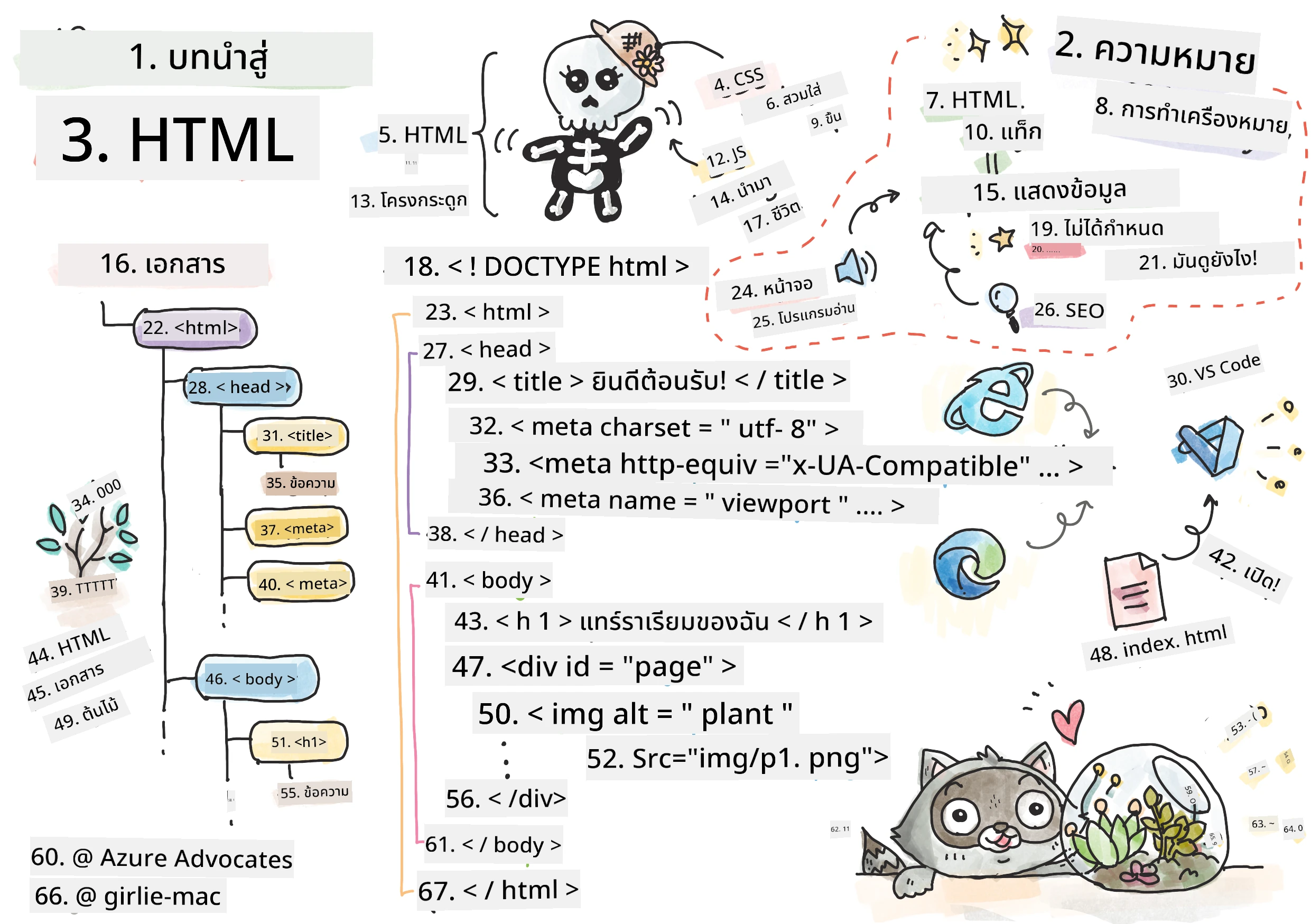
สเก็ตช์โน้ตโดย Tomomi Imura
HTML หรือที่เรียกว่า HyperText Markup Language คือรากฐานของเว็บไซต์ทุกเว็บไซต์ที่คุณเคยเยี่ยมชม ลองคิดว่า HTML เป็นโครงกระดูกที่ให้องค์ประกอบและโครงสร้างแก่หน้าเว็บ – มันกำหนดว่าคอนเทนต์อยู่ที่ไหน จัดระเบียบอย่างไร และแต่ละส่วนแทนความหมายอะไร ในขณะที่ CSS จะเป็นการ "แต่งตัว" ให้ HTML ของคุณด้วยสีสันและการจัดวาง และ JavaScript จะทำให้มันมีชีวิตชีวาด้วยความโต้ตอบ HTML จะให้โครงสร้างที่จำเป็นซึ่งทำให้ทุกอย่างเป็นไปได้
ในบทเรียนนี้ คุณจะสร้างโครงสร้าง HTML สำหรับอินเทอร์เฟซ terrarium เสมือนจริง โปรเจกต์นี้จะสอนคุณเกี่ยวกับแนวคิดพื้นฐานของ HTML ในขณะที่สร้างสิ่งที่น่าดึงดูดทางสายตา คุณจะได้เรียนรู้การจัดระเบียบคอนเทนต์โดยใช้ส่วนประกอบที่มีความหมาย การทำงานกับภาพ และการสร้างพื้นฐานสำหรับแอปพลิเคชันเว็บที่มีการโต้ตอบ
เมื่อจบบทเรียนนี้ คุณจะมีหน้า HTML ที่ทำงานได้ โดยแสดงภาพพืชในคอลัมน์ที่จัดเรียงไว้พร้อมสำหรับการตกแต่งสไตล์ในบทเรียนถัดไป ไม่ต้องกังวลถ้าดูพื้นฐานในตอนแรก – นั่นคือสิ่งที่ HTML ควรเป็นก่อนที่ CSS จะเพิ่มความสวยงามทางสายตา
mindmap
  root((พื้นฐาน HTML))
    Structure
      DOCTYPE Declaration
      HTML Element
      Head Section
      Body Content
    Elements
      Tags & Attributes
      Self-closing Tags
      Nested Elements
      Block vs Inline
    Content
      Text Elements
      Images
      Containers (div)
      Lists
    Semantics
      Meaningful Tags
      Accessibility
      Screen Readers
      SEO Benefits
    Best Practices
      Proper Nesting
      Valid Markup
      Descriptive Alt Text
      Organized Structure
แบบทดสอบก่อนบรรยาย
📺 ดูและเรียนรู้: ชมวิดีโอแนะนำที่เป็นประโยชน์นี้

การตั้งค่าโปรเจกต์ของคุณ
ก่อนที่เราจะเริ่มเขียนโค้ด HTML ให้ตั้งค่าสภาพแวดล้อมการทำงานที่เหมาะสมสำหรับโปรเจกต์ terrarium ของคุณ การสร้างโครงสร้างไฟล์ที่เป็นระเบียบตั้งแต่เริ่มต้นเป็นนิสัยที่สำคัญที่จะช่วยคุณตลอดเส้นทางการพัฒนาเว็บ
งาน: สร้างโครงสร้างโปรเจกต์ของคุณ
คุณจะสร้างโฟลเดอร์เฉพาะสำหรับโปรเจกต์ terrarium และเพิ่มไฟล์ HTML แรกของคุณ นี่คือสองวิธีที่คุณสามารถใช้:
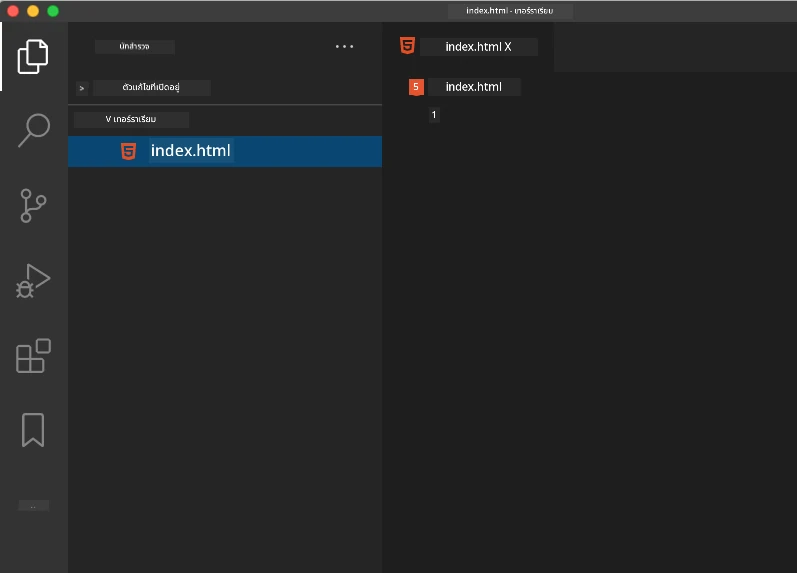
ตัวเลือกที่ 1: ใช้ Visual Studio Code
- เปิด Visual Studio Code
- คลิก "File" → "Open Folder" หรือใช้
Ctrl+K, Ctrl+O(Windows/Linux) หรือCmd+K, Cmd+O(Mac) - สร้างโฟลเดอร์ใหม่ชื่อ
terrariumและเลือกโฟลเดอร์นี้ - ในแผง Explorer คลิกไอคอน "New File"
- ตั้งชื่อไฟล์ของคุณว่า
index.html
ตัวเลือกที่ 2: ใช้คำสั่ง Terminal
mkdir terrarium
cd terrarium
touch index.html
code index.html
นี่คือสิ่งที่คำสั่งเหล่านี้ทำ:
- สร้าง โฟลเดอร์ใหม่ชื่อ
terrariumสำหรับโปรเจกต์ของคุณ - เข้าไปยัง โฟลเดอร์ terrarium
- สร้าง ไฟล์
index.htmlเปล่า ๆ - เปิด ไฟล์ใน Visual Studio Code เพื่อแก้ไข
💡 เคล็ดลับ: ชื่อไฟล์
index.htmlมีความพิเศษในวงการพัฒนาเว็บ เมื่อใครสักคนเยี่ยมชมเว็บไซต์ เบราว์เซอร์จะค้นหาไฟล์index.htmlเป็นหน้าพื้นฐานโดยอัตโนมัติ นั่นหมายความว่า URL อย่างhttps://mysite.com/projects/จะให้บริการไฟล์index.htmlจากโฟลเดอร์projectsโดยไม่จำเป็นต้องระบุชื่อไฟล์ใน URL
ทำความเข้าใจโครงสร้างเอกสาร HTML
เอกสาร HTML ทุกไฟล์จะปฏิบัติตามโครงสร้างเฉพาะที่เบราว์เซอร์ต้องเข้าใจและแสดงผลอย่างถูกต้อง ลองคิดว่าโครงสร้างนี้เหมือนจดหมายอย่างเป็นทางการ – มีองค์ประกอบที่จำเป็นเรียงลำดับกันเพื่อช่วยผู้รับ (ในกรณีนี้คือเบราว์เซอร์) ประมวลผลเนื้อหาอย่างเหมาะสม
flowchart TD
    A["<!DOCTYPE html>"] --> B["<html>"]
    B --> C["<head>"]
    C --> D["<title>"]
    C --> E["<meta charset>"]
    C --> F["<meta viewport>"]
    B --> G["<body>"]
    G --> H["<h1> หัวข้อ"]
    G --> I["<div> ตู้คอนเทนเนอร์"]
    G --> J["<img> รูปภาพ"]

    style A fill:#e1f5fe
    style B fill:#f3e5f5
    style C fill:#fff3e0
    style G fill:#e8f5e8
มาเริ่มโดยการเพิ่มโครงสร้างพื้นฐานที่สำคัญที่เอกสาร HTML ทุกไฟล์ต้องมี
การประกาศ DOCTYPE และองค์ประกอบราก
สองบรรทัดแรกของไฟล์ HTML ใดๆ ทำหน้าที่เป็น "บทนำ" ของเอกสารให้กับเบราว์เซอร์:
<!DOCTYPE html>
<html></html>
ทำความเข้าใจสิ่งที่โค้ดนี้ทำ:
- ประกาศ ชนิดเอกสารเป็น HTML5 โดยใช้
<!DOCTYPE html> - สร้าง องค์ประกอบราก
<html>ที่จะบรรจุเนื้อหาทั้งหมดของหน้า - กำหนด มาตรฐานเว็บสมัยใหม่เพื่อให้เบราว์เซอร์แสดงผลอย่างถูกต้อง
- รับประกัน การแสดงผลที่สอดคล้องกันในเบราว์เซอร์และอุปกรณ์ต่างๆ
💡 เคล็ดลับ VS Code: วางเมาส์เหนือแท็ก HTML ใดก็ได้ใน VS Code เพื่อดูข้อมูลช่วยเหลือจาก MDN Web Docs รวมถึงตัวอย่างการใช้งานและรายละเอียดความเข้ากันได้ของเบราว์เซอร์
📚 เรียนรู้เพิ่มเติม: การประกาศ DOCTYPE จะป้องกันไม่ให้เบราว์เซอร์เข้าสู่ "quirks mode" ซึ่งเคยใช้เพื่อรองรับเว็บไซต์เก่ามาก การพัฒนาเว็บสมัยใหม่ใช้การประกาศง่ายๆ แบบ
<!DOCTYPE html>เพื่อให้แน่ใจว่าเป็น การเรนเดอร์ที่สอดคล้องกับมาตรฐาน
🔄 ตรวจสอบเชิงการสอน
หยุดและคิด: ก่อนจะไปต่อ ให้แน่ใจว่าคุณเข้าใจ:
- ✅ ทำไมเอกสาร HTML ทุกไฟล์จึงต้องมีประกาศ DOCTYPE
- ✅ องค์ประกอบราก
<html>ประกอบด้วยอะไรบ้าง - ✅ โครงสร้างนี้ช่วยให้เบราว์เซอร์แสดงหน้าต่างๆ ได้อย่างถูกต้องอย่างไร
ทดสอบตัวเองอย่างรวดเร็ว: คุณสามารถอธิบายด้วยคำของคุณเองได้ไหมว่า "การเรนเดอร์ที่สอดคล้องกับมาตรฐาน" หมายความว่าอย่างไร?
การเพิ่มเมตาดาต้าเอกสารที่จำเป็น
ส่วน <head> ของเอกสาร HTML ประกอบด้วยข้อมูลสำคัญที่เบราว์เซอร์และเครื่องมือค้นหาต้องการ แต่ผู้เยี่ยมชมจะไม่เห็นโดยตรงบนหน้าเว็บ ลองนึกว่ามันเป็น "เบื้องหลัง" ที่ช่วยให้เว็บไซต์ของคุณทำงานได้ถูกต้องและแสดงผลอย่างเหมาะสมในอุปกรณ์และแพลตฟอร์มต่างๆ
เมตาดาต้านี้แจ้งให้เบราว์เซอร์ทราบว่าจะต้องแสดงหน้าอย่างไร ใช้การเข้ารหัสตัวอักษรแบบไหน และวิธีจัดการกับขนาดหน้าจอที่แตกต่างกัน – ซึ่งทั้งหมดนี้จำเป็นสำหรับการสร้างหน้าเว็บที่มืออาชีพและเข้าถึงได้
งาน: เพิ่มส่วนหัวของเอกสาร
แทรกส่วน <head> นี้ระหว่างแท็กเปิดและปิด <html> ของคุณ:
<head>
	<title>Welcome to my Virtual Terrarium</title>
	<meta charset="utf-8" />
	<meta http-equiv="X-UA-Compatible" content="IE=edge" />
	<meta name="viewport" content="width=device-width, initial-scale=1" />
</head>
อธิบายว่าส่วนประกอบแต่ละตัวทำงานอย่างไร:
- ตั้งค่า ชื่อหน้าที่ปรากฏในแท็บเบราว์เซอร์และผลการค้นหา
- กำหนด การเข้ารหัสตัวอักษรเป็น UTF-8 เพื่อแสดงข้อความได้อย่างถูกต้องทั่วโลก
- รับประกัน ความเข้ากันได้กับ Internet Explorer เวอร์ชันใหม่ๆ
- กำหนดค่า การออกแบบแบบตอบสนองด้วยการตั้งค่า viewport ให้ตรงกับความกว้างของอุปกรณ์
- ควบคุม ระดับการซูมเริ่มต้นเพื่อแสดงเนื้อหาในขนาดธรรมชาติ
🤔 ลองคิดดู: จะเกิดอะไรขึ้นถ้าคุณตั้งค่า meta viewport เป็นแบบนี้:
<meta name="viewport" content="width=600">? นี่จะบังคับให้หน้าเว็บกว้างเพียง 600 พิกเซลตลอดเวลา ซึ่งจะทำให้การออกแบบตอบสนองพัง! เรียนรู้เพิ่มเติมเกี่ยวกับ การตั้งค่า viewport ที่เหมาะสม.
การสร้างส่วนเนื้อหาของเอกสาร
องค์ประกอบ <body> ประกอบด้วยเนื้อหาทั้งหมดที่มองเห็นได้ของเว็บเพจคุณ – ทุกอย่างที่ผู้ใช้จะเห็นและโต้ตอบด้วย ในขณะที่ส่วน <head> ให้คำสั่งกับเบราว์เซอร์ ส่วน <body> ประกอบด้วยเนื้อหาจริง: ข้อความ ภาพ ปุ่ม และองค์ประกอบอื่น ๆ ที่สร้างอินเทอร์เฟซผู้ใช้ของคุณ
มาเพิ่มโครงสร้างของส่วนนี้และทำความเข้าใจว่าแท็ก HTML ทำงานร่วมกันอย่างไรเพื่อสร้างเนื้อหาที่มีความหมาย
ทำความเข้าใจโครงสร้างแท็ก HTML
HTML ใช้แท็กคู่เพื่อกำหนดองค์ประกอบ แท็กส่วนใหญ่จะมีแท็กเปิดเช่น <p> และแท็กปิดเช่น </p> โดยมีเนื้อหาอยู่ระหว่างกลาง: <p>Hello, world!</p> ซึ่งจะสร้างองค์ประกอบย่อหน้าที่มีข้อความ "Hello, world!" อยู่ภายใน
งาน: เพิ่มองค์ประกอบ body
อัปเดตไฟล์ HTML ของคุณให้รวมองค์ประกอบ <body>:
<!DOCTYPE html>
<html>
	<head>
		<title>Welcome to my Virtual Terrarium</title>
		<meta charset="utf-8" />
		<meta http-equiv="X-UA-Compatible" content="IE=edge" />
		<meta name="viewport" content="width=device-width, initial-scale=1" />
	</head>
	<body></body>
</html>
นี่คือสิ่งที่โครงสร้างครบถ้วนนี้มอบให้:
- สร้าง โครงร่างเอกสาร HTML5 พื้นฐาน
- รวม เมตาดาต้าที่จำเป็นสำหรับการแสดงผลที่ถูกต้องของเบราว์เซอร์
- สร้าง ส่วนเนื้อหาที่ว่างเปล่าพร้อมสำหรับเนื้อหาที่มองเห็นได้ของคุณ
- ปฏิบัติตาม แนวทางพัฒนาเว็บสมัยใหม่ที่ดีที่สุด
ตอนนี้คุณพร้อมเพิ่มองค์ประกอบที่มองเห็นได้ของ terrarium แล้ว เราจะใช้แท็ก <div> เป็นภาชนะเพื่อจัดระเบียบส่วนต่างๆ ของเนื้อหา และแท็ก <img> เพื่อแสดงภาพพืช
การทำงานกับภาพและภาชนะจัดวาง
ภาพใน HTML มีความพิเศษเพราะใช้แท็กแบบ "ปิดตัวเอง" แตกต่างจากองค์ประกอบอย่าง <p></p> ที่ครอบคลุมเนื้อหา แท็ก <img> จะบรรจุข้อมูลทั้งหมดที่ต้องการไว้ภายในแท็กเองโดยใช้แอตทริบิวต์เช่น src สำหรับเส้นทางไฟล์ภาพ และ alt สำหรับการเข้าถึง
ก่อนเพิ่มภาพใน HTML คุณต้องจัดระเบียบไฟล์โปรเจกต์ของคุณให้ถูกต้องโดยการสร้างโฟลเดอร์ images และเพิ่มภาพพืชเข้าไป
อันดับแรก ตั้งค่าสำหรับภาพของคุณ:
- สร้างโฟลเดอร์ชื่อ
imagesภายในโฟลเดอร์โปรเจกต์ terrarium ของคุณ - ดาวน์โหลดภาพพืชจาก โฟลเดอร์ตัวอย่าง (รวม 14 ภาพพืช)
- คัดลอกภาพพืชทั้งหมดใส่ในโฟลเดอร์
imagesที่สร้างใหม่
งาน: สร้างเลย์เอาต์แสดงพืช
ตอนนี้เพิ่มภาพพืชที่จัดวางเป็นสองคอลัมน์ระหว่างแท็ก <body></body> ของคุณ:
<div id="page">
	<div id="left-container" class="container">
		<div class="plant-holder">
			<img class="plant" alt="plant" id="plant1" src="../../../../translated_images/th/plant1.d87946a2ca70cc43.png" />
		</div>
		<div class="plant-holder">
			<img class="plant" alt="plant" id="plant2" src="../../../../translated_images/th/plant2.8daa1606c9c1ad89.png" />
		</div>
		<div class="plant-holder">
			<img class="plant" alt="plant" id="plant3" src="../../../../translated_images/th/plant3.8b0d484381a2a2a7.png" />
		</div>
		<div class="plant-holder">
			<img class="plant" alt="plant" id="plant4" src="../../../../translated_images/th/plant4.656e16ae1df37be2.png" />
		</div>
		<div class="plant-holder">
			<img class="plant" alt="plant" id="plant5" src="../../../../translated_images/th/plant5.2b41b9355f11ebcc.png" />
		</div>
		<div class="plant-holder">
			<img class="plant" alt="plant" id="plant6" src="../../../../translated_images/th/plant6.3d1827d03b656994.png" />
		</div>
		<div class="plant-holder">
			<img class="plant" alt="plant" id="plant7" src="../../../../translated_images/th/plant7.8152c302ac97f621.png" />
		</div>
	</div>
	<div id="right-container" class="container">
		<div class="plant-holder">
			<img class="plant" alt="plant" id="plant8" src="../../../../translated_images/th/plant8.38d6428174ffa850.png" />
		</div>
		<div class="plant-holder">
			<img class="plant" alt="plant" id="plant9" src="../../../../translated_images/th/plant9.f0e38d3327c37fc2.png" />
		</div>
		<div class="plant-holder">
			<img class="plant" alt="plant" id="plant10" src="../../../../translated_images/th/plant10.b159d6d6e985595f.png" />
		</div>
		<div class="plant-holder">
			<img class="plant" alt="plant" id="plant11" src="../../../../translated_images/th/plant11.2a03a1c2ec8ea84e.png" />
		</div>
		<div class="plant-holder">
			<img class="plant" alt="plant" id="plant12" src="../../../../translated_images/th/plant12.60e9b53e538fbaf3.png" />
		</div>
		<div class="plant-holder">
			<img class="plant" alt="plant" id="plant13" src="../../../../translated_images/th/plant13.07a51543c820bcf5.png" />
		</div>
		<div class="plant-holder">
			<img class="plant" alt="plant" id="plant14" src="../../../../translated_images/th/plant14.6e486371ba7d36ba.png" />
		</div>
	</div>
</div>
ทีละขั้นตอน นี่คือสิ่งที่โค้ดนี้ทำ:
- สร้าง ตัวภาชนะหลักของหน้าโดยใช้
id="page"เพื่อเก็บเนื้อหาทั้งหมด - จัดตั้ง ตัวภาชนะสองคอลัมน์คือ
left-containerและright-container - จัดระเบียบ พืช 7 ต้นในคอลัมน์ซ้ายและ 7 ต้นในคอลัมน์ขวา
- ล้อมรอบ ภาพพืชแต่ละภาพด้วย
<div>ที่มีคลาสplant-holderเพื่อจัดตำแหน่งแต่ละต้น - ใช้ ชื่อคลาสที่สอดคล้องกันสำหรับการตกแต่ง CSS ในบทเรียนถัดไป
- กำหนด ID เฉพาะสำหรับภาพพืชแต่ละภาพเพื่อให้สามารถโต้ตอบกับ JavaScript ในภายหลัง
- ระบุ เส้นทางไฟล์อย่างถูกต้องชี้ไปยังโฟลเดอร์ images
🤔 ลองพิจารณา: สังเกตว่าภาพทั้งหมดนี้มีคำอธิบายแท็ก alt ว่า "plant" เหมือนกันหมด ซึ่งไม่เหมาะสำหรับการเข้าถึง ผู้ใช้ที่ใช้เครื่องอ่านหน้าจอจะได้ยินคำว่า "plant" ซ้ำๆ 14 ครั้งโดยไม่รู้ว่าภาพแต่ละภาพคือพืชอะไร คุณสามารถคิดคำอธิบายแท็ก alt ที่ดีกว่าและมีรายละเอียดมากขึ้นสำหรับแต่ละภาพได้ไหม?
📝 ประเภทองค์ประกอบ HTML:
<div>เป็นองค์ประกอบแบบ block-level และจะใช้ความกว้างเต็มพื้นที่ ขณะที่<span>เป็นองค์ประกอบแบบ inline ใช้ความกว้างเท่าที่จำเป็น คุณคิดว่าจะเกิดอะไรขึ้นหากเปลี่ยนแท็ก<div>ทั้งหมดเป็น<span>?
🔄 ตรวจสอบเชิงการสอน
ทำความเข้าใจโครงสร้าง: ใช้เวลาสักครู่ทบทวนโครงสร้าง HTML ของคุณ:
- ✅ คุณสามารถระบุภาชนะหลักในเลย์เอาต์ของคุณได้หรือไม่?
- ✅ คุณเข้าใจไหมว่าทำไมแต่ละภาพถึงต้องมี ID เฉพาะ?
- ✅ คุณจะอธิบายจุดประสงค์ของ
<div>ที่มีคลาสplant-holderได้อย่างไร?
ตรวจสอบด้วยสายตา: เปิดไฟล์ HTML ของคุณในเบราว์เซอร์ คุณควรเห็น:
- รายการภาพพืชแบบพื้นฐาน
- ภาพที่จัดเป็นสองคอลัมน์
- เลย์เอาต์เรียบง่ายไม่มีการแต่งสไตล์
อย่าลืม: รูปลักษณ์พื้นฐานนี้คือสิ่งที่ HTML ควรเป็นก่อนการตกแต่งด้วย CSS!
เมื่อใส่โค้ดนี้แล้ว ภาพพืชจะปรากฏบนหน้าจอ ถึงแม้ว่าพวกมันจะยังไม่สวยงาม – นั่นคือหน้าที่ของ CSS ในบทเรียนถัดไป! ตอนนี้คุณมีพื้นฐาน HTML ที่มั่นคงซึ่งจัดระเบียบเนื้อหาอย่างถูกต้องและปฏิบัติตามแนวทางการเข้าถึงที่ดีที่สุด
การใช้ HTML เชิงความหมายเพื่อการเข้าถึง
Semantic HTML หมายถึงการเลือกใช้แท็ก HTML ตามความหมายและจุดประสงค์ของเนื้อหา ไม่ใช่แค่รูปลักษณ์เท่านั้น เมื่อคุณใช้การมาร์กอัปที่มีความหมาย คุณกำลังสื่อสารโครงสร้างและความหมายของเนื้อหากับเบราว์เซอร์ เครื่องมือค้นหา และเทคโนโลยีช่วยเหลือต่างๆ เช่น เครื่องอ่านหน้าจอ
flowchart TD
    A[ต้องการเพิ่มเนื้อหาหรือไม่?] --> B{ประเภทใด?}
    B -->|หัวข้อหลัก| C["<h1>"]
    B -->|หัวข้อย่อย| D["<h2>, <h3>, เป็นต้น"]
    B -->|ย่อหน้า| E["<p>"]
    B -->|รายการ| F["<ul>, <ol>"]
    B -->|การนำทาง| G["<nav>"]
    B -->|บทความ| H["<article>"]
    B -->|ส่วน| I["<section>"]
    B -->|ภาชนะทั่วไป| J["<div>"]

    C --> K[เครื่องอ่านหน้าจอประกาศเป็นหัวข้อหลัก]
    D --> L[สร้างลำดับหัวข้อที่ถูกต้อง]
    E --> M[ให้ระยะห่างของข้อความที่เหมาะสม]
    F --> N[เปิดใช้ทางลัดสำหรับการนำทางในรายการ]
    G --> O[ระบุพื้นที่นำทาง]
    H --> P[ทำเครื่องหมายเนื้อหาอิสระ]
    I --> Q[จัดกลุ่มเนื้อหาที่เกี่ยวข้อง]
    J --> R[ใช้เฉพาะเมื่อไม่มีแท็กเชิงความหมายที่เหมาะสม]

    style C fill:#4caf50
    style D fill:#4caf50
    style E fill:#4caf50
    style F fill:#4caf50
    style G fill:#2196f3
    style H fill:#2196f3
    style I fill:#2196f3
    style J fill:#ff9800
วิธีนี้ทำให้เว็บไซต์ของคุณเข้าถึงผู้มีความบกพร่องได้ดีขึ้น และช่วยให้เครื่องมือค้นหาทำความเข้าใจเนื้อหาของคุณได้ดีขึ้น นี่คือหลักการพื้นฐานของการพัฒนาเว็บสมัยใหม่ซึ่งสร้างประสบการณ์ที่ดีขึ้นสำหรับทุกคน
การเพิ่มหัวข้อหน้าที่มีความหมาย
มาเพิ่มหัวข้อที่เหมาะสมให้กับหน้า terrarium ของคุณ แทรกบรรทัดนี้หลังแท็ก <body> เปิดทันที:
<h1>My Terrarium</h1>
ทำไมการมาร์กอัปเชิงความหมายจึงสำคัญ:
- ช่วย เครื่องอ่านหน้าจอในการนำทางและเข้าใจโครงสร้างของหน้า
- ปรับปรุง การทำ SEO โดยทำให้ลำดับของเนื้อหาชัดเจนขึ้น
- เสริม การเข้าถึงสำหรับผู้ใช้ที่มีข้อจำกัดทางสายตาหรือความแตกต่างทางการรับรู้
- สร้าง ประสบการณ์ผู้ใช้ที่ดีกว่าบนอุปกรณ์และแพลตฟอร์มทุกประเภท
- ปฏิบัติตาม มาตรฐานเว็บและแนวทางปฏิบัติที่ดีที่สุดสำหรับงานมืออาชีพ
ตัวอย่างการเลือกแท็กเชิงความหมายกับไม่เชิงความหมาย:
| จุดประสงค์ | ✅ ตัวเลือกเชิงความหมาย | ❌ ตัวเลือกไม่เชิงความหมาย |
|---|---|---|
| หัวข้อหลัก | <h1>Title</h1> |
<div class="big-text">Title</div> |
| การนำทาง | <nav><ul><li></li></ul></nav> |
<div class="menu"><div></div></div> |
| ปุ่ม | <button>Click me</button> |
<span onclick="...">Click me</span> |
| เนื้อหาบทความ | <article><p></p></article> |
<div class="content"><div></div></div> |
🎥 ดูตัวอย่าง: ชม วิธีการที่เครื่องอ่านหน้าจอทำงานกับเว็บเพจ เพื่อเข้าใจว่าทำไมการมาร์กอัปเชิงความหมายจึงสำคัญสำหรับการเข้าถึง สังเกตว่าโครงสร้าง HTML ที่ถูกต้องช่วยให้ผู้ใช้สามารถนำทางได้อย่างมีประสิทธิภาพ
การสร้างภาชนะ Terrarium
ตอนนี้มาเพิ่มโครงสร้าง HTML สำหรับ terrarium เอง – ภาชนะกระจกที่จะวางต้นไม้ภายในภายหลัง ส่วนนี้แสดงให้เห็นแนวคิดสำคัญว่า HTML ให้โครงสร้าง แต่ว่าโดยไม่มีการตกแต่งด้วย CSS เหล่านี้จะยังไม่มองเห็น
การมาร์กอัปของ terrarium ใช้ชื่อคลาสที่อธิบายความหมาย ซึ่งจะทำให้การตกแต่ง CSS ในบทเรียนถัดไปเข้าใจง่ายและดูแลได้สะดวก
งาน: เพิ่มโครงสร้าง Terrarium
แทรกโค้ดนี้ไว้เหนือแท็ก </div> ตัวสุดท้าย (ก่อนปิดแท็กของตัวภาชนะหน้าหลัก):
<div id="terrarium">
	<div class="jar-top"></div>
	<div class="jar-walls">
		<div class="jar-glossy-long"></div>
		<div class="jar-glossy-short"></div>
	</div>
	<div class="dirt"></div>
	<div class="jar-bottom"></div>
</div>
ทำความเข้าใจโครงสร้าง terrarium นี้:
- สร้าง ตัวภาชนะ terrarium หลักที่มี ID เฉพาะเพื่อการตกแต่ง
- กำหนด องค์ประกอบแยกต่างหากสำหรับแต่ละส่วนประกอบภาพ (ด้านบน, ผนัง, ดิน, ด้านล่าง)
- รวม องค์ประกอบซ้อนสำหรับเอฟเฟกต์การสะท้อนบนกระจก (องค์ประกอบเงางาม)
- ใช้ ชื่อคลาสที่สื่อความหมายชัดเจนสำหรับแต่ละองค์ประกอบ
- เตรียม โครงสร้างสำหรับการจัดแต่ง CSS ที่จะสร้างรูปลักษณ์ของเทอราเรียมแก้ว
🤔 สังเกตอะไรหรือเปล่า?: ถึงแม้ว่าคุณจะเพิ่มมาร์กอัปนี้แล้วแต่ก็ยังไม่เห็นอะไรใหม่บนหน้าเลย! นี่แสดงให้เห็นอย่างสมบูรณ์ว่า HTML ให้โครงสร้าง ในขณะที่ CSS ให้รูปลักษณ์ องค์ประกอบ
<div>เหล่านี้มีอยู่แต่ยังไม่มีการจัดแต่งใด ๆ – ซึ่งจะมาในบทเรียนถัดไป!
flowchart TD
    A[เอกสาร HTML] --> B[ส่วนหัวเอกสาร]
    A --> C[ส่วนเนื้อหาเอกสาร]
    B --> D[องค์ประกอบชื่อเรื่อง]
    B --> E[เมตา ชาร์แรคเตอร์เซ็ต]
    B --> F[เมตา วิวพอร์ต]
    C --> G[หัวเรื่องหลัก]
    C --> H[ภาชนะหน้ากระดาษ]
    H --> I[ภาชนะซ้ายพร้อมต้นไม้ 7 ต้น]
    H --> J[ภาชนะขวาพร้อมต้นไม้ 7 ต้น]
    H --> K[โครงสร้างเทอราเรียม]

    style A fill:#e1f5fe
    style B fill:#fff3e0
    style C fill:#e8f5e8
    style H fill:#f3e5f5
🔄 ตรวจสอบความเข้าใจเชิงการสอน
การเข้าใจโครงสร้าง HTML อย่างเชี่ยวชาญ: ก่อนจะไปต่อ ให้แน่ใจว่าคุณสามารถ:
- ✅ อธิบายความแตกต่างระหว่างโครงสร้าง HTML กับรูปลักษณ์สายตา
- ✅ ระบุองค์ประกอบ HTML เชิงความหมายกับไม่เชิงความหมาย
- ✅ อธิบายว่าการใช้มาร์กอัปที่ถูกต้องช่วยเรื่องการเข้าถึงได้อย่างไร
- ✅ รับรู้โครงสร้างต้นไม้เอกสารอย่างครบถ้วน
ทดสอบความเข้าใจของคุณ: ลองเปิดไฟล์ HTML ของคุณในเบราว์เซอร์ที่ปิดใช้งาน JavaScript และลบ CSS ออก นี่จะเผยให้เห็นโครงสร้างเชิงความหมายที่แท้จริงที่คุณสร้างขึ้น!
การท้าทาย GitHub Copilot Agent
ใช้โหมด Agent เพื่อตอบโจทย์นี้:
คำอธิบาย: สร้างโครงสร้าง HTML เชิงความหมายสำหรับส่วนคำแนะนำการดูแลพืชที่สามารถเพิ่มเข้าไปในโปรเจคเทอราเรียมได้
คำชักชวน: สร้างส่วน HTML เชิงความหมายที่มีหัวข้อหลักว่า "Plant Care Guide" พร้อม 3 หัวข้อย่อยคือ "Watering", "Light Requirements", และ "Soil Care" แต่ละหัวข้อมาพร้อมกับย่อหน้าข้อมูลการดูแลพืช ใช้แท็ก HTML เชิงความหมายที่เหมาะสม เช่น <section>, <h2>, <h3>, และ <p> เพื่อจัดโครงสร้างเนื้อหาอย่างถูกต้อง
เรียนรู้เพิ่มเติมเกี่ยวกับ โหมด agent ได้ที่นี่
ท้าทายการสำรวจประวัติ HTML
เรียนรู้เกี่ยวกับวิวัฒนาการของเว็บ
HTML ได้พัฒนาอย่างมากตั้งแต่ Tim Berners-Lee สร้างเว็บเบราว์เซอร์แรกที่ CERN ในปี 1990 แท็กเก่าบางตัวเช่น <marquee> ถูกยกเลิกการใช้งานเพราะไม่สอดคล้องกับมาตรฐานการเข้าถึงข้อมูลและหลักการออกแบบตอบสนองสมัยใหม่
ลองทำการทดลองนี้:
- ห่อหัวข้อ
<h1>ของคุณชั่วคราวในแท็ก<marquee>เช่น<marquee><h1>My Terrarium</h1></marquee> - เปิดหน้าในเบราว์เซอร์และสังเกตเอฟเฟกต์เลื่อนข้อความ
- พิจารณาว่าทำไมแท็กนี้จึงถูกยกเลิก (อินทร์: คิดถึงประสบการณ์ผู้ใช้และการเข้าถึง)
- ลบแท็ก
<marquee>ออกและกลับไปใช้มาร์กอัปเชิงความหมาย
คำถามสะท้อนความคิด:
- การมีหัวข้อเลื่อนข้อความจะส่งผลอย่างไรต่อผู้ใช้ที่มีความบกพร่องทางสายตาหรือไวต่อการเคลื่อนไหว?
- เทคนิค CSS สมัยใหม่ใดที่สามารถสร้างเอฟเฟกต์สายตาคล้ายกันได้อย่างเข้าถึงง่ายกว่า?
- ทำไมจึงสำคัญที่จะต้องใช้มาตรฐานเว็บปัจจุบันแทนการใช้แท็กที่เลิกใช้งานแล้ว?
สำรวจเพิ่มเติมเกี่ยวกับ องค์ประกอบ HTML ที่เลิกใช้งานและล้าสมัย เพื่อเข้าใจการวิวัฒนาการของมาตรฐานเว็บในการปรับปรุงประสบการณ์ผู้ใช้
แบบทดสอบหลังบรรยาย
ทบทวน & ศึกษาด้วยตนเอง
เสริมความรู้ HTML ของคุณ
HTML เป็นพื้นฐานของเว็บมากว่า 30 ปี พัฒนา จากภาษามาร์กอัปเอกสารธรรมดาเป็นแพลตฟอร์มที่ซับซ้อนสำหรับสร้างแอปพลิเคชันที่โต้ตอบได้ การเข้าใจวิวัฒนาการนี้ช่วยให้คุณเห็นคุณค่าของมาตรฐานเว็บสมัยใหม่และช่วยตัดสินใจพัฒนาได้ดียิ่งขึ้น
เส้นทางการเรียนรู้แนะนำ:
-
ประวัติและวิวัฒนาการของ HTML
- ศึกษาไทม์ไลน์ตั้งแต่ HTML 1.0 ถึง HTML5
- สำรวจสาเหตุที่แท็กบางตัวถูกเลิกใช้ (เรื่องการเข้าถึง, มิตรกับมือถือ, การบำรุงรักษา)
- ตรวจสอบฟีเจอร์และข้อเสนอใหม่ของ HTML ที่กำลังเกิดขึ้น
-
เจาะลึก HTML เชิงความหมาย
- ศึกษารายการองค์ประกอบ HTML5 เชิงความหมาย
- ฝึกการระบุว่าเมื่อไรควรใช้
<article>,<section>,<aside>, และ<main> - เรียนรู้เกี่ยวกับแอตทริบิวต์ ARIA เพื่อเพิ่มการเข้าถึงข้อมูล
-
การพัฒนาเว็บสมัยใหม่
- สำรวจ การสร้างเว็บไซต์ตอบสนอง บน Microsoft Learn
- เข้าใจการรวม HTML เข้ากับ CSS และ JavaScript
- เรียนรู้เกี่ยวกับประสิทธิภาพเว็บและแนวปฏิบัติ SEO ที่ดีที่สุด
คำถามสะท้อนความคิด:
- แท็ก HTML อะไรที่คุณเจอว่าถูกเลิกใช้ และทำไมมันถึงถูกลบ?
- ฟีเจอร์ใหม่ของ HTML อะไรบ้างที่กำลังถูกเสนอสำหรับเวอร์ชันในอนาคต?
- HTML เชิงความหมายช่วยให้การเข้าถึงและ SEO ดีขึ้นอย่างไร?
⚡ สิ่งที่คุณทำได้ใน 5 นาทีถัดไป
- เปิด DevTools (F12) และตรวจสอบโครงสร้าง HTML ของเว็บไซต์โปรดของคุณ
- สร้างไฟล์ HTML ง่าย ๆ ที่มีแท็กพื้นฐาน:
<h1>,<p>, และ<img> - ตรวจสอบความถูกต้องของ HTML ของคุณด้วย W3C HTML Validator ออนไลน์
- ลองเพิ่มคอมเมนต์ใน HTML ด้วย
<!-- comment -->
🎯 สิ่งที่คุณทำได้ในชั่วโมงนี้
- ทำแบบทดสอบหลังบทเรียนและทบทวนแนวคิด HTML เชิงความหมาย
- สร้างเว็บเพจง่าย ๆ เกี่ยวกับตัวคุณเองโดยใช้โครงสร้าง HTML ที่ถูกต้อง
- ทดลองกับระดับหัวข้อและแท็กจัดรูปแบบข้อความต่าง ๆ
- เพิ่มรูปภาพและลิงก์เพื่อฝึกการรวมมัลติมีเดีย
- ศึกษาฟีเจอร์ HTML5 ที่คุณยังไม่เคยลอง
📅 เส้นทาง HTML ของคุณในสัปดาห์นี้
- ทำโปรเจคเทอราเรียมให้เสร็จสมบูรณ์โดยใช้มาร์กอัปเชิงความหมาย
- สร้างเว็บที่เข้าถึงได้โดยใช้ ARIA labels และบทบาท
- ฝึกสร้างฟอร์มด้วยชนิดข้อมูลป้อนเข้าที่หลากหลาย
- สำรวจ API ของ HTML5 เช่น localStorage หรือ geolocation
- ศึกษารูปแบบ HTML ตอบสนองและการออกแบบแบบ mobile-first
- ทบทวนโค้ด HTML ของนักพัฒนาคนอื่นเพื่อหาแนวปฏิบัติที่ดีที่สุด
🌟 พื้นฐานเว็บของคุณในเดือนนี้
- สร้างเว็บไซต์ผลงานแสดงความชำนาญ HTML ของคุณ
- เรียนรู้การเทมเพลต HTML ด้วยเฟรมเวิร์กอย่าง Handlebars
- ร่วมพัฒนาโปรเจคโอเพนซอร์สโดยการปรับปรุงเอกสาร HTML
- เชี่ยวชาญแนวคิด HTML ขั้นสูงเช่นองค์ประกอบแบบกำหนดเอง
- รวม HTML เข้ากับ CSS Frameworks และไลบรารี JavaScript
- ให้คำแนะนำผู้อื่นที่เรียนรู้พื้นฐาน HTML
🎯 ไทม์ไลน์ความชำนาญ HTML ของคุณ
timeline
    title ความก้าวหน้าในการเรียนรู้ HTML

    section พื้นฐาน (5 นาที)
        โครงสร้างเอกสาร: การประกาศ DOCTYPE
                         : องค์ประกอบราก HTML
                         : ความเข้าใจระหว่าง Head กับ Body

    section เมตาดาต้า (10 นาที)
        แท็กเมตาจำเป็น: การเข้ารหัสอักขระ
                           : การกำหนดค่า viewport
                           : ความเข้ากันได้ของเบราว์เซอร์

    section การสร้างเนื้อหา (15 นาที)
        การแทรกรูปภาพ: เส้นทางไฟล์ที่ถูกต้อง
                         : ความสำคัญของข้อความ Alt
                         : แท็กปิดตัวเอง

    section การจัดระเบียบเค้าโครง (20 นาที)
        กลยุทธ์คอนเทนเนอร์: องค์ประกอบ Div สำหรับโครงสร้าง
                          : การตั้งชื่อ Class และ ID
                          : ลำดับชั้นขององค์ประกอบซ้อน

    section ความเชี่ยวชาญเชิงความหมาย (30 นาที)
        การมาร์กอัปที่มีความหมาย: ลำดับหัวข้อ
                         : การนำทางด้วยตัวอ่านหน้าจอ
                         : แนวปฏิบัติที่ดีที่สุดด้านการเข้าถึง

    section แนวคิดขั้นสูง (1 ชั่วโมง)
        คุณสมบัติ HTML5: องค์ประกอบความหมายสมัยใหม่
                      : แอตทริบิวต์ ARIA
                      : การพิจารณาด้านประสิทธิภาพ

    section ทักษะระดับมืออาชีพ (1 สัปดาห์)
        การจัดระเบียบโค้ด: รูปแบบโครงสร้างไฟล์
                         : มาร์กอัปที่ดูแลรักษาง่าย
                         : การทำงานร่วมกันในทีม

    section ระดับผู้เชี่ยวชาญ (1 เดือน)
        มาตรฐานเว็บสมัยใหม่: การเพิ่มประสิทธิภาพแบบก้าวหน้า
                            : ความเข้ากันได้ข้ามเบราว์เซอร์
                            : การอัปเดตสเปค HTML
🛠️ สรุปชุดเครื่องมือ HTML ของคุณ
หลังจากจบบทเรียนนี้ คุณจะมี:
- โครงสร้างเอกสาร: พื้นฐาน HTML5 ครบถ้วนพร้อม DOCTYPE ที่ถูกต้อง
- มาร์กอัปเชิงความหมาย: แท็กที่มีความหมายเพิ่มการเข้าถึงและ SEO
- การแทรกรูปภาพ: การจัดระเบียบไฟล์และการใช้งาน alt text อย่างเหมาะสม
- โครงร่างเลย์เอาต์: ใช้ div อย่างมีกลยุทธ์พร้อมชื่อคลาสที่สื่อความหมาย
- ความตระหนักเรื่องการเข้าถึง: ความเข้าใจการนำทางของเครื่องอ่านหน้าจอ
- มาตรฐานสมัยใหม่: การปฏิบัติ HTML5 ปัจจุบันและความรู้เกี่ยวกับแท็กล้าสมัย
- พื้นฐานโปรเจค: พื้นฐานมั่นคงสำหรับการจัดแต่ง CSS และความโต้ตอบ JavaScript
ขั้นตอนต่อไป: โครงสร้าง HTML ของคุณพร้อมสำหรับการจัดแต่ง CSS แล้ว! พื้นฐานเชิงความหมายที่คุณสร้างจะทำให้บทเรียนถัดไปเข้าใจง่ายขึ้นมาก
การบ้าน
ฝึกฝน HTML ของคุณ: สร้างบล็อกจำลอง
ข้อจำกัดความรับผิดชอบ: เอกสารนี้ได้รับการแปลโดยใช้บริการแปลภาษาด้วย AI Co-op Translator แม้ว่าเราจะพยายามให้มีความถูกต้อง โปรดทราบว่าการแปลอัตโนมัติอาจมีข้อผิดพลาดหรือตำหนิไม่ถูกต้อง เอกสารต้นฉบับในภาษาดั้งเดิมถือเป็นแหล่งข้อมูลที่เชื่อถือได้ สำหรับข้อมูลที่สำคัญ ขอแนะนำให้ใช้บริการแปลโดยมืออาชีพที่เป็นมนุษย์ เราจะไม่รับผิดชอบต่อความเข้าใจผิดหรือการตีความผิดที่เกิดขึ้นจากการใช้การแปลนี้