
 localizeflow[bot]
4dc412aa0e
localizeflow[bot]
4dc412aa0e
|
8 months ago | |
|---|---|---|
| .. | ||
| README.md | 8 months ago | |
| assignment.md | 8 months ago | |
README.md
Bygg ett rymdspel Del 2: Rita hjälte och monster på canvas
journey
    title Din Canvas Grafikresa
    section Grundläggande
      Förstå Canvas API: 3: Student
      Lära sig koordinatsystemet: 4: Student
      Rita grundläggande former: 4: Student
    section Bildhantering
      Ladda spelresurser: 4: Student
      Hantera asynkron laddning: 5: Student
      Positionera sprites: 5: Student
    section Spelrendering
      Skapa spelskärm: 5: Student
      Bygga formationer: 5: Student
      Optimera prestanda: 4: Student
Canvas-API:et är en av webbutvecklingens mest kraftfulla funktioner för att skapa dynamiska, interaktiva grafik direkt i din webbläsare. I denna lektion kommer vi att förvandla det tomma HTML-<canvas>-elementet till en spelvärld fylld med hjältar och monster. Tänk på canvas som din digitala konsttavla där kod blir visuellt.
Vi bygger vidare på vad du lärde dig i föregående lektion, och nu dyker vi ner i de visuella aspekterna. Du kommer att lära dig hur du laddar och visar spel-sprites, positionerar element exakt och skapar den visuella grunden för ditt rymdspel. Detta binder ihop klyftan mellan statiska webbsidor och dynamiska, interaktiva upplevelser.
I slutet av denna lektion har du en komplett spelscen med ditt hjälteskepp korrekt positionerat och fiendeformationer redo för strid. Du kommer att förstå hur moderna spel renderar grafik i webbläsare och få färdigheter för att skapa dina egna interaktiva visuella upplevelser. Låt oss utforska canvas-grafik och ge liv åt ditt rymdspel!
mindmap
  root((Canvas-grafik))
    Canvas Element
      HTML5-funktion
      2D-kontekst
      Koordinatsystem
      Pixelkontroll
    Ritningsoperationer
      Grundläggande former
      Textrendering
      Bildvisning
      Stigteckning
    Resurshantering
      Bildinläsning
      Asynkrona operationer
      Felhantering
      Prestanda
    Spelrendering
      Figuren positionering
      Formationslayout
      Scensammansättning
      Bildruteuppdateringar
    Visuella effekter
      Färger och stilar
      Transformationer
      Animationer
      Lagerläggning
Förkompetensquiz
Canvas
Så vad exakt är detta <canvas>-element? Det är HTML5:s lösning för att skapa dynamisk grafik och animationer i webbläsare. Till skillnad från vanliga bilder eller videor som är statiska ger canvas dig pixelkontroll över allt som visas på skärmen. Detta gör det perfekt för spel, datavisualiseringar och interaktiv konst. Tänk på det som en programmerbar rityta där JavaScript blir din pensel.
Som standard ser ett canvas-element ut som en tom, transparent rektangel på din sida. Men där ligger potentialen! Dess verkliga styrka framträder när du använder JavaScript för att rita former, ladda bilder, skapa animationer och göra saker responsiva för användarinteraktioner. Det liknar hur tidiga datorgrafik-pionjärer på Bell Labs på 1960-talet fick programmera varje pixel för att skapa de första digitala animationerna.
✅ Läs mer om Canvas API:et på MDN.
Så här deklareras det vanligtvis, som en del av sidans body:
<canvas id="myCanvas" width="200" height="100"></canvas>
Detta gör koden:
- Sätter
id-attributet så att du kan referera till detta specifika canvas-element i JavaScript - Definierar
widthi pixlar för att kontrollera canvasens horisontella storlek - Fastställer
heighti pixlar för att bestämma canvasens vertikala dimensioner
Rita enkel geometri
Nu när du vet vad canvas-elementet är, låt oss utforska hur man faktiskt ritar på det! Canvas använder ett koordinatsystem som kan kännas igen från mattetimmen, men med en viktig skillnad som är specifik för datorgrafik.
Canvas använder kartesiska koordinater med en x-axel (horisontell) och y-axel (vertikal) för att positionera allt du ritar. Men här är nyckelskillnaden: till skillnad från koordinatsystemet i matteläxor startar origo (0,0) i det övre vänstra hörnet, där x-värden ökar när du rör dig åt höger, och y-värden ökar när du rör dig nedåt. Denna metod härstammar från tidiga datorskärmar där elektronstrålar skannade från topp till botten, vilket gjorde övre vänstra hörnet till den naturliga startpunkten.
quadrantChart
    title Canvas-koordinatsystem
    x-axis Vänster --> Höger
    y-axis Topp --> Botten
    quadrant-1 Kvadrant 1
    quadrant-2 Kvadrant 2
    quadrant-3 Kvadrant 3
    quadrant-4 Kvadrant 4

    Origin Point: [0.1, 0.1]
    Hero Center: [0.5, 0.8]
    Enemy Formation: [0.3, 0.2]
    Power-up: [0.7, 0.6]
    UI Elements: [0.9, 0.1]
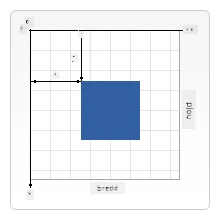
Bild från MDN
För att rita på canvas-elementet följer du samma trestegsprocess som utgör grunden för all canvas-grafik. När du väl har gjort detta några gånger blir det andra natur:
flowchart LR
    A[HTML Canvas-element] --> B[Få Canvas-referens]
    B --> C[Få 2D-kontext]
    C --> D[Ritoperationer]

    D --> E[Rita former]
    D --> F[Rita text]
    D --> G[Rita bilder]
    D --> H[Använd stilar]

    E --> I[Rendera till skärm]
    F --> I
    G --> I
    H --> I

    style A fill:#e1f5fe
    style C fill:#e8f5e8
    style I fill:#fff3e0
- Hämta en referens till ditt Canvas-element från DOM (precis som vilket annat HTML-element som helst)
- Hämta 2D-renderingskontexten – detta ger alla ritmetoderna
- Börja rita! Använd kontextens inbyggda metoder för att skapa din grafik
Så här ser det ut i kod:
// Steg 1: Hämta canvas-elementet
const canvas = document.getElementById("myCanvas");

// Steg 2: Hämta 2D-renderingskontexten
const ctx = canvas.getContext("2d");

// Steg 3: Ställ in fyllnadsfärg och rita en rektangel
ctx.fillStyle = 'red';
ctx.fillRect(0, 0, 200, 200); // x, y, bredd, höjd
Låt oss bryta ner detta steg för steg:
- Vi hämtar vårt canvas-element med dess ID och sparar det i en variabel
- Vi hämtar 2D-renderingskontexten – detta är vårt verktygspaket fullt av ritmetoder
- Vi sätter canvas att fylla med rött genom egenskapen
fillStyle - Vi ritar en rektangel som börjar i det övre vänstra hörnet (0,0) med bredd och höjd på 200 pixlar
✅ Canvas API fokuserar mest på 2D-former, men du kan också rita 3D-element på en webbplats; för detta kan du använda WebGL API.
Med Canvas API kan du rita alla möjliga saker som:
- Geometriska former, vi har redan visat hur man ritar en rektangel, men det finns mycket mer du kan rita.
- Text, du kan rita text med vilken font och färg du vill.
- Bilder, du kan rita en bild baserat på en bildresurs som en .jpg eller .png till exempel.
✅ Prova själv! Du vet hur man ritar en rektangel, kan du rita en cirkel på en sida? Ta en titt på några intressanta Canvas-ritningar på CodePen. Här är ett särskilt imponerande exempel.
🔄 Pedagogisk kontroll
Förståelse för Canvas-grunder: Innan du går vidare med bildladdning, se till att du kan:
- ✅ Förklara hur canvas koordinatsystem skiljer sig från matematiska koordinater
- ✅ Förstå trestegsprocessen för canvas-ritoperationer
- ✅ Identifiera vad 2D-renderingskontexten ger
- ✅ Beskriva hur fillStyle och fillRect fungerar tillsammans
Snabb självtest: Hur skulle du rita en blå cirkel på position (100, 50) med radie 25?
ctx.fillStyle = 'blue';
ctx.beginPath();
ctx.arc(100, 50, 25, 0, 2 * Math.PI);
ctx.fill();
Canvas ritmetoder du nu känner till:
- fillRect(): Ritar ifyllda rektanglar
- fillStyle: Sätter färger och mönster
- beginPath(): Startar nya ritvägar
- arc(): Skapar cirklar och kurvor
Ladda och rita en bildresurs
Att rita grundläggande former är användbart för att komma igång, men de flesta spel behöver faktiska bilder! Sprites, bakgrunder och texturer är det som ger spel deras visuella attraktionskraft. Att ladda och visa bilder på canvas fungerar annorlunda än att rita geometriska former, men det är enkelt när du förstår processen.
Vi behöver skapa ett Image-objekt, ladda vår bildfil (detta sker asynkront, vilket betyder "i bakgrunden") och sedan rita det på canvas när det är klart. Detta tillvägagångssätt säkerställer att dina bilder visas korrekt utan att blockera din applikation medan de laddas.
sequenceDiagram
    participant JS as JavaScript
    participant Img as Bildobjekt
    participant Server as Filserver
    participant Canvas as Canvas-kontext

    JS->>Img: new Image()
    JS->>Img: Sätt egenskapen src
    Img->>Server: Begär bildfil
    Server->>Img: Returnera bilddata
    Img->>JS: Utlös onload-händelse
    JS->>Canvas: drawImage(img, x, y)
    Canvas->>Canvas: Rendera på skärmen

    Note over JS,Canvas: Asynkron inläsning förhindrar blockering av gränssnittet
Grundläggande bildladdning
const img = new Image();
img.src = 'path/to/my/image.png';
img.onload = () => {
  // Bild laddad och klar att användas
  console.log('Image loaded successfully!');
};
Det här händer i koden:
- Vi skapar ett helt nytt Image-objekt för att hålla vår sprite eller textur
- Vi anger vilken bildfil som ska laddas genom att sätta källvägen
- Vi lyssnar på load-eventet så vi vet exakt när bilden är redo att användas
Ett bättre sätt att ladda bilder
Här är ett mer robust sätt att hantera bildladdning som professionella utvecklare ofta använder. Vi kapslar in bildladdningen i en Promise-baserad funktion – detta tillvägagångssätt, som blev populärt när JavaScript Promises blev standard i ES6, gör din kod mer organiserad och hanterar fel på ett smidigt sätt:
function loadAsset(path) {
  return new Promise((resolve, reject) => {
    const img = new Image();
    img.src = path;
    img.onload = () => {
      resolve(img);
    };
    img.onerror = () => {
      reject(new Error(`Failed to load image: ${path}`));
    };
  });
}

// Modernt användande med async/await
async function initializeGame() {
  try {
    const heroImg = await loadAsset('hero.png');
    const monsterImg = await loadAsset('monster.png');
    // Bilderna är nu redo att användas
  } catch (error) {
    console.error('Failed to load game assets:', error);
  }
}
Vad vi gjort här:
- Kapslat in all bildladdningslogik i en Promise så vi kan hantera det bättre
- Lagt till felhantering som faktiskt berättar när något går fel
- Använt modern async/await-syntax eftersom det är mycket renare att läsa
- Inkluderat try/catch-block för att smidigt hantera eventuella laddningsproblem
När dina bilder är laddade är det faktiskt ganska enkelt att rita dem på canvas:
async function renderGameScreen() {
  try {
    // Ladda spelresurser
    const heroImg = await loadAsset('hero.png');
    const monsterImg = await loadAsset('monster.png');

    // Hämta canvas och kontext
    const canvas = document.getElementById("myCanvas");
    const ctx = canvas.getContext("2d");

    // Rita bilder på specifika positioner
    ctx.drawImage(heroImg, canvas.width / 2, canvas.height / 2);
    ctx.drawImage(monsterImg, 0, 0);
  } catch (error) {
    console.error('Failed to render game screen:', error);
  }
}
Vi går igenom detta steg för steg:
- Vi laddar både våra hjälte- och monsterbilder i bakgrunden med await
- Vi hämtar vårt canvas-element och får den 2D-renderingskontext vi behöver
- Vi positionerar hjältebilden mitt i på bredden med lite koordinatmatematik
- Vi placerar monsterbilden uppe i det övre vänstra hörnet för att starta vår fiendeformation
- Vi fångar eventuella fel som kan inträffa under laddning eller rendering
flowchart TD
    A[Ladda tillgångar] --> B{Alla bilder laddade?}
    B -->|Nej| C[Visa laddning]
    B -->|Ja| D[Hämta canvas-kontekst]
    C --> B
    D --> E[Rensa skärm]
    E --> F[Rita bakgrund]
    F --> G[Rita fiendeformation]
    G --> H[Rita hjälteskepp]
    H --> I[Applicera visuella effekter]
    I --> J[Rendera bildruta]

    subgraph "Renderingsrörledning"
        K[Hantera tillgångar]
        L[Scensammansättning]
        M[Ritoperationer]
        N[Bilderutgång]
    end

    style A fill:#e1f5fe
    style J fill:#e8f5e8
    style I fill:#fff3e0
Nu är det dags att börja bygga ditt spel
Nu sätter vi ihop allt för att skapa den visuella grunden för ditt rymdspel. Du har en stabil förståelse för canvas-grunder och bildladdningstekniker, så denna praktiska sektion guidar dig genom att skapa en komplett spelskärm med korrekt positionerade sprites.
Vad du ska bygga
Du ska bygga en webbsida med ett Canvas-element. Det ska visa en svart skärm 1024*768. Vi har försett dig med två bilder:
-
Hjälteskepp

-
5*5 monster

Rekommenderade steg för att börja utvecklingen
Leta upp startfilerna som har skapats åt dig i undermappen your-work. Din projektstruktur bör innehålla:
your-work/
├── assets/
│   ├── enemyShip.png
│   └── player.png
├── index.html
├── app.js
└── package.json
Det här jobbar du med:
- Spel-sprites finns i mappen
assets/så allt hålls organiserat - Din huvud-HTML-fil som sätter upp canvas-elementet och förbereder allt
- En JavaScript-fil där du skriver all rendering av ditt spel
- En package.json som sätter upp en utvecklingsserver så du kan testa lokalt
Öppna denna mapp i Visual Studio Code för att börja utveckla. Du behöver en lokal utvecklingsmiljö med Visual Studio Code, NPM och Node.js installerade. Om du inte har npm installerat på din dator, så här installerar du det.
Starta din utvecklingsserver genom att navigera till mappen your-work:
cd your-work
npm start
Detta kommando gör ganska coola saker:
- Startar en lokal server på
http://localhost:5000så du kan testa ditt spel - Serverar alla dina filer korrekt så att din webbläsare kan ladda dem rätt
- Bevakar dina filer för ändringar så du kan utveckla smidigt
- Ger dig en professionell utvecklingsmiljö för att testa allt
💡 Notera: Din webbläsare visar initialt en tom sida – det är förväntat! När du lägger till kod, uppdatera webbläsaren för att se dina ändringar. Denna iterativa utvecklingsmetod är liknande hur NASA byggde Apollo guidance computer – testa varje komponent innan den integreras i det större systemet.
Lägg till kod
Lägg till den nödvändiga koden till your-work/app.js för att slutföra följande uppgifter:
-
Rita en canvas med svart bakgrund
💡 Så här gör du: Hitta TODO i
/app.jsoch lägg till bara två rader. Sättctx.fillStyletill svart, sedan användctx.fillRect()med start (0,0) och canvasens dimensioner. Enkelt! -
Ladda speltexturer
💡 Så här gör du: Använd
await loadAsset()för att ladda dina spelare- och fiendebilder. Spara dem i variabler så du kan använda dem senare. Kom ihåg – de syns inte förrän du faktiskt ritar dem! -
Rita hjälteskeppet i mitten-nedre position
💡 Så här gör du: Använd
ctx.drawImage()för att positionera hjälten. För x-koordinaten, provacanvas.width / 2 - 45för att centrera det, och för y-koordinatencanvas.height - canvas.height / 4för att placera det i nederdelen. -
Rita en 5×5-formation av fiendeskepp
💡 Så här gör du: Hitta funktionen
createEnemiesoch sätt upp en nästlad loop. Du måste göra lite matematik för avstånd och positionering, men oroa dig inte – jag visar dig exakt hur!
Först, definiera konstanter för korrekt layout av fiendeformationen:
const ENEMY_TOTAL = 5;
const ENEMY_SPACING = 98;
const FORMATION_WIDTH = ENEMY_TOTAL * ENEMY_SPACING;
const START_X = (canvas.width - FORMATION_WIDTH) / 2;
const STOP_X = START_X + FORMATION_WIDTH;
Det här gör konstanterna:
- Vi sätter 5 fiender per rad och kolumn (ett snyggt 5×5-rutnät)
- Vi definierar hur mycket utrymme som ska vara mellan fiender så de inte ser trångbodda ut
- Vi beräknar hur brett hela formationen blir
- Vi räknar ut var vi ska starta och sluta så formationen ser centrerad ut
flowchart LR
    A["Canvassbredd: 1024px"] --> B["Formationens bredd: 490px"]
    B --> C["Start X: 267px"]
    C --> D["Fientligt avstånd: 98px"]

    subgraph "5x5 Fiendeformation"
        E["Rad 1: Y=0"]
        F["Rad 2: Y=50"]
        G["Rad 3: Y=100"]
        H["Rad 4: Y=150"]
        I["Rad 5: Y=200"]
    end

    subgraph "Kolumnavstånd"
        J["Kol 1: X=267"]
        K["Kol 2: X=365"]
        L["Kol 3: X=463"]
        M["Kol 4: X=561"]
        N["Kol 5: X=659"]
    end

    style A fill:#e1f5fe
    style B fill:#e8f5e8
    style C fill:#fff3e0
Sedan skapar du nästlade loopar för att rita fiendeformationen:
for (let x = START_X; x < STOP_X; x += ENEMY_SPACING) {
  for (let y = 0; y < 50 * 5; y += 50) {
    ctx.drawImage(enemyImg, x, y);
  }
}
Det här gör den nästlade loopen:
- Den yttre loopen rör sig från vänster till höger över formationen
- Den inre loopen går uppifrån och ned för att skapa prydliga rader
- Vi ritar varje fiendesprite på exakt de x,y-koordinater vi beräknat
- Allt hålls jämnt avstånd så det ser professionellt och ordnat ut
🔄 Pedagogisk kontroll
Full kontroll på spelrendreringen: Verifiera din förståelse av hela renderingssystemet:
- ✅ Hur förhindrar asynkron bildladdning UI-blockering under spelstart?
- ✅ Varför beräknar vi fiendeformationens positioner med konstanter istället för hårdkodning?
- ✅ Vilken roll spelar 2D-renderingskontexten i ritoperationer?
- ✅ Hur skapar nästlade loopar organiserade sprite-formationer?
Prestandahänsyn: Ditt spel visar nu:
- Effektiv resursladdning: Promise-baserad bildhantering
- Organiserad rendering: Strukturerade ritoperationer
- Matematisk positionering: Beräknad sprite-placering
- Felhantering: Smidig hantering av fel
Koncept inom visuell programmering: Du har lärt dig:
- Koordinatsystem: Översätta matematik till skärmpositioner
- Sprite-hantering: Ladda och visa spelgrafik
- Formationsalgoritmer: Matematiska mönster för organiserade layouter
- Asynkrona operationer: Modern JavaScript för smidig användarupplevelse
Resultat
Det färdiga resultatet bör se ut så här:
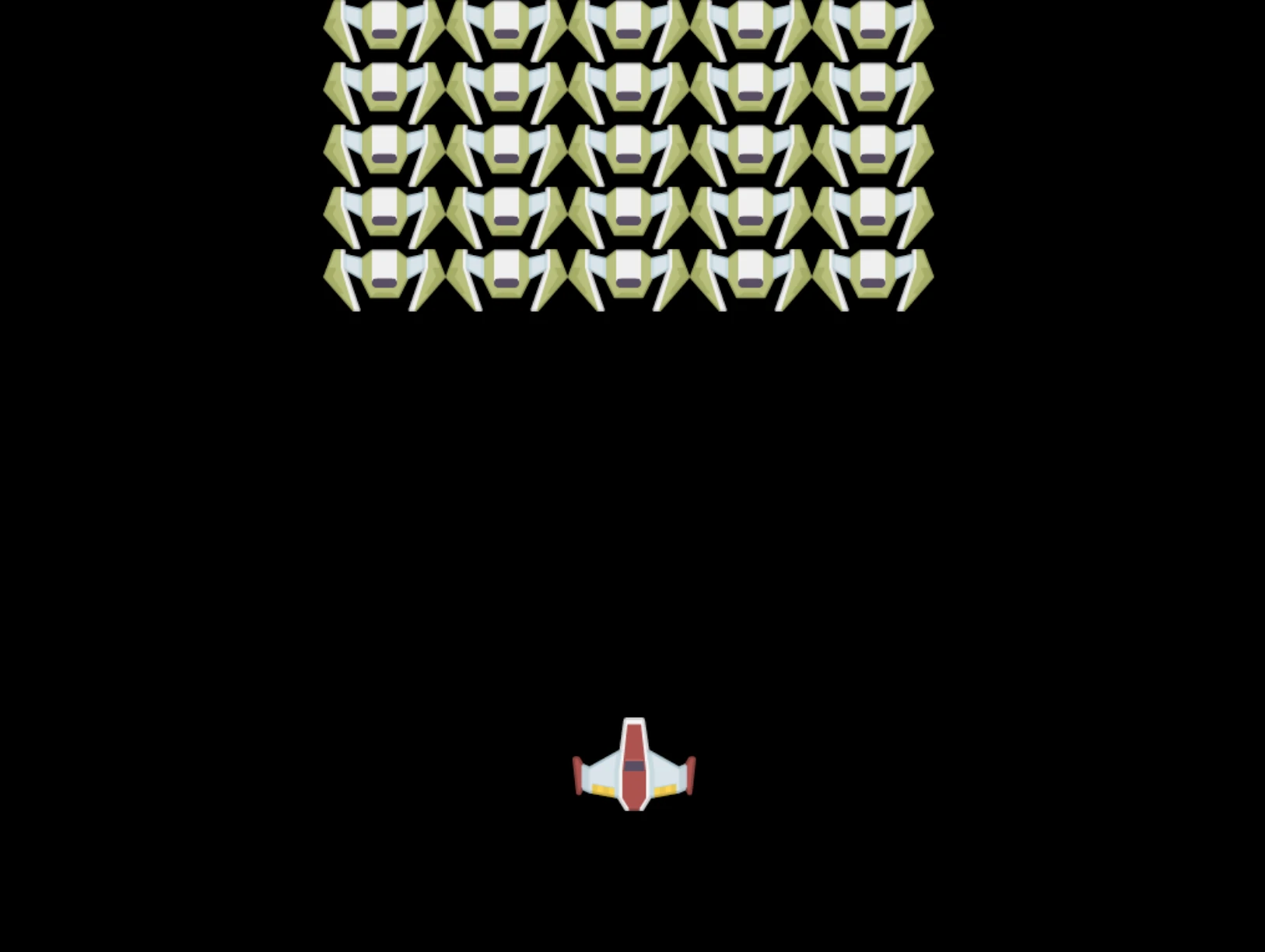
Lösning
Försök gärna lösa det själv först, men om du fastnar, ta en titt på en lösning
GitHub Copilot Agent-utmaning 🚀
Använd Agent-läget för att slutföra följande utmaning:
Beskrivning: Förbättra ditt rymdspelscanvas genom att lägga till visuella effekter och interaktiva element med hjälp av Canvas API-tekniker som du lärt dig.
Uppmaning: Skapa en ny fil som heter enhanced-canvas.html med en canvas som visar animerade stjärnor i bakgrunden, en pulserande hälsobar för hjälteskeppet och fiendeskepp som långsamt rör sig nedåt. Inkludera JavaScript-kod som ritar blinkande stjärnor med slumpmässiga positioner och opacitet, implementerar en hälsobar som ändrar färg baserat på hälsostatus (grön > gul > röd) och animerar fiendeskepp som rör sig nedåt på skärmen i olika hastigheter.
Läs mer om agent-läget här.
🚀 Utmaning
Du har lärt dig att rita med 2D-fokuserade Canvas API; titta på WebGL API och försök att rita ett 3D-objekt.
Quiz efter lektionen
Översikt & Självstudier
Lär dig mer om Canvas API genom att läsa om det.
⚡ Vad du kan göra på nästa 5 minuter
- Öppna webbläsarens konsol och skapa ett canvas-element med
document.createElement('canvas') - Prova att rita en rektangel med
fillRect()på ett canvas-kontekst - Experimentera med olika färger med
fillStyle-egenskapen - Rita en enkel cirkel med metoden
arc()
🎯 Vad du kan uppnå under denna timme
- Klara quiz efter lektionen och förstå canvas-grunderna
- Skapa en canvas ritapplikation med flera former och färger
- Implementera bildinladdning och sprite-rendering för ditt spel
- Bygg en enkel animation som rör objekt över canvas
- Öva canvas-transformationer som skalning, rotation och förflyttning
📅 Din veckolånga Canvas-resa
- Klara rymdspelet med polerad grafik och sprite-animationer
- Bemästra avancerade canvastekniker som gradienter, mönster och kompositering
- Skapa interaktiva visualiseringar med canvas för datavisualisering
- Lär dig optimeringstekniker för canvas för smidig prestanda
- Bygg en rit- eller målningsapplikation med olika verktyg
- Utforska kreativa kodningsmönster och generativ konst med canvas
🌟 Din månadslånga grafikmästerskap
- Bygg komplexa visuella applikationer med Canvas 2D och WebGL
- Lär dig grafikprogrammeringskoncept och shader-grunder
- Bidra till open source-grafikbibliotek och visualiseringsverktyg
- Bemästra prestandaoptimering för grafikintensiva applikationer
- Skapa utbildningsinnehåll om canvasprogrammering och datorgrafik
- Bli en expert på grafikprogrammering som hjälper andra att skapa visuella upplevelser
🎯 Din tidslinje för Canvas-grafikmästerskap
timeline
    title Canvas API Lärandeprogression

    section Canvas-grunder (15 minuter)
        Grundläggande operationer: Elementreferens
                              : 2D-kontextåtkomst
                              : Koordinatsystem
                              : Enkel formritning

    section Ritningstekniker (20 minuter)
        Grafikprimitiver: Rektanglar och cirklar
                        : Färger och stilar
                        : Textrendering
                        : Sökvägsoperationer

    section Bildhantering (25 minuter)
        Resurshantering: Skapande av bildobjekt
                        : Asynkrona laddningsmönster
                        : Felfunktioner
                        : Prestandaoptimering

    section Spelgrafik (30 minuter)
        Sprite-rendering: Positioneringsalgoritmer
                        : Formationsberäkningar
                        : Scensammansättning
                        : Ramrendering

    section Avancerade tekniker (40 minuter)
        Visuella effekter: Transformationer
                         : Animationer
                         : Lagringsordning
                         : Tillståndshantering

    section Prestanda (35 minuter)
        Optimering: Effektiv ritning
                   : Minneshantering
                   : Bildrutehastighetskontroll
                   : Resurscaching

    section Professionella färdigheter (1 vecka)
        Produktionsgrafik: WebGL-integrering
                         : Canvas-bibliotek
                         : Spelmotorer
                         : Plattformoberoende överväganden

    section Avancerad grafik (1 månad)
        Specialiserade tillämpningar: Datavisualisering
                                   : Interaktiv konst
                                   : Realtidseffekter
                                   : 3D-grafik
🛠️ Din Canvas Graphics Toolkit-sammanfattning
Efter att ha slutfört denna lektion har du nu:
- Canvas API-mästerskap: Full förståelse för 2D-grafikprogrammering
- Matematik för koordinater: Precisa positionerings- och layoutalgoritmer
- Asset-hantering: Professionell bildinladdning och felhantering
- Renderingspipeline: Strukturerad metod för scenkomposition
- Spelgrafik: Sprite-positionering och formationsberäkningar
- Asynkron programmering: Moderna JavaScript-mönster för smidig prestanda
- Visuell programmering: Översätta matematiska koncept till skärmgrafik
Applikationer i verkliga världen: Dina Canvas-kunskaper tillämpas direkt på:
- Datavisualisering: Diagram, grafer och interaktiva instrumentpaneler
- Spelutveckling: 2D-spel, simuleringar och interaktiva upplevelser
- Digital konst: Kreativ kodning och generativa konstprojekt
- UI/UX-design: Anpassad grafik och interaktiva element
- Utbildningsprogramvara: Visuella lärverktyg och simuleringar
- Webbapplikationer: Dynamisk grafik och realtidsvisualiseringar
Professionella färdigheter som du har fått: Du kan nu:
- Bygga anpassade grafiklösningar utan externa bibliotek
- Optimera renderingens prestanda för smidig användarupplevelse
- Felsöka komplexa visuella problem med webbläsarens utvecklarverktyg
- Designa skalbara grafiksystem med matematiska principer
- Integrera Canvas-grafik med moderna webbapplikationsramverk
Canvas API-metoder du behärskar:
- Elementhantering: getElementById, getContext
- Ritoperationer: fillRect, drawImage, fillStyle
- Assetinladdning: Bildobjekt, Promise-mönster
- Matematisk positionering: Koordinatberäkningar, formationsalgoritmer
Nästa nivå: Du är redo att lägga till animation, användarinteraktion, kollisionsdetektion eller utforska WebGL för 3D-grafik!
🌟 Uppnått mål: Du har byggt ett komplett spelrenderingssystem med grundläggande Canvas API-tekniker!
Uppgift
Ansvarsfriskrivning: Detta dokument har översatts med hjälp av AI-översättningstjänsten Co-op Translator. Även om vi strävar efter noggrannhet, vänligen observera att automatiska översättningar kan innehålla fel eller brister. Det ursprungliga dokumentet på dess modersmål ska betraktas som den auktoritativa källan. För kritisk information rekommenderas professionell mänsklig översättning. Vi ansvarar inte för några missförstånd eller feltolkningar som uppstår vid användning av denna översättning.