
 localizeflow[bot]
4dc412aa0e
localizeflow[bot]
4dc412aa0e
|
8 months ago | |
|---|---|---|
| .. | ||
| README.md | 8 months ago | |
| assignment.md | 8 months ago | |
README.md
Terrariumprojekt Del 2: Introduktion till CSS
journey
    title Din CSS-stylingresa
    section Grundläggande
      Koppla CSS-fil: 3: Student
      Förstå kaskad: 4: Student
      Lära sig ärvning: 4: Student
    section Selektorer
      Elementmålning: 4: Student
      Klassmönster: 5: Student
      ID-specificitet: 5: Student
    section Layout
      Positionera element: 4: Student
      Skapa containrar: 5: Student
      Bygg terrarium: 5: Student
    section Finputsning
      Lägg till visuella effekter: 5: Student
      Responsiv design: 5: Student
      Glasreflektioner: 5: Student
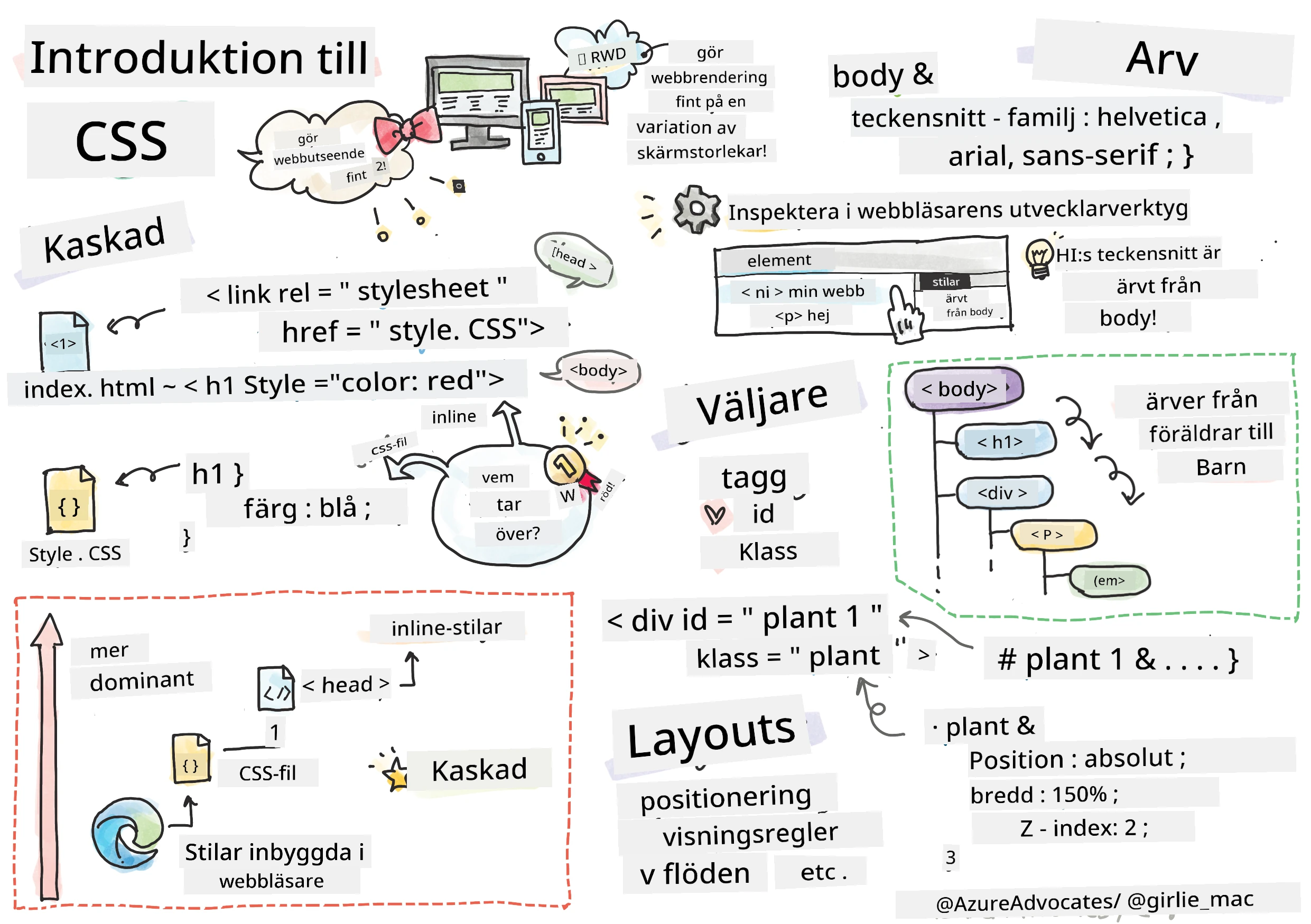
Sketchnote av Tomomi Imura
Kommer du ihåg hur ditt HTML-terrarium såg ganska enkelt ut? CSS är där vi förvandlar den där enkla strukturen till något visuellt tilltalande.
Om HTML är som att bygga stomme till ett hus, är CSS allt som gör att det känns som ett hem – färgval, möbelplacering, belysning och hur rummen flyter ihop. Tänk på hur Versailles-palatset började som en enkel jaktstuga, men noggrann uppmärksamhet på dekoration och layout förvandlade det till en av världens mest magnifika byggnader.
Idag ska vi förvandla ditt terrarium från funktionellt till polerat. Du kommer lära dig hur man positionerar element exakt, gör layouter som anpassar sig till olika skärmstorlekar och skapar det visuella tilltal som gör webbplatser engagerande.
I slutet av lektionen kommer du att se hur strategisk CSS-styling dramatiskt kan förbättra ditt projekt. Låt oss lägga till lite stil till ditt terrarium.
mindmap
  root((CSS Grunder))
    Cascade
      Regler för specificitet
      Nedärvning
      Prioriteringsordning
      Konfliktlösning
    Selectors
      Elementtaggar
      Klasser (.class)
      ID:n (#id)
      Kombinatorer
    Box Model
      Marginal
      Kantlinje
      Utfyllnad
      Innehåll
    Layout
      Positionering
      Visningstyper
      Flexbox
      Rutnät
    Visual Effects
      Färger
      Skuggor
      Övergångar
      Animationer
    Responsive Design
      Mediefrågor
      Flexibla enheter
      Vyport-meta
      Mobil först
Förföreläsningsquiz
Komma igång med CSS
CSS ses ofta bara som "att göra saker fina", men det har en mycket bredare funktion. CSS är som att vara regissör för en film – du kontrollerar inte bara hur allt ser ut, utan hur det rör sig, svarar på interaktion och anpassar sig till olika situationer.
Modern CSS är otroligt kapabelt. Du kan skriva kod som automatiskt anpassar layouter för telefoner, surfplattor och datorer. Du kan skapa mjuka animationer som guidar användarens uppmärksamhet dit det behövs. Resultaten kan bli mycket imponerande när allt fungerar tillsammans.
💡 Proffs-tips: CSS utvecklas ständigt med nya funktioner och möjligheter. Kolla alltid CanIUse.com för att verifiera webbläsarstöd för nyare CSS-funktioner innan du använder dem i produktionsprojekt.
Det här ska vi uppnå i den här lektionen:
- Skapa en komplett visuell design för ditt terrarium med moderna CSS-tekniker
- Utforska grundläggande koncept som kaskad, arv och CSS-väljare
- Genomföra responsiv positionering och layoutstrategier
- Bygga terrariumbehållaren med CSS-former och styling
Förkunskapskrav
Du bör ha slutfört HTML-strukturen för ditt terrarium från förra lektionen och ha den redo för styling.
📺 Videoresurs: Kolla in denna hjälpsamma videogenomgång

Ställa in din CSS-fil
Innan vi kan börja styla måste vi koppla CSS till vår HTML. Denna koppling berättar för webbläsaren var den hittar stylinginstruktionerna för vårt terrarium.
I din terrarium-mapp, skapa en ny fil som heter style.css och länka den i ditt HTML-dokuments <head>-sektion:
<link rel="stylesheet" href="./style.css" />
Det här gör koden:
- Skapar en koppling mellan dina HTML- och CSS-filer
- Berättar för webbläsaren att ladda och använda stilarna från
style.css - Använder attributet
rel="stylesheet"för att specificera att detta är en CSS-fil - Refererar till sökvägen med
href="./style.css"
Förstå CSS-kaskaden
Har du någonsin undrat varför CSS kallas "Cascading" Style Sheets? Stilar kaskadar ner likt ett vattenfall, och ibland krockar de med varandra.
Tänk på hur militära kommandostrukturer fungerar – en generell order kan säga "alla trupper ska bära grönt", men en särskild order till din enhet kan säga "bär uniform för ceremonin". Den mer specifika instruktionen har företräde. CSS följer samma logik, och genom att förstå denna hierarki blir felsökning mycket enklare.
Experimentera med kaskadprioritet
Låt oss se kaskaden i praktiken genom att skapa en stilkonflikt. Börja med att lägga till en inline-style på din <h1>-tagg:
<h1 style="color: red">My Terrarium</h1>
Det här gör koden:
- Applicerar röd färg direkt på
<h1>-elementet med inline-styling - Använder
style-attributet för att bädda in CSS direkt i HTML - Skapar den högst prioriterade stilregeln för detta specifika element
Nästa steg, lägg till denna regel i din style.css-fil:
h1 {
  color: blue;
}
Här har vi:
- Definierat en CSS-regel som riktar sig till alla
<h1>-element - Satt textfärgen till blå via en extern stylesheet
- Skapat en mindre prioriterad regel jämfört med inline-stilar
✅ Kunskapscheck: Vilken färg visas i din webbapp? Varför vinner den färgen? Kan du tänka dig scenarier där du vill åsidosätta stilar?
flowchart TD
    A["Webbläsaren stöter på h1-element"] --> B{"Kontrollera inline-stilar"}
    B -->|Hittad| C["style='color: red'"]
    B -->|Ingen| D{"Kontrollera ID-regler"}
    C --> E["Tillämpa röd färg (1000 poäng)"]
    D -->|Hittad| F["#heading { color: green }"]
    D -->|Ingen| G{"Kontrollera klassregler"}
    F --> H["Tillämpa grön färg (100 poäng)"]
    G -->|Hittad| I[".title { color: blue }"]
    G -->|Ingen| J{"Kontrollera elementregler"}
    I --> K["Tillämpa blå färg (10 poäng)"]
    J -->|Hittad| L["h1 { color: purple }"]
    J -->|Ingen| M["Använd webbläsarens standard"]
    L --> N["Tillämpa lila färg (1 poäng)"]

    style C fill:#ff6b6b
    style F fill:#51cf66
    style I fill:#339af0
    style L fill:#9775fa
💡 CSS Prioriteringsordning (högst till lägst):
- Inline-stilar (style-attribut)
- ID:n (#myId)
- Klassnamn (.myClass) och attribut
- Elementväljare (h1, div, p)
- Webbläsarstandarder
CSS-arv i praktiken
CSS-arv fungerar som genetik – element ärver vissa egenskaper från sina föräldraelement. Om du sätter fontfamilj på body-elementet använder all text inuti automatiskt samma font. Det liknar hur familjen Habsburgs karaktäristiska käke gick i arv genom generationer utan att specificeras för varje individ.
Men inte allt ärvs. Textstilar som typsnitt och färger ärvs, men layoutegenskaper som marginaler och ramar gör det inte. Precis som barn kan ärva fysiska drag men inte sina föräldrars modestyling.
Observera font-arv
Låt oss se arv i praktiken genom att sätta en fontfamilj på <body>-elementet:
body {
  font-family: 'Segoe UI', Tahoma, Geneva, Verdana, sans-serif;
}
Detta händer här:
- Sätter fontfamilj för hela sidan genom att rikta sig till
<body>-elementet - Använder en font-stack med fallback-alternativ för bättre webbläsarkompatibilitet
- Applicerar moderna systemfonter som ser bra ut på olika operativsystem
- Säkerställer att alla underordnade element ärver detta typsnitt om det inte specifikt åsidosätts
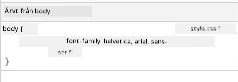
Öppna webbläsarens utvecklarverktyg (F12), navigera till Elements-fliken och inspektera ditt <h1>-element. Du kommer se att det ärver fontfamilj från body:
✅ Experimentera: Testa att sätta andra arvbara egenskaper på <body> som color, line-height eller text-align. Vad händer med din rubrik och andra element?
📝 Arvbara egenskaper inkluderar:
color,font-family,font-size,line-height,text-align,visibilityIcke-arvbara egenskaper inkluderar:
margin,padding,border,width,height,position
🔄 Pedagogisk check-in
CSS-grundförståelse: Innan vi går vidare till väljare, se till att du kan:
- ✅ Förklara skillnaden mellan kaskad och arv
- ✅ Förutsäga vilken stil som vinner i en specificitetskonflikt
- ✅ Identifiera vilka egenskaper som ärvs från föräldraelement
- ✅ Korrekt koppla CSS-filer till HTML
Snabb test: Om du har dessa stilar, vilken färg får ett <h1> inuti en <div class="special">?
div { color: blue; }
.special { color: green; }
h1 { color: red; }
Svar: Röd (elementväljaren riktar direkt sig till h1)
Bemästra CSS-väljare
CSS-väljare är ditt sätt att rikta in dig på specifika element för styling. De fungerar som att ge exakta instruktioner – istället för att säga "huset", säger du "det blå huset med den röda dörren på Maple Street".
CSS erbjuder olika sätt att vara specifik, och att välja rätt väljare är som att välja rätt verktyg för uppgiften. Ibland vill du styla varje dörr i kvarteret, och ibland bara en specifik dörr.
Elementväljare (taggar)
Elementväljare riktar sig till HTML-element baserat på deras taggnamn. De är perfekta för att sätta grundläggande stilar som gäller brett på din sida:
body {
  font-family: 'Segoe UI', Tahoma, Geneva, Verdana, sans-serif;
  margin: 0;
  padding: 0;
}

h1 {
  color: #3a241d;
  text-align: center;
  font-size: 2.5rem;
  margin-bottom: 1rem;
}
Förstå dessa stilar:
- Sätter konsekvent typografi över hela sidan med
body-väljaren - Tar bort webbläsarens standardmarginaler och padding för bättre kontroll
- Stylar alla rubrikelement med färg, centrering och avstånd
- Använder
rem-enheter för skalbar och tillgänglig typsnittsstorlek
Medan elementväljare fungerar bra för generell styling, behöver du mer specifika väljare för att styla enskilda komponenter som växterna i ditt terrarium.
ID-väljare för unika element
ID-väljare använder #-symbol och riktar sig till element med specifika id-attribut. Eftersom ID:n måste vara unika på en sida är de perfekta för att styla individuella, speciella element som våra vänster- och högerbehållare för växterna.
Låt oss skapa stylingen för terrariets sidobehållare där växterna kommer bo:
#left-container {
  background-color: #f5f5f5;
  width: 15%;
  left: 0;
  top: 0;
  position: absolute;
  height: 100vh;
  padding: 1rem;
  box-sizing: border-box;
}

#right-container {
  background-color: #f5f5f5;
  width: 15%;
  right: 0;
  top: 0;
  position: absolute;
  height: 100vh;
  padding: 1rem;
  box-sizing: border-box;
}
Det här uppnår koden:
- Positionerar behållare vid de yttersta vänster- och högersidorna med
absolutepositionering - Använder
vh(viewporthöjd) enheter för responsiv höjd som anpassar sig till skärmstorlek - Applicerar
box-sizing: border-boxså padding ingår i total bredd - Tar bort onödiga
pxfrån nollvärden för renare kod - Sätter en subtil bakgrundsfärg som är mer behaglig än stark grå
✅ Kodkvalitetsutmaning: Lägg märke till att denna CSS bryter mot DRY-principen (Don't Repeat Yourself). Kan du refaktorera den med både ett ID och en klass?
Förbättrad metod:
<div id="left-container" class="container"></div>
<div id="right-container" class="container"></div>
.container {
  background-color: #f5f5f5;
  width: 15%;
  top: 0;
  position: absolute;
  height: 100vh;
  padding: 1rem;
  box-sizing: border-box;
}

#left-container {
  left: 0;
}

#right-container {
  right: 0;
}
Klassväljare för återanvändbara stilar
Klassväljare använder .-symbolen och är perfekta när du vill applicera samma stil på flera element. Till skillnad från ID:n kan klasser återanvändas över hela din HTML, vilket gör dem idealiska för konsekventa stilmönster.
I vårt terrarium behöver varje växt liknande styling men även individuell positionering. Vi använder en kombination av klasser för delade stilar och ID:n för unik positionering.
Här är HTML-strukturen för varje växt:
<div class="plant-holder">
  <img class="plant" alt="Decorative plant for terrarium" id="plant1" src="../../../../translated_images/sv/plant1.d18b18ffe73da18f.png" />
</div>
Viktiga element förklarade:
- Använder
class="plant-holder"för konsekvent containerstyling för alla växter - Applicerar
class="plant"för gemensam bildstil och beteende - Inkluderar unikt
id="plant1"för individuell positionering och JavaScript-interaktion - Ger beskrivande alt-text för skärmläsartillgänglighet
Lägg nu till dessa stilar i din style.css-fil:
.plant-holder {
  position: relative;
  height: 13%;
  left: -0.6rem;
}

.plant {
  position: absolute;
  max-width: 150%;
  max-height: 150%;
  z-index: 2;
  transition: transform 0.3s ease;
}

.plant:hover {
  transform: scale(1.05);
}
Detta gör stilarna:
- Skapar relativ positionering för plant-holder för att etablera en positioneringskontext
- Sätter varje plant-holder till 13% höjd, så att alla växter får plats vertikalt utan scrollning
- Flyttar hållarna något åt vänster för att bättre centrera växterna i sina behållare
- Tillåter växterna att skalas responsivt med
max-widthochmax-height - Använder
z-indexför att placera växterna ovanför andra terrariumelement - Lägger till en subtil hover-effekt med CSS-transitioner för bättre användarinteraktion
✅ Kritiskt tänkande: Varför behöver vi både .plant-holder och .plant-väljare? Vad skulle hända om vi försökte använda bara en?
💡 Designmönster: Containern (
.plant-holder) styr layout och positionering, medan innehållet (.plant) styr utseende och skalning. Detta separerar och gör koden mer underhållbar och flexibel.
Förstå CSS-positionering
CSS-positionering är som att vara scenregissör för ett skådespel – du bestämmer var varje skådespelare står och hur de rör sig på scenen. Vissa följer standardformationen, medan andra behöver specifik positionering för dramatisk effekt.
När du förstår positionering blir många layoututmaningar hanterbara. Behöver du en navigeringsbar som stannar överst när användare scrollar? Positionering fixar det. Vill du ha en tooltip som dyker upp på en specifik plats? Det är också positionering.
De fem positionvärdena
quadrantChart
    title CSS Positioneringsstrategi
    x-axis Dokumentflöde --> Borttaget från flödet
    y-axis Statisk position --> Exakt kontroll
    quadrant-1 Absolut
    quadrant-2 Fast
    quadrant-3 Statisk
    quadrant-4 Klistrig

    Static: [0.2, 0.2]
    Relative: [0.3, 0.6]
    Absolute: [0.8, 0.8]
    Fixed: [0.9, 0.7]
    Sticky: [0.5, 0.9]
| Positionvärde | Beteende | Användningsfall |
|---|---|---|
static |
Standardflöde, ignorerar top/left/right/bottom | Normal dokumentlayout |
relative |
Positionerar relativt till sin normala position | Små justeringar, skapa positioneringskontext |
absolute |
Positionerar relativt närmaste positionerade förfader | Exakt placering, överlagringar |
fixed |
Positionerar relativt viewport | Navigeringsbarer, flytande element |
sticky |
Växlar mellan relative och fixed beroende på scroll | Headers som hänger kvar vid scrollning |
Positionering i vårt terrarium
Vårt terrarium använder en strategisk kombination av positioneringstyper för att skapa önskad layout:
/* Container positioning */
.container {
  position: absolute; /* Removes from normal flow */
  /* ... other styles ... */
}

/* Plant holder positioning */
.plant-holder {
  position: relative; /* Creates positioning context */
  /* ... other styles ... */
}

/* Plant positioning */
.plant {
  position: absolute; /* Allows precise placement within holder */
  /* ... other styles ... */
}
Så fungerar positioneringsstrategin:
- Absoluta containers är borttagna från normalt dokumentflöde och fästa vid skärmens kanter
- Relativa plant-hållare skapar en positioneringskontext men stannar i dokumentflöde
- Absoluta plant kan positioneras precist inom sina relativa containers
- Denna kombination tillåter växter att staplas vertikalt samtidigt som de kan positioneras individuellt
🎯 Varför detta är viktigt:
plant-elementen behöver absolut positionering för att bli drag-and-drop-flyttbara i nästa lektion. Absolut positionering tar bort dem från normalt layoutflöde, vilket möjliggör drag-och-släpp-interaktioner.
✅ Experimentera: Testa att ändra positioneringsvärdena och observera resultaten:
- Vad händer om du ändrar
.containerfrånabsolutetillrelative? - Hur ändras layouten om
.plant-holderanvänderabsoluteistället förrelative? - Vad händer när du byter
.planttillrelativepositionering?
🔄 Pedagogisk Check-in
CSS Positioneringsmästerskap: Ta en paus för att verifiera din förståelse:
- ✅ Kan du förklara varför växter behöver absolut positionering för drag-och-släpp?
- ✅ Förstår du hur relativa behållare skapar ett positioneringssammanhang?
- ✅ Varför använder sidobehållarna absolut positionering?
- ✅ Vad skulle hända om du helt tog bort positioneringsdeklarationer?
Verklighetskoppling: Tänk på hur CSS-positionering speglar verklig layout:
- Statisk: Böcker på en hylla (naturlig ordning)
- Relativ: Flytta en bok lite men behålla dess plats
- Absolut: Placera ett bokmärke på en exakt sidnummer
- Fast: En klibbig lapp som syns när du bläddrar i sidor
Bygga Terrariet med CSS
Nu ska vi bygga en glasburk med enbart CSS – inga bilder eller grafikprogram behövs.
Att skapa realistiskt glas, skuggor och djup med positionering och transparens visar CSS:s visuella möjligheter. Denna teknik speglar hur arkitekter inom Bauhaus-rörelsen använde enkla geometriska former för att skapa komplexa, vackra strukturer. När du förstår dessa principer kommer du känna igen CSS-tekniker bakom många webbdesigner.
flowchart LR
    A[Burktopp] --> E[Komplett Terrarium]
    B[Burkväggar] --> E
    C[Jordlager] --> E
    D[Burkbotten] --> E
    F[Glaseffekter] --> E

    A1["50% bredd<br/>5% höjd<br/>Topp position"] --> A
    B1["60% bredd<br/>80% höjd<br/>Rundade hörn<br/>0.5 opacitet"] --> B
    C1["60% bredd<br/>5% höjd<br/>Mörkbrun<br/>Bottenlager"] --> C
    D1["50% bredd<br/>1% höjd<br/>Botten position"] --> D
    F1["Subtila skuggor<br/>Transparens<br/>Z-index lager"] --> F

    style E fill:#d1e1df,stroke:#3a241d
    style A fill:#e8f5e8
    style B fill:#e8f5e8
    style C fill:#8B4513
    style D fill:#e8f5e8
Skapa Glasburkens Komponenter
Låt oss bygga terrariet burk-del för del. Varje del använder absolut positionering och procentbaserade storlekar för responsiv design:
.jar-walls {
  height: 80%;
  width: 60%;
  background: #d1e1df;
  border-radius: 1rem;
  position: absolute;
  bottom: 0.5%;
  left: 20%;
  opacity: 0.5;
  z-index: 1;
  box-shadow: inset 0 0 2rem rgba(0, 0, 0, 0.1);
}

.jar-top {
  width: 50%;
  height: 5%;
  background: #d1e1df;
  position: absolute;
  bottom: 80.5%;
  left: 25%;
  opacity: 0.7;
  z-index: 1;
  border-radius: 0.5rem 0.5rem 0 0;
}

.jar-bottom {
  width: 50%;
  height: 1%;
  background: #d1e1df;
  position: absolute;
  bottom: 0;
  left: 25%;
  opacity: 0.7;
  border-radius: 0 0 0.5rem 0.5rem;
}

.dirt {
  width: 60%;
  height: 5%;
  background: #3a241d;
  position: absolute;
  border-radius: 0 0 1rem 1rem;
  bottom: 1%;
  left: 20%;
  opacity: 0.7;
  z-index: -1;
}
Förstå terrariets konstruktion:
- Använder procentbaserade dimensioner för responsiv skalning över alla skärmstorlekar
- Positionerar element absolut för att stapla och justera dem exakt
- Tillämpa olika opacitetsvärden för att skapa glasets transparenseffekt
- Implementerar lager med
z-indexså att växterna visas inne i burken - Lägger till subtil box-skugga och förfinade hörnradier för mer realistiskt utseende
Responsiv Design med Procent
Lägg märke till att alla dimensioner använder procent istället för fasta pixelvärden:
Varför detta är viktigt:
- Säkerställer att terrariet skalar proportionellt på alla skärmstorlekar
- Bibehåller de visuella relationerna mellan burkens delar
- Ger en konsekvent upplevelse från mobiltelefoner till stora skrivbordsskärmar
- Tillåter designen att anpassa sig utan att bryta det visuella upplägget
CSS-enheter i Praktiken
Vi använder rem-enheter för border-radius, vilka skalar i förhållande till rotfonstorleken. Detta skapar mer tillgängliga designer som respekterar användarens fontinställningar. Läs mer om CSS relativa enheter i den officiella specifikationen.
✅ Visuell experimentering: Prova att ändra dessa värden och observera effekterna:
- Ändra burkens opacitet från 0.5 till 0.8 – hur påverkar det glasets utseende?
- Justera jordfärgen från
#3a241dtill#8B4513– vilken visuell effekt ger det? - Modifiera jordens
z-indextill 2 – vad händer med lagringen?
🔄 Pedagogisk Check-in
Förstå CSS Visuell Design: Bekräfta din förståelse av visuell CSS:
- ✅ Hur skapar procentbaserade dimensioner responsiv design?
- ✅ Varför skapar opacitet glasets transparenseffekt?
- ✅ Vilken roll spelar z-index i lagring av element?
- ✅ Hur skapar border-radius värden burkens form?
Designprincip: Lägg märke till hur vi bygger komplexa visuella element från enkla former:
- Rektanglar → Rundade rektanglar → Burkkomponenter
- Platta färger → Opacitet → Glaseffekt
- Enskilda element → Layerad komposition → 3D-utseende
GitHub Copilot Agent Challenge 🚀
Använd Agent-läget för att lösa följande utmaning:
Beskrivning: Skapa en CSS-animation som får terrarieväxterna att mjukt svaja fram och tillbaka, vilket simulerar en naturlig bris. Detta hjälper dig att träna CSS-animationer, transformeringar och keyframes samtidigt som terrariets visuella uttryck förbättras.
Prompt: Lägg till CSS keyframe-animationer för att få växterna i terrariet att svaja försiktigt från sida till sida. Skapa en svängande animation som roterar varje planta lätt (2-3 grader) åt vänster och höger med en varaktighet på 3-4 sekunder, och applicera den på .plant-klassen. Se till att animationen körs oändligt och har en easing-funktion för naturlig rörelse.
Läs mer om agentläge här.
🚀 Utmaning: Lägg till Glansreflektioner i Glaset
Redo att förstärka ditt terrarium med realistiska glasreflektioner? Denna teknik lägger till djup och realism i designen.
Du skapar subtila högdagrar som simulerar hur ljus reflekteras från glasytor. Detta liknar hur renässansmålare som Jan van Eyck använde ljus och reflektion för att få målat glas att se tredimensionellt ut. Så här ser målet ut:
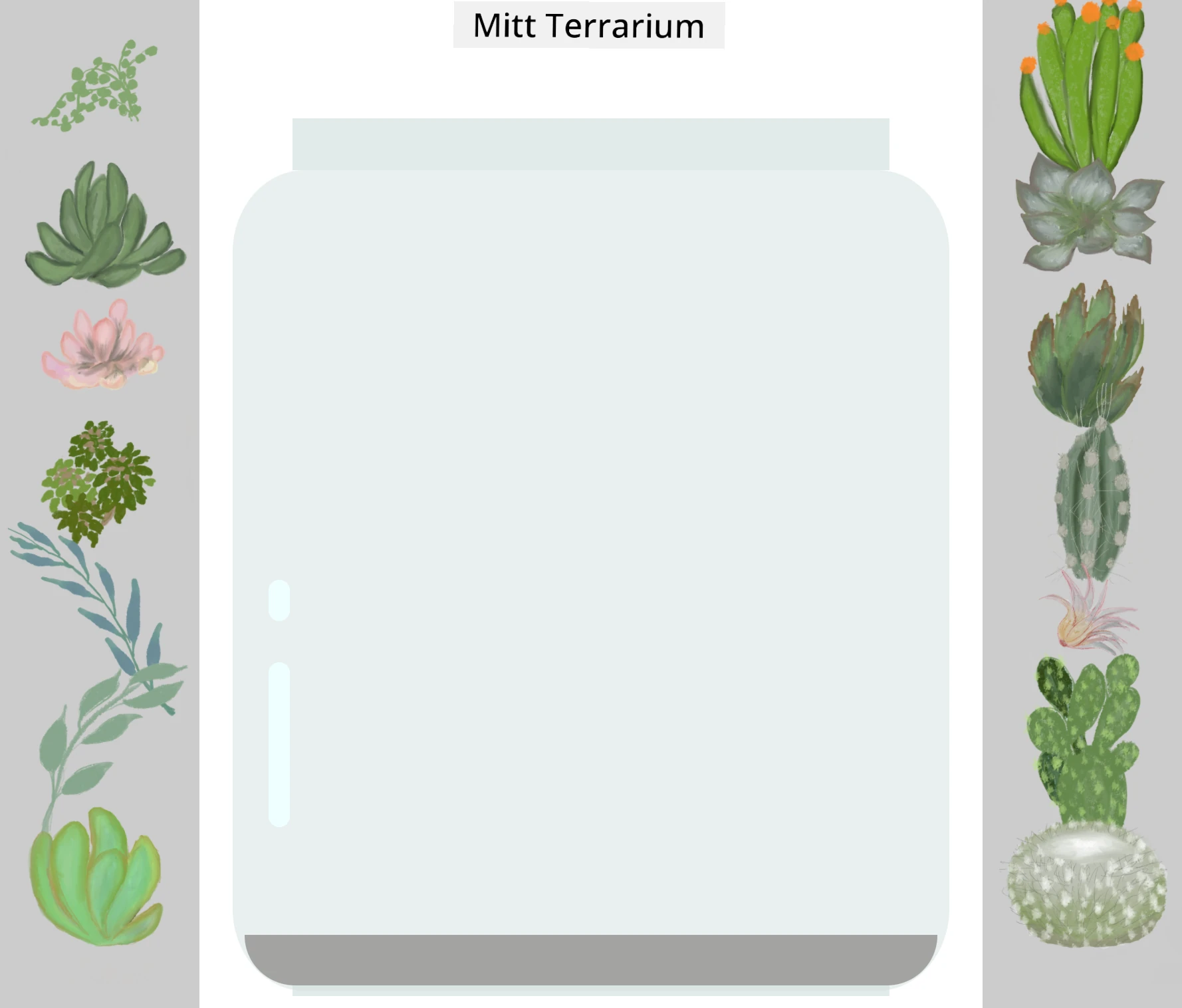
Din uppgift:
- Skapa subtila vita eller ljusa ovala former för glasreflektioner
- Placera dem strategiskt på burkens vänstra sida
- Applicera lämplig opacitet och suddighet för realistisk ljusreflektion
- Använd
border-radiusför att skapa organiska, bubbel-liknande former - Experimentera med gradienter eller box-skuggor för ökad realism
Quiz efter Föreläsning
Utöka Din CSS-Kunskap
CSS kan kännas komplext i början, men att förstå dessa kärnkoncept ger en solid grund för mer avancerade tekniker.
Dina nästa CSS-lärdomsområden:
- Flexbox – förenklar justering och fördelning av element
- CSS Grid – ger kraftfulla verktyg för att skapa komplexa layouter
- CSS-variabler – minskar repetition och förbättrar underhållbarhet
- Responsiv design – säkerställer att sajter fungerar bra på olika skärmstorlekar
Interaktiva Inlärningsresurser
Öva dessa koncept med dessa engagerande, praktiska spel:
- 🐸 Flexbox Froggy – Bli mästare på Flexbox genom roliga utmaningar
- 🌱 Grid Garden – Lär dig CSS Grid genom att odla virtuella morötter
- 🎯 CSS Battle – Testa dina CSS-färdigheter med kodningsutmaningar
Ytterligare Lärande
För komplett CSS-grundkunskap, genomför denna Microsoft Learn-modul: Style your HTML app with CSS
⚡ Vad Du Kan Göra på Nästa 5 Minuter
- Öppna DevTools och inspektera CSS-stilar på vilken webbplats som helst med Elements-panelen
- Skapa en enkel CSS-fil och länka den till en HTML-sida
- Prova att ändra färger med olika metoder: hex, RGB och namngivna färger
- Öva boxmodellen genom att lägga till padding och marginal till en div
🎯 Vad Du Kan Uppnå den Närmaste Timmaren
- Slutför quizet efter lektionen och repetera CSS-grunder
- Styla din HTML-sida med typsnitt, färger och avstånd
- Skapa en enkel layout med flexbox eller grid
- Experimentera med CSS-transitioner för mjuka effekter
- Öva responsiv design med media queries
📅 Din Veckolånga CSS-äventyr
- Slutför terrarium-stylinguppgiften med kreativ flair
- Bemästra CSS Grid genom att bygga en fotogalleri-layout
- Lär dig CSS-animationer för att ge liv åt dina designer
- Utforska CSS-preprocessorer som Sass eller Less
- Studera designprinciper och tillämpa dem på din CSS
- Analysera och återskapa intressanta designer du hittar online
🌟 Din Månadslånga Design-Mästerskap
- Bygg ett komplett responsivt webbdesignsystem
- Lär dig CSS-in-JS eller utility-first-ramverk som Tailwind
- Bidra till open source-projekt med CSS-förbättringar
- Bemästra avancerade CSS-koncept som CSS anpassade egenskaper och containment
- Skapa återanvändbara komponentbibliotek med modulär CSS
- Mentor andra som lär sig CSS och dela designkunskap
🎯 Din CSS Mästerskapstidslinje
timeline
    title CSS Läroprogression

    section Grundläggande (10 minuter)
        Filanslutning: Koppla CSS till HTML
                       : Förstå kaskadregler
                       : Lära sig ärvda grunder

    section Väljare (15 minuter)
        Rikta Element: Elementevaluatorer
                      : Klassmönster
                      : ID-specifikhet
                      : Kombinatorer

    section Boxmodell (20 minuter)
        Layoutgrunder: Marginal och utfyllnad
                       : Kant-egenskaper
                       : Innehållsstorlek
                       : Behållning av boxstorlek

    section Positionering (25 minuter)
        Elementplacering: Statisk vs relativ
                         : Absolut positionering
                         : Z-index lager
                         : Responsiva enheter

    section Visuell Design (30 minuter)
        Stilbehärskning: Färger och opacitet
                         : Skuggor och effekter
                         : Övergångar
                         : Transform-egenskaper

    section Responsiv Design (45 minuter)
        Multienhetsstöd: Media queries
                        : Flexibla layouter
                        : Mobil-först tillvägagångssätt
                        : Vyportsoptimering

    section Avancerade Tekniker (1 vecka)
        Modern CSS: Flexbox-layouter
                  : CSS Grid-system
                  : Anpassade egenskaper
                  : Animation keyframes

    section Professionella Färdigheter (1 månad)
        CSS-arkitektur: Komponentmönster
                        : Underhållbar kod
                        : Prestandaoptimering
                        : Webbläsarkompatibilitet
🛠️ Din CSS Verktygslåda Sammanfattning
Efter denna lektion har du nu:
- Förståelse för kaskad: Hur stilar ärvs och åsidosätts
- Mästerskap i selektorer: Exakt målinriktning med element, klasser och ID:n
- Positioneringsfärdigheter: Strategisk placering och lagerindelning av element
- Visuell design: Skapa glaseffekter, skuggor och transparens
- Responsiva tekniker: Procentbaserad layout som anpassar sig till alla skärmar
- Kodorganisation: Ren, underhållbar CSS-struktur
- Moderna metoder: Användning av relativa enheter och tillgängliga designmönster
Nästa steg: Ditt terrarium har nu både struktur (HTML) och stil (CSS). Slutlektionen lägger till interaktivitet med JavaScript!
Uppgift
Ansvarsfriskrivning: Detta dokument har översatts med hjälp av AI-översättningstjänsten Co-op Translator. Även om vi strävar efter noggrannhet, var vänlig uppmärksam på att automatiska översättningar kan innehålla fel eller brister. Det ursprungliga dokumentet på dess originalspråk bör betraktas som den auktoritativa källan. För kritisk information rekommenderas professionell mänsklig översättning. Vi ansvarar inte för några missförstånd eller feltolkningar som uppstår till följd av användningen av denna översättning.