
 localizeflow[bot]
ace08026dd
localizeflow[bot]
ace08026dd
|
8 months ago | |
|---|---|---|
| .. | ||
| README.md | 8 months ago | |
| assignment.md | 8 months ago | |
README.md
Zgradi vesoljsko igro, del 2: Nariši junaka in pošasti na platno
journey
    title Vaša pot grafike Canvas
    section Osnove
      Razumeti Canvas API: 3: Student
      Naučiti se koordinatni sistem: 4: Student
      Risati osnovne oblike: 4: Student
    section Ravnanje s slikami
      Naložiti igralske vire: 4: Student
      Upravljati asinhrono nalaganje: 5: Student
      Postaviti spritete: 5: Student
    section Izris igre
      Ustvariti igralni zaslon: 5: Student
      Zgraditi formacije: 5: Student
      Optimizirati zmogljivost: 4: Student
Canvas API je ena izmed najmočnejših funkcij spletnega razvoja za ustvarjanje dinamičnih, interaktivnih grafičnih vsebin neposredno v vašem brskalniku. V tej lekciji bomo spremenili prazni HTML <canvas> element v svet igre, poln junakov in pošasti. Platno si predstavljajte kot svojo digitalno umetniško desko, kjer koda postane vidna.
Nadgrajujemo tisto, kar ste se naučili v prejšnji lekciji, in zdaj se bomo poglobili v vizualne vidike. Naučili se boste, kako naložiti in prikazati igrače sprite, natančno postaviti elemente ter ustvariti vizualno osnovo za vašo vesoljsko igro. To premošča vrzel med statičnimi spletnimi stranmi in dinamičnimi, interaktivnimi izkušnjami.
Na koncu te lekcije boste imeli popolno igrišče s pravilno postavljeno ladjo junaka in sovražnimi formacijami pripravljenimi na boj. Razumeli boste, kako sodobne igre prikazujejo grafiko v brskalnikih in pridobili veščine za ustvarjanje lastnih interaktivnih vizualnih izkušenj. Raziščimo grafiko na platnu in obudimo vašo vesoljsko igro!
mindmap
  root((Platno Grafika))
    Canvas Element
      HTML5 Značilnost
      2D Kontekst
      Koordinatni Sistem
      Nadzor Pikslov
    Risanje Operacij
      Osnovne Oblike
      Izris Besedila
      Prikaz Slike
      Risanje Poti
    Upravljanje Sredstev
      Nalaganje Slike
      Asinhrone Operacije
      Ravnanje z Napakami
      Zmogljivost
    Prikaz Iger
      Pozicioniranje Spriteov
      Razporeditev Formacije
      Kompozicija Scene
      Posodobitve Okvirja
    Vizualni Učinki
      Barve & Slogi
      Transformacije
      Animacije
      Plastitev
Predpredavanja kviz
Platno
Torej, kaj pravzaprav je ta element <canvas>? To je HTML5 rešitev za ustvarjanje dinamične grafike in animacij v spletnih brskalnikih. Za razliko od navadnih statičnih slik ali videov platno omogoča nadzor nad vsakim pikslom, ki se prikaže na zaslonu. To ga naredi popolnega za igre, vizualizacije podatkov in interaktivno umetnost. Predstavljajte si ga kot programabilno risalno površino, kjer JavaScript postane vaš čopič.
Privzeto element platna izgleda kot prazen, prozoren pravokotnik na vaši strani. A prav tam se skriva potencial! Njegova prava moč pride na plano, ko z JavaScriptom rišete oblike, nalagate slike, ustvarjate animacije in omogočite odziv na interakcije uporabnikov. To je podobno kot pionirji računalniške grafike iz Bell Labs v šestdesetih letih prejšnjega stoletja, ki so morali programirati vsak piksel, da so ustvarili prve digitalne animacije.
✅ Preberite več o Canvas API na MDN.
Tako ga običajno definiramo kot del telesa strani:
<canvas id="myCanvas" width="200" height="100"></canvas>
Kaj ta koda počne:
- Nastavi atribut
id, da lahko točno na ta element platna sklicujete v JavaScriptu - Določi širino v piksljih, da nadzorujete horizontalno velikost platna
- Vzpostavi višino v piksljih, da določite vertikalne dimenzije platna
Risanje preproste geometrije
Zdaj, ko veste, kaj je element platna, poglejmo, kako na njem dejansko risati! Platno uporablja koordinatni sistem, ki je lahko znan iz matematičnega pouka, vendar obstaja ena pomembna posebnost, ki velja za računalniško grafiko.
Platno uporablja kartezične koordinate z osjo x (vodoravno) in osjo y (navpično) za pozicioniranje vsega, kar rišete. Toda tukaj je ključna razlika: za razliko od matematičnega sistema se izhodišče (0,0) začne v zgornjem levem kotu, vrednosti x rastejo v desno, vrednosti y rastejo navzdol. Ta pristop izhaja iz začetkov računalniških zaslonov, kjer so elektronski žarki skenirali od zgoraj navzdol, zato je zgornji levi kot naravna začetna točka.
quadrantChart
    title Sistem koordinat platna
    x-axis Levo --> Desno
    y-axis Zgoraj --> Spodaj
    quadrant-1 Kvadrant 1
    quadrant-2 Kvadrant 2
    quadrant-3 Kvadrant 3
    quadrant-4 Kvadrant 4

    Origin Point: [0.1, 0.1]
    Hero Center: [0.5, 0.8]
    Enemy Formation: [0.3, 0.2]
    Power-up: [0.7, 0.6]
    UI Elements: [0.9, 0.1]
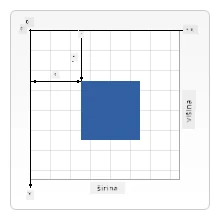
Slika iz MDN
Za risanje na element platna boste sledili istemu tristožnemu postopku, ki tvori osnovo vse grafike na platnu. Ko to storite nekajkrat, postane druga narava:
flowchart LR
    A[HTML element platna] --> B[Pridobi referenco platna]
    B --> C[Pridobi 2D kontekst]
    C --> D[Risalne operacije]

    D --> E[Nariši oblike]
    D --> F[Nariši besedilo]
    D --> G[Nariši slike]
    D --> H[Uporabi sloge]

    E --> I[Prikaz na zaslonu]
    F --> I
    G --> I
    H --> I

    style A fill:#e1f5fe
    style C fill:#e8f5e8
    style I fill:#fff3e0
- Pridobite referenco na vaš Canvas element iz DOM-a (tako kot za vsak HTML element)
- Pridobite 2D kontekst risanja – ta nudi vse metode za risanje
- Začnite risati! Uporabite vgrajene metode konteksta za ustvarjanje grafike
Tako to izgleda v kodi:
// Korak 1: Pridobi element platna
const canvas = document.getElementById("myCanvas");

// Korak 2: Pridobi 2D kontekst risanja
const ctx = canvas.getContext("2d");

// Korak 3: Nastavi barvo polnila in nariši pravokotnik
ctx.fillStyle = 'red';
ctx.fillRect(0, 0, 200, 200); // x, y, širina, višina
Razčlenimo to po korakih:
- Pridobimo element platna z njegovo ID in ga shranimo v spremenljivko
- Dobimo 2D kontekst risanja – to je naša zbirka orodij za risanje
- Povejemo platnu, da želimo stvari zapolniti z rdečo barvo z lastnostjo
fillStyle - Narišemo pravokotnik, ki se začne v zgornjem levem kotu (0,0) in je širok ter visok 200 pikslov
✅ Canvas API se osredotoča predvsem na 2D oblike, ampak lahko tudi rišete 3D elemente na spletno stran; za to lahko uporabite WebGL API.
Z Canvas API lahko rišete vse vrste stvari, kot so:
- Geometrijske oblike, že smo pokazali, kako narisati pravokotnik, ampak je še mnogo več, kar lahko narišete.
- Besedilo, lahko narišete besedilo s katerokoli pisavo in barvo, ki jo želite.
- Slike, lahko narišete sliko na podlagi slikovne datoteke, kot je .jpg ali .png, na primer.
✅ Poskusite! Znate narisati pravokotnik, ali lahko narišete krog na stran? Oglejte si nekaj zanimivih risb na platnu na CodePen. Tukaj je še posebej impresiven primer.
🔄 Pedagoški pregled
Razumevanje osnov platna: Preden nadaljujete z nalaganjem slik, preverite, da:
- ✅ Razložite, kako se koordinatni sistem platna razlikuje od matematičnega koordinatnega sistema
- ✅ Razumete tristožni postopek risanja na platno
- ✅ Prepoznate, kaj nudi 2D kontekst risanja
- ✅ Opisujete, kako fillStyle in fillRect delujeta skupaj
Hiter samopreizkus: Kako bi narisali moder krog na položaju (100, 50) s polmerom 25?
ctx.fillStyle = 'blue';
ctx.beginPath();
ctx.arc(100, 50, 25, 0, 2 * Math.PI);
ctx.fill();
Metode risanja na platnu, ki jih zdaj poznate:
- fillRect(): Riše napolnjene pravokotnike
- fillStyle: Nastavlja barve in vzorce
- beginPath(): Začne nove poti risanja
- arc(): Ustvari kroge in krivulje
Naloži in nariši slikovno sredstvo
Risanje osnovnih oblik je uporabno za začetek, a večina iger potrebuje dejanske slike! Sprite, ozadja in teksture dajejo igram vizualno privlačnost. Nalaganje in prikazovanje slik na platnu deluje drugače kot risanje geometrijskih oblik, ampak je enostavno, ko razumete postopek.
Potrebujemo ustvariti objekt Image, naložiti datoteko slike (to se zgodi asinhrono, kar pomeni »v ozadju«) in jo nato narisati na platno, ko je pripravljena. Ta pristop zagotavlja, da se vaše slike pravilno prikažejo, ne da bi blokirale aplikacijo med nalaganjem.
sequenceDiagram
    participant JS as JavaScript
    participant Img as Image Object
    participant Server as File Server
    participant Canvas as Canvas Context

    JS->>Img: new Image()
    JS->>Img: Nastavi lastnost src
    Img->>Server: Zahteva slikovno datoteko
    Server->>Img: Vrni slikovne podatke
    Img->>JS: Aktivira dogodek onload
    JS->>Canvas: drawImage(img, x, y)
    Canvas->>Canvas: Pobarvaj na zaslonu

    Note over JS,Canvas: Asinhrono nalaganje preprečuje blokado UI
Osnovno nalaganje slik
const img = new Image();
img.src = 'path/to/my/image.png';
img.onload = () => {
  // Slika naložena in pripravljena za uporabo
  console.log('Image loaded successfully!');
};
Kaj se dogaja v tej kodi:
- Ustvarimo nov objekt Image za naš sprite ali teksturo
- Povežemo ga z izvorno potjo datoteke slike
- Poslušamo dogodek nalaganja, da natančno vemo, kdaj je slika pripravljena za uporabo
Boljši način nalaganja slik
Tukaj je bolj robusten način za nalaganje slik, ki ga pogosto uporabljajo profesionalni razvijalci. Združimo nalaganje slike v funkcijo, ki se zanaša na Promise – ta pristop, priljubljen z uvedbo JavaScript Promises standarda ES6, naredi vašo kodo bolj organizirano in elegantno obvladuje napake:
function loadAsset(path) {
  return new Promise((resolve, reject) => {
    const img = new Image();
    img.src = path;
    img.onload = () => {
      resolve(img);
    };
    img.onerror = () => {
      reject(new Error(`Failed to load image: ${path}`));
    };
  });
}

// Sodobna uporaba z async/await
async function initializeGame() {
  try {
    const heroImg = await loadAsset('hero.png');
    const monsterImg = await loadAsset('monster.png');
    // Slike so zdaj pripravljene za uporabo
  } catch (error) {
    console.error('Failed to load game assets:', error);
  }
}
Kaj smo tukaj naredili:
- Vse to logiko nalaganja smo zavili v Promise, da jo lažje obvladujemo
- Dodali smo obravnavo napak, ki nam pove, kdaj gre kaj narobe
- Uporabili moderno sintakso async/await, ker je branje kode tako čistejše
- Vključili smo bloka try/catch za elegantno upravljanje morebitnih težav pri nalaganju
Ko so vaše slike naložene, je njihovo risanje na platno pravzaprav precej preprosto:
async function renderGameScreen() {
  try {
    // Naloži igralne vire
    const heroImg = await loadAsset('hero.png');
    const monsterImg = await loadAsset('monster.png');

    // Pridobi platno in kontekst
    const canvas = document.getElementById("myCanvas");
    const ctx = canvas.getContext("2d");

    // Nariši slike na določene položaje
    ctx.drawImage(heroImg, canvas.width / 2, canvas.height / 2);
    ctx.drawImage(monsterImg, 0, 0);
  } catch (error) {
    console.error('Failed to render game screen:', error);
  }
}
Pojdimo korak za korakom:
- Naložimo slike junaka in pošasti v ozadju z await
- Pridobimo element platna in 2D kontekst risanja, ki ga potrebujemo
- Postavimo sliko junaka točno na sredino z nekaj hitro matematično računico
- Sliko pošasti položimo v zgornji levi kot, da začnemo sovražno formacijo
- Ujamemo morebitne napake, ki lahko nastanejo med nalaganjem ali risanjem
flowchart TD
    A[Naloži sredste] --> B{Vse slike naložene?}
    B -->|Ne| C[Pokaži nalaganje]
    B -->|Da| D[Pridobi kontekst platna]
    C --> B
    D --> E[Počisti zaslon]
    E --> F[Nariši ozadje]
    F --> G[Nariši sovražno formacijo]
    G --> H[Nariši heroj ladjo]
    H --> I[Uporabi vizualne učinke]
    I --> J[Prikaži okvir]

    subgraph "Rendering Pipeline"
        K[Asset Management]
        L[Scene Composition]
        M[Drawing Operations]
        N[Frame Output]
    end

    style A fill:#e1f5fe
    style J fill:#e8f5e8
    style I fill:#fff3e0
Čas je, da začnete graditi svojo igro
Zdaj bomo vse sestavili skupaj, da ustvarimo vizualno osnovo vaše vesoljske igre. Imate trdno razumevanje osnov platna in tehnik nalaganja slik, zato vas bo ta praktični del vodil skozi izdelavo popolnega igralnega zaslona s pravilno postavljenimi spriti.
Kaj zgraditi
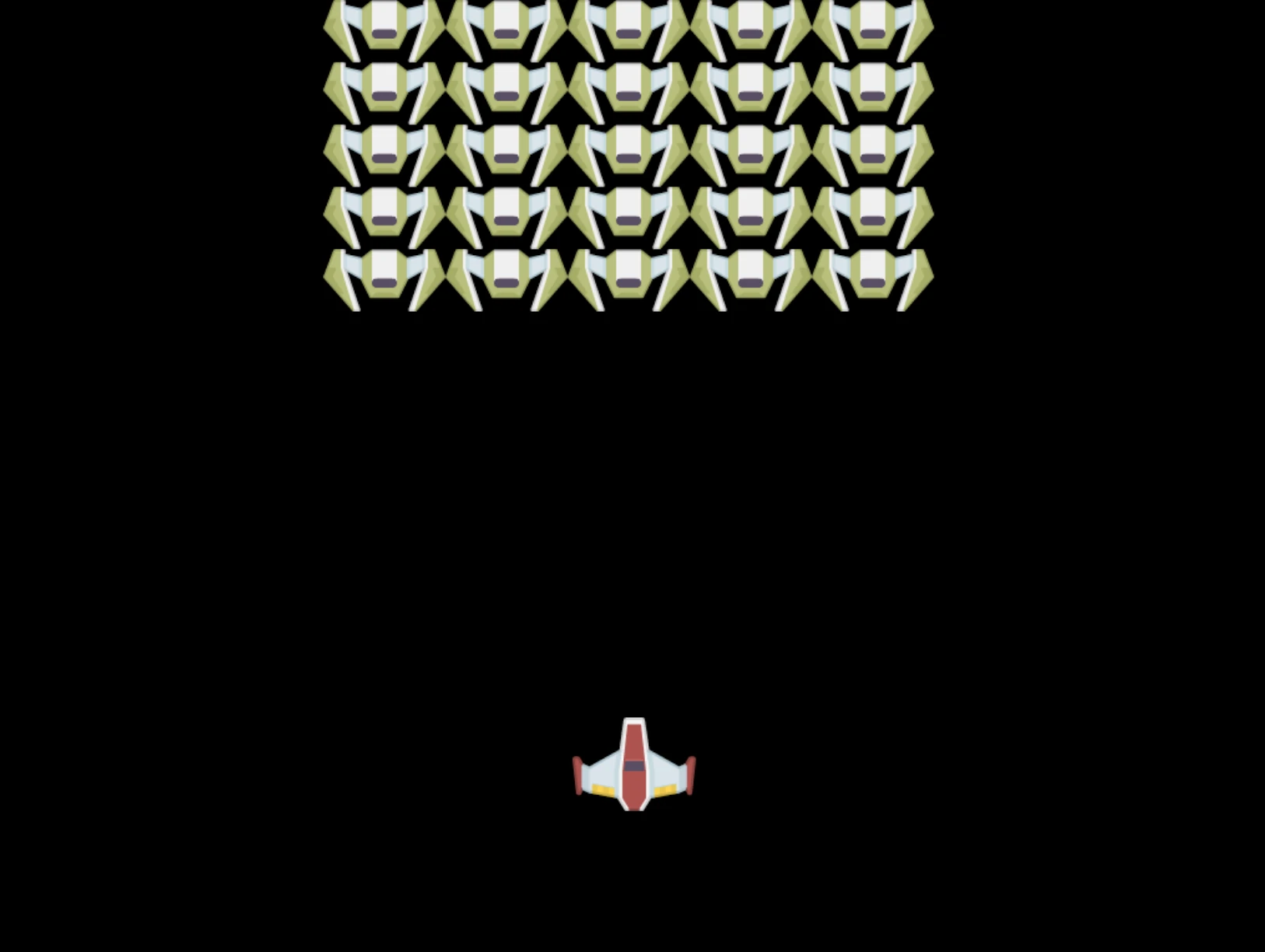
Zgradili boste spletno stran z elementom Canvas. Prikazal bo črno ozadje velikosti 1024*768. Zagotovili smo vam dve sliki:
-
Ladja junaka

-
5×5 pošasti

Priporočeni koraki za začetek razvoja
Poiščite začetne datoteke, ki so bile ustvarjene za vas v podmapi your-work. Vaša struktura projekta mora vsebovati:
your-work/
├── assets/
│   ├── enemyShip.png
│   └── player.png
├── index.html
├── app.js
└── package.json
To imate za delo:
- Igralski sprite-i so v mapi
assets/, da ostane vse organizirano - Vaša glavna HTML datoteka nastavi element platna in pripravi vse
- JavaScript datoteka, kjer boste napisali vse čarovnijo prikaza igre
- package.json, ki nastavi razvojni strežnik, da lahko preizkušate lokalno
Odprite to mapo v Visual Studio Code za začetek razvoja. Potrebujete lokalno razvojno okolje z Visual Studio Code, NPM in Node.js. Če nimate npm nameščenega na računalniku, tukaj je navodilo za namestitev.
Zaženite razvojni strežnik tako, da odprete mapo your-work:
cd your-work
npm start
Ta ukaz naredi nekaj zelo uporabnega:
- Zažene lokalni strežnik na
http://localhost:5000, da lahko testirate igro - Streže vse vaše datoteke pravilno, da jih brskalnik lahko naloži
- Nadzoruje vaše datoteke za spremembe, da lahko nemoteno razvijate
- Nudi vam profesionalno razvojno okolje za testiranje
💡 Opomba: Sprva bo vaš brskalnik prikazal prazno stran – to je pričakovano! Ko dodajate kodo, osvežite brskalnik, da vidite spremembe. Ta iterativni razvojni pristop je podoben načinu, kako je NASA gradila računalnik Apollo za vodenje – testirali so vsak del posebej pred integracijo v sistem.
Dodajte kodo
Dodajte zahtevano kodo v your-work/app.js, da dokončate naslednje naloge:
-
Nariši platno s črnim ozadjem
💡 Tako naredite: Poiščite TODO v
/app.jsin dodajte le dve vrstici. Nastavitectx.fillStylena črno, nato uporabitectx.fillRect()z začetkom na (0,0) in dimenzijami platna. Enostavno! -
Naložite teksture igre
💡 Tako naredite: Uporabite
await loadAsset()za nalaganje slik igralca in sovražnika. Shranite jih v spremenljivke, da jih boste lahko pozneje uporabili. Pomnite – slike se ne bodo pokazale, dokler jih ne narišete! -
Nariši ladjo junaka na sredino spodaj
💡 Tako naredite: Uporabite
ctx.drawImage()za pozicioniranje junaka. Za x koordinato uporabitecanvas.width / 2 - 45, da ga centrirate, za y koordinato pa uporabitecanvas.height - canvas.height / 4, da ga postavite na spodnji del. -
Nariši 5×5 formacijo sovražnih ladij
💡 Tako naredite: Poiščite funkcijo
createEnemiesin postavite gnezdene zanke. Potrebovali boste nekaj matematike za razmike in pozicioniranje, a brez skrbi – pokazal vam bom točno, kako!
Najprej določite konstante za pravilno obliko sovražnikov:
const ENEMY_TOTAL = 5;
const ENEMY_SPACING = 98;
const FORMATION_WIDTH = ENEMY_TOTAL * ENEMY_SPACING;
const START_X = (canvas.width - FORMATION_WIDTH) / 2;
const STOP_X = START_X + FORMATION_WIDTH;
Kaj delajo te konstante:
- Nastavimo 5 sovražnikov na vrstico in 5 po stolpcu (lep 5×5 raster)
- Določimo, koliko prostora damo med sovražnike, da ne bodo stisnjeni
- Izračunamo, kako široka bo cela formacija
- Ugotovimo, kje začeti in končati, da bo formacija videti centrirana
flowchart LR
    A["Širina platna: 1024px"] --> B["Širina formacije: 490px"]
    B --> C["Začetni X: 267px"]
    C --> D["Razmik sovražnika: 98px"]

    subgraph "5x5 sovražna formacija"
        E["Vrstica 1: Y=0"]
        F["Vrstica 2: Y=50"]
        G["Vrstica 3: Y=100"]
        H["Vrstica 4: Y=150"]
        I["Vrstica 5: Y=200"]
    end

    subgraph "Razmik stolpcev"
        J["Stolpec 1: X=267"]
        K["Stolpec 2: X=365"]
        L["Stolpec 3: X=463"]
        M["Stolpec 4: X=561"]
        N["Stolpec 5: X=659"]
    end

    style A fill:#e1f5fe
    style B fill:#e8f5e8
    style C fill:#fff3e0
Nato ustvarite gnezdene zanke za risanje sovražne formacije:
for (let x = START_X; x < STOP_X; x += ENEMY_SPACING) {
  for (let y = 0; y < 50 * 5; y += 50) {
    ctx.drawImage(enemyImg, x, y);
  }
}
Kaj ta gnezdena zanka počne:
- Zunanja zanka se premika od leve proti desni čez formacijo
- Notranja zanka gre od vrha navzdol in ustvarja urejene vrstice
- Narišemo vsakega sovražnika na natančnih koordinatah x,y, ki smo jih izračunali
- Vse je enakomerno razporejeno, da izgleda profesionalno in organizirano
🔄 Pedagoški pregled
Obvladovanje prikaza igre: Preverite svoje razumevanje celotnega sistema prikaza:
- ✅ Kako asinhrono nalaganje slik preprečuje blokiranje uporabniškega vmesnika med zagonom igre?
- ✅ Zakaj izračunavamo položaje formacije sovražnikov z uporabo konstant namesto s trdo kodiranimi vrednostmi?
- ✅ Kaj je vloga 2D konteksta risanja pri risarskih operacijah?
- ✅ Kako gnezdene zanke ustvarijo organizirane formacije spritov?
Upoštevanje zmogljivosti: Vaša igra sedaj prikazuje:
- Učinkovito nalaganje sredstev: Upravljanje slik s pomočjo Promises
- Organizirano risanje: Strukturirane operacije risanja
- Matematično pozicioniranje: Izračunano postavljanje spritov
- Upravljanje napak: Elegantno obvladovanje neuspehov
Koncepti vizualnega programiranja: Naučili ste se:
- Koordinatni sistemi: Pretvarjanje matematike v pozicije na zaslonu
- Upravljanje s podobami: Nalaganje in prikazovanje grafike igre
- Algoritmi formacije: Matematični vzorci za organizirane razporeditve
- Asinhrone operacije: Sodobni JavaScript za gladko uporabniško izkušnjo
Rezultat
Končni rezultat naj bo videti tako:
Rešitev
Najprej poskusi rešiti sam, če pa se zatakneš, si oglej rešitev
Izziv GitHub Copilot Agenta 🚀
Uporabi način Agenta za dokončanje naslednjega izziva:
Opis: Izboljšaj svoj vesoljski zaslon igre z dodajanjem vizualnih učinkov in interaktivnih elementov s tehnikami Canvas API, ki si jih osvojil.
Navodilo: Ustvari novo datoteko enhanced-canvas.html s platnom, ki v ozadju prikazuje animirane zvezde, utripajoč zdravje za junaka na ladji in sovražne ladje, ki počasi padajo navzdol. Vključi JavaScript kodo, ki riše utripače zvezde z uporabo naključnih položajev in prosojnosti, implementira zdravje, ki spreminja barvo glede na nivo zdravja (zelena > rumena > rdeča) ter animira sovražne ladje, da se premikajo po zaslonu navzdol z različnimi hitrostmi.
Več o načinu agent si preberi tukaj.
🚀 Izziv
Naučil si se risati z 2D-osredotočenim Canvas API; oglej si WebGL API in poskusi narisati 3D objekt.
Kviz po predavanju
Pregled & Samostojno učenje
Več o Canvas API si preberi na tej strani.
⚡ Kaj lahko narediš v naslednjih 5 minutah
- Odpri konzolo brskalnika in ustvari platno z
document.createElement('canvas') - Poskusi narisati pravokotnik z uporabo
fillRect()na kontekstu platna - Eksperimentiraj z različnimi barvami s pomočjo lastnosti
fillStyle - Nariši preprost krog z metodo
arc()
🎯 Kaj lahko dosežeš v tem času
- Zaključi kviz po lekciji in razumi osnove platna
- Ustvari aplikacijo za risanje na platnu z več oblikami in barvami
- Implementiraj nalaganje slik in upodabljanje podob za svojo igro
- Zgradi preprosto animacijo, ki premika predmete po platnu
- Vaditi transformacije platna, kot so skaliranje, rotacija in translacija
📅 Tvoj tedenski načrt učenja platna
- Dokončaj vesoljsko igro s poliranimi grafikami in animacijami podob
- Obvladaj napredne tehnike platna, kot so prelivi, vzorci in sloji
- Ustvari interaktivne vizualizacije z uporabo platna za prikaz podatkov
- Nauči se tehnik optimizacije platna za gladko delovanje
- Zgradi risalni ali slikarski program z različnimi orodji
- Raziskuj ustvarjalne kode in generativno umetnost s platnom
🌟 Tvoj mesečni načrt mojstrstva grafike
- Zgradi zahtevne vizualne aplikacije z uporabo Canvas 2D in WebGL
- Nauči se konceptov grafičnega programiranja in osnov senčilnikov
- Prispevaj v odprtokodne knjižnice grafike in orodja za vizualizacijo
- Obvladaj optimizacijo zmogljivosti za grafično intenzivne aplikacije
- Ustvari izobraževalne vsebine o programiranju platna in računalniški grafiki
- Postani strokovnjak grafičnega programiranja, ki pomaga drugim ustvarjati vizualne izkušnje
🎯 Časovnica tvojega mojstrstva v grafiki s platnem
timeline
    title Napredovanje pri učenju Canvas API-ja

    section Osnove Canvas-a (15 minut)
        Osnovne operacije: Referenca elementa
                        : Dostop do 2D konteksta
                        : Koordinatni sistem
                        : Risanje preprostih oblik

    section Risalne tehnike (20 minut)
        Grafični primitivci: Pravokotniki in krogi
                           : Barve in slogi
                           : Izris besedila
                           : Operacije poti

    section Obdelava slik (25 minut)
        Upravljanje sredstev: Ustvarjanje slikovnega objekta
                            : Vzorci asinhronega nalaganja
                            : Obvladovanje napak
                            : Optimizacija zmogljivosti

    section Grafika za igre (30 minut)
        Izris sprite-ov: Algoritmi pozicioniranja
                        : Izračuni formacij
                        : Sestavljanje scene
                        : Izris sličic

    section Napredne tehnike (40 minut)
        Vizualni učinki: Transformacije
                      : Animacije
                      : Plasti
                      : Upravljanje stanja

    section Zmogljivost (35 minut)
        Optimizacija: Učinkovito risanje
                    : Upravljanje pomnilnika
                    : Nadzor hitrosti sličic
                    : Predpomnjenje sredstev

    section Poklicne veščine (1 teden)
        Produkcijska grafika: Integracija WebGL
                           : Knjižnice za Canvas
                           : Igralne pogone
                           : Premisleki o večplatformnosti

    section Napredna grafika (1 mesec)
        Specializirane aplikacije: Vizualizacija podatkov
                                : Interaktivna umetnost
                                : Učinki v realnem času
                                : 3D grafika
🛠️ Povzetek tvojega nabor orodij za Canvas Graphics
Po zaključku te lekcije imaš zdaj:
- Obvladovanje Canvas API: Popolno razumevanje programiranja 2D grafike
- Matematika koordinat: Natančno pozicioniranje in algoritmi razporeditve
- Upravljanje sredstev: Profesionalno nalaganje slik in obvladovanje napak
- Renderiranje: Strukturiran pristop k sestavi scene
- Grafika igre: Pozicioniranje podob in izračuni formacij
- Asinhrono programiranje: Sodobni JavaScript vzorci za gladko delovanje
- Vizualno programiranje: Pretvarjanje matematičnih pojmov v grafiko na zaslonu
Praktične uporabe: Tvoje veščine platna neposredno uporabijo za:
- Vizualizacijo podatkov: Grafikoni, diagrama in interaktivne nadzorne plošče
- Razvoj iger: 2D igre, simulacije in interaktivne izkušnje
- Digitalna umetnost: Ustvarjalno kodiranje in generativni umetniški projekti
- Oblikovanje UI/UX: Prilagojena grafika in interaktivni elementi
- Izobraževalna programska oprema: Vizualna učna orodja in simulacije
- Spletne aplikacije: Dinamična grafika in vizualizacije v realnem času
Pridobljene strokovne veščine: Zdaj lahko:
- Zgradiš prilagojene grafične rešitve brez zunanjih knjižnic
- Optimiziraš zmogljivost upodabljanja za gladko uporabniško izkušnjo
- Odpraviš napake pri kompleksnih vizualnih problemih z orodji za razvijalce v brskalniku
- Načrtuješ razširljive grafične sisteme z matematičnimi načeli
- Integriraš grafiko Canvas z modernimi spletnimi ogrodji
Canvas API metode, ki si jih obvladal:
- Upravljanje elementov: getElementById, getContext
- Risarske operacije: fillRect, drawImage, fillStyle
- Nalaganje sredstev: Objekti Image, vzorci Promise
- Matematično pozicioniranje: Izračuni koordinat, algoritmi formacije
Naslednji nivo: Pripravljen si dodati animacije, uporabniške interakcije, zaznavanje trkov ali raziskovati WebGL za 3D grafiko!
🌟 Dosežek odkljukano: Zgradiš celoten sistem za upodabljanje igre z uporabo osnovnih tehnik Canvas API!
Naloga
Omejitev odgovornosti: Ta dokument je bil preveden z uporabo AI prevajalske storitve Co-op Translator. Čeprav si prizadevamo za natančnost, vas prosimo, da upoštevate, da lahko avtomatizirani prevodi vsebujejo napake ali netočnosti. Izvirni dokument v njegovem maternem jeziku velja za avtoritativni vir. Za ključne informacije priporočamo strokovni človeški prevod. Nismo odgovorni za morebitna nesporazume ali napačne interpretacije, ki izhajajo iz uporabe tega prevoda.