
 localizeflow[bot]
6602ddcc6a
localizeflow[bot]
6602ddcc6a
|
8 months ago | |
|---|---|---|
| .. | ||
| README.md | 8 months ago | |
| assignment.md | 8 months ago | |
README.md
Construiește un Joc Spațial Partea 2: Desenează Eroul și Monștrii pe Canvas
journey
    title Călătoria Ta în Grafica Canvas
    section Bază
      Înțelege API-ul Canvas: 3: Student
      Învață sistemul de coordonate: 4: Student
      Desenează forme de bază: 4: Student
    section Gestionarea Imaginilor
      Încarcă activele jocului: 4: Student
      Gestionează încărcarea asincronă: 5: Student
      Poziționează sprite-urile: 5: Student
    section Randarea Jocului
      Creează ecranul jocului: 5: Student
      Construiește formații: 5: Student
      Optimizează performanța: 4: Student
API-ul Canvas este una dintre cele mai puternice caracteristici ale dezvoltării web pentru crearea graficii dinamice și interactive chiar în browserul tău. În această lecție, vom transforma elementul HTML gol <canvas> într-o lume de joc plină de eroi și monștri. Gândește-te la canvas ca la tabla ta digitală de desen unde codul devine vizual.
Construim pe baza a ceea ce ai învățat în lecția anterioară, iar acum vom explora aspectele vizuale. Vei învăța cum să încarci și să afișezi sprite-urile jocului, să poziționezi elemente cu precizie și să creezi fundația vizuală pentru jocul tău spațial. Aceasta face legătura între paginile web statice și experiențele dinamice, interactive.
La sfârșitul acestei lecții, vei avea o scenă completă de joc cu nava eroului poziționată corect și formațiuni de inamici gata de luptă. Vei înțelege cum redau jocurile moderne grafica în browsere și vei dobândi abilități pentru a-ți crea propriile experiențe vizuale interactive. Hai să explorăm grafica pe canvas și să aducem la viață jocul tău spațial!
mindmap
  root((Grafică Canvas))
    Canvas Element
      Funcționalitate HTML5
      Context 2D
      Sistem de coordonate
      Control pixel
    Operațiuni de desen
      Forme de bază
      Redarea textului
      Afișare imagine
      Desenare traseu
    Managementul resurselor
      Încărcare imagine
      Operațiuni asincrone
      Management erori
      Performanță
    Randare joc
      Poziționare sprite
      Layout formație
      Compoziție scenă
      Actualizare cadre
    Efecte vizuale
      Culori & stiluri
      Transformări
      Animații
      Stratificare
Chestionar Pre-Lecție
Canvas-ul
Deci, ce este exact acest element <canvas>? Este soluția HTML5 pentru crearea de grafică dinamică și animații în browserele web. Spre deosebire de imaginile sau videoclipurile obișnuite care sunt statice, canvas-ul îți oferă control la nivel de pixeli asupra tuturor elementelor afișate pe ecran. Acest lucru îl face perfect pentru jocuri, vizualizări de date și artă interactivă. Gândește-te la el ca la o suprafață de desen programabilă unde JavaScript devine pensula ta.
Implicit, un element canvas apare ca un dreptunghi transparent, gol pe pagina ta. Dar acolo se află potențialul! Puterea sa reală se dezvăluie atunci când folosești JavaScript pentru a desena forme, încărca imagini, crea animații și face lucrurile să răspundă la interacțiunile utilizatorului. Este similar cu modul în care pionierii graficii pe calculator din anii 1960 de la Bell Labs trebuiau să programeze fiecare pixel pentru a crea primele animații digitale.
✅ Citește mai multe despre API-ul Canvas pe MDN.
Iată cum este declarat de obicei, ca parte din corpul paginii:
<canvas id="myCanvas" width="200" height="100"></canvas>
Ce face acest cod:
- Setează atributul
idpentru a putea face referire la acest element canvas specific din JavaScript - Definește
widthîn pixeli pentru a controla lățimea orizontală a canvas-ului - Stabilește
heightîn pixeli pentru a determina dimensiunile verticale ale canvas-ului
Desenarea Geometriei Simple
Acum că știi ce este elementul canvas, să explorăm cum să desenezi efectiv pe el! Canvas-ul folosește un sistem de coordonate care poate părea familiar de la orele de matematică, dar există un detaliu important specific graficii pe calculator.
Canvas-ul folosește coordonate carteziene cu o axă x (orizontală) și o axă y (verticală) pentru a poziționa tot ceea ce desenezi. Dar acesta este diferența cheie: spre deosebire de sistemul de coordonate din matematică, punctul de origine (0,0) începe în colțul din stânga sus, cu valorile x crescând către dreapta și valorile y crescând în jos. Această abordare provine de la primele monitoare de calculator în care fasciculele de electroni scanau de sus în jos, făcând colțul din stânga sus punctul natural de pornire.
quadrantChart
    title Sistem de coordonate Canvas
    x-axis Stânga --> Dreapta
    y-axis Sus --> Jos
    quadrant-1 Cvadrantul 1
    quadrant-2 Cvadrantul 2
    quadrant-3 Cvadrantul 3
    quadrant-4 Cvadrantul 4

    Origin Point: [0.1, 0.1]
    Hero Center: [0.5, 0.8]
    Enemy Formation: [0.3, 0.2]
    Power-up: [0.7, 0.6]
    UI Elements: [0.9, 0.1]
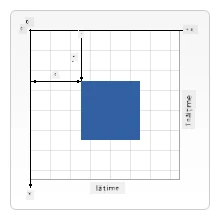
Imagine de la MDN
Pentru a desena pe elementul canvas, vei urma același proces în trei pași care formează baza tuturor graficilor canvas. Odată ce îl faci de câteva ori, devine ceva natural:
flowchart LR
    A[Element HTML Canvas] --> B[Obține Referința Canvas]
    B --> C[Obține Context 2D]
    C --> D[Operațiuni de Desen]

    D --> E[Desenează Forme]
    D --> F[Desenează Text]
    D --> G[Desenează Imagini]
    D --> H[Aplică Stiluri]

    E --> I[Redă pe Ecran]
    F --> I
    G --> I
    H --> I

    style A fill:#e1f5fe
    style C fill:#e8f5e8
    style I fill:#fff3e0
- Ia o referință la elementul Canvas din DOM (la fel ca orice alt element HTML)
- Preia contextul de redare 2D – acesta oferă toate metodele de desenare
- Începe să desenezi! Folosește metodele încorporate ale contextului pentru a crea grafica ta
Iată cum arată în cod:
// Pasul 1: Obține elementul canvas
const canvas = document.getElementById("myCanvas");

// Pasul 2: Obține contextul de redare 2D
const ctx = canvas.getContext("2d");

// Pasul 3: Setează culoarea de umplere și desenează un dreptunghi
ctx.fillStyle = 'red';
ctx.fillRect(0, 0, 200, 200); // x, y, lățime, înălțime
Să descompunem pas cu pas:
- Preluăm elementul canvas folosind ID-ul său și îl stocăm într-o variabilă
- Preluăm contextul de redare 2D – acesta este trusa noastră cu metode de desen
- Spunem canvas-ului să umple cu roșu folosind proprietatea
fillStyle - Desenăm un dreptunghi care începe din colțul stânga sus (0,0) și are 200 pixeli în lățime și înălțime
✅ API-ul Canvas este concentrat în principal pe forme 2D, însă poți desena și elemente 3D pe un site web; pentru asta, ai putea utiliza API-ul WebGL.
Poți desena multe lucruri cu API-ul Canvas precum:
- Forme geometrice, am arătat deja cum să desenezi un dreptunghi, dar poți desena mult mai multe.
- Text, poți desena texturi cu orice font și culoare dorești.
- Imagini, poți desena o imagine pornind de la un fișier de imagine precum .jpg sau .png, de exemplu.
✅ Încearcă! Știi cum să desenezi un dreptunghi, poți să desenezi un cerc pe o pagină? Aruncă o privire la câteva desene interesante pe Canvas pe CodePen. Iată un exemplu deosebit de impresionant.
🔄 Verificare Pedagogică
Înțelegerea Fundamentele Canvas: Înainte de a trece la încărcarea imaginilor, asigură-te că poți:
- ✅ Explica cum diferă sistemul de coordonate al canvas-ului de coordonatele matematice
- ✅ Înțelege procesul în trei pași pentru operațiunile de desen pe canvas
- ✅ Identifica ce oferă contextul de redare 2D
- ✅ Descrie modul în care fillStyle și fillRect funcționează împreună
Auto-Test Rapid: Cum ai desena un cerc albastru la poziția (100, 50) cu raza 25?
ctx.fillStyle = 'blue';
ctx.beginPath();
ctx.arc(100, 50, 25, 0, 2 * Math.PI);
ctx.fill();
Metode de Desen Canvas pe care acum le știi:
- fillRect(): Desenează dreptunghiuri umplute
- fillStyle: Setează culori și modele
- beginPath(): Începe căi noi de desen
- arc(): Creează cercuri și curbe
Încarcă și Desenează un Asset de Imagine
Desenarea formelor de bază este utilă pentru început, dar majoritatea jocurilor au nevoie de imagini reale! Sprite-urile, fundalurile și texturile sunt cele care dau jocurilor aspectul vizual. Încărcarea și afișarea imaginilor pe canvas funcționează diferit de desenarea formelor geometrice, dar este simplu odată ce înțelegi procesul.
Trebuie să creăm un obiect Image, să încărcăm fișierul imagine (acest proces este asincron, adică "în fundal"), și apoi să-l desenăm pe canvas odată ce este gata. Această abordare asigură că imaginile tale se afișează corect fără a bloca aplicația în timp ce se încarcă.
sequenceDiagram
    participant JS as JavaScript
    participant Img as Obiect Imagine
    participant Server as Server Fișiere
    participant Canvas as Context Canvas

    JS->>Img: new Image()
    JS->>Img: Setează proprietatea src
    Img->>Server: Solicită fișier imagine
    Server->>Img: Returnează date imagine
    Img->>JS: Declanșează evenimentul onload
    JS->>Canvas: drawImage(img, x, y)
    Canvas->>Canvas: Redă pe ecran

    Note over JS,Canvas: Încărcarea asincronă previne blocarea UI-ului
Încărcare Basică de Imagine
const img = new Image();
img.src = 'path/to/my/image.png';
img.onload = () => {
  // Imagine încărcată și gata de utilizare
  console.log('Image loaded successfully!');
};
Ce se întâmplă în acest cod:
- Creăm un nou obiect Image pentru a încărca sprite-ul sau textura noastră
- Îi spunem ce fișier de imagine să încarce setând calea sursei
- Ascultăm evenimentul de încărcare pentru a ști exact când imaginea este gata de folosit
O Metodă Mai Bună de a Încărca Imagini
Iată o metodă mai robustă pentru gestionarea încărcării imaginilor pe care dezvoltatorii profesioniști o folosesc frecvent. Vom înveli logica de încărcare a imaginii într-o funcție bazată pe Promisiuni – această abordare, popularizată când Promisiunile JavaScript au devenit standard în ES6, face codul mai organizat și gestionează elegant erorile:
function loadAsset(path) {
  return new Promise((resolve, reject) => {
    const img = new Image();
    img.src = path;
    img.onload = () => {
      resolve(img);
    };
    img.onerror = () => {
      reject(new Error(`Failed to load image: ${path}`));
    };
  });
}

// Utilizare modernă cu async/await
async function initializeGame() {
  try {
    const heroImg = await loadAsset('hero.png');
    const monsterImg = await loadAsset('monster.png');
    // Imaginile sunt acum gata de folosit
  } catch (error) {
    console.error('Failed to load game assets:', error);
  }
}
Ce am făcut aici:
- Am învelit toată logica de încărcare a imaginii într-o Promisiune pentru a o putea gestiona mai bine
- Am adăugat un management al erorilor care ne spune când ceva nu merge bine
- Am folosit sintaxa modernă async/await pentru că este mult mai curată și ușor de citit
- Am inclus blocuri try/catch pentru a gestiona cu grație orice dificultăți la încărcare
Odată ce imaginile sunt încărcate, desenarea lor pe canvas este de fapt destul de simplă:
async function renderGameScreen() {
  try {
    // Încarcă resursele jocului
    const heroImg = await loadAsset('hero.png');
    const monsterImg = await loadAsset('monster.png');

    // Obține canvas-ul și contextul
    const canvas = document.getElementById("myCanvas");
    const ctx = canvas.getContext("2d");

    // Desenează imaginile în poziții specifice
    ctx.drawImage(heroImg, canvas.width / 2, canvas.height / 2);
    ctx.drawImage(monsterImg, 0, 0);
  } catch (error) {
    console.error('Failed to render game screen:', error);
  }
}
Să parcurgem pas cu pas:
- Încărcăm ambele imagini, a eroului și a monstruului, în fundal folosind await
- Preluăm elementul canvas și obținem contextul 2D necesar
- Poziționăm imaginea eroului exact în centrul paginii folosind un calcul simplu al coordonatelor
- Așezăm imaginea monstruului în colțul din stânga sus pentru a începe formațiunea inamicilor
- Prindem eventualele erori ce pot apărea în timpul încărcării sau redării
flowchart TD
    A[Încărcare Resurse] --> B{Toate Imaginile Încărcate?}
    B -->|Nu| C[Afișează Încărcarea]
    B -->|Da| D[Obține Contextul Canvas-ului]
    C --> B
    D --> E[Curăță Ecranul]
    E --> F[Desenează Fundalul]
    F --> G[Desenează Formația Inamică]
    G --> H[Desenează Nava Eroului]
    H --> I[Aplică Efecte Vizuale]
    I --> J[Redă Cadru]

    subgraph "Pipeline de Randare"
        K[Gestionarea Resurselor]
        L[Compunerea Scenei]
        M[Operațiuni de Desen]
        N[Ieșirea Cadruului]
    end

    style A fill:#e1f5fe
    style J fill:#e8f5e8
    style I fill:#fff3e0
Acum Este Timpul să Începi să Construiești Jocul Tău
Acum vom pune totul cap la cap pentru a crea fundația vizuală a jocului tău spațial. Ai înțeles bine fundamentele canvas-ului și tehnicile de încărcare a imaginilor, așa că această secțiune practică te va ghida să construiești un ecran complet al jocului cu sprite-uri poziționate corect.
Ce să Construiești
Vei construi o pagină web cu un element Canvas. Aceasta ar trebui să redea un ecran negru 1024*768. Ți-am furnizat două imagini:
-
Nava eroului

-
Monstru 5*5

Pași Recomandați pentru a începe dezvoltarea
Găsește fișierele de început care au fost create pentru tine în subfolderul your-work. Structura proiectului tău ar trebui să conțină:
your-work/
├── assets/
│   ├── enemyShip.png
│   └── player.png
├── index.html
├── app.js
└── package.json
Cu ce lucrezi:
- Sprite-urile jocului se află în folderul
assets/pentru a păstra totul organizat - Fișierul tău principal HTML configurează elementul canvas și pregătește totul
- Un fișier JavaScript unde vei scrie toată magia redării jocului
- Un package.json care configurează un server de dezvoltare pentru test local
Deschide acest folder în Visual Studio Code pentru a începe dezvoltarea. Vei avea nevoie de un mediu local de dezvoltare cu Visual Studio Code, NPM și Node.js instalate. Dacă nu ai configurat npm pe calculatorul tău, aici găsești cum să îl instalezi.
Pornește serverul tău de dezvoltare navigând în folderul your-work:
cd your-work
npm start
Această comandă face câteva lucruri tare interesante:
- Pornește un server local la
http://localhost:5000astfel încât să poți testa jocul - Servește corect toate fișierele astfel încât browserul să le încarce conform
- Monitorizează fișierele tale pentru schimbări pentru un flux de dezvoltare fluid
- Îți oferă un mediu profesional de dezvoltare pentru testarea completă
💡 Notă: Browserul tău va afișa o pagină goală la început – asta este normal! Pe măsură ce adaugi cod, reîmprospătează browserul pentru a vedea modificările tale. Această metodă iterativă de dezvoltare este asemănătoare cu modul în care NASA a construit computerul de navigație Apollo – testând fiecare componentă înainte de integrarea ei în sistemul mai mare.
Adaugă cod
Adaugă codul necesar în your-work/app.js pentru a finaliza următoarele sarcini:
-
Desenează un canvas cu fundal negru
💡 Cum se face: Găsește TODO-ul din
/app.jsși adaugă doar două linii. Seteazăctx.fillStylela negru, apoi foloseștectx.fillRect()începând de la (0,0) cu dimensiunile canvas-ului. Simplu! -
Încarcă texturile jocului
💡 Cum se face: Folosește
await loadAsset()pentru a încărca imaginile pentru jucător și inamici. Stochează-le în variabile pentru a le putea folosi mai târziu. Ține minte – nu vor apărea până nu le desenezi efectiv! -
Desenează nava eroului în poziția de mijloc-jos
💡 Cum se face: Folosește
ctx.drawImage()pentru a poziționa nava eroului. Pentru coordonata x, încearcăcanvas.width / 2 - 45pentru a o centra, iar pentru coordonata y, foloseștecanvas.height - canvas.height / 4pentru a o poziționa în zona de jos. -
Desenează o formațiune 5×5 de nave inamice
💡 Cum se face: Găsește funcția
createEnemiesși configurează un loop imbricat. Va trebui să faci un calcul pentru spațiere și poziționare, dar nu-ți face griji – îți voi arăta exact cum!
Mai întâi, stabilește constante pentru un layout corect al formațiunii inamice:
const ENEMY_TOTAL = 5;
const ENEMY_SPACING = 98;
const FORMATION_WIDTH = ENEMY_TOTAL * ENEMY_SPACING;
const START_X = (canvas.width - FORMATION_WIDTH) / 2;
const STOP_X = START_X + FORMATION_WIDTH;
Să explicăm ce fac aceste constante:
- Setăm câte 5 inamici pe rând și coloană (o grilă plăcută 5×5)
- Definim cât spațiu să fie între inamici pentru a nu părea înghesuiți
- Calculăm cât de lată va fi întreaga formațiune
- Determinăm unde să începem și să terminăm pentru a avea formațiunea centrată
flowchart LR
    A["Lățimea Pânzei: 1024px"] --> B["Lățimea Formației: 490px"]
    B --> C["Start X: 267px"]
    C --> D["Distanța Între Dușmani: 98px"]

    subgraph "Formație Dușmani 5x5"
        E["Rând 1: Y=0"]
        F["Rând 2: Y=50"]
        G["Rând 3: Y=100"]
        H["Rând 4: Y=150"]
        I["Rând 5: Y=200"]
    end

    subgraph "Distanța Coloanelor"
        J["Col 1: X=267"]
        K["Col 2: X=365"]
        L["Col 3: X=463"]
        M["Col 4: X=561"]
        N["Col 5: X=659"]
    end

    style A fill:#e1f5fe
    style B fill:#e8f5e8
    style C fill:#fff3e0
Apoi, creează loop-uri imbricate pentru a desena formațiunea inamicilor:
for (let x = START_X; x < STOP_X; x += ENEMY_SPACING) {
  for (let y = 0; y < 50 * 5; y += 50) {
    ctx.drawImage(enemyImg, x, y);
  }
}
Ce face acest loop imbricat:
- Loop-ul exterior se mișcă de la stânga la dreapta peste formațiune
- Loop-ul interior merge de sus în jos pentru a crea rânduri ordonate
- Desenăm fiecare sprite inamic la coordonatele x,y precis calculate
- Totul este păstrat uniform spațiat pentru a arăta profesionist și organizat
🔄 Verificare Pedagogică
Stăpânirea Redării Jocului: Verifică-ți înțelegerea sistemului complet de redare:
- ✅ Cum previne încărcarea asincronă a imaginilor blocarea UI-ului la pornirea jocului?
- ✅ De ce calculăm pozițiile formațiunii inamice folosind constante în loc să hardcodăm?
- ✅ Ce rol joacă contextul de redare 2D în operațiunile de desen?
- ✅ Cum creează loop-urile imbricate formațiuni organizate de sprite-uri?
Considerații de Performanță: Jocul tău demonstrează acum:
- Încărcarea eficientă a asset-urilor: gestionare a imaginilor pe bază de Promisiuni
- Redare organizată: operațiuni structurate de desen
- Poziționare matematică: plasare calculată a sprite-urilor
- Gestionarea erorilor: administrare grațioasă a eșecurilor
Concepte de Programare Vizuală: Ai învățat:
- Sisteme de coordonate: Translatarea matematicii în poziții pe ecran
- Gestionarea sprite-urilor: Încărcarea și afișarea graficelor jocului
- Algoritmi pentru formații: Modele matematice pentru aranjamente organizate
- Operațiuni asincrone: JavaScript modern pentru o experiență fluidă a utilizatorului
Rezultat
Rezultatul final ar trebui să arate astfel:
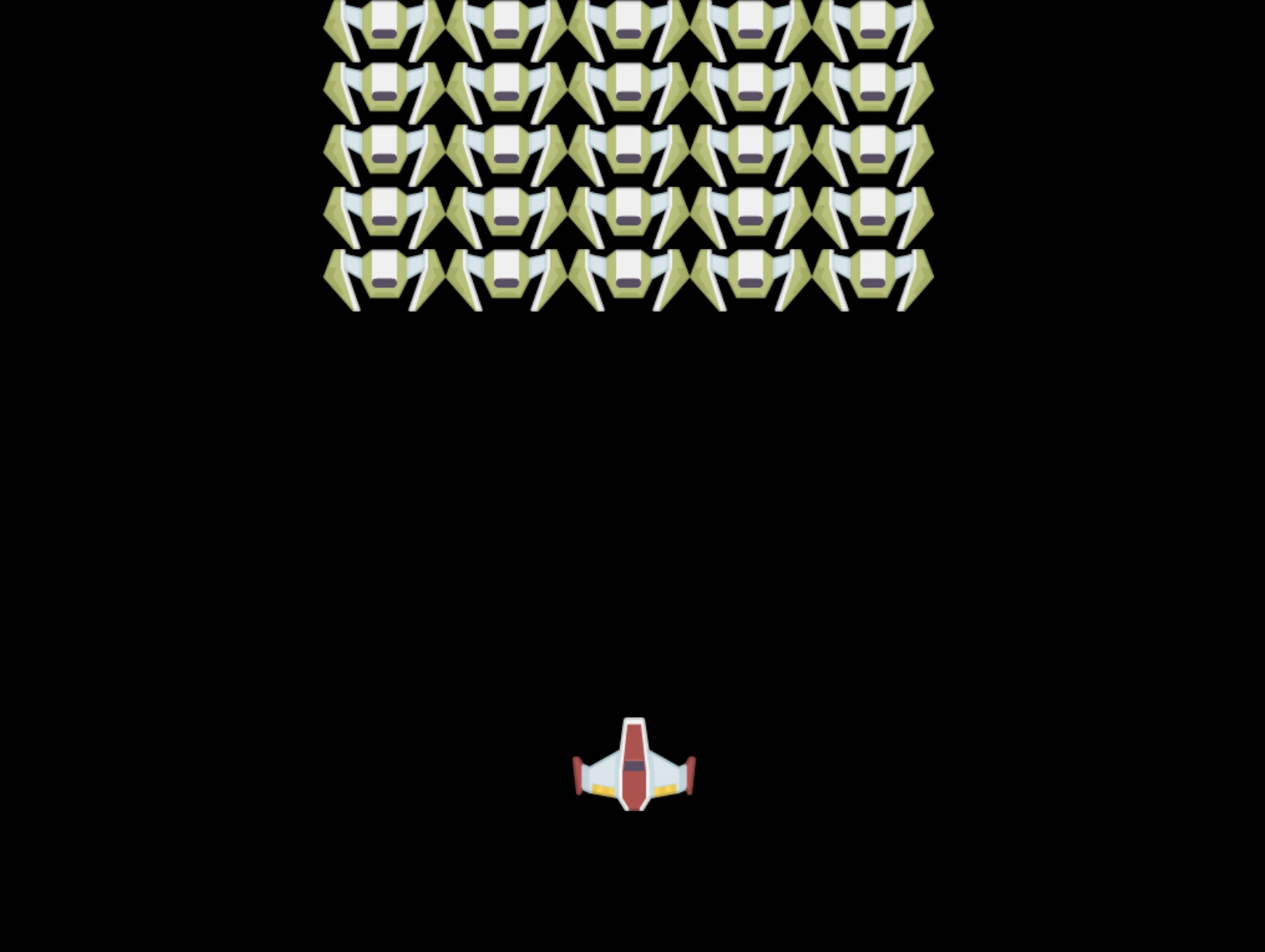
Soluție
Încearcă să rezolvi mai întâi singur, însă dacă te împotmolești, aruncă o privire la o soluție
Provocarea GitHub Copilot Agent 🚀
Folosește modul Agent pentru a finaliza următoarea provocare:
Descriere: Îmbunătățește canvas-ul jocului tău spațial adăugând efecte vizuale și elemente interactive folosind tehnicile API Canvas pe care le-ai învățat.
Prompt: Creează un fișier nou numit enhanced-canvas.html cu un canvas care afișează stele animate în fundal, o bară de sănătate care pulsează pentru nava erou și nave inamice care se mișcă încet în jos. Include cod JavaScript care desenează stele sclipitoare folosind poziții și opacități random, implementează o bară de sănătate care își schimbă culoarea în funcție de nivelul sănătății (verde > galben > roșu) și animează navele inamice să se deplaseze în jos pe ecran cu viteze diferite.
Află mai multe despre modul agent aici.
🚀 Provocare
Ai învățat despre desenarea cu API-ul Canvas 2D; aruncă o privire la API-ul WebGL și încearcă să desenezi un obiect 3D.
Chestionar post-lectură
Recapitulare & Studiu individual
Află mai multe despre API-ul Canvas citind aici.
⚡ Ce poți face în următoarele 5 minute
- Deschide consola browserului și creează un element canvas cu
document.createElement('canvas') - Încearcă să desenezi un dreptunghi folosind
fillRect()pe contextul canvas-ului - Experimentează cu culori diferite folosind proprietatea
fillStyle - Desenează un cerc simplu folosind metoda
arc()
🎯 Ce poți realiza în această oră
- Completează chestionarul post-lectură și înțelege fundamentele canvas-ului
- Creează o aplicație de desen pe canvas cu forme și culori multiple
- Implementează încărcarea de imagini și redarea sprite-urilor pentru jocul tău
- Construiește o animație simplă care mută obiecte pe canvas
- Exersează transformări pe canvas, precum scalare, rotație și translație
📅 Călătoria ta săptămânală cu Canvas
- Finalizează jocul spațial cu grafice și animații sprite rafinate
- Stăpânește tehnici avansate de canvas precum degradeuri, modele și compoziție
- Creează vizualizări interactive folosind canvas pentru reprezentarea datelor
- Învață tehnici de optimizare a canvas-ului pentru performanțe fluide
- Construiește o aplicație de desen sau pictură cu diverse unelte
- Explorează modele creative de codare și artă generativă cu canvas
🌟 Maestria ta lunară în grafică
- Construiește aplicații vizuale complexe folosind Canvas 2D și WebGL
- Învață concepte de programare grafică și elemente fundamentale shader
- Contribuie la biblioteci open-source de grafică și unelte de vizualizare
- Stăpânește optimizarea performanței pentru aplicații intensive grafic
- Creează conținut educațional despre programarea canvas și grafica pe calculator
- Devino expert în programarea grafică care ajută alți dezvoltatori să creeze experiențe vizuale
🎯 Cronologia maestriei tale în grafica Canvas
timeline
    title Progresul Învățării API Canvas

    section Fundamente Canvas (15 minute)
        Operații de bază: Referința elementului
                        : Acces context 2D
                        : Sistem de coordonate
                        : Desenare formă simplă

    section Tehnici de desen (20 minute)
        Primitive grafice: Dreptunghiuri și cercuri
                         : Culori și stiluri
                         : Redare text
                         : Operații pe traseu

    section Gestionarea imaginilor (25 minute)
        Management active: Crearea obiectului imagine
                        : Modele încărcare asincronă
                        : Tratament erori
                        : Optimizare performanță

    section Grafică jocuri (30 minute)
        Redare sprite-uri: Algoritmi poziționare
                         : Calcule formare
                         : Compoziție scenă
                         : Redare cadre

    section Tehnici avansate (40 minute)
        Efecte vizuale: Transformări
                      : Animații
                      : Stratificare
                      : Management stare

    section Performanță (35 minute)
        Optimizare: Desenare eficientă
                    : Management memorie
                    : Control rată cadre
                    : Stocare în cache a activelor

    section Abilități profesionale (1 săptămână)
        Grafică de producție: Integrare WebGL
                           : Biblioteci Canvas
                           : Motoare jocuri
                           : Considerații cross-platform

    section Grafică avansată (1 lună)
        Aplicații specializate: Vizualizare date
                              : Artă interactivă
                              : Efecte în timp real
                              : Grafică 3D
🛠️ Rezumatul trusei tale de unelte pentru grafica Canvas
După finalizarea acestei lecții, acum dispui de:
- Stăpânirea API-ului Canvas: Înțelegere completă a programării grafice 2D
- Matematica coordonatelor: Poziționări și algoritmi preciși de dispunere
- Gestionarea resurselor: Încărcare profesională de imagini și gestionarea erorilor
- Pipeline-ul de redare: Abordare structurată a compoziției scenei
- Grafica pentru jocuri: Poziționarea sprite-urilor și calcule pentru formații
- Programare asincronă: Modele JavaScript moderne pentru performanță fluidă
- Programare vizuală: Translatarea conceptelor matematice în grafică pe ecran
Aplicații reale: Abilitățile tale Canvas se aplică direct în:
- Vizualizarea datelor: Diagrame, grafice și tablouri interactive
- Dezvoltarea jocurilor: Jocuri 2D, simulări și experiențe interactive
- Arta digitală: Codare creativă și proiecte de artă generativă
- Design UI/UX: Grafică personalizată și elemente interactive
- Software educațional: Unelte vizuale pentru învățare și simulări
- Aplicații web: Grafică dinamică și vizualizări în timp real
Competențe profesionale dobândite: Acum poți:
- Construi soluții grafice personalizate fără biblioteci externe
- Optimiza performanța redării pentru experiențe fluide ale utilizatorului
- Depana probleme vizuale complexe folosind unelte de dezvoltator din browser
- Proiecta sisteme grafice scalabile folosind principii matematice
- Integra grafica Canvas cu frameworkuri moderne de aplicații web
Metode API Canvas stăpânite:
- Gestionarea elementelor: getElementById, getContext
- Operații de desen: fillRect, drawImage, fillStyle
- Încărcare de resurse: Obiecte Image, modele Promise
- Poziționare matematică: Calcule de coordonate, algoritmi pentru formații
Următorul nivel: Ești pregătit să adaugi animații, interacțiune cu utilizatorul, detectare coliziuni sau să explorezi WebGL pentru grafică 3D!
🌟 Realizare deblocată: Ai construit un sistem complet de redare a jocului folosind tehnici fundamentale ale API-ului Canvas!
Tema
Declinarea răspunderii:
Acest document a fost tradus utilizând serviciul de traducere AI Co-op Translator. Deși ne străduim pentru acuratețe, vă rugăm să fiți conștienți că traducerile automate pot conține erori sau inexactități. Documentul original în limba sa nativă trebuie considerat sursa autorizată. Pentru informații critice, se recomandă traducerea profesională realizată de un traducător uman. Nu ne asumăm responsabilitatea pentru eventualele neînțelegeri sau interpretări greșite care pot rezulta din utilizarea acestei traduceri.