
 localizeflow[bot]
27f7371360
localizeflow[bot]
27f7371360
|
8 months ago | |
|---|---|---|
| .. | ||
| README.md | 8 months ago | |
| assignment.md | 8 months ago | |
README.md
Projeto Terrário Parte 2: Introdução ao CSS
journey
    title A sua jornada de estilo CSS
    section Fundação
      Linkar ficheiro CSS: 3: Student
      Compreender cascata: 4: Student
      Aprender herança: 4: Student
    section Seletores
      Direcionar elementos: 4: Student
      Padrões de classe: 5: Student
      Especificidade ID: 5: Student
    section Layout
      Posicionar elementos: 4: Student
      Criar contentores: 5: Student
      Construir terrário: 5: Student
    section Polimento
      Adicionar efeitos visuais: 5: Student
      Design responsivo: 5: Student
      Reflexos em vidro: 5: Student
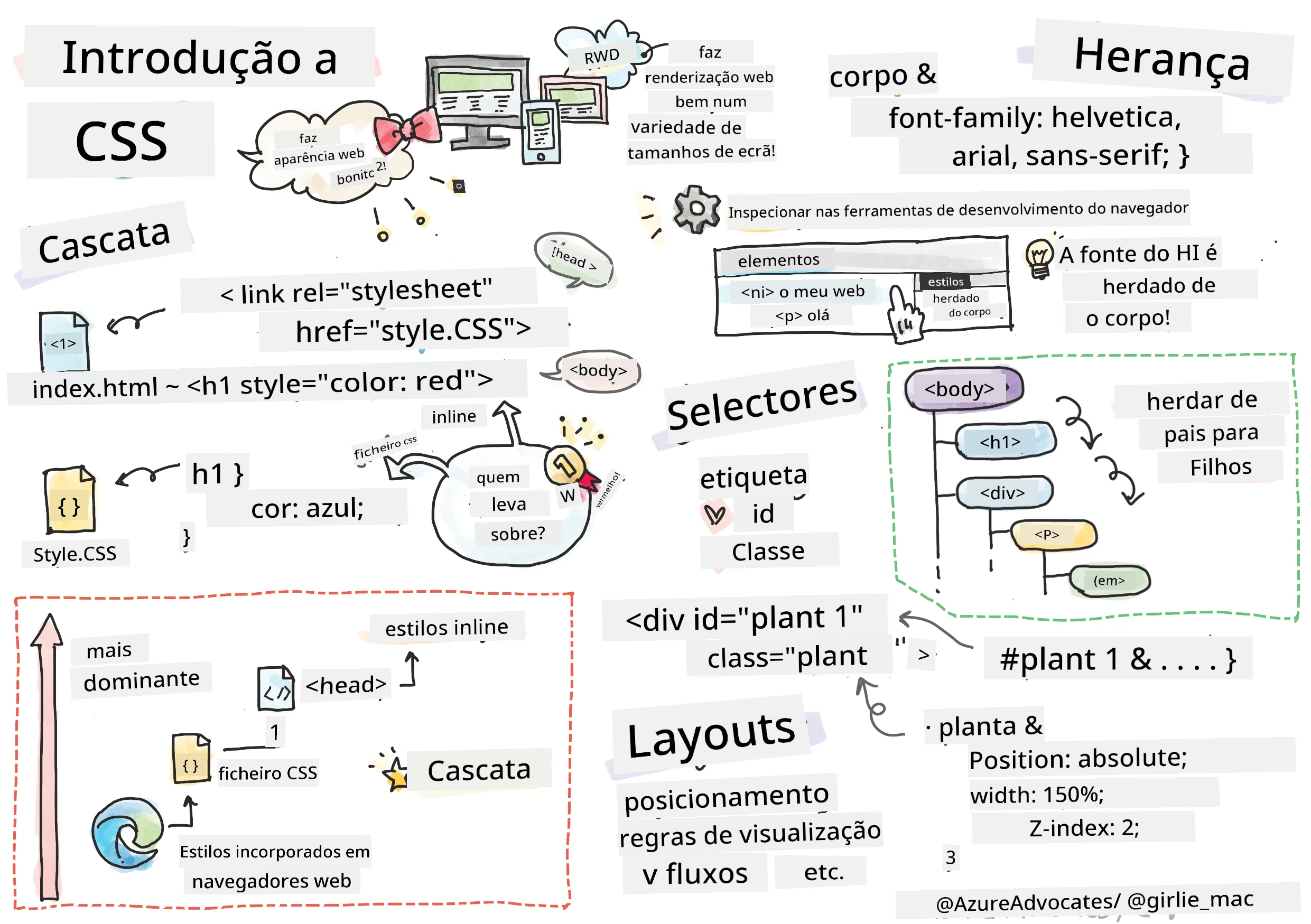
Sketchnote por Tomomi Imura
Lembras-te como o teu terrário HTML parecia bastante básico? O CSS é onde transformamos essa estrutura simples numa coisa visualmente apelativa.
Se o HTML é como construir a estrutura de uma casa, então o CSS é tudo o que a faz parecer um lar – as cores da pintura, a disposição dos móveis, a iluminação e como as divisões se conectam. Pensa em como o Palácio de Versalhes começou como uma simples casa de caça, mas a atenção cuidadosa à decoração e ao layout transformou-o num dos edifícios mais magníficos do mundo.
Hoje, vamos transformar o teu terrário de funcional para polido. Vais aprender como posicionar elementos com precisão, fazer layouts que respondem a diferentes tamanhos de ecrã e criar o apelo visual que torna os websites cativantes.
No final desta lição, vais ver como a aplicação estratégica do CSS pode melhorar dramaticamente o teu projeto. Vamos adicionar estilo ao teu terrário.
mindmap
  root((Fundamentos do CSS))
    Cascade
      Specificity Rules
      Inheritance
      Priority Order
      Conflict Resolution
    Selectors
      Element Tags
      Classes (.class)
      IDs (#id)
      Combinators
    Box Model
      Margin
      Border
      Padding
      Content
    Layout
      Positioning
      Display Types
      Flexbox
      Grid
    Visual Effects
      Colors
      Shadows
      Transitions
      Animations
    Responsive Design
      Media Queries
      Flexible Units
      Viewport Meta
      Mobile First
Questionário Pré-Aula
Começar com CSS
O CSS é frequentemente pensado como apenas "tornar as coisas bonitas", mas serve um propósito muito mais amplo. O CSS é como ser o realizador de um filme – controlas não apenas como tudo parece, mas como se move, responde à interação e se adapta a diferentes situações.
O CSS moderno é notavelmente capaz. Podes escrever código que ajusta automaticamente layouts para telemóveis, tablets e computadores de secretária. Podes criar animações suaves que guiam a atenção dos utilizadores para onde é necessário. Os resultados podem ser bastante impressionantes quando tudo funciona em conjunto.
💡 Dica Profissional: O CSS está em constante evolução com novas funcionalidades e capacidades. Verifica sempre CanIUse.com para confirmar o suporte dos navegadores às novas funcionalidades CSS antes de as usares em projetos de produção.
Isto é o que vamos alcançar nesta lição:
- Criar um design visual completo para o teu terrário usando técnicas modernas de CSS
- Explorar conceitos fundamentais como a cascata, a herança e os seletores CSS
- Implementar estratégias responsivas de posicionamento e layout
- Construir o recipiente do terrário usando formas e estilos CSS
Pré-Requisito
Deves ter concluído a estrutura HTML para o teu terrário da lição anterior e tê-la pronta para ser estilizada.
📺 Recurso de Vídeo: Confere este vídeo explicativo útil

Configurar o Teu Ficheiro CSS
Antes de começarmos a aplicar estilos, precisamos de ligar o CSS ao nosso HTML. Esta ligação diz ao navegador onde encontrar as instruções de estilos para o nosso terrário.
Na tua pasta do terrário, cria um novo ficheiro chamado style.css e liga-o na secção <head> do teu documento HTML:
<link rel="stylesheet" href="./style.css" />
Isto é o que este código faz:
- Cria uma ligação entre os teus ficheiros HTML e CSS
- Indica ao navegador para carregar e aplicar os estilos de
style.css - Usa o atributo
rel="stylesheet"para especificar que é um ficheiro CSS - Referencia o caminho do ficheiro com
href="./style.css"
Compreender a Cascata do CSS
Já alguma vez te perguntaste por que razão o CSS se chama Cascading Style Sheets? Os estilos descem em cascata como uma cascata, e às vezes entram em conflito entre si.
Considera como funcionam as estruturas de comando militares – uma ordem geral pode dizer "todas as tropas vestem de verde", mas uma ordem específica para a tua unidade pode dizer "vistam uniforme azul para a cerimónia". A instrução mais específica prevalece. O CSS segue uma lógica similar, e entender esta hierarquia torna a depuração muito mais manejável.
Experimentar a Prioridade da Cascata
Vamos ver a cascata em ação criando um conflito de estilos. Primeiro, adiciona um estilo inline à tua etiqueta <h1>:
<h1 style="color: red">My Terrarium</h1>
O que este código faz:
- Aplica uma cor vermelha diretamente ao elemento
<h1>usando estilo inline - Usa o atributo
stylepara embutir CSS diretamente no HTML - Cria a regra de estilo com a maior prioridade para este elemento específico
De seguida, adiciona esta regra ao teu ficheiro style.css:
h1 {
  color: blue;
}
No exemplo acima, nós:
- Definimos uma regra CSS que afeta todos os elementos
<h1> - Definimos a cor do texto para azul usando uma folha de estilos externa
- Criamos uma regra com prioridade inferior em comparação a estilos inline
✅ Verificação de Conhecimento: Que cor é exibida na tua aplicação web? Por que razão essa cor prevalece? Consegue pensar em cenários onde poderias querer sobrepor estilos?
flowchart TD
    A["O navegador encontra o elemento h1"] --> B{"Verificar estilos inline"}
    B -->|Encontrado| C["style='color: red'"]
    B -->|Nenhum| D{"Verificar regras de ID"}
    C --> E["Aplicar cor vermelha (1000 pontos)"]
    D -->|Encontrado| F["#heading { color: green }"]
    D -->|Nenhum| G{"Verificar regras de classe"}
    F --> H["Aplicar cor verde (100 pontos)"]
    G -->|Encontrado| I[".title { color: blue }"]
    G -->|Nenhum| J{"Verificar regras de elemento"}
    I --> K["Aplicar cor azul (10 pontos)"]
    J -->|Encontrado| L["h1 { color: purple }"]
    J -->|Nenhum| M["Usar padrão do navegador"]
    L --> N["Aplicar cor roxa (1 ponto)"]

    style C fill:#ff6b6b
    style F fill:#51cf66
    style I fill:#339af0
    style L fill:#9775fa
💡 Ordem de Prioridade do CSS (do mais alto para o mais baixo):
- Estilos inline (atributo style)
- IDs (#myId)
- Classes (.myClass) e atributos
- Seletores de elementos (h1, div, p)
- Padrões do navegador
A Herança no CSS em Ação
A herança no CSS funciona como a genética – os elementos herdam certas propriedades dos seus elementos pai. Se definires a família de fontes no elemento body, todo o texto dentro usará automaticamente essa mesma fonte. É semelhante a como a mandíbula distintiva da família Habsburgo apareceu em várias gerações sem ser especificada para cada indivíduo.
No entanto, nem tudo é herdado. Estilos de texto como fontes e cores são herdados, mas propriedades de layout como margens e bordas não são. Tal como as crianças podem herdar traços físicos mas não os gostos de moda dos pais.
Observando a Herança da Fonte
Vamos ver a herança em ação definindo uma família de fontes no elemento <body>:
body {
  font-family: 'Segoe UI', Tahoma, Geneva, Verdana, sans-serif;
}
Análise do que acontece aqui:
- Define a família de fontes para toda a página ao selecionar o elemento
<body> - Usa uma pilha de fontes com opções alternativas para melhor compatibilidade nos navegadores
- Aplica fontes modernas do sistema que ficam bem em diferentes sistemas operativos
- Garante que todos os elementos filhos herdam esta fonte, a menos que seja especificamente sobreposto
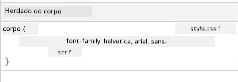
Abre as ferramentas de desenvolvedor do teu navegador (F12), vai ao separador Elements (Elementos) e inspeciona o teu elemento <h1>. Vais ver que herda a família de fontes do body:
✅ Hora do Experimento: Experimenta definir outras propriedades herdáveis no <body> como color, line-height ou text-align. O que acontece ao teu título e a outros elementos?
📝 Propriedades Herdáveis Incluem:
color,font-family,font-size,line-height,text-align,visibilityPropriedades Não Herdáveis Incluem:
margin,padding,border,width,height,position
🔄 Verificação Pedagógica
Compreensão da Base do CSS: Antes de avançar para os seletores, assegura que consegues:
- ✅ Explicar a diferença entre cascata e herança
- ✅ Prever qual estilo vai prevalecer num conflito de especificidade
- ✅ Identificar quais propriedades são herdadas dos elementos pai
- ✅ Ligar ficheiros CSS ao HTML corretamente
Teste Rápido: Se tens estes estilos, que cor terá um <h1> dentro de um <div class="special">?
div { color: blue; }
.special { color: green; }
h1 { color: red; }
Resposta: Vermelho (o seletor de elemento direciona diretamente o h1)
Dominar os Seletores CSS
Os seletores CSS são a tua forma de direcionar elementos específicos para estilos. Funcionam como dar indicações precisas – em vez de dizer "a casa", podes dizer "a casa azul com a porta vermelha na Maple Street".
O CSS fornece várias formas de ser específico, e escolher o seletor certo é como escolher a ferramenta apropriada para a tarefa. Por vezes precisas de estilizar cada porta na vizinhança, outras só uma porta específica.
Seletores de Elemento (Etiquetas)
Os seletores de elemento visam elementos HTML pelo nome da etiqueta. São perfeitos para definir estilos base que se aplicam amplamente na tua página:
body {
  font-family: 'Segoe UI', Tahoma, Geneva, Verdana, sans-serif;
  margin: 0;
  padding: 0;
}

h1 {
  color: #3a241d;
  text-align: center;
  font-size: 2.5rem;
  margin-bottom: 1rem;
}
Compreendendo estes estilos:
- Define tipografia consistente em toda a página com o seletor
body - Remove margens e preenchimentos padrão do navegador para melhor controlo
- Estiliza todos os elementos de cabeçalho com cor, alinhamento e espaçamento
- Usa unidades
rempara dimensionamento escalável e acessível das fontes
Embora os seletores de elemento sejam bons para estilos gerais, precisarás de seletores mais específicos para estilizar componentes individuais, como as plantas no teu terrário.
Seletores de ID para Elementos Únicos
Os seletores de ID usam o símbolo # e destinam-se a elementos com atributos id específicos. Como os IDs devem ser únicos numa página, são perfeitos para estilizar elementos individuais e especiais, como os recipientes das plantas à esquerda e à direita.
Vamos criar o estilo para os recipientes laterais do nosso terrário onde as plantas vão viver:
#left-container {
  background-color: #f5f5f5;
  width: 15%;
  left: 0;
  top: 0;
  position: absolute;
  height: 100vh;
  padding: 1rem;
  box-sizing: border-box;
}

#right-container {
  background-color: #f5f5f5;
  width: 15%;
  right: 0;
  top: 0;
  position: absolute;
  height: 100vh;
  padding: 1rem;
  box-sizing: border-box;
}
Aqui está o que este código realiza:
- Posiciona os recipientes nas extremidades esquerda e direita usando posicionamento
absolute - Usa unidades
vh(altura da janela de visualização) para altura responsiva que se adapta ao tamanho do ecrã - Aplica
box-sizing: border-boxpara que o preenchimento fique incluído na largura total - Remove unidades
pxdesnecessárias de valores zero para código mais limpo - Define uma cor de fundo subtil, mais suave para os olhos que o cinzento forte
✅ Desafio de Qualidade de Código: Repara como este CSS viola o princípio DRY (Don't Repeat Yourself - Não te Repitas). Consegues refatorá-lo usando tanto um ID como uma classe?
Abordagem Melhorada:
<div id="left-container" class="container"></div>
<div id="right-container" class="container"></div>
.container {
  background-color: #f5f5f5;
  width: 15%;
  top: 0;
  position: absolute;
  height: 100vh;
  padding: 1rem;
  box-sizing: border-box;
}

#left-container {
  left: 0;
}

#right-container {
  right: 0;
}
Seletores de Classe para Estilos Reutilizáveis
Os seletores de classe usam o símbolo . e são perfeitos quando queres aplicar os mesmos estilos a vários elementos. Ao contrário dos IDs, as classes podem ser reutilizadas em todo o HTML, tornando-as ideais para padrões de estilo consistentes.
No nosso terrário, cada planta precisa de um estilo semelhante mas também de posicionamento individual. Usaremos uma combinação de classes para estilos partilhados e IDs para posicionamento único.
Aqui está a estrutura HTML para cada planta:
<div class="plant-holder">
  <img class="plant" alt="Decorative plant for terrarium" id="plant1" src="../../../../translated_images/pt-PT/plant1.d18b18ffe73da18f.png" />
</div>
Elementos-chave explicados:
- Usa
class="plant-holder"para estilo consistente do recipiente em todas as plantas - Aplica
class="plant"para estilo e comportamento partilhados das imagens - Inclui um
id="plant1"único para posicionamento individual e interação via JavaScript - Fornece texto alternativo descritivo para acessibilidade de leitores de ecrã
Agora adiciona estes estilos ao teu ficheiro style.css:
.plant-holder {
  position: relative;
  height: 13%;
  left: -0.6rem;
}

.plant {
  position: absolute;
  max-width: 150%;
  max-height: 150%;
  z-index: 2;
  transition: transform 0.3s ease;
}

.plant:hover {
  transform: scale(1.05);
}
Análise destes estilos:
- Cria posicionamento relativo para o recipiente da planta para estabelecer contexto de posicionamento
- Define cada recipiente da planta com 13% de altura, garantindo que todas as plantas cabem verticalmente sem scroll
- Desloca ligeiramente os recipientes para a esquerda para centrar melhor as plantas nos seus recipientes
- Permite que as plantas reajam ao tamanho da viewport com as propriedades
max-widthemax-height - Usa
z-indexpara sobrepor as plantas acima de outros elementos no terrário - Adiciona um efeito subtil ao passar o rato com transições CSS para melhor interação do utilizador
✅ Pensamento Crítico: Por que precisamos de ambos os seletores .plant-holder e .plant? O que aconteceria se tivéssemos usado só um deles?
💡 Padrão de Design: O recipiente (
.plant-holder) controla o layout e o posicionamento, enquanto o conteúdo (.plant) controla a aparência e a escala. Esta separação torna o código mais fácil de manter e flexível.
Compreender o Posicionamento no CSS
O posicionamento no CSS é como ser o diretor de cena numa peça de teatro – decides onde cada ator fica e como se move no palco. Alguns atores seguem a formação padrão, enquanto outros precisam de posicionamento específico para um efeito dramático.
Quando entendes posicionamento, muitos desafios de layout tornam-se manejáveis. Precisas de uma barra de navegação que fique fixa no topo enquanto os utilizadores fazem scroll? O posicionamento faz isso. Queres uma tooltip que apareça num local específico? Isso também é posicionamento.
Os Cinco Valores de Posicionamento
quadrantChart
    title Estratégia de Posicionamento CSS
    x-axis Fluxo do Documento --> Removido do Fluxo
    y-axis Posição Estática --> Controlo Preciso
    quadrant-1 Absoluto
    quadrant-2 Fixo
    quadrant-3 Estático
    quadrant-4 Fixo-colado

    Static: [0.2, 0.2]
    Relative: [0.3, 0.6]
    Absolute: [0.8, 0.8]
    Fixed: [0.9, 0.7]
    Sticky: [0.5, 0.9]
| Valor de Posicionamento | Comportamento | Caso de Uso |
|---|---|---|
static |
Fluxo padrão, ignora top/left/right/bottom | Layout normal do documento |
relative |
Posicionado relativamente à sua posição normal | Ajustes pequenos, criação de contexto de posicionamento |
absolute |
Posicionado relativamente ao antecessor posicionado mais próximo | Colocação precisa, sobreposições |
fixed |
Posicionado relativamente ao viewport | Barras de navegação, elementos flutuantes |
sticky |
Intercala entre relative e fixed conforme o scroll | Cabeçalhos que permanecem fixos ao rolar |
Posicionamento no Nosso Terrário
O nosso terrário usa uma combinação estratégica de tipos de posicionamento para criar o layout desejado:
/* Container positioning */
.container {
  position: absolute; /* Removes from normal flow */
  /* ... other styles ... */
}

/* Plant holder positioning */
.plant-holder {
  position: relative; /* Creates positioning context */
  /* ... other styles ... */
}

/* Plant positioning */
.plant {
  position: absolute; /* Allows precise placement within holder */
  /* ... other styles ... */
}
Compreensão da estratégia de posicionamento:
- Recipientes absolutos são removidos do fluxo normal do documento e fixados nas extremidades do ecrã
- Recipientes das plantas relativos criam um contexto de posicionamento enquanto permanecem no fluxo do documento
- Plantas absolutas podem ser posicionadas precisamente dentro dos seus recipientes relativos
- Esta combinação permite que as plantas se empilhem verticalmente e sejam posicionáveis individualmente
🎯 Por que isto importa: Os elementos
plantprecisam de posicionamento absoluto para se tornarem arrastáveis na próxima lição. O posicionamento absoluto remove-os do fluxo normal do layout, permitindo interações de arrastar e largar.
✅ Hora do Experimento: Tenta mudar os valores de posicionamento e observa os resultados:
- O que acontece se mudares
.containerdeabsolutepararelative? - Como é que o layout muda se
.plant-holderusarabsoluteem vez derelative? - O que acontece quando alteras a posição de
.plantpararelative?
🔄 Verificação Pedagógica
Domínio do Posicionamento em CSS: Faz uma pausa para verificar a tua compreensão:
- ✅ Consegues explicar porque é que as plantas precisam de posicionamento absoluto para drag-and-drop?
- ✅ Compreendes como os contentores relativos criam o contexto de posicionamento?
- ✅ Porque usam os contentores laterais posicionamento absoluto?
- ✅ O que aconteceria se removesses completamente as declarações de posição?
Ligação ao Mundo Real: Pensa em como o posicionamento CSS espelha o layout no mundo real:
- Static: Livros numa estante (ordem natural)
- Relative: Mover um livro ligeiramente mas mantendo o seu lugar
- Absolute: Colocar um marcador de página num número de página exato
- Fixed: Uma nota autocolante que permanece visível enquanto folheias as páginas
Construir o Terrário com CSS
Agora vamos construir um frasco de vidro usando apenas CSS - sem imagens ou software gráfico.
Criar vidro realista, sombras e efeitos de profundidade usando posicionamento e transparência demonstra as capacidades visuais do CSS. Esta técnica espelha como arquitetos do movimento Bauhaus usavam formas geométricas simples para criar estruturas complexas e bonitas. Assim que entenderes estes princípios, reconhecerás as técnicas CSS por trás de muitos designs web.
flowchart LR
    A[Topo do Frasco] --> E[Terrário Completo]
    B[Paredes do Frasco] --> E
    C[Camada de Terra] --> E
    D[Fundo do Frasco] --> E
    F[Efeitos de Vidro] --> E

    A1["50% largura<br/>5% altura<br/>Posição superior"] --> A
    B1["60% largura<br/>80% altura<br/>Cantos arredondados<br/>0.5 opacidade"] --> B
    C1["60% largura<br/>5% altura<br/>Castanho escuro<br/>Camada inferior"] --> C
    D1["50% largura<br/>1% altura<br/>Posição inferior"] --> D
    F1["Sombras subtis<br/>Transparência<br/>Camadas Z-index"] --> F

    style E fill:#d1e1df,stroke:#3a241d
    style A fill:#e8f5e8
    style B fill:#e8f5e8
    style C fill:#8B4513
    style D fill:#e8f5e8
Criar os Componentes do Frasco de Vidro
Vamos construir o frasco do terrário peça a peça. Cada parte usa posicionamento absoluto e dimensões em percentagem para design responsivo:
.jar-walls {
  height: 80%;
  width: 60%;
  background: #d1e1df;
  border-radius: 1rem;
  position: absolute;
  bottom: 0.5%;
  left: 20%;
  opacity: 0.5;
  z-index: 1;
  box-shadow: inset 0 0 2rem rgba(0, 0, 0, 0.1);
}

.jar-top {
  width: 50%;
  height: 5%;
  background: #d1e1df;
  position: absolute;
  bottom: 80.5%;
  left: 25%;
  opacity: 0.7;
  z-index: 1;
  border-radius: 0.5rem 0.5rem 0 0;
}

.jar-bottom {
  width: 50%;
  height: 1%;
  background: #d1e1df;
  position: absolute;
  bottom: 0;
  left: 25%;
  opacity: 0.7;
  border-radius: 0 0 0.5rem 0.5rem;
}

.dirt {
  width: 60%;
  height: 5%;
  background: #3a241d;
  position: absolute;
  border-radius: 0 0 1rem 1rem;
  bottom: 1%;
  left: 20%;
  opacity: 0.7;
  z-index: -1;
}
Compreender a construção do terrário:
- Usa dimensões baseadas em percentagem para escalamento responsivo em todos os tamanhos de ecrã
- Posiciona elementos em absoluto para empilhar e alinhar com precisão
- Aplica diferentes valores de opacidade para criar o efeito de transparência do vidro
- Implementa sobreposição com
z-indexpara que as plantas apareçam dentro do frasco - Adiciona sombras subtis e
border-radiusrefinado para aparência mais realista
Design Responsivo com Percentagens
Repara que todas as dimensões usam percentagens em vez de valores fixos em pixels:
Porque é que isto importa:
- Garante que o terrário escala proporcionalmente em qualquer tamanho de ecrã
- Mantém as relações visuais entre os componentes do frasco
- Fornece uma experiência consistente desde telemóveis a monitores de secretária grandes
- Permite que o design se adapte sem quebrar o layout visual
Unidades CSS em Ação
Estamos a usar unidades rem para o border-radius, que escalam relativo ao tamanho de fonte raiz. Isto cria designs mais acessíveis que respeitam preferências do utilizador. Aprende mais sobre unidades relativas em CSS na especificação oficial.
✅ Experimentação Visual: Tenta modificar estes valores e observa os efeitos:
- Muda a opacidade do frasco de 0.5 para 0.8 – como afeta a aparência do vidro?
- Ajusta a cor da terra de
#3a241dpara#8B4513– qual o impacto visual? - Modifica o
z-indexda terra para 2 – o que acontece à sobreposição?
🔄 Verificação Pedagógica
Compreensão Visual do CSS: Confirma o teu entendimento do visual em CSS:
- ✅ Como as dimensões em percentagem criam um design responsivo?
- ✅ Porque é que a opacidade cria o efeito de transparência do vidro?
- ✅ Que papel desempenha o z-index na sobreposição de elementos?
- ✅ Como é que os valores do border-radius criam a forma do frasco?
Princípio do Design: Repara como construímos visuais complexos a partir de formas simples:
- Retângulos → Retângulos arredondados → Componentes do frasco
- Cores planas → Opacidade → Efeito vidro
- Elementos individuais → Composição em camadas → Aparência 3D
Desafio do Agente GitHub Copilot 🚀
Usa o modo Agente para completar o seguinte desafio:
Descrição: Cria uma animação CSS que faz as plantas do terrário balançarem suavemente de um lado para o outro, simulando um efeito de brisa natural. Isto vai ajudar-te a praticar animações CSS, transformações e keyframes enquanto aumentas o apelo visual do terrário.
Pedido: Adiciona animações de keyframes CSS para fazer as plantas do terrário balançarem suavemente de um lado para o outro. Cria uma animação de balanço que rotacione cada planta ligeiramente (2-3 graus) para a esquerda e para a direita com duração de 3-4 segundos, e aplica-a à classe .plant. Garante que a animação é em loop infinito e tem uma função easing para movimento natural.
Sabe mais sobre modo agente aqui.
🚀 Desafio: Adicionar Reflexos de Vidro
Preparado para melhorar o teu terrário com reflexos realistas de vidro? Esta técnica vai adicionar profundidade e realismo ao design.
Vais criar destaques subtis que simulam como a luz se reflete em superfícies de vidro. Esta abordagem é semelhante à utilizada por pintores renascentistas como Jan van Eyck, que usavam luz e reflexão para tornar o vidro pintado tridimensional. Eis o que queres alcançar:

O teu desafio:
- Criar formas ovais subtis brancas ou de cores claras para os reflexos no vidro
- Posicioná-las estrategicamente no lado esquerdo do frasco
- Aplicar opacidade e efeitos de desfoque adequados para reflexos realistas de luz
- Usar
border-radiuspara criar formas orgânicas, semelhantes a bolhas - Experimentar com gradientes ou sombras para mais realismo
Quiz Pós-Aula
Expande o Teu Conhecimento de CSS
O CSS pode parecer complexo inicialmente, mas compreender estes conceitos básicos fornece uma base sólida para técnicas mais avançadas.
As tuas próximas áreas de aprendizagem em CSS:
- Flexbox - simplifica o alinhamento e a distribuição de elementos
- CSS Grid - fornece ferramentas poderosas para criar layouts complexos
- Variáveis CSS - reduz repetição e melhora a manutenção
- Design responsivo - garante que sites funcionam bem em vários tamanhos de ecrã
Recursos Interativos de Aprendizagem
Pratica estes conceitos com estes jogos práticos e envolventes:
- 🐸 Flexbox Froggy - Domina Flexbox através de desafios divertidos
- 🌱 Grid Garden - Aprende CSS Grid cultivando cenouras virtuais
- 🎯 CSS Battle - Testa as tuas competências em CSS com desafios de código
Aprendizagem Adicional
Para fundamentos completos de CSS, completa este módulo Microsoft Learn: Estiliza a tua app HTML com CSS
⚡ O Que Podes Fazer Nos Próximos 5 Minutos
- Abre o DevTools e inspeciona estilos CSS em qualquer site através do painel Elements
- Cria um ficheiro CSS simples e liga-o a uma página HTML
- Tenta mudar cores usando diferentes métodos: hex, RGB e nomes de cores
- Pratica o modelo de caixa adicionando padding e margin a um div
🎯 O Que Podes Conseguir Nesta Hora
- Completa o quiz pós-aula e revê os fundamentos CSS
- Estiliza a tua página HTML com fontes, cores e espaçamento
- Cria um layout simples usando flexbox ou grid
- Experimenta as transições CSS para efeitos suaves
- Pratica design responsivo com media queries
📅 A Tua Aventura CSS de Uma Semana
- Completa a tarefa de estilização do terrário com criatividade
- Domina CSS Grid construindo um layout de galeria fotográfica
- Aprende animações CSS para dar vida aos teus designs
- Explora pré-processadores CSS como Sass ou Less
- Estuda princípios de design e aplica-os ao teu CSS
- Analisa e recria designs interessantes que encontrares online
🌟 O Teu Domínio do Design em Um Mês
- Constrói um sistema completo de design responsivo para websites
- Aprende CSS-in-JS ou frameworks utility-first como Tailwind
- Contribui para projetos open source com melhorias em CSS
- Domina conceitos avançados de CSS como propriedades personalizadas e containment
- Cria bibliotecas reutilizáveis de componentes com CSS modular
- Mentora outros a aprender CSS e partilha conhecimentos de design
🎯 A Tua Linha Temporal para Dominar CSS
timeline
    title Progressão de Aprendizagem de CSS

    section Fundamentos (10 minutos)
        Ligação de Ficheiros: Ligar CSS ao HTML
                           : Compreender regras de cascata
                           : Aprender conceitos básicos de herança

    section Seletor(es) (15 minutos)
        Alvo de Elementos: Seletor de elementos
                        : Padrões de classe
                        : Especificidade de ID
                        : Combinadores

    section Modelo de Caixa (20 minutos)
        Fundamentos do Layout: Margem e preenchimento
                             : Propriedades da borda
                             : Dimensionamento do conteúdo
                             : Comportamento box-sizing

    section Posicionamento (25 minutos)
        Colocação de Elementos: Estático vs relativo
                             : Posicionamento absoluto
                             : Camadas Z-index
                             : Unidades responsivas

    section Design Visual (30 minutos)
        Domínio da Estilização: Cores e opacidade
                            : Sombras e efeitos
                            : Transições
                            : Propriedades de transformação

    section Design Responsivo (45 minutos)
        Suporte Multi-dispositivo: Media queries
                                : Layouts flexíveis
                                : Abordagem mobile-first
                                : Otimização do viewport

    section Técnicas Avançadas (1 semana)
        CSS Moderno: Layouts Flexbox
                  : Sistemas CSS Grid
                  : Propriedades personalizadas
                  : Frames de animação chave

    section Competências Profissionais (1 mês)
        Arquitetura CSS: Padrões de componentes
                       : Código sustentável
                       : Otimização de desempenho
                       : Compatibilidade entre navegadores
🛠️ Resumo da Tua Caixa de Ferramentas CSS
Após completarmos esta lição, agora tens:
- Compreensão da Cascade: Como os estilos herdam e sobrescrevem uns aos outros
- Domínio dos Seletores: Alvo preciso com elementos, classes e IDs
- Competências de Posicionamento: Colocação estratégica e sobreposição de elementos
- Design Visual: Criar efeitos de vidro, sombras e transparência
- Técnicas Responsivas: Layouts baseados em percentagem que se adaptam a qualquer ecrã
- Organização de Código: Estrutura CSS limpa e sustentável
- Práticas Modernas: Uso de unidades relativas e padrões de design acessíveis
Próximos Passos: O teu terrário tem agora estrutura (HTML) e estilo (CSS). A lição final acrescentará interatividade com JavaScript!
Tarefa
Aviso Legal: Este documento foi traduzido utilizando o serviço de tradução automática Co-op Translator. Embora nos esforcemos pela precisão, esteja ciente de que traduções automatizadas podem conter erros ou imprecisões. O documento original na sua língua nativa deve ser considerado a fonte oficial. Para informação crítica, recomenda-se a tradução profissional humana. Não nos responsabilizamos por quaisquer mal-entendidos ou interpretações incorretas decorrentes do uso desta tradução.