
 localizeflow[bot]
791d3b81b4
localizeflow[bot]
791d3b81b4
|
8 months ago | |
|---|---|---|
| .. | ||
| README.md | 8 months ago | |
| assignment.md | 8 months ago | |
README.md
Bygg et romspill del 2: Tegn helt og monstre på lerretet
journey
    title Din Canvas-grafikkreise
    section Grunnlag
      Forstå Canvas API: 3: Student
      Lær koordinatsystemet: 4: Student
      Tegn grunnleggende former: 4: Student
    section Bildehåndtering
      Last inn spillressurser: 4: Student
      Håndter asynkron lasting: 5: Student
      Posisjoner sprites: 5: Student
    section Spillrendering
      Lag spillskjerm: 5: Student
      Bygg formasjoner: 5: Student
      Optimaliser ytelse: 4: Student
Canvas API er en av nettutviklingens mest kraftfulle funksjoner for å lage dynamisk, interaktiv grafikk rett i nettleseren din. I denne leksjonen vil vi forvandle det tomme HTML <canvas>-elementet til en spillverden fylt med helter og monstre. Tenk på lerretet som ditt digitale tegnebrett der kode blir til visuelle bilder.
Vi bygger videre på det du lærte i forrige leksjon, og nå skal vi dykke ned i de visuelle aspektene. Du vil lære hvordan du laster og viser spill-sprites, plasserer elementer nøyaktig, og skaper det visuelle grunnlaget for romspillet ditt. Dette bygger bro mellom statiske nettsider og dynamiske, interaktive opplevelser.
Når du er ferdig med denne leksjonen, vil du ha en komplett spillscene med helteskipet plassert korrekt og fiendeformasjoner klare for kamp. Du vil forstå hvordan moderne spill gjengir grafikk i nettlesere og få ferdigheter til å lage dine egne interaktive visuelle opplevelser. La oss utforske lerret-grafikk og bringe romspillet ditt til liv!
mindmap
  root((Canvas Graphics))
    Canvas Element
      HTML5-funksjon
      2D-kontekst
      Koordinatsystem
      Pikselkontroll
    Drawing Operations
      Grunnleggende former
      Tekstgjengivelse
      Bildevisning
      Banetegning
    Asset Management
      Bildelasting
      Asynkrone operasjoner
      Feilhåndtering
      Ytelse
    Game Rendering
      Spriteplassering
      Formasjonsoppsett
      Scene-komposisjon
      Rammeoppdateringer
    Visual Effects
      Farger og stiler
      Transformasjoner
      Animasjoner
      Lagdeling
Forkunnskapsquiz
Lerretet
Så hva er egentlig <canvas>-elementet? Det er HTML5s løsning for å lage dynamisk grafikk og animasjoner i nettlesere. I motsetning til vanlige bilder eller videoer som er statiske, gir lerretet deg pikselkontroll over alt som vises på skjermen. Dette gjør det perfekt for spill, datavisualisering og interaktiv kunst. Tenk på det som en programmerbar tegneflate der JavaScript blir penselen din.
Som standard ser et canvas-element ut som et tomt, gjennomsiktig rektangel på siden din. Men det er her potensialet ligger! Den virkelige kraften dukker opp når du bruker JavaScript til å tegne former, laste bilder, lage animasjoner, og gjøre ting responsive til brukerinteraksjoner. Det ligner på hvordan tidlige datagrafikkpionerer ved Bell Labs på 1960-tallet måtte programmere hver piksel for å lage de første digitale animasjonene.
✅ Les mer om Canvas API på MDN.
Slik deklareres det vanligvis, som en del av sidens innhold:
<canvas id="myCanvas" width="200" height="100"></canvas>
Dette gjør koden:
- Setter
id-attributtet slik at du kan referere til dette spesifikke canvas-elementet i JavaScript - Definerer
widthi piksler for å kontrollere det horisontale lerretsmålet - Fastsetter
heighti piksler for å bestemme lerrets vertikale dimensjoner
Tegne enkel geometri
Nå som du vet hva canvas-elementet er, la oss utforske hvordan man faktisk tegner på det! Lerretet bruker et koordinatsystem som kan føles kjent fra mattetimen, men det er én viktig forskjell som er spesifikk for datagrafikk.
Lerretet bruker kartesiske koordinater med en x-akse (horisontal) og y-akse (vertikal) for å posisjonere alt du tegner. Men her er forskjellen: i motsetning til koordinatsystemet fra mattetimen, starter origo (0,0) øverst til venstre, med x-verdier som øker mot høyre og y-verdier som øker nedover. Denne tilnærmingen stammer fra tidlige dataskjermer der elektronstråler skannet fra topp til bunn, noe som gjorde øverst til venstre til det naturlige startpunktet.
quadrantChart
    title Lerretets koordinatsystem
    x-axis Venstre --> Høyre
    y-axis Topp --> Bunn
    quadrant-1 Kvadrant 1
    quadrant-2 Kvadrant 2
    quadrant-3 Kvadrant 3
    quadrant-4 Kvadrant 4

    Origin Point: [0.1, 0.1]
    Hero Center: [0.5, 0.8]
    Enemy Formation: [0.3, 0.2]
    Power-up: [0.7, 0.6]
    UI Elements: [0.9, 0.1]

Bilde fra MDN
For å tegne på canvas-elementet følger du den samme tre-trinns prosessen som danner grunnlaget for all lerretgrafikk. Når du gjør dette noen ganger, blir det helt naturlig:
flowchart LR
    A[HTML Canvas-element] --> B[Få Canvas-referanse]
    B --> C[Få 2D-kontekst]
    C --> D[Tegneoperasjoner]

    D --> E[Tegn former]
    D --> F[Tegn tekst]
    D --> G[Tegn bilder]
    D --> H[Bruk stiler]

    E --> I[Gjør klar for skjerm]
    F --> I
    G --> I
    H --> I

    style A fill:#e1f5fe
    style C fill:#e8f5e8
    style I fill:#fff3e0
- Hent en referanse til Canvas-elementet ditt fra DOM (akkurat som med andre HTML-elementer)
- Hent 2D-renderingskonteksten – dette gir deg alle tegnemetodene
- Begynn å tegne! Bruk kontekstens innebygde metoder for å lage grafikken din
Slik ser det ut i kode:
// Trinn 1: Hent canvas-elementet
const canvas = document.getElementById("myCanvas");

// Trinn 2: Hent 2D-renderingskonteksten
const ctx = canvas.getContext("2d");

// Trinn 3: Sett fyllfarge og tegn et rektangel
ctx.fillStyle = 'red';
ctx.fillRect(0, 0, 200, 200); // x, y, bredde, høyde
La oss gå gjennom dette steg for steg:
- Vi tar tak i canvas-elementet vårt ved hjelp av ID og lagrer det i en variabel
- Vi henter 2D-renderingskonteksten – dette er verktøykassen vår full av tegnemetoder
- Vi forteller canvas at vi vil fylle ting med rødt ved å sette
fillStyle-egenskapen - Vi tegner et rektangel som starter øverst til venstre (0,0) og som er 200 piksler bredt og høyt
✅ Canvas API fokuserer hovedsakelig på 2D-former, men du kan også tegne 3D-elementer på en nettside; for dette kan du bruke WebGL API.
Du kan tegne alle slags ting med Canvas API som:
- Geometriske former, vi har allerede vist hvordan man tegner et rektangel, men det er mye mer du kan tegne.
- Tekst, du kan tegne tekst med hvilken som helst skrift og farge du vil.
- Bilder, du kan tegne et bilde basert på bildeassets som for eksempel .jpg eller .png.
✅ Prøv det! Du vet hvordan du tegner et rektangel, kan du tegne en sirkel på en side? Ta en titt på noen interessante Canvas-tegninger på CodePen. Her er et spesielt imponerende eksempel.
🔄 Pedagogisk sjekk
Forståelse av lerretets grunnprinsipper: Før du går over til bildelasting, sørg for at du kan:
- ✅ Forklare hvordan lerretets koordinatsystem skiller seg fra matematiske koordinater
- ✅ Forstå tre-trinnsprosessen for tegneoperasjoner på lerretet
- ✅ Identifisere hva 2D-renderingskonteksten gir deg
- ✅ Beskrive hvordan fillStyle og fillRect fungerer sammen
Rask selvtest: Hvordan ville du tegne en blå sirkel på posisjon (100, 50) med radius 25?
ctx.fillStyle = 'blue';
ctx.beginPath();
ctx.arc(100, 50, 25, 0, 2 * Math.PI);
ctx.fill();
Canvas-tegnemetoder du nå kan:
- fillRect(): Tegner fylte rektangler
- fillStyle: Setter farger og mønstre
- beginPath(): Starter nye tegnestier
- arc(): Lager sirkler og kurver
Last inn og tegn et bilde
Å tegne grunnleggende former er nyttig for å komme i gang, men de fleste spill trenger faktiske bilder! Sprites, bakgrunner og teksturer gir spillene deres visuelle appell. Å laste og vise bilder på canvas fungerer annerledes enn å tegne geometriske former, men det er enkelt når du først forstår prosessen.
Vi må lage et Image-objekt, laste bilde-filen vår (dette skjer asynkront, altså "i bakgrunnen"), og så tegne det på lerretet når det er klart. Denne tilnærmingen sikrer at bildene dine vises riktig uten å blokkere applikasjonen mens de lastes.
sequenceDiagram
    participant JS as JavaScript
    participant Img as Bildeobjekt
    participant Server as Filsystem
    participant Canvas as Canvas-kontekst

    JS->>Img: new Image()
    JS->>Img: Sett src-egenskap
    Img->>Server: Forespør bildefil
    Server->>Img: Returner bildedata
    Img->>JS: Utløser onload-hendelse
    JS->>Canvas: drawImage(img, x, y)
    Canvas->>Canvas: Tegn på skjerm

    Note over JS,Canvas: Asynkron lasting forhindrer UI-blokkering
Enkel bildelasting
const img = new Image();
img.src = 'path/to/my/image.png';
img.onload = () => {
  // Bilde lastet og klart til bruk
  console.log('Image loaded successfully!');
};
Dette skjer i koden:
- Vi lager et helt nytt Image-objekt for å holde vår sprite eller tekstur
- Vi forteller det hvilken bildefil som skal lastes ved å sette kilde-stien
- Vi lytter etter load-eventet slik at vi vet akkurat når bildet er klart til bruk
En bedre måte å laste bilder på
Her er en mer robust måte å håndtere bildelasting på som profesjonelle utviklere ofte bruker. Vi pakker bildelastingen inn i en Promise-basert funksjon – denne tilnærmingen, som ble populær da JavaScript Promises ble standard i ES6, gjør koden din mer ryddig og håndterer feil på en god måte:
function loadAsset(path) {
  return new Promise((resolve, reject) => {
    const img = new Image();
    img.src = path;
    img.onload = () => {
      resolve(img);
    };
    img.onerror = () => {
      reject(new Error(`Failed to load image: ${path}`));
    };
  });
}

// Moderne bruk med async/await
async function initializeGame() {
  try {
    const heroImg = await loadAsset('hero.png');
    const monsterImg = await loadAsset('monster.png');
    // Bilder er nå klare til bruk
  } catch (error) {
    console.error('Failed to load game assets:', error);
  }
}
Dette har vi gjort:
- Pakket all den bildekodelasten inn i en Promise for bedre kontroll
- Lagt til feilhåndtering som faktisk sier ifra når noe går galt
- Brukt moderne async/await-syntaks fordi det er så mye mer lesbart
- Inkludert try/catch-blokker for å håndtere eventuelle feil på en pen måte
Når bildene dine er lastet, er det faktisk ganske enkelt å tegne dem på lerretet:
async function renderGameScreen() {
  try {
    // Last inn spillressurser
    const heroImg = await loadAsset('hero.png');
    const monsterImg = await loadAsset('monster.png');

    // Hent lerret og kontekst
    const canvas = document.getElementById("myCanvas");
    const ctx = canvas.getContext("2d");

    // Tegn bilder til bestemte posisjoner
    ctx.drawImage(heroImg, canvas.width / 2, canvas.height / 2);
    ctx.drawImage(monsterImg, 0, 0);
  } catch (error) {
    console.error('Failed to render game screen:', error);
  }
}
La oss gå gjennom dette steg for steg:
- Vi laster både helte- og monsterbildene i bakgrunnen med await
- Vi tar tak i canvas-elementet og henter den 2D-renderingskonteksten vi trenger
- Vi posisjonerer heltebildet midt i senteret ved hjelp av litt rask koordinatmatematikk
- Vi plasserer monsterbildet øverst til venstre for å starte fiendeformasjonen vår
- Vi fanger opp eventuelle feil som kan skje under lasting eller visning
flowchart TD
    A[Last inn ressurser] --> B{Alle bilder lastet?}
    B -->|Nei| C[Vis lasting]
    B -->|Ja| D[Hent lerretskontekst]
    C --> B
    D --> E[Rydd skjerm]
    E --> F[Tegn bakgrunn]
    F --> G[Tegn fiendetropp]
    G --> H[Tegn helteskip]
    H --> I[Bruk visuelle effekter]
    I --> J[Render bilde]

    subgraph "Rendering Pipeline"
        K[Ressursstyring]
        L[Scene-komposisjon]
        M[Tegneoperasjoner]
        N[Bildeutgang]
    end

    style A fill:#e1f5fe
    style J fill:#e8f5e8
    style I fill:#fff3e0
Nå er det på tide å begynne å bygge ditt spill
Nå skal vi sette alt sammen for å skape det visuelle grunnlaget for romspillet ditt. Du har nå en solid forståelse av lerretets grunnleggende konsepter og bildelastingsteknikker, så denne praktiske delen vil lede deg gjennom å bygge en komplett spillskjerm med riktig plasserte sprites.
Hva du skal bygge
Du skal lage en nettside med et Canvas-element. Den skal vise en svart skjerm 1024*768. Vi har gitt deg to bilder:
-
Helteskip

-
5*5 monstre

Anbefalte steg for å starte utvikling
Finn startfilene som er laget for deg i undermappen your-work. Prosjektstrukturen din skal inneholde:
your-work/
├── assets/
│   ├── enemyShip.png
│   └── player.png
├── index.html
├── app.js
└── package.json
Dette jobber du med:
- Spill-sprites ligger i
assets/-mappen slik at alt holder seg organisert - Hoved-HTML-filen setter opp canvas-elementet og gjør alt klart
- En JavaScript-fil hvor du skriver all spill-grafikkmagien din
- En package.json som setter opp en utviklingsserver slik at du kan teste lokalt
Åpne denne mappen i Visual Studio Code for å begynne utviklingen. Du trenger et lokalt utviklingsmiljø med Visual Studio Code, NPM og Node.js installert. Hvis du ikke har npm satt opp på datamaskinen din, her er hvordan du installerer det.
Start utviklingsserveren din ved å navigere til your-work-mappen:
cd your-work
npm start
Denne kommandoen gjør noen ganske kule ting:
- Starter en lokal server på
http://localhost:5000slik at du kan teste spillet ditt - Serverer alle filene dine skikkelig slik at nettleseren kan laste dem riktig
- Overvåker filene dine for endringer så du kan utvikle smidig
- Gir deg et profesjonelt utviklingsmiljø for testing
💡 Merk: Nettleseren din vil vise en blank side i starten – det er som forventet! Når du legger til kode, oppdater nettsiden for å se endringene dine. Denne iterative utviklingsmetoden ligner på hvordan NASA bygde Apollo-veiledningscomputeren – ved å teste hver komponent før man integrerte den i det større systemet.
Legg til kode
Legg til den nødvendige koden i your-work/app.js for å fullføre følgende oppgaver:
-
Tegn et lerret med svart bakgrunn
💡 Slik gjør du det: Finn TODO-kommentaren i
/app.jsog legg til bare to linjer. Settctx.fillStyletil svart, deretter brukctx.fillRect()som starter på (0,0) med lerretsdimensjonene dine. Enkelt! -
Last spillteksturer
💡 Slik gjør du det: Bruk
await loadAsset()for å laste inn spiller- og fiendebildene dine. Lagre dem i variabler slik at du kan bruke dem senere. Husk – de vises ikke før du faktisk tegner dem! -
Tegn helteskipet midt nederst på skjermen
💡 Slik gjør du det: Bruk
ctx.drawImage()til å plassere helten. For x-koordinaten prøvcanvas.width / 2 - 45for å sentrere, og for y-koordinaten brukcanvas.height - canvas.height / 4for å plassere det i bunnområdet. -
Tegn en 5×5-formation av fiendeskip
💡 Slik gjør du det: Finn funksjonen
createEnemiesog sett opp en nestet løkke. Du må gjøre litt matematikk for avstand og posisjon, men ikke bekymre deg – jeg skal vise deg nøyaktig hvordan!
Først definer konstanter for korrekt oppsett av fiendeformasjonen:
const ENEMY_TOTAL = 5;
const ENEMY_SPACING = 98;
const FORMATION_WIDTH = ENEMY_TOTAL * ENEMY_SPACING;
const START_X = (canvas.width - FORMATION_WIDTH) / 2;
const STOP_X = START_X + FORMATION_WIDTH;
La oss se på hva disse konstantene gjør:
- Vi setter 5 fiender per rad og kolonne (et fint 5×5 rutenett)
- Vi definerer hvor mye plass som skal være mellom fiendene slik at de ikke blir for tett
- Vi regner ut hvor bred hele formasjonen vil bli
- Vi finner ut hvor vi skal starte og stoppe slik at formasjonen ser sentrert ut
flowchart LR
    A["Lerret Bredde: 1024px"] --> B["Formasjonsbredde: 490px"]
    B --> C["Start X: 267px"]
    C --> D["Fiendeavstand: 98px"]

    subgraph "5x5 Fiendeformasjon"
        E["Rad 1: Y=0"]
        F["Rad 2: Y=50"]
        G["Rad 3: Y=100"]
        H["Rad 4: Y=150"]
        I["Rad 5: Y=200"]
    end

    subgraph "Kolonneavstand"
        J["Kol 1: X=267"]
        K["Kol 2: X=365"]
        L["Kol 3: X=463"]
        M["Kol 4: X=561"]
        N["Kol 5: X=659"]
    end

    style A fill:#e1f5fe
    style B fill:#e8f5e8
    style C fill:#fff3e0
Deretter oppretter du nestede løkker for å tegne fiendeformasjonen:
for (let x = START_X; x < STOP_X; x += ENEMY_SPACING) {
  for (let y = 0; y < 50 * 5; y += 50) {
    ctx.drawImage(enemyImg, x, y);
  }
}
Dette gjør den nestede løkken:
- Ytre løkke beveger seg fra venstre mot høyre over formasjonen
- Indre løkke går fra topp til bunn for å lage pene rader
- Vi tegner hver fiendesprite på nøyaktig de x,y-koordinatene vi har regnet ut
- Alt er jevnt fordelt slik at det ser profesjonelt og ryddig ut
🔄 Pedagogisk sjekk
Mestre spillrendering: Bekreft at du forstår det komplette gjengivelsessystemet:
- ✅ Hvordan hindrer asynkron bildelasting UI-blokkering under oppstart av spillet?
- ✅ Hvorfor beregner vi fiendeformasjonens posisjoner ved hjelp av konstanter i stedet for hardkodet?
- ✅ Hvilken rolle spiller 2D-renderingskonteksten i tegneoperasjoner?
- ✅ Hvordan lager nestede løkker organiserte spriteformasjoner?
Ytelseshensyn: Spillet ditt demonstrerer nå:
- Effektiv lasting av assets: Promise-basert bildegjenkjenning
- Organisert rendering: Strukturerte tegneoperasjoner
- Matematisk posisjonering: Kalkulert plassering av sprites
- Feilhåndtering: Pen håndtering av feil
Konsepter innen visuell programmering: Du har lært:
- Koordinatsystemer: Oversette matematikk til skjermposisjoner
- Sprite-håndtering: Laste og vise spillgrafikk
- Formasjonsalgoritmer: Matematiske mønstre for organiserte oppsett
- Asynkrone operasjoner: Moderne JavaScript for jevn brukeropplevelse
Resultat
Det ferdige resultatet skal se slik ut:
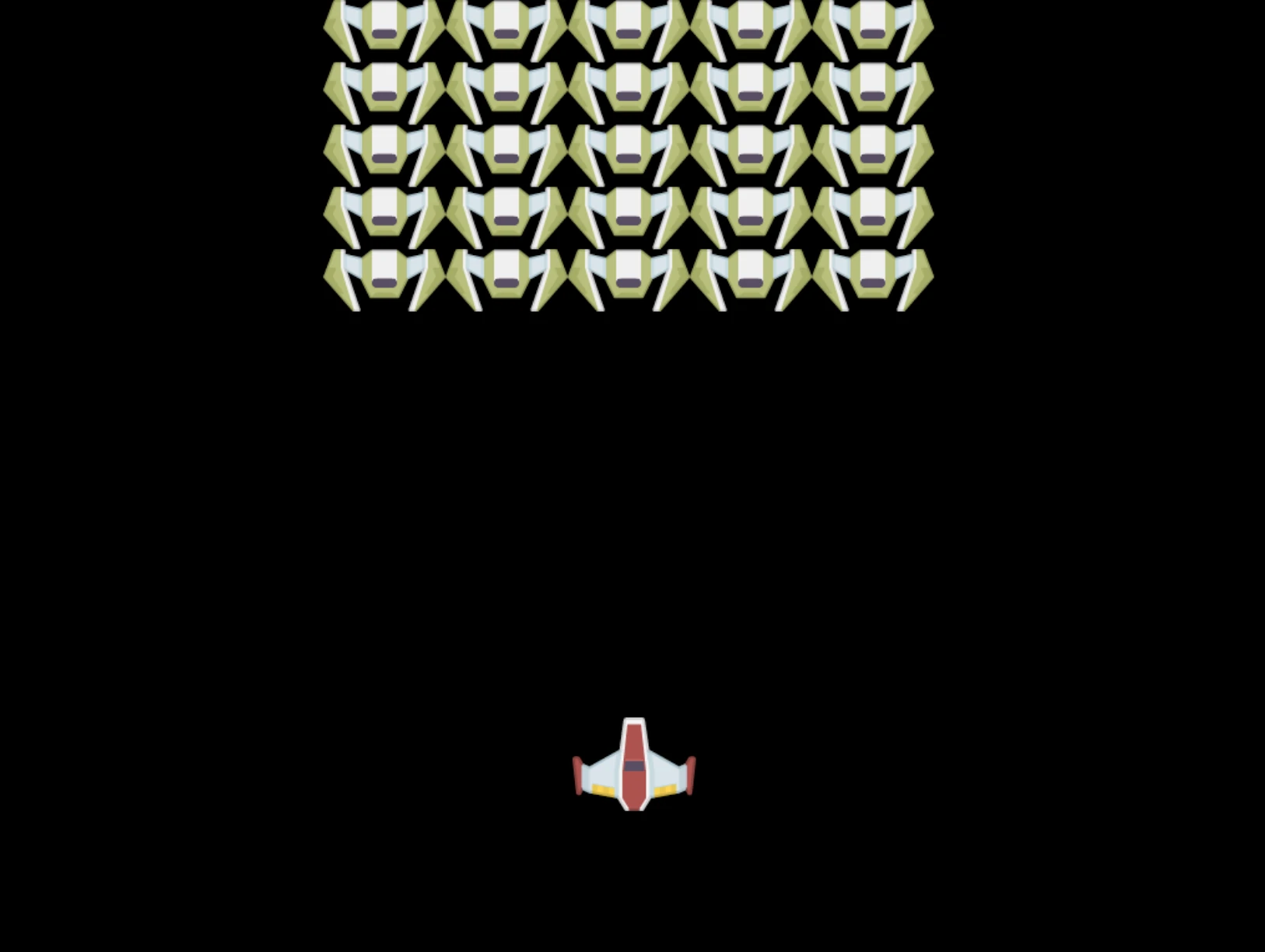
Løsning
Vennligst prøv å løse det selv først, men hvis du setter fast, ta en titt på en løsning
GitHub Copilot Agent Challenge 🚀
Bruk Agent-modusen for å fullføre følgende utfordring:
Beskrivelse: Forbedre romspillet ditt ved å legge til visuelle effekter og interaktive elementer ved hjelp av Canvas API-teknikker du har lært.
Prompt: Lag en ny fil kalt enhanced-canvas.html med et canvas som viser animerte stjerner i bakgrunnen, en pulserende helseindikator for helteskipet, og fiendtlige skip som langsomt beveger seg nedover. Inkluder JavaScript-kode som tegner blinkende stjerner med tilfeldige posisjoner og opasitet, implementerer en helseindikator som endrer farge basert på helsenivå (grønn > gul > rød), og animerer fiendeshipene til å bevege seg nedover skjermen i forskjellige hastigheter.
Lær mer om agent mode her.
🚀 Utfordring
Du har lært om tegning med den 2D-fokuserte Canvas API; ta en titt på WebGL API, og forsøk å tegne et 3D-objekt.
Post-forelesning Quiz
Gjennomgang & Selvstudium
Lær mer om Canvas API ved å lese om det.
⚡ Hva du kan gjøre de neste 5 minuttene
- Åpne nettleserkonsollen og lag et canvas-element med
document.createElement('canvas') - Prøv å tegne et rektangel ved hjelp av
fillRect()på et canvas-kontekst - Eksperimenter med forskjellige farger ved bruk av
fillStyle-egenskapen - Tegn en enkel sirkel ved hjelp av
arc()-metoden
🎯 Hva du kan oppnå denne timen
- Fullfør post-leksjonsquiz og forstå canvas-grunnleggende
- Lag et tegneprogram med canvas med flere former og farger
- Implementer bildeinnlasting og sprite-rendering for ditt spill
- Bygg en enkel animasjon som flytter objekter over canvas
- Øv på canvas-transformasjoner som skalering, rotasjon og translasjon
📅 Din ukelange Canvas-reise
- Fullfør romspillet med polerte grafikker og sprite-animasjoner
- Mestre avanserte canvas-teknikker som gradienter, mønstre og komposisjon
- Lag interaktive visualiseringer ved bruk av canvas til datavisualisering
- Lær om canvas-optimaliseringsteknikker for jevn ytelse
- Bygg et tegne- eller maleprogram med flere verktøy
- Utforsk kreative kodingsmønstre og generativ kunst med canvas
🌟 Din månedslange grafikkmestring
- Bygg komplekse visuelle applikasjoner med Canvas 2D og WebGL
- Lær grafikkprogrammeringskonsepter og shader-grunnlag
- Bidra til open source grafikkbiblioteker og visualiseringsverktøy
- Mestre ytelsesoptimalisering for grafikk-intensive applikasjoner
- Lag pedagogisk innhold om canvas-programmering og datagrafikk
- Bli en ekspert i grafikkprogrammering som hjelper andre å lage visuelle opplevelser
🎯 Din tidslinje for Canvas-grafikkmestring
timeline
    title Canvas API Læringsprogresjon

    section Canvas Grunnleggende (15 minutter)
        Grunnleggende operasjoner: Elementreferanse
                                : 2D konteksttilgang
                                : Koordinatsystem
                                : Enkel formtegning

    section Tegneteknikker (20 minutter)
        Grafikkprimitiver: Firkant og sirkler
                         : Farger og stiler
                         : Tekstgjengivelse
                         : Stioperasjoner

    section Bilderhåndtering (25 minutter)
        Ressursstyring: Opprettelse av bildeobjekt
                      : Asynkrone lastemønstre
                      : Feilhåndtering
                      : Ytelsesoptimalisering

    section Spillgrafikk (30 minutter)
        Sprite-rendering: Plasseringsalgoritmer
                         : Formasjonsberegninger
                         : Samanstelling av scene
                         : Rammegjengivelse

    section Avanserte teknikker (40 minutter)
        Visuelle effekter: Transformasjoner
                          : Animasjoner
                          : Lagdeling
                          : Tilstandshåndtering

    section Ytelse (35 minutter)
        Optimalisering: Effektiv tegning
                      : Hukommelsesstyring
                      : Bildefrekvenskontroll
                      : Ressursbufring

    section Profesjonelle ferdigheter (1 uke)
        Produksjonsgrafikk: WebGL-integrasjon
                          : Canvas-biblioteker
                          : Spillmotorer
                          : Plattformuavhengige hensyn

    section Avansert grafikk (1 måned)
        Spesialiserte applikasjoner: Datavisualisering
                                   : Interaktiv kunst
                                   : Sanntidseffekter
                                   : 3D-grafikk
🛠️ Oppsummering av ditt Canvas-grafikkverktøy
Etter å ha fullført denne leksjonen har du nå:
- Canvas API-mestring: Fullstendig forståelse av 2D-grafikkprogrammering
- Koordinatmatematikk: Presis posisjonering og layoutalgoritmer
- Ressurshåndtering: Profesjonell bildeinnlasting og feilhåndtering
- Rendering-pipeline: Strukturert tilnærming til scene-sammensetning
- Spillgrafikk: Sprite-posisjonering og formasjonberegninger
- Asynkron programmering: Moderne JavaScript-mønstre for jevn ytelse
- Visuell programmering: Oversetting av matematiske konsepter til skjermgrafikk
Reelle bruksområder: Dine Canvas-ferdigheter gjelder direkte for:
- Datavisualisering: Diagrammer, grafer og interaktive dashbord
- Spillutvikling: 2D-spill, simuleringer og interaktive opplevelser
- Digital kunst: Kreativ koding og generative kunstprosjekter
- UI/UX Design: Tilpasset grafikk og interaktive elementer
- Pedagogisk programvare: Visuelle læringsverktøy og simuleringer
- Nettapplikasjoner: Dynamisk grafikk og sanntidsvisualiseringer
Profesjonelle ferdigheter oppnådd: Du kan nå:
- Bygge skreddersydde grafikk-løsninger uten eksterne biblioteker
- Optimalisere rendering-ytelsen for jevn brukeropplevelse
- Feilsøke komplekse visuelle problemer med nettleserens utviklerverktøy
- Designe skalerbare grafikk-systemer ved hjelp av matematiske prinsipper
- Integrere Canvas-grafikk med moderne webapplikasjonsrammeverk
Canvas API-metoder du har mestret:
- Elementhåndtering: getElementById, getContext
- Tegneoperasjoner: fillRect, drawImage, fillStyle
- Ressursinnlasting: Image-objekter, Promise-mønstre
- Matematisk posisjonering: Koordinatberegninger, formasjonalgoritmer
Neste nivå: Du er klar for å legge til animasjon, brukerinteraksjon, kollisjonsdeteksjon, eller utforske WebGL for 3D-grafikk!
🌟 Oppnåelse låst opp: Du har bygget et komplett spillrenderingssystem ved bruk av grunnleggende Canvas API-teknikker!
Oppgave
Ansvarsfraskrivelse: Dette dokumentet er oversatt ved hjelp av AI-oversettelsestjenesten Co-op Translator. Selv om vi streber etter nøyaktighet, vennligst vær oppmerksom på at automatiske oversettelser kan inneholde feil eller unøyaktigheter. Det opprinnelige dokumentet på originalspråket bør betraktes som den autoritative kilden. For kritisk informasjon anbefales profesjonell menneskelig oversettelse. Vi er ikke ansvarlige for eventuelle misforståelser eller feiltolkninger som oppstår ved bruk av denne oversettelsen.