
 localizeflow[bot]
791d3b81b4
localizeflow[bot]
791d3b81b4
|
7 months ago | |
|---|---|---|
| .. | ||
| README.md | 7 months ago | |
| assignment.md | 7 months ago | |
README.md
Nettleserutvidelsesprosjekt Del 3: Lær om Bakgrunnsoppgaver og Ytelse
journey
    title Din Reise for Ytelsesoptimalisering
    section Grunnlag
      Lær nettleserverktøy: 3: Student
      Forstå profilering: 4: Student
      Identifiser flaskehalser: 4: Student
    section Utvidelsesfunksjoner
      Bygg fargesystem: 4: Student
      Lag bakgrunnsoppgaver: 5: Student
      Oppdater ikoner dynamisk: 5: Student
    section Optimalisering
      Overvåk ytelse: 5: Student
      Feilsøk problemer: 4: Student
      Poler opplevelse: 5: Student
Har du noen gang lurt på hva som gjør at noen nettleserutvidelser føles raske og responsive, mens andre virker trege? Hemmeligheten ligger i hva som skjer bak kulissene. Mens brukere klikker rundt i utvidelsens grensesnitt, finnes det en hel verden av bakgrunnsprosesser som stille håndterer henting av data, ikonoppdateringer og systemressurser.
Dette er vår siste leksjon i nettleserutvidelsesserien, og vi skal få karbonavtrykksporeren din til å fungere smidig. Du vil legge til dynamiske ikonoppdateringer og lære hvordan du oppdager ytelsesproblemer før de blir alvorlige. Det er som å tune en racerbilen – små optimaliseringer kan gjøre en enorm forskjell i hvordan alt fungerer.
Når vi er ferdige, vil du ha en polert utvidelse og forstå ytelsesprinsippene som skiller gode nettapper fra de flotte. La oss dykke ned i nettleseroptimaliseringens verden.
Forhåndsforelesnings-Quiz
Introduksjon
I våre tidligere leksjoner har du laget et skjema, koblet det til en API, og håndtert asynkron datahenting. Utvidelsen din tar form på en fin måte.
Nå trenger vi å legge de siste detaljene – som å få ikonet til utvidelsen til å endre farge basert på karbondata. Dette minner meg om hvordan NASA måtte optimalisere hvert system på Apollo-romfartøyet. De hadde ikke råd til noen bortkastede sykluser eller minne fordi liv var avhengig av ytelsen. Selv om vår nettleserutvidelse ikke er like kritisk, gjelder de samme prinsippene – effektiv kode gir bedre brukeropplevelser.
mindmap
  root((Ytelse og bakgrunnsoppgaver))
    Browser Performance
      Rendering Pipeline
      Asset Optimization
      DOM Manipulation
      JavaScript Execution
    Profiling Tools
      Developer Tools
      Performance Tab
      Timeline Analysis
      Bottleneck Detection
    Extension Architecture
      Background Scripts
      Content Scripts
      Message Passing
      Icon Management
    Optimization Strategies
      Code Splitting
      Lazy Loading
      Caching
      Resource Compression
    Visual Feedback
      Dynamic Icons
      Color Coding
      Real-time Updates
      User Experience
Grunnleggende om Nettleserytelse
Når koden din kjører effektivt, kan folk faktisk føle forskjellen. Du vet det øyeblikket når en side laster umiddelbart eller en animasjon flyter jevnt? Det er god ytelse på jobb.
Ytelse handler ikke bare om hastighet – det handler om å lage nettopplevelser som føles naturlige i stedet for klønete og frustrerende. Tidlig i databehandlingens dager hadde Grace Hopper berømt en nanosekund (et stykke ledning som var omtrent en fot langt) på skrivebordet for å vise hvor langt lys reiser i en milliarddel av et sekund. Det var hennes måte å forklare hvorfor hvert mikrosekund teller i databehandling. La oss utforske detektivverktøyene som hjelper deg å finne ut hva som sinker ting.
"Nettstedets ytelse handler om to ting: hvor raskt siden lastes, og hvor raskt koden på den kjører." -- Zack Grossbart
Temaet om hvordan du får nettsidene dine lynraske på alle slags enheter, for alle slags brukere, i alle slags situasjoner, er selvsagt omfattende. Her er noen punkter å ha i bakhodet når du bygger enten et standard nettoprojekt eller en nettleserutvidelse.
Det første steget i å optimalisere nettstedet ditt er å forstå hva som faktisk skjer under panseret. Heldigvis har nettleseren din kraftige detektivverktøy innebygd.
flowchart LR
    A[HTML] --> B[Tolk]
    B --> C[DOM-tre]
    D[CSS] --> E[Tolk]
    E --> F[CSSOM]
    G[JavaScript] --> H[Utfør]

    C --> I[Rendererings-tre]
    F --> I
    H --> I

    I --> J[Oppsett]
    J --> K[Maling]
    K --> L[Sammensetning]
    L --> M[Visning]

    subgraph "Kritisk rendereringsvei"
        N["1. Tolk HTML"]
        O["2. Tolk CSS"]
        P["3. Utfør JS"]
        Q["4. Bygg rendererings-tre"]
        R["5. Oppsett elementer"]
        S["6. Mal piksler"]
        T["7. Sett sammen lag"]
    end

    style M fill:#e8f5e8
    style I fill:#fff3e0
    style H fill:#ffebee
For å åpne Utviklerverktøy i Edge, klikk på de tre prikkene øverst til høyre, gå deretter til Flere verktøy > Utviklerverktøy. Eller bruk hurtigtasten: Ctrl + Shift + I på Windows eller Option + Command + I på Mac. Når du er der, klikker du på Ytelsestabben – her skal du gjøre undersøkelsen din.
Her er din detektivverktøykasse for ytelse:
- Åpne Utviklerverktøy (du kommer til å bruke disse konstant som utvikler!)
- Gå til Ytelsestabben – tenk på det som nettappens aktivitetsmåler
- Trykk på Spill inn-knappen og se siden i aksjon
- Studer resultatene for å oppdage hva som sinker ting
La oss prøve dette. Åpne et nettsted (Microsoft.com fungerer bra for dette) og trykk på 'Spill inn'-knappen. Last deretter siden på nytt og se profilereren fange alt som skjer. Når du stopper opptaket, vil du se en detaljert oversikt over hvordan nettleseren 'skriver skript', 'renderer' og 'maler' siden. Det minner meg om hvordan oppdragskontrollen overvåker hvert system under en rakettoppskyting – du får sanntidsdata på eksakt hva som skjer og når.
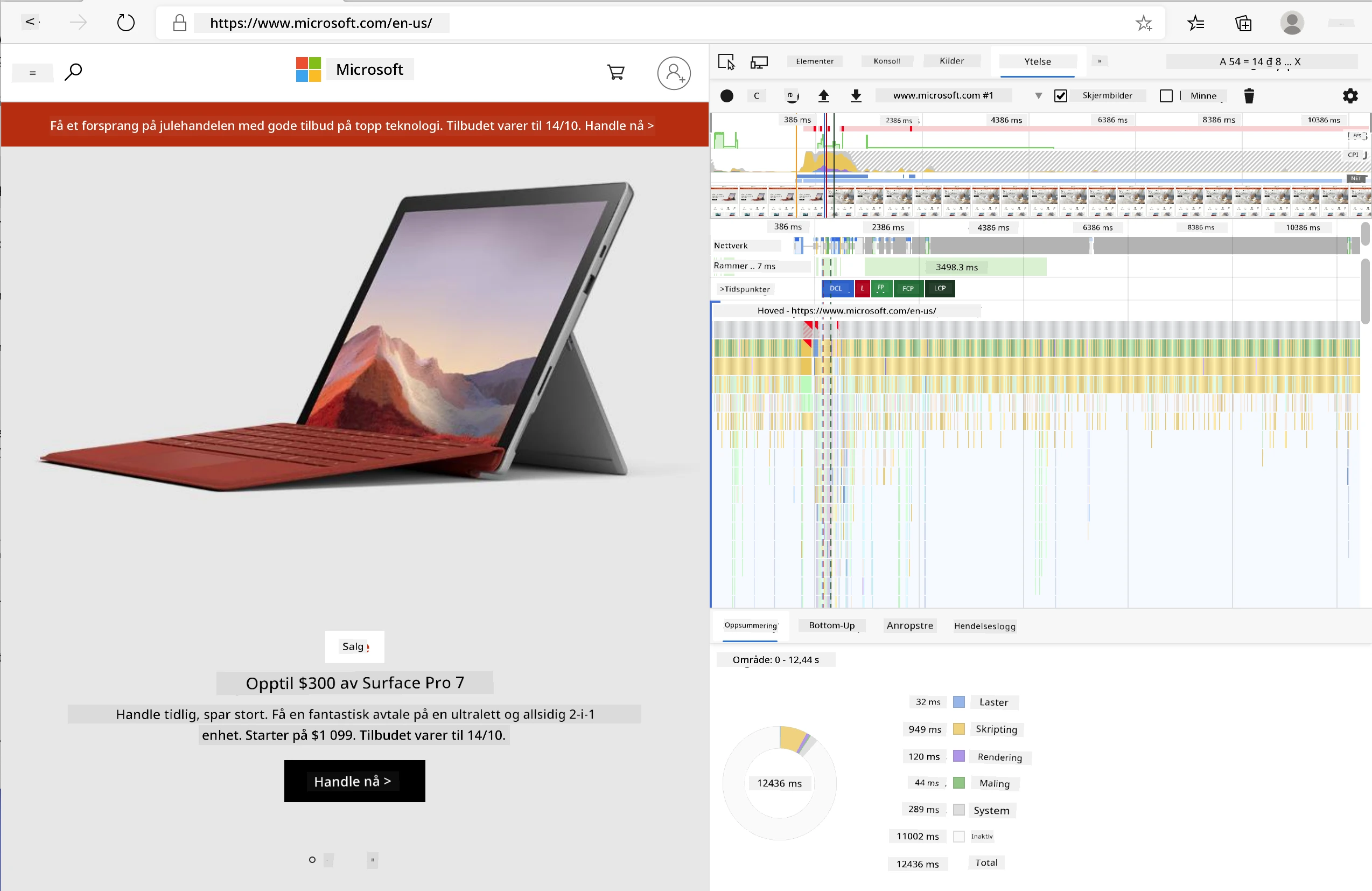
✅ Microsoft-dokumentasjonen har mange flere detaljer hvis du vil dykke dypere.
Proftips: Tøm nettleserens hurtigbuffer før du tester for å se hvordan siden din oppfører seg for førstegangsbesøkende – det er vanligvis ganske annerledes enn ved gjentatte besøk!
Velg elementer på profiltidslinjen for å zoome inn på hendelser som skjer mens siden laster.
Få et øyeblikksbilde av sidens ytelse ved å velge deler av tidslinjen og se på oppsummeringspanelet:
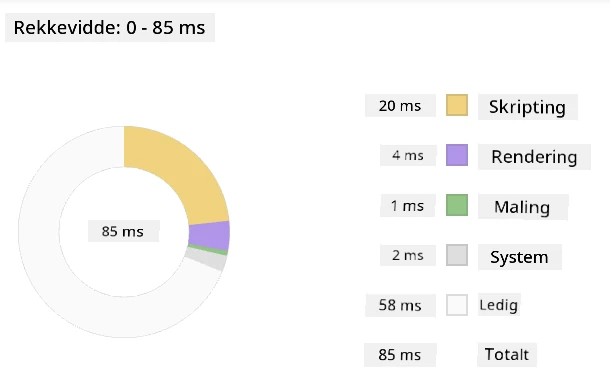
Sjekk hendelsesloggen for å se om noen hendelser tok lengre tid enn 15 ms:

✅ Bli kjent med profilereren din! Åpne utviklerverktøyene på dette nettstedet og se om det finnes noen flaskehalser. Hva er den tregest lastende ressursen? Den raskeste?
flowchart TD
    A[Åpne DevTools] --> B[Naviger til Ytelsesfane]
    B --> C[Klikk på opptaksknapp]
    C --> D[Utfør handlinger]
    D --> E[Stopp opptak]
    E --> F{Analyser resultater}

    F --> G[Sjekk tidslinje]
    F --> H[Se gjennom nettverk]
    F --> I[Undersøk skript]
    F --> J[Identifiser malehendelser]

    G --> K{Lange oppgaver?}
    H --> L{Store ressurser?}
    I --> M{Rendreblokkering?}
    J --> N{Kostbare malinger?}

    K -->|Ja| O[Optimaliser JavaScript]
    L -->|Ja| P[Komprimer ressurser]
    M -->|Ja| Q[Legg til Async/Defer]
    N -->|Ja| R[Forenkle stiler]

    O --> S[Test igjen]
    P --> S
    Q --> S
    R --> S

    style A fill:#e1f5fe
    style F fill:#fff3e0
    style S fill:#e8f5e8
Hva du bør se etter når du profilerer
Å kjøre profilereren er bare begynnelsen – den virkelige ferdigheten ligger i å vite hva de fargerike grafene faktisk forteller deg. Ikke bekymre deg, du vil lære deg å lese dem. Erfarne utviklere har lært å oppdage varselsignaler før de utvikler seg til fullverdige problemer.
La oss snakke om vanlige syndere – ytelsesproblemene som ofte sniker seg inn i nettprosjekter. Som Marie Curie måtte overvåke strålingsnivåer nøye i laboratoriet sitt, må vi følge med på visse mønstre som indikerer trøbbel på vei. Å fange disse tidlig sparer deg (og brukerne dine) mye frustrasjon.
Ressursstørrelser: Nettsteder har blitt "tyngre" over årene, og mye av denne ekstra vekten kommer fra bilder. Det er som om vi har pakket mer og mer i våre digitale kofferter.
✅ Sjekk ut Internet Archive for å se hvordan sidestørrelser har vokst over tid – det er ganske avslørende.
Slik holder du ressursene dine optimalisert:
- Komprimer bildene! Moderne formater som WebP kan redusere filstørrelser dramatisk
- Server riktig bildestørrelse for hver enhet – ingen grunn til å sende enorme desktop-bilder til telefoner
- Minifiser CSS og JavaScript – hvert byte teller
- Bruk lazy loading slik at bilder bare lastes når brukeren faktisk blar til dem
DOM-gjennomganger: Nettleseren må bygge sin Document Object Model basert på koden du skriver, så for god sidens ytelse lønner det seg å holde taggene minimale og bare bruke og style det siden trenger. I denne sammenheng kan overflødig CSS knyttet til en side optimaliseres; stiler som kun skal brukes på én side, trenger for eksempel ikke å inkluderes i hovedstilarket.
Nøkkelstrategier for DOM-optimalisering:
- Minimerer antall HTML-elementer og nestingsnivåer
- Fjerner ubrukt CSS og samler stilark effektivt
- Organiserer CSS slik at bare nødvendig lastes for hver side
- Strukturerer HTML semantisk for bedre nettlesertolkning
JavaScript: Alle JavaScript-utviklere bør se opp for 'render-blocking'-skript som må lastes før resten av DOM kan gjennomgås og gjengis i nettleseren. Vurder å bruke defer med inline-skriptene dine (som i Terrarium-modulen).
Moderne JavaScript-optimaliseringsteknikker:
- Bruker
defer-attributtet for å laste skripter etter DOM-parsing - Implementerer kodedeling for å laste kun nødvendig JavaScript
- Benytter lazy loading for ikke-kritisk funksjonalitet
- Minimerer bruken av tunge biblioteker og rammeverk når det er mulig
✅ Prøv noen nettsteder på en Test for nettstedshastighet for å lære mer om vanlige sjekker som gjøres for å fastslå nettstedsytelse.
🔄 Pedagogisk Sjekk-inn
Ytelsesforståelse: Før du bygger funksjoner i utvidelsen, sørg for at du kan:
- ✅ Forklare den kritiske rendering-stien fra HTML til piksler
- ✅ Identifisere vanlige ytelsesflaskehalser i nettapplikasjoner
- ✅ Bruke nettleserens utviklerverktøy for å profilere sidens ytelse
- ✅ Forstå hvordan ressursstørrelse og DOM-kompleksitet påvirker hastighet
Rask Selvtest: Hva skjer når du har render-blocking JavaScript?
Svar: Nettleseren må laste ned og kjøre skriptet før den kan fortsette å analysere HTML og gjengi siden
Reell verdens ytelseseffekt:
- 100 ms forsinkelse: Brukere merker tregheten
- 1 sekunds forsinkelse: Brukere begynner å miste fokus
- 3+ sekunder: 40 % av brukerne forlater siden
- Mobilt nettverk: Ytelse er enda viktigere
Nå som du har en idé om hvordan nettleseren renderer ressursene du sender til den, la oss se på de siste tingene du må gjøre for å fullføre utvidelsen din:
Lag en funksjon for å beregne farge
Nå skal vi lage en funksjon som gjør numeriske data om til meningsfulle farger. Tenk på det som et trafikksignalsystem – grønt for ren energi, rødt for høy karbonintensitet.
Denne funksjonen tar CO2-data fra APIen vår og bestemmer hvilken farge som best representerer miljøpåvirkningen. Det er likt hvordan vitenskapsfolk bruker fargekoding i varmekart for å visualisere komplekse datapattern – fra havtemperaturer til stjernedannelse. La oss legge dette til i /src/index.js, rett etter de const-variablene vi definerte tidligere:
flowchart LR
    A[CO2 Verdi] --> B[Finn Nærmeste Skala Punkt]
    B --> C[Hent Skala Indeks]
    C --> D[Kartlegg til Farge]
    D --> E[Send til Bakgrunn]

    subgraph "Fargeskala"
        F["0-150: Grønn (Ren)"]
        G["150-600: Gul (Moderat)"]
        H["600-750: Oransje (Høy)"]
        I["750+: Brun (Veldig Høy)"]
    end

    subgraph "Meldingsformidling"
        J[Innholdsskript]
        K[chrome.runtime.sendMessage]
        L[Bakgrunnsskript]
        M[Oppdater Ikon]
    end

    style A fill:#e1f5fe
    style D fill:#e8f5e8
    style E fill:#fff3e0
function calculateColor(value) {
	// Definer CO2-intensitetsskala (gram per kWh)
	const co2Scale = [0, 150, 600, 750, 800];
	// Tilsvarende farger fra grønn (ren) til mørk brun (høyt karbon)
	const colors = ['#2AA364', '#F5EB4D', '#9E4229', '#381D02', '#381D02'];

	// Finn nærmeste skala-verdi til vår input
	const closestNum = co2Scale.sort((a, b) => {
		return Math.abs(a - value) - Math.abs(b - value);
	})[0];

	console.log(`${value} is closest to ${closestNum}`);

	// Finn indeksen for fargekartlegging
	const num = (element) => element > closestNum;
	const scaleIndex = co2Scale.findIndex(num);

	const closestColor = colors[scaleIndex];
	console.log(scaleIndex, closestColor);

	// Send fargeoppdateringsmelding til bakgrunnsskript
	chrome.runtime.sendMessage({ action: 'updateIcon', value: { color: closestColor } });
}
La oss bryte ned denne smarte lille funksjonen:
- Setter opp to arrayer - en for CO2-nivåer, en annen for farger (grønn = ren, brun = skitten!)
- Finner nærmeste match til vår faktiske CO2-verdi ved hjelp av smart array-sortering
- Henter den matchende fargen ved å bruke findIndex()-metoden
- Sender en melding til Chromes bakgrunnsskript med den valgte fargen
- Bruker template literals (de backtick-tegnene) for ryddigere strengformatering
- Holder alt organisert med const-deklarasjoner
chrome.runtime API er som nervessystemet til utvidelsen din – det håndterer all kommunikasjon og oppgaver bak kulissene:
"Bruk chrome.runtime API for å hente bakgrunnssiden, returnere detaljer om manifest, og lytte til og svare på hendelser i appens eller utvidelsens livssyklus. Du kan også bruke dette API til å konvertere relative URL-stier til fullstendige URLer."
Hvorfor Chrome Runtime API er så nyttig:
- Lar forskjellige deler av utvidelsen snakke med hverandre
- Håndterer bakgrunnsarbeid uten å fryse brukergrensesnittet
- Administrerer livssyklus-hendelser i utvidelsen
- Gjør meldingsoverføring mellom skript superenkelt
✅ Hvis du utvikler denne nettleserutvidelsen for Edge, kan det overraske deg at du bruker en chrome API. De nyere Edge-nettleserversjonene kjører på Chromium-nettlesermotoren, så du kan benytte disse verktøyene.
architecture-beta
    group browser(logos:chrome)[Nettleser]

    service popup(logos:html5)[Popup UI] in browser
    service content(logos:javascript)[Innholdsskript] in browser
    service background(database)[Bakgrunnsskript] in browser
    service api(logos:api)[Ekstern API] in browser

    popup:R -- L:content
    content:R -- L:background
    background:T -- B:api
    content:T -- B:api

    junction junctionCenter in browser
    popup:R -- L:junctionCenter
    junctionCenter:R -- L:background
Proftips: Hvis du vil profilere en nettleserutvidelse, start utviklerverktøyene fra selve utvidelsen, siden det er en egen egen nettleserinstans. Dette gir deg tilgang til ytelsesmetrikker spesifikke for utvidelsen.
Sett en standard ikonfarge
Før vi begynner å hente ekte data, la oss gi utvidelsen et utgangspunkt. Ingen liker å se på et tomt eller ødelagt ikon. Vi starter med en grønn farge slik at brukerne vet utvidelsen virker fra det øyeblikket de installerer den.
I init()-funksjonen din setter vi opp det grønne standardikonet:
chrome.runtime.sendMessage({
	action: 'updateIcon',
	value: {
		color: 'green',
	},
});
Dette oppsettet oppnår:
- Setter en nøytral grønn farge som standardtilstand
- Gir umiddelbar visuell tilbakemelding når utvidelsen lastes
- Etablerer kommunikasjonsmønsteret med bakgrunnsskriptet
- Sikrer at brukerne ser en fungerende utvidelse før data hentes
Kall funksjonen, utfør kall
Nå skal vi koble alt sammen slik at når ferske CO2-data kommer inn, oppdateres ikonet automatisk med riktig farge. Det er som å koble den siste kretsen i en elektronisk enhet – plutselig fungerer alle delene som ett system.
Legg til denne linjen rett etter du har hentet CO2-dataene fra APIen:
// Etter å ha hentet CO2-data fra API-en
// la CO2 = data.data[0].intensity.actual;
calculateColor(CO2);
Denne integrasjonen oppnår:
- Kobler API-datatilførselen med det visuelle indikatorystemet
- Trigger ikonoppdateringer automatisk når nye data kommer
- Sikrer sanntids visuell tilbakemelding basert på nåværende karbonintensitet
- Opprettholder separasjonen mellom datainnhenting og visningslogikk
Og til slutt, i /dist/background.js, legg til lytteren for disse bakgrunnsaksjonskallene:
// Lytt etter meldinger fra innholdsskriptet
chrome.runtime.onMessage.addListener(function (msg, sender, sendResponse) {
	if (msg.action === 'updateIcon') {
		chrome.action.setIcon({ imageData: drawIcon(msg.value) });
	}
});

// Tegn dynamisk ikon ved bruk av Canvas API
// Lånt fra energy lollipop-utvidelsen - fint trekk!
function drawIcon(value) {
	// Lag et offscreen-canvas for bedre ytelse
	const canvas = new OffscreenCanvas(200, 200);
	const context = canvas.getContext('2d');

	// Tegn en farget sirkel som representerer karbonintensitet
	context.beginPath();
	context.fillStyle = value.color;
	context.arc(100, 100, 50, 0, 2 * Math.PI);
	context.fill();

	// Returner billeddataene for nettleserikonet
	return context.getImageData(50, 50, 100, 100);
}
Dette bakgrunnsskriptet gjør følgende:
- Lytter etter meldinger fra hovedskriptet ditt (som en resepsjonist som tar imot anrop)
- Behandler disse 'updateIcon'-forespørslene for å endre ikon i verktøylinjen
- Lager nye ikoner på sparket ved hjelp av Canvas API
- Tegner en enkel farget sirkel som viser gjeldende karbonintensitet
- Oppdaterer nettleserens verktøylinje med det nye ikonet
- Bruker OffscreenCanvas for jevn ytelse (unngår UI-blokkering)
✅ Du vil lære mer om Canvas API i Space Game-leksjonene.
sequenceDiagram
    participant CS as Innholdsskript
    participant BG as Bakgrunnsskript
    participant Canvas as OffscreenCanvas
    participant Browser as Nettleserikon

    CS->>BG: sendMessage({action: 'updateIcon', color})
    BG->>Canvas: new OffscreenCanvas(200, 200)
    Canvas->>Canvas: getContext('2d')
    Canvas->>Canvas: beginPath() + fillStyle + arc()
    Canvas->>Canvas: fill() + getImageData()
    Canvas->>BG: Returner bilde-data
    BG->>Browser: chrome.action.setIcon(imageData)
    Browser->>Browser: Oppdater verktøylinjeikon
🔄 Pedagogisk Sjekk-inn
Full Forståelse av Utvidelsen: Verifiser at du mestrer hele systemet:
- ✅ Hvordan fungerer meldingsoverføring mellom forskjellige utvidelsesskript?
- ✅ Hvorfor bruker vi OffscreenCanvas i stedet for vanlig Canvas for ytelse?
- ✅ Hvilken rolle spiller Chrome Runtime API i utvidelsesarkitekturen?
- ✅ Hvordan kartlegger fargeberegningsalgoritmen data til visuell tilbakemelding?
Ytelsesbetraktninger: Utvidelsen din demonstrerer nå:
- Effektiv meldingshåndtering: Ryddig kommunikasjon mellom skriptkontekster
- Optimalisert gjengivelse: OffscreenCanvas forhindrer blokkering av brukergrensesnittet
- Sanntidsoppdateringer: Dynamiske ikonendringer basert på live data
- Minnehåndtering: Korrekt opprydding og ressursbehandling
Tid for å teste utvidelsen din:
- Bygg alt med
npm run build - Last inn utvidelsen på nytt i nettleseren (ikke glem dette trinnet)
- Åpne utvidelsen din og se at ikonet endrer farger
- Sjekk hvordan den reagerer på ekte karbondata fra hele verden
Nå vil du på et øyeblikk vite om det er et godt tidspunkt å kjøre den vaskemaskinen eller om du bør vente på renere energi. Du har nettopp bygget noe virkelig nyttig og lært om nettleserens ytelse underveis.
GitHub Copilot Agent Challenge 🚀
Bruk Agent-modus til å fullføre følgende utfordring:
Beskrivelse: Forbedre nettleserutvidelsens ytelsesovervåkingsmuligheter ved å legge til en funksjon som sporer og viser lastetider for forskjellige komponenter i utvidelsen.
Oppgave: Lag et ytelsesovervåkingssystem for nettleserutvidelsen som måler og logger tiden det tar å hente CO2-data fra API-et, beregne farger og oppdatere ikonet. Legg til en funksjon kalt performanceTracker som bruker Performance API for å måle disse operasjonene og viser resultatene i nettleserkonsollen med tidsstempler og varighetsmålinger.
Lær mer om agent-mode her.
🚀 Utfordring
Her er en spennende detektivoppgave: Velg noen få åpne kilder-nettsteder som har eksistert i mange år (tenk Wikipedia, GitHub eller Stack Overflow) og gransk deres commit-historikk. Kan du se hvor de gjorde ytelsesforbedringer? Hvilke problemer dukket stadig opp?
Din undersøkelsesmetode:
- Søk commit-meldinger etter ord som "optimize", "performance" eller "faster"
- Se etter mønstre - reparerer de de samme problemtypene?
- Identifiser de vanlige syndebukkene som bremser ned nettsteder
- Del hva du oppdager - andre utviklere lærer av ekte eksempler
Post-forelesningsquiz
Oppsummering & Selvstudium
Vurder å melde deg på et ytelsesnyhetsbrev
Undersøk noen av måtene nettlesere måler webytelse på ved å se gjennom ytelsesfanene i deres nettverktøy. Finnes det store forskjeller?
⚡ Hva du kan gjøre de neste 5 minuttene
- Åpne nettleserens Oppgavebehandling (Shift+Esc i Chrome) for å se ressursbruk for utvidelser
- Bruk DevTools Ytelses-fanen for å ta opp og analysere nettsideytelse
- Sjekk nettleserens Utvidelsesside for å se hvilke utvidelser som påvirker oppstartstid
- Prøv å deaktivere utvidelser midlertidig for å se ytelsesforskjeller
🎯 Hva du kan oppnå denne timen
- Fullfør post-lesson-quiz og forstå ytelseskonsepter
- Implementer et bakgrunnsskript for nettleserutvidelsen din
- Lær å bruke browser.alarms for effektive bakgrunnsoppgaver
- Øv på meldingsutveksling mellom innholdsskript og bakgrunnsskript
- Mål og optimaliser utvidelsens ressursbruk
📅 Din ukelange ytelsesreise
- Utvikle en høyytelses nettleserutvidelse med bakgrunnsfunksjonalitet
- Mestre service workers og moderne utvidelsesarkitektur
- Implementer effektive datasynkronisering- og bufferstrategier
- Lær avanserte feilsøkingsteknikker for ytelse i utvidelser
- Optimaliser utvidelsen for både funksjonalitet og ressurseffektivitet
- Lag omfattende tester for ytelsesscenarier i utvidelsen
🌟 Din månedslange optimaliseringsmestring
- Bygg bedriftsnivå nettleserutvidelser med optimal ytelse
- Lær om Web Workers, Service Workers og moderne webytelse
- Bidra til åpen kilde-prosjekter fokusert på ytelsesoptimalisering
- Mestre nettleserens interne mekanismer og avansert feilsøking
- Lag verktøy for ytelsesovervåkning og beste praksis-guider
- Bli en ytelseseekspert som hjelper med å optimalisere webapplikasjoner
🎯 Din tidslinje for studier av nettleserutvidelser
timeline
    title Fullstendig Utvidelsesutviklingsprogresjon

    section Grunnleggende ytelse (20 minutter)
        Nettleserprofilering: DevTools mestring
                         : Tidslinjeanalyse
                         : Flaskehalsidentifisering
                         : Kritisk gjengivelsesbane

    section Bakgrunnsoppgaver (25 minutter)
        Utvidelsesarkitektur: Meldingsoverføring
                              : Bakgrunnsskript
                              : Runtime API-bruk
                              : Kommunikasjon på tvers av kontekster

    section Visuell tilbakemelding (30 minutter)
        Dynamisk UI: Fargekalkulasjonsalgoritmer
                  : Canvas API-integrasjon
                  : Ikongenerering
                  : Oppdateringer i sanntid

    section Ytelsesoptimalisering (35 minutter)
        Effektiv kode: Asynkrone operasjoner
                      : Minnehåndtering
                      : Ressursopprydding
                      : Ytelsesovervåkning

    section Produksjonsklar (45 minutter)
        Polering og Testing: Tverrleserkompatibilitet
                        : Feilhåndtering
                        : Brukeropplevelse
                        : Ytelsesvalidering

    section Avanserte funksjoner (1 uke)
        Utvidelsesøkosystem: Chrome Nettbutikk
                           : Brukertilbakemelding
                           : Analyseintegrasjon
                           : Oppdateringshåndtering

    section Profesjonell utvikling (2 uker)
        Bedriftsutvidelser: Team-samarbeid
                             : Kodegjennomganger
                             : CI/CD-pipelines
                             : Sikkerhetsrevisjoner

    section Ekspertmestring (1 måned)
        Plattformekspertise: Avanserte Chrome-APIer
                          : Ytelsesoptimalisering
                          : Arkitekturmønstre
                          : Bidrag til åpen kildekode
🛠️ Ditt komplette verktøykasse for utvidelsesutvikling
Etter å ha fullført denne trilogien har du mestret:
- Nettleserarkitektur: Dyp forståelse av hvordan utvidelser integreres med nettlesersystemer
- Ytelsesprofilering: Evne til å identifisere og fikse flaskehalser med utviklerverktøy
- Asynkron programmering: Moderne JavaScript-mønstre for responsiv, ikke-blokkerende drift
- API-integrasjon: Henting av eksterne data med autentisering og feilbehandling
- Visuell design: Dynamiske UI-oppdateringer og grafikkgenerering basert på Canvas
- Meldingsoverføring: Kommunikasjon mellom skript i utvidelsesarkitekturer
- Brukeropplevelse: Lastetilstander, feilhåndtering og intuitive interaksjoner
- Produksjonsferdigheter: Testing, feilsøking og optimalisering for ekte distribusjon
Reelle brukstilfeller: Ferdighetene dine innen utvidelsesutvikling gjelder direkte for:
- Progressive Web Apps: Liknende arkitektur og ytelsesmønstre
- Electron desktop-apper: Tverrplattform-applikasjoner med webteknologier
- Mobile hybrid-apper: Cordova/PhoneGap-utvikling som bruker web-API-er
- Bedriftswebapplikasjoner: Komplekse dashbord og produktivitetsverktøy
- Chrome DevTools-utvidelser: Avanserte utviklerverktøy og feilsøking
- Web API-integrasjon: Enhver app som kommuniserer med eksterne tjenester
Profesjonell effekt: Du kan nå:
- Bygge produksjonsklare nettleserutvidelser fra idé til lansering
- Optimalisere webapplikasjoners ytelse med bransjestandard profileringsverktøy
- Arkitektere skalerbare systemer med riktig bekymringsseparasjon
- Feilsøke komplekse asynkrone operasjoner og kommunikasjon på tvers av kontekster
- Bidra til åpen kilde-utvidelsesprosjekter og nettleserstandarder
Muligheter på neste nivå:
- Chrome Web Store-utvikler: Publiser utvidelser til millioner av brukere
- Web Performance Engineer: Spesialiser deg på optimalisering og brukeropplevelse
- Nettleserplattformutvikler: Bidra til utvikling av nettlesermotorer
- Utviklerverktøy-skaper: Lag verktøy som hjelper andre utviklere
- Utviklerrelasjoner: Del kunnskap via undervisning og innholdsproduksjon
🌟 Utmerkelse oppnådd: Du har bygd en komplett, funksjonell nettleserutvidelse som demonstrerer profesjonell utviklingspraksis og moderne webstandarder!
Oppgave
Analyser et nettsted for ytelse
Ansvarsfraskrivelse: Dette dokumentet er oversatt ved hjelp av AI-oversettelsestjenesten Co-op Translator. Selv om vi streber etter nøyaktighet, vennligst merk at automatiske oversettelser kan inneholde feil eller unøyaktigheter. Det originale dokumentet på det opprinnelige språket skal anses som den autoritative kilden. For kritisk informasjon anbefales profesjonell menneskelig oversettelse. Vi påtar oss ikke ansvar for eventuelle misforståelser eller feiltolkninger som oppstår ved bruk av denne oversettelsen.