
 localizeflow[bot]
791d3b81b4
localizeflow[bot]
791d3b81b4
|
8 months ago | |
|---|---|---|
| .. | ||
| README.md | 8 months ago | |
| assignment.md | 8 months ago | |
README.md
Lage et spill ved hjelp av hendelser
Har du noen gang lurt på hvordan nettsteder vet når du klikker på en knapp eller skriver i en tekstboks? Det er magien ved hendelsesdrevet programmering! Hva er vel en bedre måte å lære denne viktige ferdigheten på enn å bygge noe nyttig – et skrivhastighetsspill som reagerer på hvert tastetrykk du gjør.
Du skal få se på nært hold hvordan nettlesere "snakker" med JavaScript-koden din. Hver gang du klikker, skriver eller flytter musen, sender nettleseren små meldinger (vi kaller dem hendelser) til koden din, og du bestemmer hvordan du vil svare!
Når vi er ferdige her, har du laget et ekte skrivspill som følger med på hastigheten og nøyaktigheten din. Enda viktigere er at du vil forstå de grunnleggende konseptene som driver hvert interaktivt nettsted du noen gang har brukt. La oss sette i gang!
Før-forelesnings-quiz
Hendelsesdrevet programmering
Tenk på din favorittapp eller favorittnettsted – hva gjør at det føles levende og responsivt? Det handler om hvordan det reagerer på det du gjør! Hvert trykk, klikk, sveip eller tastetrykk lager det vi kaller en "hendelse", og det er der den virkelige magien i webutvikling skjer.
Her er det som gjør programmering for nettet så interessant: vi vet aldri når noen vil klikke på knappen eller begynne å skrive i en tekstboks. De kan klikke med en gang, vente fem minutter, eller kanskje aldri klikke i det hele tatt! Denne uforutsigbarheten betyr at vi må tenke annerledes om hvordan vi skriver koden vår.
I stedet for å skrive kode som kjører ovenfra og ned som en oppskrift, skriver vi kode som tålmodig venter på at noe skal skje. Det er likt hvordan telegrafoperatører på 1800-tallet satt ved maskinene sine, klare til å svare i det øyeblikket en melding kom gjennom ledningen.
Men hva er egentlig en "hendelse"? Enkelt sagt, det er noe som skjer! Når du klikker på en knapp – det er en hendelse. Når du skriver en bokstav – det er en hendelse. Når du flytter på musa – det er en annen hendelse.
Hendelsesdrevet programmering lar oss sette opp koden vår til å lytte og svare. Vi lager spesielle funksjoner kalt event listeners som tålmodig venter på at bestemte ting skal skje, og så setter i gang når de gjør det.
Tenk på event listeners som en dørklokke for koden din. Du setter opp dørklokken (addEventListener()), forteller den hva slags lyd den skal lytte etter (som et 'click' eller 'keypress'), og spesifiserer hva som skal skje når noen ringer på (din egendefinerte funksjon).
Slik fungerer event listeners:
- Lytter etter spesifikke brukerhandlinger som klikk, tastetrykk eller musebevegelser
- Utfører din egendefinerte kode når den angitte hendelsen skjer
- Reagerer umiddelbart på brukerinteraksjoner, skaper en sømløs opplevelse
- Håndterer flere hendelser på samme element ved hjelp av ulike lyttere
MERK: Det er verdt å nevne at det finnes mange måter å lage event listeners på. Du kan bruke anonyme funksjoner, eller lage navngitte funksjoner. Du kan bruke forskjellige snarveier, som å sette
click-egenskapen, eller brukeaddEventListener(). I øvelsen vår skal vi fokusere påaddEventListener()og anonyme funksjoner, siden det sannsynligvis er den vanligste teknikken webutviklere bruker. Det er også den mest fleksible, daaddEventListener()fungerer for alle hendelser, og hendelsesnavnet kan gis som en parameter.
Vanlige hendelser
Selv om nettlesere tilbyr dusinvis av forskjellige hendelser du kan lytte etter, baserer de fleste interaktive apper seg på bare noen få essensielle hendelser. Å forstå disse kjernehendelsene gir deg fundamentet for å bygge sofistikerte brukerinteraksjoner.
Det finnes dusiner av hendelser tilgjengelig som du kan lytte etter når du lager en applikasjon. I utgangspunktet løfter alt brukeren gjør på en side en hendelse, noe som gir deg stor kraft til å sikre at de får den opplevelsen du ønsker. Heldigvis trenger du vanligvis bare noen få hendelser. Her er noen vanlige (inkludert de to vi skal bruke i spillet vårt):
| Hendelse | Beskrivelse | Vanlige Bruksområder |
|---|---|---|
click |
Brukeren klikket på noe | Knapper, lenker, interaktive elementer |
contextmenu |
Brukeren klikket med høyre museknapp | Egne høyreklikk-menyvalg |
select |
Brukeren markerte noe tekst | Tekstredigering, kopiering |
input |
Brukeren skrev inn tekst | Skjemavalidering, sanntidssøk |
Forstå disse hendelsestypene:
- Utløses når brukere interagerer med bestemte elementer på siden din
- Gir detaljert informasjon om brukerens handling via hendelsesobjekter
- Lar deg lage responsive, interaktive nettapplikasjoner
- Fungerer konsekvent på tvers av forskjellige nettlesere og enheter
Lage spillet
Nå som du forstår hvordan hendelser fungerer, la oss bruke kunnskapen i praksis ved å lage noe nyttig. Vi skal lage et skrivhastighetsspill som demonstrerer håndtering av hendelser samtidig som du utvikler en viktig utviklerferdighet.
Vi skal lage et spill for å utforske hvordan hendelser fungerer i JavaScript. Spillet vårt skal teste spillerens skrivingsevner, noe som er en av de mest undervurderte ferdighetene alle utviklere bør ha. Moro fakta: QWERTY-tastaturoppsettet vi bruker i dag, ble faktisk designet på 1870-tallet for skrivemaskiner – og gode skriveferdigheter er fortsatt like verdifulle for programmerere i dag! Spillflyten vår vil se slik ut:
flowchart TD
    A[Spiller klikker Start] --> B[Tilfeldig sitat vises]
    B --> C[Spiller skriver i tekstboksen]
    C --> D{Ord fullført?}
    D -->|Ja| E[Fremhev neste ord]
    D -->|Nei| F{Riktig så langt?}
    F -->|Ja| G[Behold normal stil]
    F -->|Nei| H[Vis feilstil]
    E --> I{Sitat fullført?}
    I -->|Nei| C
    I -->|Ja| J[Vis suksessmelding med tid]
    G --> C
    H --> C
Slik fungerer spillet vårt:
- Starter når spilleren klikker på startknappen og viser et tilfeldig sitat
- Sporer spillerens skriveprogresjon ord for ord i sanntid
- Fremhever det nåværende ordet for å lede spillerens fokus
- Gir umiddelbar visuell tilbakemelding ved skrivefeil
- Beregner og viser total tid når sitatet er fullført
La oss bygge spillet vårt og lære om hendelser!
Filstruktur
Før vi begynner å kode, la oss få orden på ting! Å ha en ryddig filstruktur helt fra starten vil spare deg for mye trøbbel senere og gjøre prosjektet ditt mer profesjonelt. 😊
Vi skal holde det enkelt med bare tre filer: index.html for sidestrukturen, script.js for all spilllogikken, og style.css for å få alt til å se bra ut. Dette er den klassiske trioen som driver mesteparten av nettet!
Lag en ny mappe til arbeidet ditt ved å åpne en konsoll- eller terminalvindu og skrive følgende kommando:
# Linux eller macOS
mkdir typing-game && cd typing-game

# Windows
md typing-game && cd typing-game
Dette gjør disse kommandoene:
- Oppretter en ny mappe kalt
typing-gamefor prosjektfilene dine - Går inn i den nylig opprettede mappen automatisk
- Setter opp et rent arbeidsområde for spillutviklingen din
Åpne Visual Studio Code:
code .
Denne kommandoen:
- Starter Visual Studio Code i gjeldende mappe
- Åpner prosjektmappen i editoren
- Gir tilgang til alle utviklingsverktøyene du trenger
Legg til tre filer i mappen i Visual Studio Code med følgende navn:
index.html- Inneholder strukturen og innholdet i spillet dittscript.js- Håndterer all spilllogikk og event listenersstyle.css- Definerer det visuelle uttrykket og stilen
Lag brukergrensesnittet
Nå skal vi bygge scenen hvor all spillaktiviteten skjer! Tenk på det som å designe kontrollpanelet for et romskip – vi må sørge for at alt spillerne trenger er akkurat der de forventer det.
La oss finne ut hva spillet vårt faktisk trenger. Om du skulle spilt et skrivspill, hva ville du ønsket å se på skjermen? Her er hva vi trenger:
| UI-element | Formål | HTML-element |
|---|---|---|
| Sitatvisning | Viser teksten som skal skrives | <p> med id="quote" |
| Meldingområde | Viser status- og suksessmeldinger | <p> med id="message" |
| Tekstinnskriving | Hvor spilleren skriver sitatet | <input> med id="typed-value" |
| Startknapp | Starter spillet | <button> med id="start" |
Forstå brukergrensesnittets struktur:
- Organiserer innhold logisk fra topp til bunn
- Tilordner unike ID-er til elementer for JavaScript
- Gir klar visuell hierarki for bedre brukeropplevelse
- Inkluderer semantiske HTML-elementer for tilgjengelighet
Hvert av disse trenger ID-er slik at vi kan jobbe med dem i JavaScript. Vi legger også til referanser til CSS- og JavaScript-filene vi skal lage.
Lag en ny fil som heter index.html. Legg til følgende HTML:
<!-- inside index.html -->
<html>
<head>
  <title>Typing game</title>
  <link rel="stylesheet" href="style.css">
</head>
<body>
  <h1>Typing game!</h1>
  <p>Practice your typing skills with a quote from Sherlock Holmes. Click **start** to begin!</p>
  <p id="quote"></p> <!-- This will display our quote -->
  <p id="message"></p> <!-- This will display any status messages -->
  <div>
    <input type="text" aria-label="current word" id="typed-value" /> <!-- The textbox for typing -->
    <button type="button" id="start">Start</button> <!-- To start the game -->
  </div>
  <script src="script.js"></script>
</body>
</html>
Dette oppnår HTML-strukturen:
- Lenker til CSS-stylesheet i
<head>for styling - Oppretter en tydelig overskrift og instruksjoner til brukeren
- Etablerer plassholderavsnitt med spesifikke ID-er for dynamisk innhold
- Inkluderer et inndatafelt med tilgjengelighetsattributter
- Tilbyr en startknapp for å starte spillet
- Laster JavaScript-filen til slutt for optimal ytelse
Start applikasjonen
Det er lurt å teste applikasjonen ofte under utviklingen slik at du oppdager problemer tidlig og kan følge fremgangen i sanntid. Live Server er et uvurderlig verktøy som automatisk oppdaterer nettleseren hver gang du lagrer endringer, noe som gjør utviklingen mye mer effektiv.
Det er alltid best å utvikle trinnvis slik at du kan se hvordan ting ser ut. La oss starte applikasjonen vår. Det finnes en flott utvidelse til Visual Studio Code som heter Live Server som både kan være lokal vert for applikasjonen og oppdatere nettleseren hver gang du lagrer.
Installer Live Server ved å følge lenken og klikke på Install:
Dette skjer under installasjonen:
- Ber nettleseren din om å åpne Visual Studio Code
- Veileder deg gjennom utvidelsesinstallasjonsprosessen
- Kan kreve at du starter Visual Studio Code på nytt for å fullføre oppsettet
Når den er installert, trykk Ctrl-Shift-P (eller Cmd-Shift-P) i Visual Studio Code for å åpne kommandopaletten:
Forstå kommandopaletten:
- Gir rask tilgang til alle VS Code-kommandoer
- Søker etter kommandoer mens du skriver
- Tilbyr tastatursnarveier for raskere utvikling
Skriv "Live Server: Open with Live Server":
Dette gjør Live Server:
- Starter en lokal utviklingsserver for prosjektet ditt
- Oppdaterer nettleseren automatisk ved lagring av filer
- Serverer filene dine fra en lokal URL (vanligvis
localhost:5500)
Åpne en nettleser og gå til https://localhost:5500:
Du skal nå se siden du laget! La oss legge til funksjonalitet.
Legg til CSS
Nå skal vi få ting til å se bra ut! Visuell tilbakemelding har vært avgjørende for brukergrensesnitt siden datamaskintidenes begynnelse. På 1980-tallet oppdaget forskere at umiddelbar visuell tilbakemelding dramatisk forbedrer brukerens ytelse og reduserer feil. Det er nettopp det vi skal lage.
Spillet vårt må være krystallklart på hva som skjer. Spillere bør umiddelbart vite hvilket ord de skal skrive, og om de gjør en feil, skal de se det med en gang. La oss lage enkel, men effektiv styling:
Lag en ny fil som heter style.css og legg til følgende syntaks.
/* inside style.css */
.highlight {
  background-color: yellow;
}

.error {
  background-color: lightcoral;
  border: red;
}
Forstå disse CSS-klassene:
- Fremhever det nåværende ordet med gul bakgrunn for tydelig visuell veiledning
- Signaliserer skrivefeil med en lys korallfarget bakgrunn
- Gir umiddelbar tilbakemelding uten å forstyrre skrivingen
- Bruker kontrasterende farger for tilgjengelighet og klar visuell kommunikasjon
✅ Når det kommer til CSS kan du legge opp siden din akkurat som du vil. Ta litt tid og gjør siden mer tiltalende:
- Velg et annet fontsett
- Farg overskriftene
- Endre størrelse på elementene
JavaScript
Her begynner det å bli interessant! 🎉 Vi har HTML-strukturen vår og CSS-stylingen, men akkurat nå er spillet vårt som en vakker bil uten motor. JavaScript blir motoren – det som gjør at alt faktisk fungerer og reagerer på det spillerne gjør.
Her vil du se skapelsen din komme til liv. Vi tar det steg for steg så ingenting føles overveldende:
| Steg | Formål | Hva du lærer |
|---|---|---|
| Lag konstantene | Sett opp sitater og DOM-referanser | Variabelhåndtering og DOM-utvalg |
| Event listener for å starte spillet | Håndter spillinitiering | Hendelseshåndtering og UI-oppdateringer |
| Event listener for skriving | Prosesser brukerinput i sanntid | Inputvalidering og dynamisk tilbakemelding |
Denne strukturerte tilnærmingen hjelper deg å:
- Organisere koden i logiske og håndterbare seksjoner
- Bygge funksjonalitet trinnvis for enklere feilsøking
- Forstå hvordan ulike deler av applikasjonen jobber sammen
- Skape gjenbruksmønstre til fremtidige prosjekter
Men først, lag en ny fil som heter script.js.
Lag konstantene
Før vi setter i gang, la oss samle alle ressursene våre! På samme måte som NASA sin kontrollrom setter opp alle overvåkingssystemene før oppskytning, er det mye enklere når du har alt klart og ferdig. Dette sparer oss fra å lete rundt senere og unngår skrivefeil.
Her er det vi må sette opp først:
| Datatype | Formål | Eksempel |
|---|---|---|
| Array of quotes | Lagre alle mulige sitater for spillet | ['Quote 1', 'Quote 2', ...] |
| Word array | Del opp gjeldende sitat i individuelle ord | ['When', 'you', 'have', ...] |
| Word index | Følg med på hvilket ord spilleren skriver | 0, 1, 2, 3... |
| Start time | Beregn forløpt tid for poengberegning | Date.now() |
Vi trenger også referanser til brukergrensesnitt-elementene våre:
| Element | ID | Formål |
|---|---|---|
| Tekstinput | typed-value |
Hvor spillerne skriver |
| Sitatvisning | quote |
Viser sitatet som skal skrives |
| Meldingområde | message |
Viser statusoppdateringer |
// inne i script.js
// alle våre sitater
const quotes = [
    'When you have eliminated the impossible, whatever remains, however improbable, must be the truth.',
    'There is nothing more deceptive than an obvious fact.',
    'I ought to know by this time that when a fact appears to be opposed to a long train of deductions it invariably proves to be capable of bearing some other interpretation.',
    'I never make exceptions. An exception disproves the rule.',
    'What one man can invent another can discover.',
    'Nothing clears up a case so much as stating it to another person.',
    'Education never ends, Watson. It is a series of lessons, with the greatest for the last.',
];
// lagre listen over ord og indeksen til ordet spilleren skriver for øyeblikket
let words = [];
let wordIndex = 0;
// starttiden
let startTime = Date.now();
// sideelementer
const quoteElement = document.getElementById('quote');
const messageElement = document.getElementById('message');
const typedValueElement = document.getElementById('typed-value');
Bryter ned hva denne oppsettkoden oppnår:
- Lagrer en array med Sherlock Holmes-sitater ved bruk av
constsiden sitatene ikke endres - Initialiserer sporingsvariabler med
letfordi disse verdiene oppdateres under spill - Fanger opp referanser til DOM-elementer ved bruk av
document.getElementById()for effektiv tilgang - Setter opp grunnlaget for all spillfunksjonalitet med klare, beskrivende variabelnavn
- Organiserer relaterte data og elementer logisk for enklere vedlikehold av kode
✅ Gå videre og legg til flere sitater i spillet ditt
💡 Profftips: Vi kan hente elementene når som helst i koden ved bruk av
document.getElementById(). Fordi vi skal referere til disse elementene jevnlig, unngår vi skrivefeil ved å bruke konstanter. Rammeverk som Vue.js eller React kan hjelpe deg med bedre sentralisering av koden.
Her er hvorfor denne tilnærmingen fungerer så godt:
- Forhindrer stavefeil når elementer refereres flere ganger
- Forbedrer kode-lesbarhet med beskrivende konstantnavn
- Muliggjør bedre IDE-støtte med autoutfylling og feilsjekk
- Gjør refaktorering enklere om element-IDer endres senere
Ta et minutt og se en video om bruk av const, let og var
🎥 Klikk på bildet over for en video om variabler.
Legg til startlogikk
Her kommer alt på plass! 🚀 Du er i ferd med å skrive din første virkelige eventlistener, og det er ganske tilfredsstillende å se koden din respondere på et knappetrykk.
Tenk på det: et sted der ute kommer en spiller til å trykke på "Start"-knappen, og koden din må være klar. Vi vet ikke når de klikker – det kan være med en gang, eller etter at de har tatt seg en kaffe – men når de gjør det, våkner spillet til liv.
Når brukeren klikker start, må vi velge et sitat, sette opp UI, og starte sporing for gjeldende ord og tidtaking. Nedenfor er JavaScripten du må legge til; vi forklarer det rett etter kodeblokken.
// på slutten av script.js
document.getElementById('start').addEventListener('click', () => {
  // hent et sitat
  const quoteIndex = Math.floor(Math.random() * quotes.length);
  const quote = quotes[quoteIndex];
  // Sett sitatet inn i en matrise av ord
  words = quote.split(' ');
  // tilbakestill ordindeksen for sporing
  wordIndex = 0;

  // UI-oppdateringer
  // Lag en matrise av span-elementer slik at vi kan sette en klasse
  const spanWords = words.map(function(word) { return `<span>${word} </span>`});
  // Konverter til streng og sett som innerHTML på sitatvisning
  quoteElement.innerHTML = spanWords.join('');
  // Fremhev det første ordet
  quoteElement.childNodes[0].className = 'highlight';
  // Fjern eventuelle tidligere meldinger
  messageElement.innerText = '';

  // Sett opp tekstboksen
  // Tøm tekstboksen
  typedValueElement.value = '';
  // sett fokus
  typedValueElement.focus();
  // sett hendelsesbehandleren

  // Start timeren
  startTime = new Date().getTime();
});
La oss dele opp koden i logiske seksjoner:
📊 Oppsett for ordsporing:
- Velger et tilfeldig sitat med
Math.floor()ogMath.random()for variasjon - Konverterer sitatet til en array med individuelle ord ved bruk av
split(' ') - Nullstiller
wordIndextil 0 siden spillerne starter på første ord - Forbereder spilltilstanden for en ny runde
🎨 Oppsett og visning i UI:
- Lager en array med
<span>-elementer, pakker hvert ord inn for individuell styling - Slår sammen span-elementene til en enkelt streng for effektiv DOM-oppdatering
- Fremhever det første ordet ved å legge til CSS-klassen
highlight - Fjerner tidligere meldinger for å gi et rent utgangspunkt
⌨️ Forberedelse av tekstboks:
- Tømmer eventuelt eksisterende tekst i inputfeltet
- Setter fokus på tekstboksen slik at spillerne kan begynne å skrive med en gang
- Gjør klar inputområdet for den nye spilløkten
⏱️ Timer-innitialisering:
- Fanger nåværende tidsstempel med
new Date().getTime() - Muliggjør nøyaktig beregning av skrivhastighet og fullføringstid
- Starter ytelsessporingen for spilløkten
Legg til skrive-logikk
Her tar vi for oss kjernen i spillet vårt! Ikke bekymre deg hvis det virker mye i starten – vi går gjennom hver del, og til slutt ser du hvor logisk alt er.
Det vi bygger her er ganske avansert: hver gang noen skriver en bokstav, vil koden sjekke hva de skrev, gi tilbakemelding, og avgjøre hva som skal skje videre. Det er likt hvordan tidlige tekstbehandlere som WordStar på 1970-tallet ga sanntidstilbakemelding til skrivere.
// på slutten av script.js
typedValueElement.addEventListener('input', () => {
  // Få det nåværende ordet
  const currentWord = words[wordIndex];
  // få den nåværende verdien
  const typedValue = typedValueElement.value;

  if (typedValue === currentWord && wordIndex === words.length - 1) {
    // slutten av setningen
    // Vis suksess
    const elapsedTime = new Date().getTime() - startTime;
    const message = `CONGRATULATIONS! You finished in ${elapsedTime / 1000} seconds.`;
    messageElement.innerText = message;
  } else if (typedValue.endsWith(' ') && typedValue.trim() === currentWord) {
    // slutten av ordet
    // tøm typedValueElement for det nye ordet
    typedValueElement.value = '';
    // gå til neste ord
    wordIndex++;
    // tilbakestill klassenavn for alle elementer i sitatet
    for (const wordElement of quoteElement.childNodes) {
      wordElement.className = '';
    }
    // marker det nye ordet
    quoteElement.childNodes[wordIndex].className = 'highlight';
  } else if (currentWord.startsWith(typedValue)) {
    // per i dag korrekt
    // marker neste ord
    typedValueElement.className = '';
  } else {
    // feiltillatelse
    typedValueElement.className = 'error';
  }
});
Forståelse av skrive-logikkens flyt:
Denne funksjonen bruker en fossefallstilnærming, hvor den sjekker betingelsene fra mest spesifikke til mest generelle. La oss bryte ned hvert scenario:
flowchart TD
    A[Spiller skriver tegn] --> B[Hent nåværende ord og skrevne verdi]
    B --> C{Sitat ferdig?}
    C -->|Ja| D[Vis fullføringsmelding med tid]
    C -->|Nei| E{Ord fullført med mellomrom?}
    E -->|Ja| F[Tøm inndata, gå til neste ord, oppdater utheving]
    E -->|Nei| G{Skriver riktig så langt?}
    G -->|Ja| H[Fjern feilstil]
    G -->|Nei| I[Vis feilstil]
🏁 Sitat ferdig (Scenario 1):
- Sjekker om skrevet verdi matcher det gjeldende ordet OG vi er på siste ord
- Beregner forløpt tid ved å trekke starttiden fra nåværende tid
- Konverterer millisekunder til sekunder ved å dele på 1 000
- Viser en gratulasjonsmelding med fullføringstid
✅ Ord ferdig (Scenario 2):
- Oppdager når ord er ferdig ved at input ender med et mellomrom
- Validerer at trimmet input matcher det gjeldende ordet nøyaktig
- Tømmer inputfeltet for neste ord
- Går videre til neste ord ved å øke
wordIndex - Oppdaterer visuell fremheving ved å fjerne alle klasser og fremheve nytt ord
📝 Skriving pågår (Scenario 3):
- Bekrefter at gjeldende ord starter med det som er skrevet så langt
- Fjerner eventuell feil-styling for å vise at input er korrekt
- Tillater jevn skriving uten avbrudd
❌ Feilstatus (Scenario 4):
- Utløses når skrevet tekst ikke matcher forventet ordstart
- Legger til CSS-klassen for feil for å gi umiddelbar visuell tilbakemelding
- Hjelper spillerne med å raskt identifisere og rette feil
Test applikasjonen din
Se hva du har fått til! 🎉 Du har nettopp laget et ekte, fungerende skrive-spill fra bunnen av med hendelsesstyrt programmering. Ta et øyeblikk for å sette pris på det – dette er ikke småtteri!
Nå kommer testfasen! Vil det fungere som forventet? Har vi glemt noe? Saken er at hvis noe ikke virker helt perfekt med en gang, er det helt normalt. Selv erfarne utviklere finner feil i koden jevnlig. Det er bare en del av utviklingsprosessen!
Klikk på start og begynn å skrive! Det skal se litt ut som animasjonen vi så tidligere.
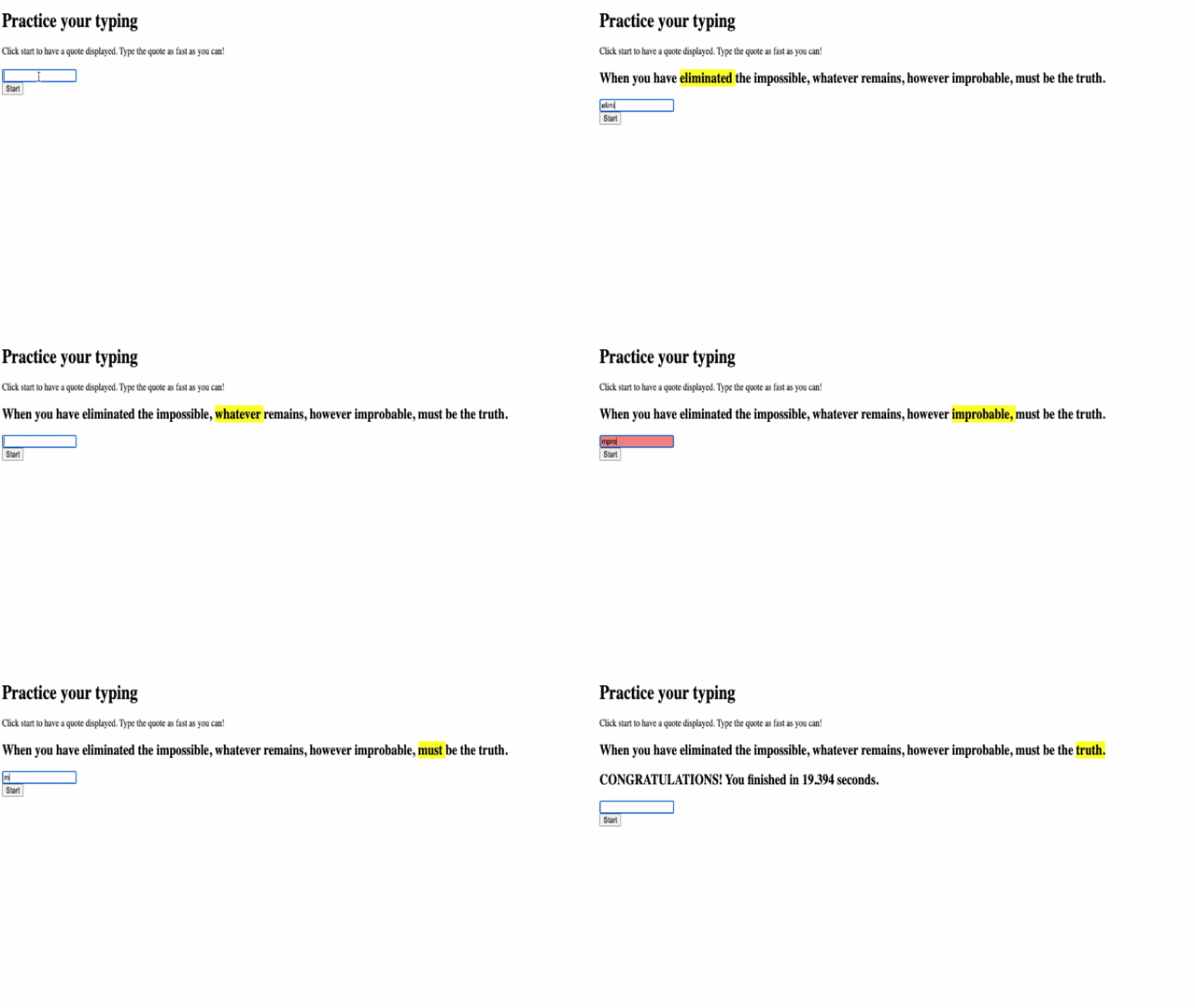
Hva du bør teste i applikasjonen din:
- Bekreft at klikk på Start viser et tilfeldig sitat
- Sjekk at skriving fremhever gjeldende ord korrekt
- Kontroller at feil-styling dukker opp ved feil skriving
- Sørg for at fullførte ord flytter fremhevingen riktig
- Test at fullføring av sitatet viser fullføringsmeldingen med tid
Vanlige feilsøkingsråd:
- Sjekk nettleser-konsollen (F12) for JavaScript-feil
- Bekreft at alle filnavn stemmer helt (med store/små bokstaver)
- Sørg for at Live Server kjører og oppdaterer riktig
- Test ulike sitater for å kontrollere tilfeldig valg
GitHub Copilot Agent Challenge 🎮
Bruk Agent-modus for å fullføre følgende utfordring:
Beskrivelse: Utvid skrive-spillet ved å implementere et vanskelighetsnivå-system som justerer spillet basert på spillerens prestasjon. Denne utfordringen hjelper deg med avansert hendelseshåndtering, dataanalyse og dynamiske UI-oppdateringer.
Oppgave: Lag et system for vanskelighetsjustering i skrive-spillet som:
- Sporer spillerens skrivehastighet (ord per minutt) og nøyaktighetsprosent
- Justerer automatisk mellom tre vanskelighetsnivåer: Lett (enkle sitater), Medium (nåværende sitater), Vanskelig (komplekse sitater med tegnsetting)
- Viser nåværende vanskelighetsnivå og spillerstatistikk i UI
- Implementerer en strekkteller som øker vanskelighetsgraden etter 3 påfølgende gode prestasjoner
- Legger til visuell tilbakemelding (farger, animasjoner) for å indikere vanskelighetsendringer
Legg til nødvendige HTML-elementer, CSS-stiler og JavaScript-funksjoner for å implementere denne funksjonen. Inkluder god feilhåndtering og sørg for at spillet forblir tilgjengelig med passende ARIA-etiketter.
Lær mer om agent mode her.
🚀 Utfordring
Klar til å ta skrive-spillet ditt til neste nivå? Prøv å implementere disse avanserte funksjonene for å fordype deg i hendelseshåndtering og DOM-manipulering:
Legg til mer funksjonalitet:
| Funksjon | Beskrivelse | Ferdigheter du vil øve på |
|---|---|---|
| Input-kontroll | Deaktiver input-event listener ved fullføring, og aktiver på nytt når knappen klikkes |
Hendelseshåndtering og tilstands-kontroll |
| UI-tilstandsbehandling | Deaktiver tekstboksen når spilleren fullfører sitatet | Manipulasjon av DOM-egenskaper |
| Modaldialog | Vis en modaldialogboks med suksessmelding | Avanserte UI-mønstre og tilgjengelighet |
| High Score-system | Lagre toppkarakterer ved bruk av localStorage |
Nettleserlagring og datalagring |
Implementeringstips:
- Undersøk
localStorage.setItem()oglocalStorage.getItem()for vedvarende lagring - Øv på å legge til og fjerne event listeners dynamisk
- Utforsk HTML dialog-elementer eller CSS modal-mønstre
- Vurder tilgjengelighet når du deaktiverer og aktiverer skjema-kontroller
Quiz etter forelesning
🚀 Din skrive-spill-mester-tidslinje
⚡ Hva du kan gjøre de neste 5 minuttene
- Test skrive-spillet med ulike sitater for å sikre at det fungerer smidig
- Eksperimenter med CSS-styling – prøv å endre farge på fremheving og feil
- Åpne nettleserens DevTools (F12) og se på Konsollen mens du spiller
- Gi deg selv en utfordring ved å prøve å fullføre et sitat så raskt som mulig
⏰ Hva du kan oppnå denne timen
- Legg til flere sitater i arrayen (kanskje fra dine favorittbøker eller filmer)
- Implementer localStorage high score-systemet fra utfordringsdelen
- Lag en ord-per-minutt-kalkulator som vises etter hver runde
- Legg til lydeffekter for korrekt skriving, feil og fullføring
📅 Din ukeslange reise
- Lag en flerspiller-versjon der venner kan konkurrere side om side
- Lag ulike vanskelighetsnivåer med varierende sitatkompleksitet
- Legg til en fremdriftsindikator som viser hvor mye av sitatet som er ferdig
- Implementer brukerkontoer med personlig statistikksporing
- Design egendefinerte temaer og la brukere velge sin foretrukne stil
🗓️ Din månedslange transformasjon
- Lag et skrivekurs med leksjoner som progresivt lærer riktig fingerplassering
- Bygg analyseverktøy som viser hvilke bokstaver eller ord som gir flest feil
- Legg til støtte for forskjellige språk og tastaturoppsett
- Integrer med utdannings-APIer for å hente sitater fra litteraturdatabaser
- Publiser ditt forbedrede skrive-spill for andre å bruke og glede seg over
🎯 Siste refleksjons-sjekk
Før du går videre, ta et øyeblikk og feir:
- Hva var det mest tilfredsstillende øyeblikket under byggingen av dette spillet?
- Hvordan føler du deg om hendelsesstyrt programmering nå sammenlignet med da du startet?
- Hva er en funksjon du gleder deg til å legge til for å gjøre spillet unikt ditt?
- Hvordan kan du bruke hendelseshåndteringskonsepter i andre prosjekter?
journey
    title Din Tillit til Hendelsesprogrammering Reise
    section I dag
      Forstå hendelser: 3: You
      Bygge UI: 4: You
      Skrive hendelseslyttere: 5: You
    section Denne uken
      Legge til funksjoner: 4: You
      Feilsøke problemer: 5: You
      Forbedre UX: 4: You
    section Neste måned
      Bygge komplekse apper: 5: You
      Lære bort til andre: 5: You
      Lage rammeverk: 5: You
🌟 Husk: Du har nettopp mestret et av kjerneprinsippene som driver alle interaktive nettsider og applikasjoner. Hendelsesstyrt programmering er det som får nettet til å føles levende og responsivt. Hver gang du ser en nedtrekksmeny, et skjema som validerer mens du skriver, eller et spill som reagerer på klikk, forstår du magien bak det. Du lærer ikke bare å kode – du lærer å skape opplevelser som føles intuitive og engasjerende! 🎉
Review & Selvstudium
Les mer om alle hendelser tilgjengelig for utviklere via nettleseren, og vurder i hvilke situasjoner du vil bruke hver av dem.
Oppgave
Ansvarsfraskrivelse: Dette dokumentet er oversatt ved hjelp av AI-oversettelsestjenesten Co-op Translator. Selv om vi streber etter nøyaktighet, vennligst vær oppmerksom på at automatiserte oversettelser kan inneholde feil eller unøyaktigheter. Det originale dokumentet på originalspråket bør anses som den autoritative kilden. For kritisk informasjon anbefales profesjonell menneskelig oversettelse. Vi er ikke ansvarlige for eventuelle misforståelser eller feiltolkninger som oppstår ved bruk av denne oversettelsen.