
 localizeflow[bot]
d01b0740e4
localizeflow[bot]
d01b0740e4
|
8 months ago | |
|---|---|---|
| .. | ||
| README.md | 8 months ago | |
| assignment.md | 8 months ago | |
README.md
Űrjáték készítése, 2. rész: Rajzold a hőst és a szörnyeket a vászonra
journey
    title A vászon grafikájának útja
    section Alapok
      Értsd meg a Canvas API-t: 3: Student
      Tanuld meg a koordináta-rendszert: 4: Student
      Rajzolj alapformákat: 4: Student
    section Képkezelés
      Töltsd be a játékelemeket: 4: Student
      Kezeld az aszinkron betöltést: 5: Student
      Helyezd el a sprite-okat: 5: Student
    section Játék megjelenítése
      Hozz létre játékképernyőt: 5: Student
      Építs formációkat: 5: Student
      Optimalizáld a teljesítményt: 4: Student
A Canvas API a webfejlesztés egyik legerősebb eszköze dinamikus, interaktív grafikák létrehozására közvetlenül a böngésződben. Ebben a leckében átalakítjuk azt a üres HTML <canvas> elemet egy játékvilággá, tele hősökkel és szörnyekkel. Gondolj a canvasra úgy, mint a digitális rajztábládra, ahol a kód vizuálissá válik.
Az előző leckében tanultakra építünk, és most a vizuális aspektusokba mélyedünk el. Megtanulod, hogyan tölts be és jeleníts meg játék sprite-okat, hogyan helyezd el pontosan az elemeket, és hogyan építsd fel az űrjáték vizuális alapjait. Ez áthidalja a statikus weboldalak és a dinamikus, interaktív élmények közti részt.
A lecke végére egy teljes játéktöbb jelenettel rendelkezel majd, ahol a hős űrhajó megfelelő helyen áll, és az ellenséges alakzatok készen állnak a harcra. Megérted, hogyan jelenítik meg a modern játékok a grafikát a böngészőkben, és elsajátítod az interaktív vizuális élmények létrehozásának készségeit. Fedezzük fel a canvas grafikákat és keltsük életre az űrjátékodat!
mindmap
  root((Vászon Grafika))
    Canvas Element
      HTML5 Tulajdonság
      2D Kontextus
      Koordináta Rendszer
      Pixel Vezérlés
    Drawing Operations
      Alap Formák
      Szöveg Megjelenítés
      Kép Megjelenítés
      Útvonal Rajzolás
    Asset Management
      Kép Betöltés
      Aszinkron Műveletek
      Hibakezelés
      Teljesítmény
    Game Rendering
      Sprite Elhelyezés
      Alakzat Elrendezés
      Jelenet Összeállítás
      Képkocka Frissítés
    Visual Effects
      Színek & Stílusok
      Transzformációk
      Animációk
      Rétegezés
Előadás előtti kvíz
A Canvas
Mi is pontosan az a <canvas> elem? Ez az HTML5 megoldása arra, hogy dinamikus grafikákat és animációkat hozz létre webes böngészőkben. Ellentétben a hagyományos képekkel vagy videókkal, amelyek statikusak, a canvas pixel-szintű vezérlést ad minden, a képernyőn megjelenő elem felett. Ez tökéletessé teszi játékokhoz, adatvizualizációhoz és interaktív művészethez. Gondolj rá úgy, mint egy programozható rajzfelületre, ahol a JavaScript a festőecset.
Alapértelmezetten a canvas elem egy üres, átlátszó téglalapnak tűnik az oldaladon. De itt rejlik a potenciálja! Az igazi ereje akkor mutatkozik meg, amikor JavaScripttel rajzolsz alakzatokat, töltesz be képeket, hozol létre animációkat, és reagáltatsz a felhasználói interakciókra. Hasonlóan ahhoz, ahogy az 1960-as évek Bell Labs korai számítógépes grafikák úttörői minden pixelt programoztak az első digitális animációk létrehozásához.
✅ Olvass tovább a Canvas API-ról az MDN-en.
Így szokás jelezni a canvas elemet, az oldal body részében:
<canvas id="myCanvas" width="200" height="100"></canvas>
Ez a kód mire jó:
- Beállítja az
idattribútumot, hogy JavaScriptben hivatkozni tudj erre a konkrét canvas elemre - Meghatározza a
width-ot pixelben, hogy szabályozd a canvas vízszintes méretét - Megadja a
height-ot pixelben, hogy eldöntsd a canvas függőleges méretét
Egyszerű geometria rajzolása
Most, hogy tudod, mi az a canvas elem, nézzük meg, hogyan rajzoljunk rá ténylegesen! A canvas egy koordináta-rendszert használ, amely talán ismerős a matekórákról, de van egy fontos csavar a számítógépes grafikára jellemzően.
A canvas Descartes-féle koordináta-rendszert használ, ahol az x tengely vízszintes, az y pedig függőleges irányban helyezi el az összes rajzolt elemet. De itt a lényeg: a matekórán tanult koordináta-rendszertől eltérően az origó pont (0,0) a bal felső sarokban van, az x értékek jobbra nőnek, az y értékek pedig lefelé. Ez az elrendezés az első számítógépes kijelzőkre nyúlik vissza, ahol az elektronágyúk fentről lefelé pásztáztak, így a bal felső sarok volt a természetes kiindulópont.
quadrantChart
    title Vászon koordináta rendszer
    x-axis Bal --> Jobb
    y-axis Felül --> Alul
    quadrant-1 Negyed 1
    quadrant-2 Negyed 2
    quadrant-3 Negyed 3
    quadrant-4 Negyed 4

    Origin Point: [0.1, 0.1]
    Hero Center: [0.5, 0.8]
    Enemy Formation: [0.3, 0.2]
    Power-up: [0.7, 0.6]
    UI Elements: [0.9, 0.1]

Kép az MDN-ről
A canvas elemre való rajzolás egy háromlépéses folyamatot követ, amely az összes canvas grafika alapját képezi. Ha párszor elvégzed, természetes lesz:
flowchart LR
    A[HTML Canvas Elem] --> B[Vászon hivatkozás lekérése]
    B --> C[2D Kontextus lekérése]
    C --> D[Rajzműveletek]

    D --> E[Alakzatok rajzolása]
    D --> F[Szöveg rajzolása]
    D --> G[Képek rajzolása]
    D --> H[Stílusok alkalmazása]

    E --> I[Képernyőre kirajzolás]
    F --> I
    G --> I
    H --> I

    style A fill:#e1f5fe
    style C fill:#e8f5e8
    style I fill:#fff3e0
- Hivatkozz a Canvas elemre a DOM-ból (pont úgy, mint bármely más HTML elemre)
- Szerezd meg a 2D rajzolási kontextust – ez tartalmaz minden rajzoláshoz szükséges metódust
- Kezdj el rajzolni! Használd a kontextus beépített metódusait a grafikák létrehozásához
Így néz ki ez kódban:
// 1. lépés: Szerezd meg a vászon elemet
const canvas = document.getElementById("myCanvas");

// 2. lépés: Szerezd meg a 2D-s kirajzolási kontextust
const ctx = canvas.getContext("2d");

// 3. lépés: Állítsd be a kitöltő színt és rajzolj egy téglalapot
ctx.fillStyle = 'red';
ctx.fillRect(0, 0, 200, 200); // x, y, szélesség, magasság
Nézzük lépésről lépésre:
- Kézhez vesszük a canvas elemet az ID alapján, és eltároljuk egy változóban
- Megkapjuk a 2D rajzolási kontextust – ez a rajzeszköztárunk
- Megmondjuk a canvasnak a
fillStyletulajdonsággal, hogy pirossal töltsön ki - Rajzolunk egy (0,0) bal felső saroktól induló 200 pixeles széles és magas téglalapot
✅ A Canvas API főként 2D alakzatokra fókuszál, de 3D elemeket is meg lehet rajzolni weboldalakon; ehhez a WebGL API-t használhatod.
A Canvas API-val sok mindent rajzolhatsz, például:
- Geometriai alakzatokat, már láttad, hogyan kell téglalapot rajzolni, de sokkal több mindent lehet megjeleníteni.
- Szöveget, bármilyen betűtípussal és színnel tudsz szöveget rajzolni.
- Képeket, egy képet is tudsz rajzolni, például .jpg vagy .png kép állomány alapján.
✅ Próbáld ki! Tudsz téglalapot rajzolni, de tudsz kör alakot is megjeleníteni egy oldalon? Nézz meg pár érdekes Canvas rajzot a CodePenen. Itt egy különösen lenyűgöző példa.
🔄 Pedagógiai állapotfelmérés
Canvas alapok megértése: Mielőtt továbbmennénk a képek betöltésére, bizonyosodj meg, hogy:
- ✅ El tudod magyarázni, hogyan tér el a canvas koordináta-rendszere a matematikai koordinátáktól
- ✅ Érted a háromlépéses rajzolási folyamatot
- ✅ Fel tudod sorolni, mit biztosít a 2D rajzolási kontextus
- ✅ El tudod magyarázni, hogyan működik együtt a fillStyle és a fillRect
Gyors kérdés: Hogyan rajzolnál egy kék kört a (100, 50) pozícióban, 25-ös sugárral?
ctx.fillStyle = 'blue';
ctx.beginPath();
ctx.arc(100, 50, 25, 0, 2 * Math.PI);
ctx.fill();
Az eddig ismert Canvas rajzolási metódusok:
- fillRect(): Kitöltött téglalapokat rajzol
- fillStyle: Színek és minták beállítása
- beginPath(): Új rajzolási utak indítása
- arc(): Körök és görbék létrehozása
Kép betöltése és megjelenítése
Az alapvető alakzatok rajzolása hasznos, de a legtöbb játéknak valódi képekre van szüksége! A sprite-ok, háttérképek és textúrák adják a játék vizuális vonzerejét. A képek betöltése és megjelenítése a canvason másképp működik, mint az alakzatok rajzolása, de egyszerű, ha megérted a folyamatot.
Létre kell hoznunk egy Image objektumot, be kell töltenünk a képfájlt (ez aszinkron, vagyis "háttérben" történik), majd miután készen áll, rá kell rajzolnunk a canvason. Ez garantálja, hogy a képek helyesen jelennek meg anélkül, hogy blokkolnák az alkalmazás működését a betöltés ideje alatt.
sequenceDiagram
    participant JS as JavaScript
    participant Img as Kép objektum
    participant Server as Fájlszerver
    participant Canvas as Vászon kontextus

    JS->>Img: new Image()
    JS->>Img: Forrás tulajdonság beállítása
    Img->>Server: Kép fájl kérése
    Server->>Img: Kép adatok visszaadása
    Img->>JS: onload esemény kiváltása
    JS->>Canvas: drawImage(img, x, y)
    Canvas->>Canvas: Megjelenítés a képernyőn

    Note over JS,Canvas: Aszinkron betöltés megakadályozza a UI blokkolását
Alap képtöltés
const img = new Image();
img.src = 'path/to/my/image.png';
img.onload = () => {
  // Kép betöltve és használatra kész
  console.log('Image loaded successfully!');
};
Ez történik ebben a kódban:
- Létrehozunk egy új Image objektumot, ami magában foglalja a sprite-ot vagy textúrát
- Megadjuk neki, melyik képfájlt töltse be az elérési út beállításával
- Figyelünk a betöltési eseményre, hogy pontosan tudjuk, mikor áll készen a kép
Egy jobb módszer képek betöltésére
Itt egy robosztusabb módszer a képek betöltésére, amit a profi fejlesztők gyakran használnak. A képtöltést egy Promise-alapú függvénybe csomagoljuk – ezt a megközelítést az ES6-ban bevezetett JavaScript Promisek tették népszerűvé, és ez átláthatóbbá, hibakezelés szempontjából pedig rugalmasabbá teszi a kódot:
function loadAsset(path) {
  return new Promise((resolve, reject) => {
    const img = new Image();
    img.src = path;
    img.onload = () => {
      resolve(img);
    };
    img.onerror = () => {
      reject(new Error(`Failed to load image: ${path}`));
    };
  });
}

// Modern használat async/await-tel
async function initializeGame() {
  try {
    const heroImg = await loadAsset('hero.png');
    const monsterImg = await loadAsset('monster.png');
    // A képek most már készen állnak a használatra
  } catch (error) {
    console.error('Failed to load game assets:', error);
  }
}
Mit csináltunk itt:
- Egy Promise-ba foglaltuk a képtöltés logikáját, hogy jobban kezelhessük azt
- Beépítettünk hibakezelést az esetleges problémákhoz
- Modern async/await szintaxist használtunk, hogy a kód olvashatóbb legyen
- Try/catch blokkot alkalmaztunk a hibák szépen történő kezelésére
Ha a képek betöltődtek, nagyon egyszerű őket megrajzolni a canvason:
async function renderGameScreen() {
  try {
    // Játékeszközök betöltése
    const heroImg = await loadAsset('hero.png');
    const monsterImg = await loadAsset('monster.png');

    // Vászon és kontextus lekérése
    const canvas = document.getElementById("myCanvas");
    const ctx = canvas.getContext("2d");

    // Képek rajzolása meghatározott pozíciókra
    ctx.drawImage(heroImg, canvas.width / 2, canvas.height / 2);
    ctx.drawImage(monsterImg, 0, 0);
  } catch (error) {
    console.error('Failed to render game screen:', error);
  }
}
Lépjünk végig a kódon:
- Aszinkron módon betöltjük a hős és a szörny képeit
- Megkapjuk a canvas elemet és a szükséges 2D rajzolási kontextust
- A hős képet középre pozícionáljuk némi koordináta-matek segítségével
- A szörny képet a bal felső sarokba helyezzük az ellenséges alakzat kezdőpontjaként
- Kezeljük az esetleges hibákat betöltés vagy rajzolás közben
flowchart TD
    A[Eszközök betöltése] --> B{Az összes kép betöltődött?}
    B -->|Nem| C[Betöltés mutatása]
    B -->|Igen| D[Vászon kontextusának lekérése]
    C --> B
    D --> E[Képernyő tisztítása]
    E --> F[Háttér kirajzolása]
    F --> G[Ellenséges formáció kirajzolása]
    G --> H[Hős hajó kirajzolása]
    H --> I[Vizuális effektusok alkalmazása]
    I --> J[Kép kirajzolása]

    subgraph "Rendering Pipeline"
        K[Asset Management]
        L[Scene Composition]
        M[Drawing Operations]
        N[Frame Output]
    end

    style A fill:#e1f5fe
    style J fill:#e8f5e8
    style I fill:#fff3e0
Most kezdődik a játék építése
Most mindent összerakunk, hogy megteremtsük az űrjáték vizuális alapjait. Alaposan érted a canvas alapokat és a képek betöltési technikáit, így ez a gyakorlati rész végigvezet egy teljes játékképernyő létrehozásán, ahol a sprite-ok megfelelő helyen vannak.
Mit kell építeni
Egy weboldalt fogsz építeni egy Canvas elemmel, ami egy 1024*768-as fekete képernyőt jelenít meg. Két képet kaptál a feladathoz:
-
Hős űrhajó

-
5x5-ös szörnyraj

Fejlesztési lépések ajánlása
Keresd meg az előkészítő fájlokat a your-work almappában. A projektstruktúrának tartalmaznia kell:
your-work/
├── assets/
│   ├── enemyShip.png
│   └── player.png
├── index.html
├── app.js
└── package.json
Ezekkel dolgozol:
- A játéksprite-ok az
assets/mappában vannak, hogy minden rendszerezett legyen - A fő HTML fájl beállítja a canvas elemet és előkészíti a környezetet
- Egy JavaScript fájl, amiben minden játék renderelési varázslatot megírsz
- Egy package.json, ami egy fejlesztői szervert állít fel a helyi teszteléshez
Nyisd meg ezt a mappát a Visual Studio Code-ban a fejlesztés megkezdéséhez. Szükséged lesz egy helyi fejlesztői környezetre, amely tartalmazza a Visual Studio Code-ot, az NPM-et és a Node.js-t. Ha még nincs npm a gépeden, itt megtalálod a telepítési útmutatót.
Indítsd el a fejlesztői szervert úgy, hogy a your-work mappába navigálsz:
cd your-work
npm start
Ez a parancs több menő dolgot csinál:
- Indít egy helyi szervert a
http://localhost:5000címen, hogy tesztelhesd a játékot - Megszolgál minden fájlodat úgy, hogy a böngésző helyesen töltse be azokat
- Figyeli a fájlokat változásokra, hogy gördülékenyen fejleszthess
- Professzionális fejlesztői környezetet biztosít a teszteléshez
💡 Megjegyzés: Kezdetben egy üres oldalt látsz majd – ez normális! Ahogy kódot adsz hozzá, frissítsd a böngésződet, hogy lásd a változtatásokat. Ez az iteratív fejlesztési megközelítés hasonló ahhoz, ahogy a NASA építette az Apollo irányítógépet – minden részt külön-külön teszteltek, mielőtt az egészet összerakták.
Adj hozzá kódot
Add hozzá az szükséges kódot a your-work/app.js fájlba a következő feladatok elvégzéséhez:
-
Rajzolj fekete hátterű canvast
💡 Így: Keresd meg a TODO-t az
/app.js-ben és adj hozzá csak két sort. Állítsd be actx.fillStyle-t feketére, majd használd actx.fillRect()-et (0,0)-tól a canvas méreteivel. Egyszerű! -
Töltsd be a játéktextúrákat
💡 Így: Használd az
await loadAsset()-et a játékos és ellenség képek betöltésére. Tárold el őket változókban, hogy később használd őket! Ne feledd – csak ha megrajzolod őket, fognak megjelenni! -
Rajzold meg a hős űrhajót középen, alul
💡 Így: Használd a
ctx.drawImage()-et a hős pozicionálásához. Az x koordinátánál próbáldcanvas.width / 2 - 45-öt, hogy középre kerüljön, az y koordinátánál pedigcanvas.height - canvas.height / 4-et az alsó részhez. -
Rajzolj egy 5×5 méretű ellenség formációt
💡 Így: Keresd meg a
createEnemiesfüggvényt és állíts be egy egymásba ágyazott ciklust. Kell egy kis matek a távolság és helyzet kiszámításához, de ne aggódj – pontosan megmutatom!
Először rögzítsd a konstansokat a megfelelő ellenség formáció elrendezéshez:
const ENEMY_TOTAL = 5;
const ENEMY_SPACING = 98;
const FORMATION_WIDTH = ENEMY_TOTAL * ENEMY_SPACING;
const START_X = (canvas.width - FORMATION_WIDTH) / 2;
const STOP_X = START_X + FORMATION_WIDTH;
Mit csinálnak ezek a konstansok:
- Beállítjuk az 5 ellenséget soronként és oszloponként (egy elegáns 5×5-ös rácsot)
- Megadjuk, mennyi hely legyen az ellenségek között, hogy ne legyenek túl szorosan
- Kiszámoljuk, milyen széles lesz az egész formáció
- Megállapítjuk, hol kezdődjön és hol érjen véget, hogy középre legyen igazítva
flowchart LR
    A["Vászon Szélessége: 1024px"] --> B["Formáció Szélessége: 490px"]
    B --> C["Kezdő X: 267px"]
    C --> D["Ellenség Távolsága: 98px"]

    subgraph "5x5 Ellenség Formáció"
        E["Sor 1: Y=0"]
        F["Sor 2: Y=50"]
        G["Sor 3: Y=100"]
        H["Sor 4: Y=150"]
        I["Sor 5: Y=200"]
    end

    subgraph "Oszlop Távolság"
        J["Oszlop 1: X=267"]
        K["Oszlop 2: X=365"]
        L["Oszlop 3: X=463"]
        M["Oszlop 4: X=561"]
        N["Oszlop 5: X=659"]
    end

    style A fill:#e1f5fe
    style B fill:#e8f5e8
    style C fill:#fff3e0
Ezután készíts egymásba ágyazott ciklusokat az ellenség formáció kirajzolásához:
for (let x = START_X; x < STOP_X; x += ENEMY_SPACING) {
  for (let y = 0; y < 50 * 5; y += 50) {
    ctx.drawImage(enemyImg, x, y);
  }
}
Mit csinál ez az egymásba ágyazott ciklus:
- A külső ciklus balról jobbra halad a formáción
- A belső ciklus felülről lefelé megy, hogy szépen rendezett sorokat hozzon létre
- Minden ellenséget a kiszámolt pontos x,y koordinátára rajzolunk
- Minden egyenletesen helyezkedik el, hogy profi és rendezett legyen az összhatás
🔄 Pedagógiai állapotfelmérés
Játék renderelési mesterfogások: Ellenőrizd a teljes renderelési rendszer megértését:
- ✅ Hogyan segít az aszinkron képtöltés abban, hogy ne akadjon meg a felhasználói felület a játék indításakor?
- ✅ Miért számoljuk ki az ellenség formáció pozícióit konstansok használatával ahelyett, hogy fix értékeket írnánk be?
- ✅ Milyen szerepet tölt be a 2D rajzolási kontextus a rajzolási folyamatokban?
- ✅ Hogyan hoznak létre az egymásba ágyazott ciklusok szervezett sprite alakzatokat?
Teljesítmény szempontjai: A játék most bemutatja:
- Hatékony eszközbetöltést: Promise-alapú képgazdálkodást
- Rendezett megjelenítést: Strukturált rajzolási folyamatokat
- Matematikailag kiszámolt pozícionálást: Sprite-ok tervezett elhelyezését
- Hibakezelést: Szépen kezeljük a betöltési és megjelenítési hibákat
Vizuális programozási fogalmak: Megtanultad:
- Koordináta-rendszerek: Matematikából képernyő pozíciókba fordítás
- Sprite-kezelés: Játék grafikák betöltése és megjelenítése
- Forma algoritmusok: Matematikai minták a szervezett elrendezéshez
- Aszinkron műveletek: Modern JavaScript a zökkenőmentes felhasználói élményért
Eredmény
A kész eredmény így nézzen ki:
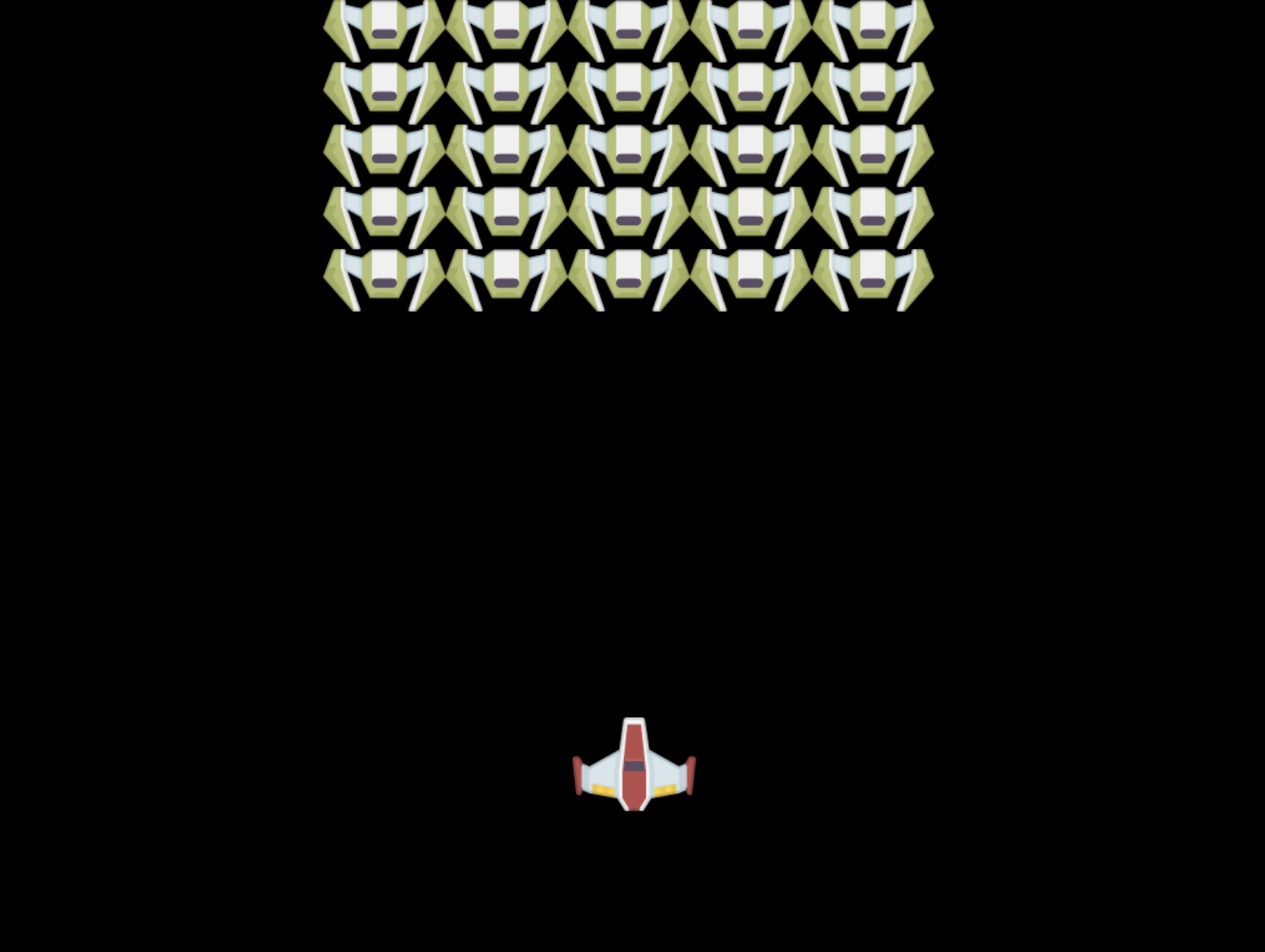
Megoldás
Először próbáld meg magad megoldani, de ha elakadsz, nézd meg ezt a megoldást
GitHub Copilot Agent kihívás 🚀
Használd az Agent módot a következő kihívás teljesítéséhez:
Leírás: Fejleszd tovább az űrjátékod vásznát vizuális effektekkel és interaktív elemekkel a tanult Canvas API technikák segítségével.
Feladat: Hozz létre egy új fájlt enhanced-canvas.html néven, amely tartalmaz egy vásznat animált csillagokkal a háttérben, egy pulzáló életcsíkot a hős űrhajó számára, és ellenséges hajókat, amelyek lassan lefelé mozognak. Írj JavaScript kódot, amely véletlenszerű pozíciókat és átlátszóságot használó csillogó csillagokat rajzol, megvalósítja az életcsíkot, amely a százalékos élet alapján (zöld > sárga > piros) változtatja a színét, valamint animálja az ellenséges hajókat különböző sebességgel lefelé mozgásra.
Tudj meg többet az agent módról.
🚀 Kihívás
Megtanultad a Canvas API 2D rajzolási képességeit; nézd meg a WebGL API-t, és próbálj meg egy 3D objektumot rajzolni.
Előadás utáni kvíz
Áttekintés & önképzés
Ismerd meg mélyebben a Canvas API-t, ha erről olvasol.
⚡ Mit tehetsz meg a következő 5 percben
- Nyisd meg a böngésző konzolt, és hozz létre egy vászon elemet a
document.createElement('canvas')segítségével - Próbálj meg egy téglalapot rajzolni a
fillRect()használatával egy vászon kontextusán - Kísérletezz különböző színekkel a
fillStyletulajdonság segítségével - Rajzolj egy egyszerű kört az
arc()metódussal
🎯 Mit érhetsz el ezen az órán
- Teljesítsd az óra utáni kvízt és értsd meg a vászon alapjait
- Készíts egy vászon rajzoló alkalmazást több formával és színnel
- Valósíts meg képek betöltését és sprite megjelenítést a játékodhoz
- Készíts egy egyszerű animációt, amely objektumokat mozgat a vásznon
- Gyakorold a vászon transzformációkat, mint a méretezés, forgatás és eltolás
📅 Heti vászon útmutatód
- Fejezd be az űrjátékot polírozott grafikákkal és sprite animációkkal
- Sajátítsd el az előrehaladott vászon technikákat, például a gradienseket, mintákat és rétegzést
- Készíts interaktív vizualizációkat, amelyeket vászon segítségével ábrázolsz adatokon
- Ismerd meg a vászon optimalizálási technikákat a zökkenőmentes teljesítményért
- Építs rajz- vagy festőalkalmazást különféle eszközökkel
- Fedezd fel a kreatív kódolási mintákat és generatív művészetet vászonnal
🌟 Havi grafikai jártasságod
- Készíts összetett vizuális alkalmazásokat a Canvas 2D-vel és WebGL-lel
- Tanulj meg grafikai programozási alapokat és shader technikákat
- Tégy hozzájárulást nyílt forráskódú grafikai könyvtárakhoz és vizualizációs eszközökhöz
- Sajátítsd el a teljesítmény optimalizálást grafikailag igényes alkalmazásokhoz
- Készíts oktatási tartalmakat a vászon programozásról és számítógépes grafikáról
- Válj grafikai programozási szakértővé, aki segít másoknak vizuális élményeket alkotni
🎯 Vászon grafikai jártasság idővonala
timeline
    title Canvas API Tanulási Haladás

    section Canvas Alapok (15 perc)
        Alapműveletek: Elemreferencia
                        : 2D kontextus elérés
                        : Koordináta rendszer
                        : Egyszerű alakzat rajzolás

    section Rajzolási Technikák (20 perc)
        Grafikai Primitívek: Téglalapok és körök
                           : Színek és stílusok
                           : Szöveg megjelenítés
                           : Útműveletek

    section Képkezelés (25 perc)
        Eszközkezelés: Képobjektum létrehozása
                        : Aszinkron betöltési minták
                        : Hibakezelés
                        : Teljesítmény optimalizálás

    section Játék Grafika (30 perc)
        Sprite Megjelenítés: Pozícionálási algoritmusok
                        : Formáció számítások
                        : Jelenetösszeállítás
                        : Képkocka megjelenítés

    section Haladó Technikák (40 perc)
        Vizuális Effektusok: Transzformációk
                      : Animációk
                      : Rétegzés
                      : Állapotkezelés

    section Teljesítmény (35 perc)
        Optimalizálás: Hatékony rajzolás
                    : Memóriakezelés
                    : Képkocka-szám vezérlés
                    : Eszközgyorsítótár

    section Szakmai Készségek (1 hét)
        Termelési Grafika: WebGL integráció
                           : Canvas könyvtárak
                           : Játék motorok
                           : Többplatformos szempontok

    section Haladó Grafika (1 hónap)
        Specializált Alkalmazások: Adatvizualizáció
                                : Interaktív művészet
                                : Valós idejű effektek
                                : 3D grafika
🛠️ Vászon grafikai eszköztár összefoglaló
A leckét elvégezve most már rendelkezel:
- Canvas API jártassággal: Teljes körű 2D grafikai programozási ismeretek
- Koordináta matematika: Precíz pozicionálási és elrendezési algoritmusok
- Eszközkezelés: Profi képbetteleltetés és hibakezelés
- Renderelési folyamat: Strukturált megközelítés a jelenet összeállításához
- Játék grafikák: Sprite pozicionálás és formációszámítás
- Aszinkron programozás: Modern JavaScript minták a gördülékeny működéshez
- Vizuális programozás: Matematikai fogalmak képernyő grafikává alakítása
Valódi alkalmazások: Vászon tudásod közvetlenül alkalmazható:
- Adatvizualizáció: Grafikonok, diagramok és interaktív műszerfalak
- Játékfejlesztés: 2D játékok, szimulációk, interaktív élmények
- Digitális művészet: Kreatív kódolás és generatív művészeti projektek
- Felhasználói felület tervezés: Egyedi grafika és interaktív elemek
- Oktatási szoftverek: Vizuális tanulási eszközök és szimulációk
- Webalkalmazások: Dinamikus grafika és valós idejű vizualizációk
Szakmai készségek, amelyeket elsajátítottál:
- Építhetsz egyedi grafikai megoldásokat külső könyvtárak nélkül
- Optimalizálhatod a megjelenítést a zökkenőmentes felhasználói élményért
- Hibakereshetsz bonyolult vizuális problémákat böngésző fejlesztői eszközökkel
- Tervezhetsz skálázható grafikai rendszereket matematikai alapelvek alapján
- Integrálhatod a Vászon grafikát modern webalkalmazás keretrendszerekkel
Elsajátított Canvas API metódusok:
- Elemkezelés: getElementById, getContext
- Rajzolási műveletek: fillRect, drawImage, fillStyle
- Erőforrás betöltés: Kép objektumok, Promise minták
- Matematikai pozicionálás: Koordináta számítások, formáció algoritmusok
Következő szint: Készen állsz animáció, felhasználói interakció, ütközésészlelés hozzáadására vagy WebGL felfedezésére 3D grafikához!
🌟 Elért eredmény: Teljes körű játék megjelenítő rendszert építettél alapvető Canvas API technikákkal!
Feladat
Jogi nyilatkozat: Ez a dokumentum az AI fordítószolgáltatás, a Co-op Translator segítségével készült. Bár törekszünk a pontosságra, kérjük, vegye figyelembe, hogy az automatikus fordítások hibákat vagy pontatlanságokat tartalmazhatnak. Az eredeti dokumentum az anyanyelvén tekintendő hiteles forrásnak. Fontos információk esetén szakmai, emberi fordítást javaslunk. Nem vállalunk felelősséget az ebből a fordításból eredő félreértésekért vagy helytelen értelmezésekért.