
 localizeflow[bot]
4dc412aa0e
localizeflow[bot]
4dc412aa0e
|
8 months ago | |
|---|---|---|
| .. | ||
| README.md | 8 months ago | |
| assignment.md | 8 months ago | |
README.md
Terrarium Projekt Del 3: DOM-manipulation og JavaScript Closures
journey
    title Din JavaScript DOM Rejse
    section Fundament
      Forstå DOM: 3: Student
      Lær closures: 4: Student
      Forbind elementer: 4: Student
    section Interaktion
      Opsæt trækbegivenheder: 4: Student
      Spor koordinater: 5: Student
      Håndter bevægelse: 5: Student
    section Polering
      Tilføj oprydning: 4: Student
      Test funktionalitet: 5: Student
      Fuldfør terrarium: 5: Student
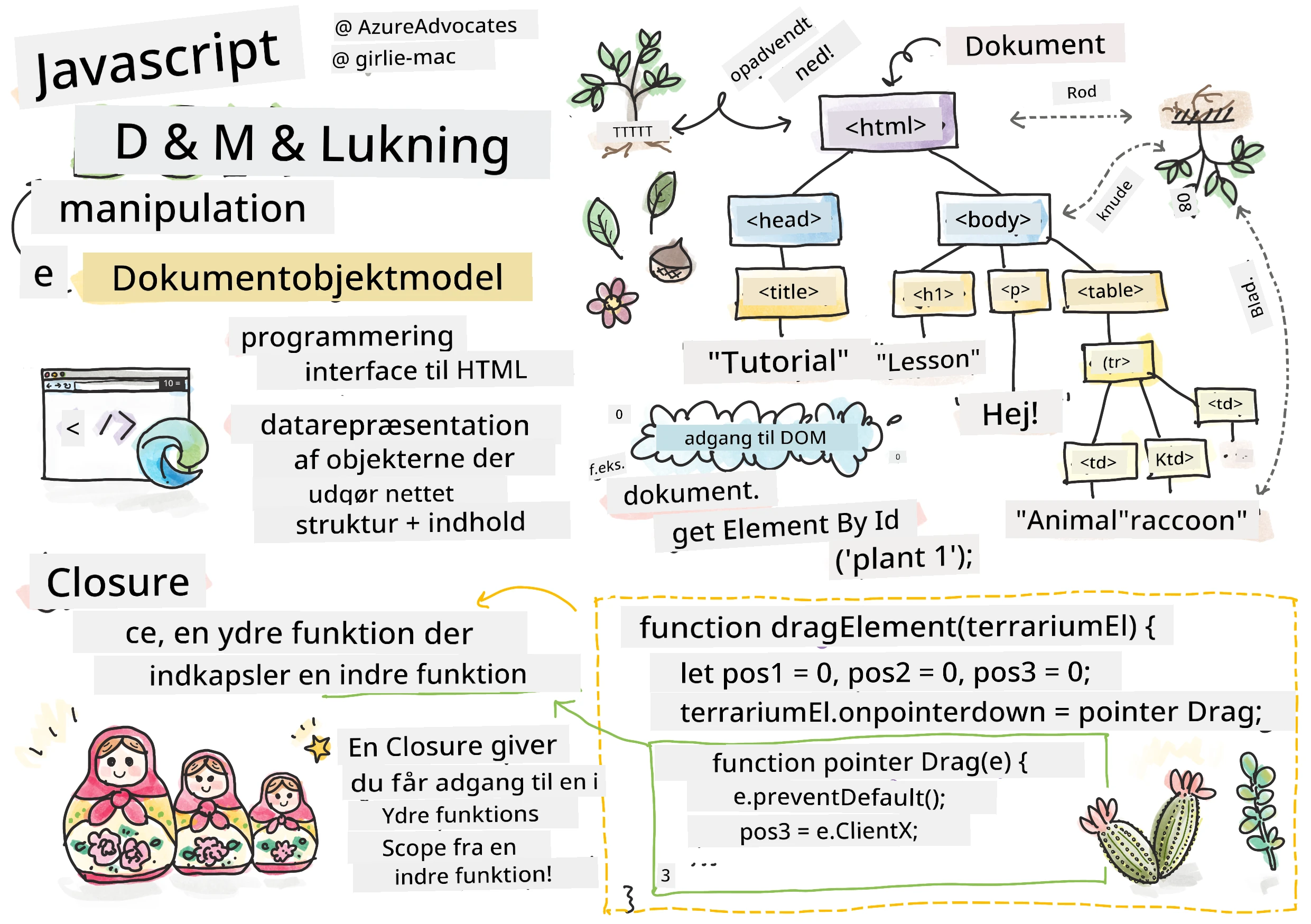
Sketchnote af Tomomi Imura
Velkommen til en af de mest engagerende aspekter af webudvikling - at gøre ting interaktive! Document Object Model (DOM) er som en bro mellem dit HTML og JavaScript, og i dag bruger vi det til at bringe dit terrarium til live. Da Tim Berners-Lee skabte den første webbrowser, forestillede han sig et web, hvor dokumenter kunne være dynamiske og interaktive - DOM gør denne vision mulig.
Vi vil også udforske JavaScript closures, som måske lyder skræmmende til at begynde med. Tænk på closures som at skabe "hukommelseslommer", hvor dine funktioner kan huske vigtig information. Det er som om hver plante i dit terrarium har sin egen dataoptegnelse til at spore sin position. Ved slutningen af denne lektion vil du forstå, hvor naturlige og nyttige de er.
Her er, hvad vi bygger: et terrarium, hvor brugere kan trække og slippe planter hvor som helst de ønsker. Du vil lære DOM-manipulationsteknikker, som driver alt fra træk-og-slip filuploads til interaktive spil. Lad os få dit terrarium til at leve.
mindmap
  root((DOM & JavaScript))
    DOM Tree
      Elementvalg
      Egenskabstilgang
      Hændelseshåndtering
      Dynamiske Opdateringer
    Hændelser
      Pointerhændelser
      Musehændelser
      Berøringshændelser
      Hændelseslyttere
    Closures
      Private Variabler
      Funktionsscope
      Hukommelsespermanens
      Tilstandsadministration
    Træk & Slip
      Positionssporing
      Koordinatgeometri
      Hændelseslivscyklus
      Brugerinteraktion
    Moderne Mønstre
      Hændelsesdelegering
      Ydeevne
      Tvær-enhed
      Tilgængelighed
Før-forelæsning Quiz
Forståelse af DOM: Din port til interaktive websider
Document Object Model (DOM) er, hvordan JavaScript kommunikerer med dine HTML-elementer. Når din browser loader en HTML-side, skaber den en struktureret repræsentation af siden i hukommelsen - det er DOM'en. Tænk på det som et familie-træ, hvor hvert HTML-element er et familiemedlem, som JavaScript kan få adgang til, ændre eller omarrangere.
DOM-manipulation forvandler statiske sider til interaktive hjemmesider. Hver gang du ser en knap skifte farve ved hover, indhold opdatere uden sideopdatering, eller elementer du kan trække rundt, er det DOM-manipulation, der arbejder.
flowchart TD
    A["Dokument"] --> B["HTML"]
    B --> C["Head"]
    B --> D["Body"]
    C --> E["Titel"]
    C --> F["Meta Tags"]
    D --> G["H1: Mit Terrarium"]
    D --> H["Div: Sidebeholder"]
    H --> I["Div: Venstre beholder"]
    H --> J["Div: Højre beholder"]
    H --> K["Div: Terrarium"]
    I --> L["Planteelementer 1-7"]
    J --> M["Planteelementer 8-14"]

    L --> N["img#plant1"]
    L --> O["img#plant2"]
    M --> P["img#plant8"]
    M --> Q["img#plant9"]

    style A fill:#e1f5fe
    style B fill:#f3e5f5
    style D fill:#e8f5e8
    style H fill:#fff3e0
    style N fill:#ffebee
    style O fill:#ffebee
    style P fill:#ffebee
    style Q fill:#ffebee
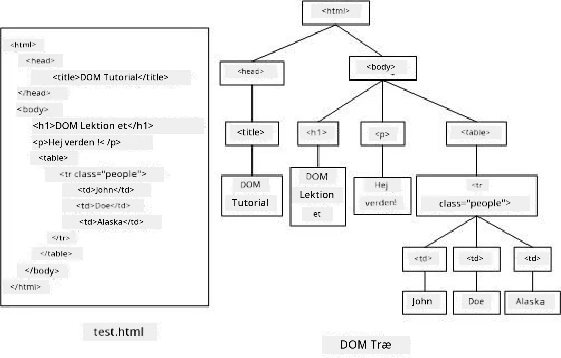
En repræsentation af DOM og den HTML markup, som henviser til den. Fra Olfa Nasraoui
Det der gør DOM kraftfuld:
- Giver en struktureret måde at få adgang til ethvert element på din side
- Muliggør dynamiske indholdsopdateringer uden sideopdateringer
- Tillader realtidsrespons til brugerinteraktioner som klik og træk
- Skaber fundamentet for moderne interaktive webapplikationer
JavaScript Closures: Skabe organiseret, kraftfuld kode
En JavaScript closure er som at give en funktion sit eget private arbejdsområde med vedvarende hukommelse. Tænk på, hvordan Darwins finker på Galápagosøerne hver udviklede specialiserede næb baseret på deres specifikke miljø – closures fungerer på samme måde, ved at skabe specialiserede funktioner, der "husker" deres specifikke kontekst, selv efter deres overordnede funktion er færdig.
I vores terrarium hjælper closures hver plante med at huske sin egen position uafhængigt. Dette mønster optræder gennem hele professionel JavaScript-udvikling, og gør det til et værdifuldt koncept at forstå.
flowchart LR
    A["dragElement(plant1)"] --> B["Opretter lukning"]
    A2["dragElement(plant2)"] --> B2["Opretter lukning"]

    B --> C["Private variabler"]
    B2 --> C2["Private variabler"]

    C --> D["pos1, pos2, pos3, pos4"]
    C --> E["pointerDrag funktion"]
    C --> F["elementDrag funktion"]
    C --> G["stopElementDrag funktion"]

    C2 --> D2["pos1, pos2, pos3, pos4"]
    C2 --> E2["pointerDrag funktion"]
    C2 --> F2["elementDrag funktion"]
    C2 --> G2["stopElementDrag funktion"]

    H["Plante 1 husker sin position"] --> B
    H2["Plante 2 husker sin position"] --> B2

    style B fill:#e8f5e8
    style B2 fill:#e8f5e8
    style C fill:#fff3e0
    style C2 fill:#fff3e0
💡 Forståelse af Closures: Closures er et væsentligt emne i JavaScript, og mange udviklere bruger år på at forstå alle de teoretiske aspekter fuldt ud. I dag fokuserer vi på praktisk anvendelse – du vil se closures naturligt opstå, når vi bygger vores interaktive funktioner. Forståelsen udvikler sig, når du ser, hvordan de løser virkelige problemer.
En repræsentation af DOM og den HTML markup, som henviser til den. Fra Olfa Nasraoui
I denne lektion vil vi færdiggøre vores interaktive terrariumprojekt ved at skabe JavaScript, som tillader brugeren at manipulere planterne på siden.
Før vi begynder: Forberedelse til succes
Du får brug for dine HTML- og CSS-filer fra de tidligere terrarium-lektioner - vi er ved at gøre det statiske design interaktivt. Hvis du er med for første gang, vil det være vigtigt at gennemføre disse før for vigtig kontekst.
Her er, hvad vi bygger:
- Glidende træk-og-slip for alle terrariumplanter
- Koordinatsporing, så planter husker deres positioner
- Et komplet interaktivt interface med vanilla JavaScript
- Ren, organiseret kode med closure-mønstre
Opsætning af din JavaScript-fil
Lad os oprette JavaScript-filen, der vil gøre dit terrarium interaktivt.
Trin 1: Opret din script-fil
I din terrarium-mappe opret en ny fil kaldet script.js.
Trin 2: Link JavaScript til dit HTML
Tilføj dette script-tag til <head> sektionen i din index.html fil:
<script src="./script.js" defer></script>
Hvorfor defer attributten er vigtig:
- Sikrer, at din JavaScript venter, indtil alt HTML er indlæst
- Forhindrer fejl, hvor JavaScript leder efter elementer, der ikke er klar endnu
- Garantérer, at alle dine planteelementer er tilgængelige for interaktion
- Giver bedre ydeevne end at placere scripts nederst på siden
⚠️ Vigtig bemærkning:
deferattributten forhindrer almindelige timing-problemer. Uden den kan JavaScript forsøge at tilgå HTML-elementer, før de er indlæst, hvilket forårsager fejl.
Tilslut JavaScript til dine HTML-elementer
Før vi kan gøre elementer trækbare, skal JavaScript finde dem i DOM’en. Tænk på dette som et bibliotekssystem - når du har katalognummeret, kan du finde præcis den bog, du har brug for, og få adgang til alt dens indhold.
Vi vil bruge document.getElementById() metoden til at skabe disse forbindelser. Det er som at have et præcist arkivsystem - du giver et ID, og det lokaliserer præcis det element, du har brug for i dit HTML.
Aktivering af trækfunktionalitet for alle planter
Tilføj denne kode til din script.js fil:
// Aktivér trækfunktionalitet for alle 14 planter
dragElement(document.getElementById('plant1'));
dragElement(document.getElementById('plant2'));
dragElement(document.getElementById('plant3'));
dragElement(document.getElementById('plant4'));
dragElement(document.getElementById('plant5'));
dragElement(document.getElementById('plant6'));
dragElement(document.getElementById('plant7'));
dragElement(document.getElementById('plant8'));
dragElement(document.getElementById('plant9'));
dragElement(document.getElementById('plant10'));
dragElement(document.getElementById('plant11'));
dragElement(document.getElementById('plant12'));
dragElement(document.getElementById('plant13'));
dragElement(document.getElementById('plant14'));
Dette opnår denne kode:
- Lokaliserer hvert planteelement i DOM med dets unikke ID
- Henter en JavaScript reference til hvert HTML-element
- Videregiver hvert element til en
dragElementfunktion (som vi opretter næste) - Forbereder hver plante til træk-og-slip interaktion
- Forbinder din HTML-struktur med JavaScript funktionalitet
🎯 Hvorfor bruge IDs i stedet for klasser? IDs giver unikke identifikatorer til specifikke elementer, mens CSS-klasser er designet til at style grupper af elementer. Når JavaScript skal manipulere individuelle elementer, giver IDs den præcision og ydeevne, vi har brug for.
💡 Pro tip: Bemærk, hvordan vi kalder
dragElement()for hver plante individuelt. Denne tilgang sikrer, at hver plante får sin egen uafhængige træk-opførsel, hvilket er essentielt for en glidende brugeroplevelse.
🔄 Pædagogisk kontrol
Forståelse af DOM-forbindelse: Før vi går videre til trækfunktionalitet, bekræft at du kan:
- ✅ Forklare, hvordan
document.getElementById()lokaliserer HTML-elementer - ✅ Forstå hvorfor vi bruger unikke IDs til hver plante
- ✅ Beskrive formålet med
deferattributten i script-tags - ✅ Genkende, hvordan JavaScript og HTML forbindes via DOM
Hurtig selvtest: Hvad vil ske, hvis to elementer har samme ID? Hvorfor returnerer getElementById() kun ét element?
Svar: IDs skal være unikke; hvis duplikeret returneres kun det første element
Bygning af dragElement Closure
Nu vil vi skabe kernen i vores trækfunktionalitet: en closure, som styrer træk-adfærden for hver plante. Denne closure vil indeholde flere indre funktioner, som arbejder sammen om at spore musens bevægelser og opdatere elementpositioner.
Closures er perfekte til denne opgave, fordi de tillader os at skabe "private" variabler, der bevares mellem funktionskald og giver hver plante sit eget uafhængige koordinatsporingssystem.
Forstå closures med et simpelt eksempel
Lad mig vise closures med et simpelt eksempel, som illustrerer konceptet:
function createCounter() {
    let count = 0; // Dette er ligesom en privat variabel

    function increment() {
        count++; // Den indre funktion husker den ydre variabel
        return count;
    }

    return increment; // Vi giver den indre funktion tilbage
}

const myCounter = createCounter();
console.log(myCounter()); // 1
console.log(myCounter()); // 2
Det der sker i dette closure-mønster:
- Opretter en privat
countvariabel, som kun eksisterer inden for denne closure - Den indre funktion kan tilgå og ændre denne ydre variabel (closure mekanismen)
- Når vi returnerer den indre funktion, bevares dens forbindelse til disse private data
- Selv efter
createCounter()er færdig med at køre, bevares og huskescountsin værdi
Hvorfor closures er perfekte til trækfunktionalitet
Til vores terrarium har hver plante brug for at huske sine aktuelle positionkoordinater. Closures giver den perfekte løsning:
Vigtige fordele for vores projekt:
- Bevarer private positionvariabler for hver plante uafhængigt
- Opholder koordinatdata mellem træk-begivenheder
- Forhindrer variabelkonflikter mellem forskellige trækbare elementer
- Skaber ren, organiseret kode
🎯 Læringsmål: Du behøver ikke mestre alle aspekter af closures lige nu. Fokuser på at se, hvordan de hjælper os med at organisere kode og bevare tilstand for vores trækfunktionalitet.
stateDiagram-v2
    [*] --> Ready: Side indlæses
    Ready --> DragStart: Bruger trykker ned (pointerdown)
    DragStart --> Dragging: Mus/finger bevæger sig (pointermove)
    Dragging --> Dragging: Fortsæt bevægelsen
    Dragging --> DragEnd: Bruger slipper (pointerup)
    DragEnd --> Ready: Nulstil til næste træk

    state DragStart {
        [*] --> CapturePosition
        CapturePosition --> SetupListeners
        SetupListeners --> [*]
    }

    state Dragging {
        [*] --> CalculateMovement
        CalculateMovement --> UpdatePosition
        UpdatePosition --> [*]
    }

    state DragEnd {
        [*] --> RemoveListeners
        RemoveListeners --> CleanupState
        CleanupState --> [*]
    }
Opret dragElement Funktionen
Lad os bygge hovedfunktionen, der håndterer al træk-logikken. Tilføj denne funktion under dine plante-elementer:
function dragElement(terrariumElement) {
    // Initialiser positionstrackningsvariabler
    let pos1 = 0,  // Forrige muse X-position
        pos2 = 0,  // Forrige muse Y-position
        pos3 = 0,  // Nuværende muse X-position
        pos4 = 0;  // Nuværende muse Y-position

    // Opsæt den indledende træk-begivenhedslytter
    terrariumElement.onpointerdown = pointerDrag;
}
Forstå positionsporingssystemet:
pos1ogpos2: Gemmer forskellen mellem gamle og nye musepositionerpos3ogpos4: Sporer aktuelle musekoordinaterterrariumElement: Det specifikke planteelement, vi gør trækbartonpointerdown: Begivenheden, der trigges, når brugeren begynder at trække
Sådan virker closure-mønsteret:
- Opretter private positionvariabler for hvert planteelement
- Bevarer disse variabler gennem hele træk-livscyklussen
- Sikrer at hver plante sporer sine egne koordinater uafhængigt
- Giver en ren grænseflade via
dragElementfunktionen
Hvorfor bruge pointer-events?
Du tænker måske, hvorfor vi bruger onpointerdown i stedet for det mere kendte onclick. Her er forklaringen:
| Begivenhedstype | Bedst til | Ulempen |
|---|---|---|
onclick |
Simpel knapklik | Kan ikke håndtere træk (kun klik og slip) |
onpointerdown |
Både mus og touch | Nyere, men godt understøttet i dag |
onmousedown |
Kun desktop mus | Udelukker mobilbrugere |
Hvorfor pointer-events er perfekte til vores projekt:
- Fungerer godt både med mus, finger eller stylus
- Føles ens på laptop, tablet eller telefon
- Håndterer selve trækbevægelserne (ikke bare klik og færdig)
- Skaber en glidende oplevelse, som moderne webapps forventer
💡 Fremtidssikring: Pointer-events er den moderne måde at håndtere brugerinteraktioner på. I stedet for at skrive separat kode til mus og touch får du begge dele gratis. Ret smart, ikke?
🔄 Pædagogisk kontrol
Forståelse af begivenhedshåndtering: Hold en pause og bekræft din forståelse af begivenheder:
- ✅ Hvorfor bruger vi pointer-events i stedet for mus-begivenheder?
- ✅ Hvordan bevares closure-variable mellem funktionskald?
- ✅ Hvilken rolle spiller
preventDefault()i glidende træk? - ✅ Hvorfor tilføjer vi event-lyttere til dokumentet i stedet for individuelle elementer?
Virkelighedsforbindelse: Tænk på træk-og-slip interfaces, du bruger dagligt:
- Filuploads: Træk filer ind i browseren
- Kanban-tavler: Flyt opgaver mellem kolonner
- Billedgallerier: Omarranger rækkefølgen på fotos
- Mobile interfaces: Swipe og træk på touchskærme
pointerDrag Funktionen: Fanger starten på et træk
Når en bruger trykker ned på en plante (uanset om det er med mus eller finger), sættes pointerDrag funktionen i gang. Denne funktion fanger de indledende koordinater og forbereder træk-systemet.
Tilføj denne funktion inde i din dragElement closure, lige efter linjen terrariumElement.onpointerdown = pointerDrag;:
function pointerDrag(e) {
    // Forhindre standard browseradfærd (som tekstmarkering)
    e.preventDefault();

    // Registrer den oprindelige mus-/berøringsposition
    pos3 = e.clientX;  // X koordinat hvor træk startede
    pos4 = e.clientY;  // Y koordinat hvor træk startede

    // Opsæt event-lyttere til trækprocessen
    document.onpointermove = elementDrag;
    document.onpointerup = stopElementDrag;
}
Trin for trin sker følgende:
- Forhindrer browserens standardadfærd, som kunne genere trækningen
- Optager de præcise koordinater, hvor brugeren startede træk-gestus
- Opretter event-lyttere til den igangværende trækbevægelse
- Forbereder systemet til at spore mus-/fingerbevægelse over hele dokumentet
Forståelse af event prevention
Linjen e.preventDefault() er afgørende for glat træk:
Uden prevention kan browsere:
- Markere tekst, når der trækkes over siden
- Åbne kontekstmenuer ved højreklik træk
- Forstyrre vores brugerdefinerede trækadfærd
- Skabe visuelle artefakter under trækoperationen
🔍 Eksperiment: Når du har fuldført denne lektion, prøv at fjerne
e.preventDefault()og se, hvordan det påvirker trækoplevelsen. Så forstår du hurtigt, hvorfor denne linje er vigtig!
Koordinatsporingssystem
e.clientX og e.clientY egenskaberne giver os præcise mus-/touch-koordinater:
| Egenskab | Hvad måles | Brugssituation |
|---|---|---|
clientX |
Vandret position relativt til viewport | Sporing af venstre-højre bevægelse |
clientY |
Lodret position relativt til viewport | Sporing af op-ned bevægelse |
| Forstå disse koordinater: |
- Giver pixel-præcis placeringsinformation
- Opdateres i realtid, mens brugeren bevæger sin markør
- Forbliver konsistent på tværs af forskellige skærmstørrelser og zoomniveauer
- Muliggør glidende, responsive træk-interaktioner
Opsætning af dokumentniveau event-lyttere
Bemærk, hvordan vi tilføjer move- og stop-events til hele document, ikke kun planteelementet:
document.onpointermove = elementDrag;
document.onpointerup = stopElementDrag;
Hvorfor tilføje til dokumentet:
- Fortsætter sporing, selv når musen forlader planteelementet
- Forhindrer afbrydelse af træk, hvis brugeren bevæger sig hurtigt
- Giver glidende træk på tværs af hele skærmen
- Håndterer kanttilfælde, hvor cursoren bevæger sig uden for browser-vinduet
⚡ Ydelsesnote: Vi rydder op i disse dokumentniveau-lyttere, når træk stopper for at undgå hukommelseslækager og ydeevneproblemer.
Fuldførelse af træk-systemet: Bevægelse og oprydning
Nu tilføjer vi de to sidste funktioner, der håndterer selve træk-bevægelsen og oprydningen, når trækket stopper. Disse funktioner arbejder sammen om at skabe glidende, responsive plantebevægelser på dit terrarium.
elementDrag-funktionen: Sporing af bevægelse
Tilføj elementDrag-funktionen lige efter lukningen af pointerDrag-krølleparentesen:
function elementDrag(e) {
    // Beregn den tilbagelagte afstand siden sidste begivenhed
    pos1 = pos3 - e.clientX;  // Vandret tilbagelagt afstand
    pos2 = pos4 - e.clientY;  // Lodret tilbagelagt afstand

    // Opdater den nuværende positionssporing
    pos3 = e.clientX;  // Ny nuværende X-position
    pos4 = e.clientY;  // Ny nuværende Y-position

    // Anvend bevægelsen på elementets position
    terrariumElement.style.top = (terrariumElement.offsetTop - pos2) + 'px';
    terrariumElement.style.left = (terrariumElement.offsetLeft - pos1) + 'px';
}
Forstå koordinat-matematikken:
pos1ogpos2: Beregner, hvor langt musen er flyttet siden sidste opdateringpos3ogpos4: Gemmer musens nuværende position til næste beregningoffsetTopogoffsetLeft: Henter elementets aktuelle position på siden- Subtraktionslogik: Flytter elementet med samme afstand, som musen er flyttet
sequenceDiagram
    participant User
    participant Mouse
    participant JavaScript
    participant Plant

    User->>Mouse: Start træk ved (100, 50)
    Mouse->>JavaScript: pointerdown begivenhed
    JavaScript->>JavaScript: Gem startposition (pos3=100, pos4=50)
    JavaScript->>JavaScript: Opsæt bevægelses-/slip-lyttere

    User->>Mouse: Flyt til (110, 60)
    Mouse->>JavaScript: pointermove begivenhed
    JavaScript->>JavaScript: Beregn: pos1=10, pos2=10
    JavaScript->>Plant: Opdater: left += 10px, top += 10px
    Plant->>Plant: Render ved ny position

    User->>Mouse: Slip ved (120, 65)
    Mouse->>JavaScript: pointerup begivenhed
    JavaScript->>JavaScript: Fjern lyttere
    JavaScript->>JavaScript: Nulstil til næste træk
Her er bevægelsesberegningens opdeling:
- Måler forskellen mellem gamle og nye musepositioner
- Beregner hvor meget elementet skal flyttes baseret på musebevægelsen
- Opdaterer elementets CSS-positionsegenskaber i realtid
- Gemmer den nye position som udgangspunkt for næste bevægelsesberegning
Visuel repræsentation af matematikken
sequenceDiagram
    participant Mouse
    participant JavaScript
    participant Plant

    Mouse->>JavaScript: Flyt fra (100,50) til (110,60)
    JavaScript->>JavaScript: Beregn: flyttet 10px til højre, 10px ned
    JavaScript->>Plant: Opdater position med +10px til højre, +10px ned
    Plant->>Plant: Render på ny position
stopElementDrag-funktionen: Oprydning
Tilføj oprydningsfunktionen efter lukningen af elementDrag-krølleparentesen:
function stopElementDrag() {
    // Fjern dokumentniveauets begivenhedslyttere
    document.onpointerup = null;
    document.onpointermove = null;
}
Hvorfor oprydning er vigtig:
- Forhindrer hukommelseslækager fra hængende event-lyttere
- Stopper træk-adfærden, når brugeren slipper planten
- Tillader andre elementer at blive trukket uafhængigt
- Nulstiller systemet til næste trækoperation
Hvad sker der uden oprydning:
- Event-lyttere fortsætter med at køre, selv efter trækket er stoppet
- Ydelsen forringes, efterhånden som ubrugte lyttere hober sig op
- Uventet adfærd ved interaktion med andre elementer
- Browserressourcer spildes på unødvendig event-håndtering
Forståelse af CSS-positions-egenskaber
Vores træk-system manipulerer to nøgle CSS-egenskaber:
| Egenskab | Hvad den styrer | Hvordan vi bruger den |
|---|---|---|
top |
Afstand fra øverste kant | Vertikal position under træk |
left |
Afstand fra venstre kant | Horisontal position under træk |
Vigtige indsigter om offset-egenskaber:
offsetTop: Aktuel afstand fra toppen af det positionerede overordnede elementoffsetLeft: Aktuel afstand fra venstre af det positionerede overordnede element- Positionskontekst: Disse værdier er relative til nærmeste positionerede forfader
- Real-time opdateringer: Ændrer sig straks, når vi modificerer CSS-egenskaberne
🎯 Designfilosofi: Dette træk-system er bevidst fleksibelt – der er ingen "drop-zoner" eller begrænsninger. Brugere kan placere planter hvor som helst og have fuld kreativ kontrol over deres terrarium-design.
Sammenfatning: Dit komplette træk-system
Tillykke! Du har lige bygget et avanceret drag-and-drop-system med vanilla JavaScript. Din komplette dragElement funktion indeholder nu et kraftfuldt closure, der håndterer:
Hvad dit closure opnår:
- Bevarer private positionsvariabler for hver plante uafhængigt
- Håndterer hele træk-livscyklussen fra start til slut
- Giver glidende, responsive bevægelser på hele skærmen
- Rydder op i ressourcer korrekt for at undgå hukommelseslækager
- Skaber en intuitiv, kreativ brugerflade til terrarium-design
Test dit interaktive terrarium
Test nu dit interaktive terrarium! Åbn din index.html fil i en webbrowser og prøv funktionen:
- Klik og hold på en plante for at starte trækket
- Bevæg musen eller fingeren, og se planten følge glidende med
- Slip for at placere planten i den nye position
- Eksperimenter med forskellige arrangementer for at udforske brugerfladen
🥇 Præstation: Du har skabt en fuldt interaktiv webapplikation ved at bruge kernemekanismer, som professionelle udviklere anvender dagligt. Denne drag-and-drop-funktion bruger de samme principper som filuploads, kanban-tavler og mange andre interaktive brugerflader.
🔄 Pædagogisk tjek
Fuld systemforståelse: Verificer din beherskelse af hele træk-systemet:
- ✅ Hvordan bevarer closures uafhængig tilstand for hver plante?
- ✅ Hvorfor er koordinatberegningsmatematikken nødvendig for glidende bevægelse?
- ✅ Hvad ville ske, hvis vi glemte at rydde op i event-lyttere?
- ✅ Hvordan skalerer dette mønster til mere komplekse interaktioner?
Refleksion over kodekvalitet: Gennemgå din komplette løsning:
- Modulært design: Hver plante får sin egen closure-instans
- Event-effektivitet: Korrekt opsætning og oprydning af lyttere
- Tvær-enheds support: Virker på desktop og mobiler
- Ydelsesbevidsthed: Ingen hukommelseslækager eller overflødige beregninger

GitHub Copilot Agent Challenge 🚀
Brug Agent-tilstand til at løse følgende udfordring:
Beskrivelse: Forbedr terrarium-projektet ved at tilføje en nulstillingsfunktion, som returnerer alle planter til deres oprindelige positioner med glidende animationer.
Prompt: Opret en nulstillingsknap, der ved klik animerer alle planter tilbage til deres oprindelige position i sidebaren ved hjælp af CSS-transitioner. Funktionen skal gemme de oprindelige positioner, når siden indlæses, og glidende flytte planterne tilbage til disse positioner over 1 sekund, når nulstillingsknappen trykkes.
Læs mere om agent-tilstand her.
🚀 Ekstra udfordring: Udvid dine færdigheder
Klar til at løfte dit terrarium til næste niveau? Prøv at implementere disse forbedringer:
Kreative udvidelser:
- Dobbeltklik på en plante for at bringe den i front (z-indeks manipulation)
- Tilføj visuel feedback som et subtilt skær, når du holder musen over planter
- Implementer grænser for at forhindre planter i at blive trukket uden for terrariet
- Lav en gemmefunktion der husker plantepositioner ved hjælp af localStorage
- Tilføj lydeffekter ved afhentning og placering af planter
💡 Læringsmulighed: Hver af disse udfordringer vil lære dig nye aspekter af DOM-manipulation, event-håndtering og brugeroplevelsesdesign.
Quiz efter forelæsning
Gennemgang og selvstudie: Uddybe din forståelse
Du har mestret grundlæggende DOM-manipulation og closures, men der er altid mere at udforske! Her er nogle veje til at udvide din viden og dine færdigheder.
Alternative drag and drop-tilgange
Vi brugte pointer events for maksimal fleksibilitet, men webudvikling tilbyder flere tilgange:
| Tilgang | Bedst til | Læringsværdi |
|---|---|---|
| HTML Drag and Drop API | Filuploads, formelle trækzoner | Forståelse af native browserfunktioner |
| Touch Events | Mobil-specifikke interaktioner | Mobil-først udviklingsmønstre |
CSS transform-egenskaber |
Glatte animationer | Ydelsesoptimeringsteknikker |
Avancerede emner inden for DOM-manipulation
Næste skridt i din læringsrejse:
- Event delegation: Effektiv event-håndtering for flere elementer
- Intersection Observer: Registrere når elementer går ind/ud af viewport
- Mutation Observer: Observere ændringer i DOM-struktur
- Web Components: Skabe genanvendelige, indkapslede UI-elementer
- Virtual DOM koncepter: Forstå hvordan frameworks optimerer DOM-opdateringer
Væsentlige ressourcer til fortsat læring
Teknisk dokumentation:
- MDN Pointer Events Guide - Omfattende reference for pointer events
- W3C Pointer Events-specifikation - Officiel standarddokumentation
- JavaScript Closures Deep Dive - Avancerede closure-mønstre
Browserkompatibilitet:
- CanIUse.com - Tjek funktioners understøttelse i browsere
- MDN Browser Compatibility Data - Detaljerede kompatibilitetsoplysninger
Øvelsesmuligheder:
- Byg et puslespil med lignende træk-mekanikker
- Lav en kanban-tavle med drag-and-drop opgavestyring
- Design et billedgalleri med trækbare fotoarrangementer
- Eksperimentér med touch-gestures til mobilbrugerflader
🎯 Læringsstrategi: Den bedste måde at mestre disse koncepter er gennem praksis. Prøv at bygge variationer af trækbare brugerflader – hvert projekt vil lære dig noget nyt om brugerinteraktion og DOM-manipulation.
⚡ Hvad du kan gøre i de næste 5 minutter
- Åbn browserens DevTools og skriv
document.querySelector('body')i konsollen - Prøv at ændre tekst på en side ved hjælp af
innerHTMLellertextContent - Tilføj en klik-eventlytter til en knap eller link på en side
- Inspicer DOM-strukturens træ i Elements-panelet
🎯 Hvad du kan nå på en time
- Fuldfør quizzen efter lektionen og gennemgå DOM-manipulationskoncepter
- Lav en interaktiv webside, der responderer på brugerklik
- Øv event-håndtering med forskellige event-typer (klik, mouseover, keypress)
- Byg en simpel to-do liste eller tæller med DOM-manipulation
- Udforsk relationen mellem HTML-elementer og JavaScript-objekter
📅 Din uge-lange JavaScript-rejse
- Fuldfør det interaktive terrarium-projekt med drag-and-drop funktionalitet
- Mest event delegation for effektiv event-håndtering
- Lær om event loop og asynkron JavaScript
- Øv closures ved at bygge moduler med privat tilstand
- Udforsk moderne DOM-API'er som Intersection Observer
- Byg interaktive komponenter uden frameworks
🌟 Din månedslange JavaScript-mesterskab
- Skab en kompleks single-page applikation med vanilla JavaScript
- Lær et moderne framework (React, Vue eller Angular) og sammenlign med vanilla DOM
- Bidrag til open source JavaScript-projekter
- Mest avancerede koncepter som web components og custom elements
- Byg ydedygtige webapplikationer med optimerede DOM-mønstre
- Undervis andre i DOM-manipulation og JavaScript-grundprincipper
🎯 Din JavaScript DOM-mesterskabs Tidslinje
timeline
    title DOM & JavaScript Læringsforløb

    section Fundament (15 minutter)
        DOM Forståelse: Elementvalg metoder
                         : Træstruktur navigation
                         : Egenskabsadgang mønstre

    section Event Håndtering (20 minutter)
        Brugerinteraktion: Pointer event grundlæggende
                        : Event lytter opsætning
                        : Cross-device kompatibilitet
                        : Event forebyggelses teknikker

    section Closures (25 minutter)
        Scope Håndtering: Oprettelse af private variable
                        : Funktions vedvarende tilstand
                        : State management mønstre
                        : Hukommelseseffektivitet

    section Drag System (30 minutter)
        Interaktive Funktioner: Koordinat sporing
                            : Positions beregning
                            : Bevægelses matematik
                            : Oprydnings procedurer

    section Avancerede Mønstre (45 minutter)
        Professionelle Kompetencer: Event delegation
                           : Performance optimering
                           : Fejlhåndtering
                           : Tilgængeligheds overvejelser

    section Framework Forståelse (1 uge)
        Moderne Udvikling: Virtual DOM koncepter
                          : State management biblioteker
                          : Komponent arkitekturer
                          : Build tool integration

    section Ekspert Niveau (1 måned)
        Avancerede DOM APIs: Intersection Observer
                         : Mutation Observer
                         : Custom Elements
                         : Web Components
🛠️ Din JavaScript værktøjskasse kort opsummering
Efter at have gennemført denne lektion, har du nu:
- DOM-mesterskab: Elementudvælgelse, ejendomshåndtering og trænavigation
- Event-ekspertise: Tvær-enheds interaktionshåndtering med pointer events
- Closure-forståelse: Privat tilstandsstyring og funktionspersistens
- Interaktive systemer: Kompleks drag-and-drop-implementering fra bunden
- Ydelsesbevidsthed: Korrekt oprydning af events og hukommelsesstyring
- Moderne mønstre: Kodeorganiseringsteknikker anvendt professionelt
- Brugeroplevelse: Skabelse af intuitive, responsive brugerflader
Professionelle færdigheder opnået: Du har bygget funktioner med samme teknikker som:
- Trello/Kanban boards: Korttræk mellem kolonner
- Filupload-systemer: Drag-and-drop filhåndtering
- Billedgallerier: Fotoarrangementsbrugerflader
- Mobilapps: Touch-baserede interaktionsmønstre
Næste niveau: Du er klar til at udforske moderne frameworks som React, Vue eller Angular, der bygger videre på disse grundlæggende DOM-manipulationskoncepter!
Opgave
Ansvarsfraskrivelse: Dette dokument er oversat ved hjælp af AI-oversættelsestjenesten Co-op Translator. Selvom vi bestræber os på nøjagtighed, bedes du være opmærksom på, at automatiserede oversættelser kan indeholde fejl eller unøjagtigheder. Det originale dokument på dets modersmål bør betragtes som den autoritative kilde. For kritisk information anbefales professionel menneskelig oversættelse. Vi påtager os intet ansvar for eventuelle misforståelser eller fejltolkninger, der opstår som følge af brugen af denne oversættelse.