
 leestott
7cfaffabb5
leestott
7cfaffabb5
|
1 year ago | |
|---|---|---|
| .. | ||
| README.md | 1 year ago | |
| assignment.md | 1 year ago | |
README.md
Construir um Jogo Espacial Parte 2: Desenhar Herói e Monstros no Canvas
Questionário Pré-Aula
O Canvas
O canvas é um elemento HTML que, por padrão, não tem conteúdo; é uma tela em branco. É necessário adicionar conteúdo desenhando nele.
✅ Leia mais sobre a API Canvas no MDN.
Aqui está como ele é normalmente declarado, como parte do corpo da página:
<canvas id="myCanvas" width="200" height="100"></canvas>
Acima, estamos a definir o id, width e height.
id: defina isto para obter uma referência quando precisar interagir com o elemento.width: esta é a largura do elemento.height: esta é a altura do elemento.
Desenhar geometria simples
O Canvas utiliza um sistema de coordenadas cartesianas para desenhar. Assim, usa um eixo x e um eixo y para expressar onde algo está localizado. A localização 0,0 é a posição no canto superior esquerdo, e o canto inferior direito corresponde ao que foi definido como a LARGURA e ALTURA do canvas.
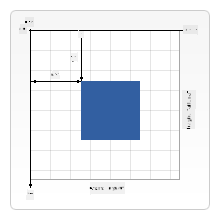
Imagem de MDN
Para desenhar no elemento canvas, é necessário seguir os seguintes passos:
- Obter uma referência ao elemento Canvas.
- Obter uma referência ao elemento Context que está no elemento Canvas.
- Realizar uma operação de desenho utilizando o elemento Context.
O código para os passos acima geralmente é assim:
// draws a red rectangle
//1. get the canvas reference
canvas = document.getElementById("myCanvas");

//2. set the context to 2D to draw basic shapes
ctx = canvas.getContext("2d");

//3. fill it with the color red
ctx.fillStyle = 'red';

//4. and draw a rectangle with these parameters, setting location and size
ctx.fillRect(0,0, 200, 200) // x,y,width, height
✅ A API Canvas foca-se principalmente em formas 2D, mas também é possível desenhar elementos 3D num site; para isso, pode usar a API WebGL.
Com a API Canvas, pode desenhar vários tipos de coisas, como:
- Formas geométricas, já mostramos como desenhar um retângulo, mas há muito mais que pode desenhar.
- Texto, pode desenhar texto com qualquer fonte e cor que desejar.
- Imagens, pode desenhar uma imagem com base num ficheiro de imagem, como um .jpg ou .png, por exemplo.
✅ Experimente! Já sabe como desenhar um retângulo, consegue desenhar um círculo numa página? Veja alguns desenhos interessantes feitos com Canvas no CodePen. Aqui está um exemplo particularmente impressionante.
Carregar e desenhar um recurso de imagem
Carrega-se um recurso de imagem criando um objeto Image e definindo a sua propriedade src. Depois, ouve-se o evento load para saber quando está pronto para ser usado. O código é assim:
Carregar recurso
const img = new Image();
img.src = 'path/to/my/image.png';
img.onload = () => {
  // image loaded and ready to be used
}
Padrão de carregamento de recurso
Recomenda-se envolver o código acima numa estrutura como esta, para facilitar o uso e garantir que só se tenta manipulá-lo quando estiver completamente carregado:
function loadAsset(path) {
  return new Promise((resolve) => {
    const img = new Image();
    img.src = path;
    img.onload = () => {
      // image loaded and ready to be used
      resolve(img);
    }
  })
}

// use like so

async function run() {
  const heroImg = await loadAsset('hero.png')
  const monsterImg = await loadAsset('monster.png')
}
Para desenhar recursos de jogo no ecrã, o código seria assim:
async function run() {
  const heroImg = await loadAsset('hero.png')
  const monsterImg = await loadAsset('monster.png')

  canvas = document.getElementById("myCanvas");
  ctx = canvas.getContext("2d");
  ctx.drawImage(heroImg, canvas.width/2,canvas.height/2);
  ctx.drawImage(monsterImg, 0,0);
}
Agora é hora de começar a construir o seu jogo
O que construir
Vai construir uma página web com um elemento Canvas. Deve renderizar um ecrã preto 1024*768. Foram fornecidas duas imagens:
-
Nave do herói

-
Monstro 5*5

Passos recomendados para começar o desenvolvimento
Localize os ficheiros que foram criados para si na subpasta your-work. Deve conter o seguinte:
-| assets
  -| enemyShip.png
  -| player.png
-| index.html
-| app.js
-| package.json
Abra a cópia desta pasta no Visual Studio Code. É necessário ter um ambiente de desenvolvimento local configurado, preferencialmente com Visual Studio Code, NPM e Node instalados. Se não tiver o npm configurado no seu computador, aqui está como fazer isso.
Inicie o seu projeto navegando até à pasta your_work:
cd your-work
npm start
O comando acima iniciará um servidor HTTP no endereço http://localhost:5000. Abra um navegador e insira esse endereço. É uma página em branco neste momento, mas isso vai mudar.
Nota: para ver alterações no ecrã, atualize o navegador.
Adicionar código
Adicione o código necessário em your-work/app.js para resolver o seguinte:
-
Desenhar um canvas com fundo preto
dica: adicione duas linhas sob o TODO apropriado em
/app.js, definindo o elementoctxpara ser preto e as coordenadas superior/esquerda para 0,0, e a altura e largura iguais às do canvas. -
Carregar texturas
dica: adicione as imagens do jogador e do inimigo usando
await loadTexturee passando o caminho da imagem. Ainda não verá as imagens no ecrã! -
Desenhar o herói no centro do ecrã na metade inferior
dica: use a API
drawImagepara desenhar heroImg no ecrã, definindocanvas.width / 2 - 45ecanvas.height - canvas.height / 4). -
Desenhar monstros 5*5
dica: agora pode descomentar o código para desenhar inimigos no ecrã. Em seguida, vá para a função
createEnemiese desenvolva-a.Primeiro, configure algumas constantes:
const MONSTER_TOTAL = 5;
const MONSTER_WIDTH = MONSTER_TOTAL * 98;
const START_X = (canvas.width - MONSTER_WIDTH) / 2;
const STOP_X = START_X + MONSTER_WIDTH;
depois, crie um loop para desenhar o array de monstros no ecrã:
for (let x = START_X; x < STOP_X; x += 98) {
    for (let y = 0; y < 50 * 5; y += 50) {
      ctx.drawImage(enemyImg, x, y);
    }
  }
Resultado
O resultado final deve ser assim:
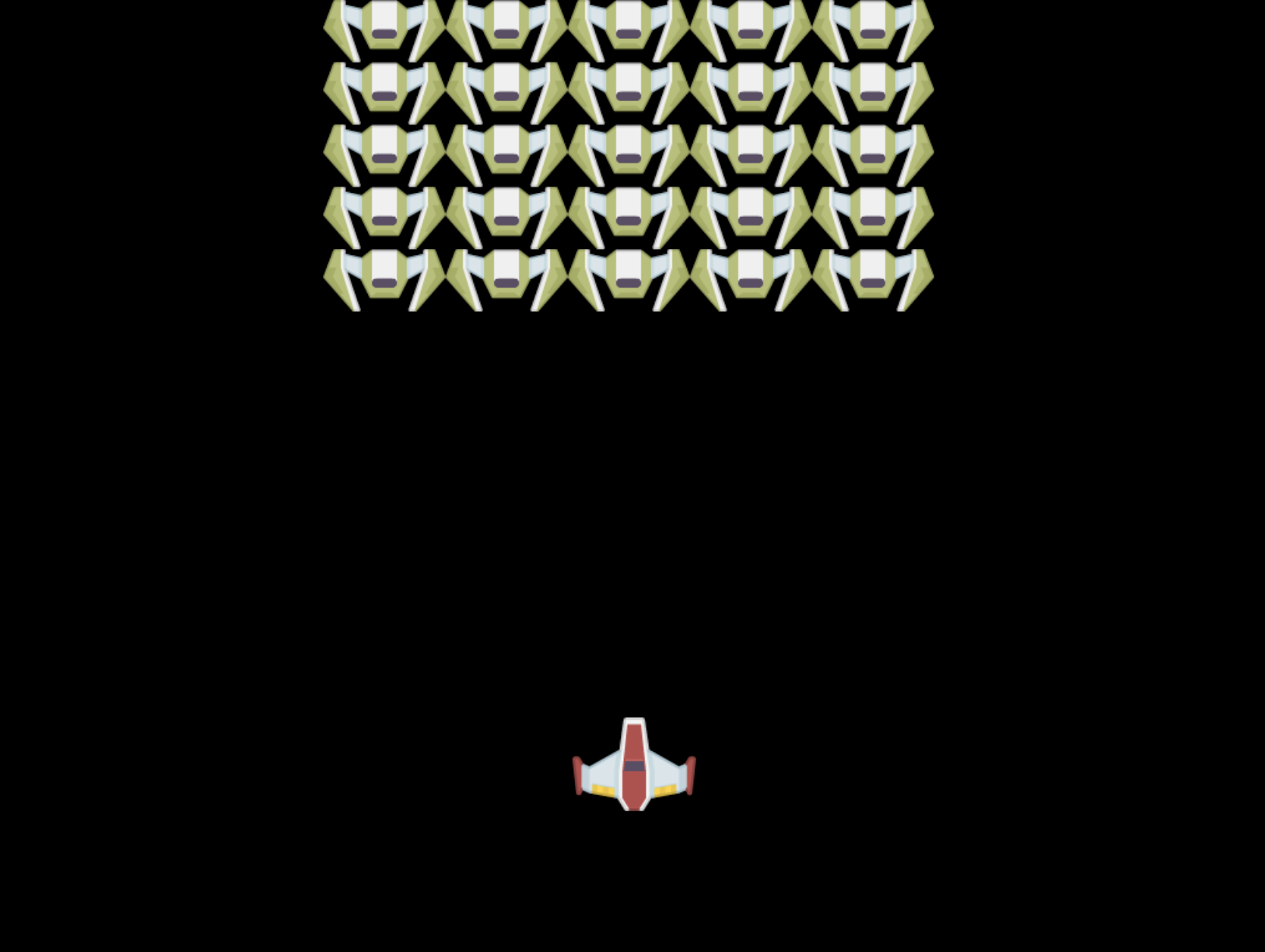
Solução
Tente resolver sozinho primeiro, mas se ficar preso, veja uma solução.
🚀 Desafio
Aprendeu sobre desenho com a API Canvas focada em 2D; veja a API WebGL e tente desenhar um objeto 3D.
Questionário Pós-Aula
Revisão e Estudo Individual
Saiba mais sobre a API Canvas lendo sobre ela.
Tarefa
Aviso Legal:
Este documento foi traduzido utilizando o serviço de tradução por IA Co-op Translator. Embora nos esforcemos para garantir a precisão, esteja ciente de que traduções automáticas podem conter erros ou imprecisões. O documento original na sua língua nativa deve ser considerado a fonte oficial. Para informações críticas, recomenda-se uma tradução profissional realizada por humanos. Não nos responsabilizamos por quaisquer mal-entendidos ou interpretações incorretas resultantes do uso desta tradução.