
32 KiB
Menggunakan Editor Kode: Menguasai VSCode.dev
Ingat di The Matrix ketika Neo harus terhubung ke terminal komputer besar untuk mengakses dunia digital? Alat pengembangan web saat ini adalah cerita yang berlawanan – kemampuan yang sangat kuat dapat diakses dari mana saja. VSCode.dev adalah editor kode berbasis browser yang membawa alat pengembangan profesional ke perangkat apa pun dengan koneksi internet.
Seperti bagaimana mesin cetak membuat buku dapat diakses oleh semua orang, bukan hanya para penulis di biara, VSCode.dev mendemokratisasi pengkodean. Anda dapat mengerjakan proyek dari komputer perpustakaan, laboratorium sekolah, atau di mana saja Anda memiliki akses browser. Tidak perlu instalasi, tidak ada batasan "saya butuh pengaturan khusus".
Pada akhir pelajaran ini, Anda akan memahami cara menavigasi VSCode.dev, membuka repositori GitHub langsung di browser Anda, dan menggunakan Git untuk kontrol versi – semua keterampilan yang diandalkan oleh pengembang profesional setiap hari.
⚡ Apa yang Bisa Anda Lakukan dalam 5 Menit ke Depan
Jalur Cepat untuk Pengembang Sibuk
flowchart LR
    A[⚡ 5 minutes] --> B[Visit vscode.dev]
    B --> C[Connect GitHub account]
    C --> D[Open any repository]
    D --> E[Start editing immediately]
- Menit 1: Akses vscode.dev - tidak perlu instalasi
- Menit 2: Masuk dengan GitHub untuk menghubungkan repositori Anda
- Menit 3: Coba trik URL: ubah
github.commenjadivscode.dev/githubdi URL repositori mana pun - Menit 4: Buat file baru dan lihat penyorotan sintaks bekerja secara otomatis
- Menit 5: Lakukan perubahan dan komit melalui panel Source Control
URL Tes Cepat:
# Transform this:
github.com/microsoft/Web-Dev-For-Beginners

# Into this:
vscode.dev/github/microsoft/Web-Dev-For-Beginners
Mengapa Ini Penting: Dalam 5 menit, Anda akan merasakan kebebasan mengkode di mana saja dengan alat profesional. Ini mewakili masa depan pengembangan - dapat diakses, kuat, dan langsung.
🗺️ Perjalanan Belajar Anda Melalui Pengembangan Berbasis Cloud
journey
    title From Local Setup to Cloud Development Mastery
    section Understanding the Platform
      Discover web-based editing: 4: You
      Connect to GitHub ecosystem: 6: You
      Master interface navigation: 7: You
    section File Management Skills
      Create and organize files: 5: You
      Edit with syntax highlighting: 7: You
      Navigate project structures: 8: You
    section Version Control Mastery
      Understand Git integration: 6: You
      Practice commit workflows: 8: You
      Master collaboration patterns: 9: You
    section Professional Customization
      Install powerful extensions: 7: You
      Configure development environment: 8: You
      Build personal workflows: 9: You
Tujuan Perjalanan Anda: Pada akhir pelajaran ini, Anda akan menguasai lingkungan pengembangan cloud profesional yang bekerja dari perangkat apa pun, memungkinkan Anda mengkode dengan alat yang sama yang digunakan oleh pengembang di perusahaan teknologi besar.
Apa yang Akan Anda Pelajari
Setelah kita berjalan bersama, Anda akan dapat:
- Menavigasi VSCode.dev seperti rumah kedua Anda – menemukan semua yang Anda butuhkan tanpa tersesat
- Membuka repositori GitHub di browser Anda dan mulai mengedit langsung (yang satu ini cukup ajaib!)
- Menggunakan Git untuk melacak perubahan Anda dan menyimpan kemajuan Anda seperti seorang profesional
- Meningkatkan editor Anda dengan ekstensi yang membuat pengkodean lebih cepat dan menyenangkan
- Membuat dan mengatur file proyek dengan percaya diri
Apa yang Anda Butuhkan
Persyaratannya sederhana:
- Akun GitHub gratis (kami akan membimbing Anda jika diperlukan)
- Pemahaman dasar tentang browser web
- Pelajaran Dasar GitHub memberikan latar belakang yang berguna, meskipun tidak wajib
💡 Baru di GitHub? Membuat akun gratis dan hanya membutuhkan beberapa menit. Seperti bagaimana kartu perpustakaan memberi Anda akses ke buku di seluruh dunia, akun GitHub membuka pintu ke repositori kode di seluruh internet.
🧠 Gambaran Ekosistem Pengembangan Cloud
mindmap
  root((VSCode.dev Mastery))
    Platform Benefits
      Accessibility
        Device Independence
        No Installation Required
        Instant Updates
        Universal Access
      Integration
        GitHub Connection
        Repository Sync
        Settings Persistence
        Collaboration Ready
    Development Workflow
      File Management
        Project Structure
        Syntax Highlighting
        Multi-tab Editing
        Auto-save Features
      Version Control
        Git Integration
        Commit Workflows
        Branch Management
        Change Tracking
    Customization Power
      Extensions Ecosystem
        Productivity Tools
        Language Support
        Theme Options
        Custom Shortcuts
      Environment Setup
        Personal Preferences
        Workspace Configuration
        Tool Integration
        Workflow Optimization
    Professional Skills
      Industry Standards
        Version Control
        Code Quality
        Collaboration
        Documentation
      Career Readiness
        Remote Work
        Cloud Development
        Team Projects
        Open Source
Prinsip Inti: Lingkungan pengembangan berbasis cloud mewakili masa depan pengkodean - menyediakan alat profesional yang dapat diakses, kolaboratif, dan independen platform.
Mengapa Editor Kode Berbasis Web Penting
Sebelum internet, para ilmuwan di universitas yang berbeda tidak dapat dengan mudah berbagi penelitian. Kemudian datang ARPANET pada tahun 1960-an, menghubungkan komputer di berbagai tempat. Editor kode berbasis web mengikuti prinsip yang sama – membuat alat yang kuat dapat diakses terlepas dari lokasi fisik atau perangkat Anda.
Editor kode berfungsi sebagai ruang kerja pengembangan Anda, tempat Anda menulis, mengedit, dan mengatur file kode. Tidak seperti editor teks sederhana, editor kode profesional menyediakan penyorotan sintaks, deteksi kesalahan, dan fitur manajemen proyek.
VSCode.dev membawa kemampuan ini ke browser Anda:
Keuntungan pengeditan berbasis web:
| Fitur | Deskripsi | Manfaat Praktis |
|---|---|---|
| Independensi Platform | Berjalan di perangkat apa pun dengan browser | Bekerja dari komputer yang berbeda dengan mulus |
| Tidak Perlu Instalasi | Akses melalui URL web | Lewati pembatasan instalasi perangkat lunak |
| Pembaruan Otomatis | Selalu menjalankan versi terbaru | Akses fitur baru tanpa pembaruan manual |
| Integrasi Repositori | Koneksi langsung ke GitHub | Edit kode tanpa manajemen file lokal |
Implikasi praktis:
- Kelangsungan kerja di berbagai lingkungan
- Antarmuka yang konsisten terlepas dari sistem operasi
- Kemampuan kolaborasi langsung
- Pengurangan kebutuhan penyimpanan lokal
Menjelajahi VSCode.dev
Seperti laboratorium Marie Curie yang berisi peralatan canggih di ruang yang relatif sederhana, VSCode.dev mengemas alat pengembangan profesional ke dalam antarmuka browser. Aplikasi web ini menyediakan fungsi inti yang sama seperti editor kode desktop.
Mulailah dengan mengakses vscode.dev di browser Anda. Antarmuka akan dimuat tanpa unduhan atau instalasi sistem – penerapan langsung prinsip komputasi cloud.
Menghubungkan Akun GitHub Anda
Seperti bagaimana telepon Alexander Graham Bell menghubungkan lokasi yang jauh, menghubungkan akun GitHub Anda menjembatani VSCode.dev dengan repositori kode Anda. Saat diminta untuk masuk dengan GitHub, disarankan untuk menerima koneksi ini.
Integrasi GitHub menyediakan:
- Akses langsung ke repositori Anda dalam editor
- Pengaturan dan ekstensi yang disinkronkan di berbagai perangkat
- Alur kerja penyimpanan yang disederhanakan ke GitHub
- Lingkungan pengembangan yang dipersonalisasi
Mengenal Ruang Kerja Baru Anda
Setelah semuanya dimuat, Anda akan melihat ruang kerja yang bersih dan indah yang dirancang untuk membuat Anda fokus pada hal yang penting – kode Anda!
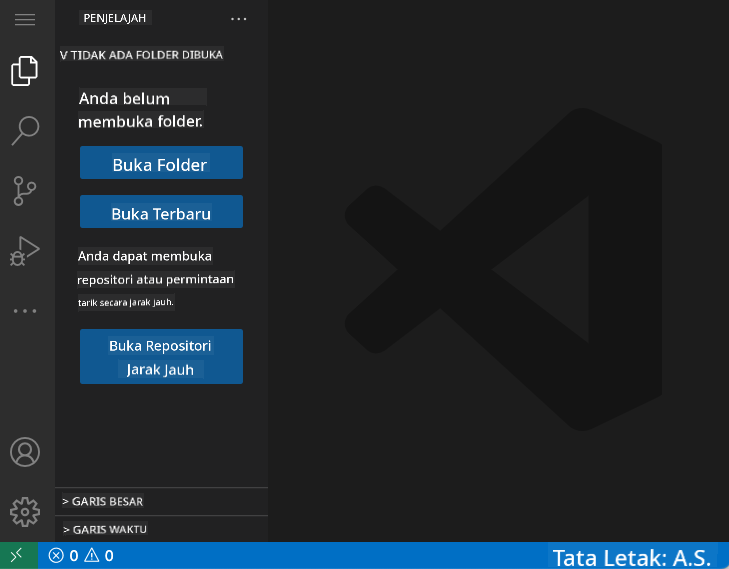
Berikut tur singkatnya:
- Activity Bar (strip di sebelah kiri): Navigasi utama Anda dengan Explorer 📁, Pencarian 🔍, Source Control 🌿, Ekstensi 🧩, dan Pengaturan ⚙️
- Sidebar (panel di sebelahnya): Berubah untuk menunjukkan informasi relevan berdasarkan apa yang Anda pilih
- Editor Area (ruang besar di tengah): Di sinilah keajaiban terjadi – area utama pengkodean Anda
Luangkan waktu untuk menjelajah:
- Klik ikon Activity Bar dan lihat apa yang dilakukan masing-masing
- Perhatikan bagaimana sidebar memperbarui untuk menunjukkan informasi berbeda – cukup keren, bukan?
- Tampilan Explorer (📁) mungkin tempat Anda menghabiskan sebagian besar waktu, jadi biasakan diri Anda dengannya
flowchart TB
    subgraph "VSCode.dev Interface Architecture"
        A[Activity Bar] --> B[Explorer 📁]
        A --> C[Search 🔍]
        A --> D[Source Control 🌿]
        A --> E[Extensions 🧩]
        A --> F[Settings ⚙️]

        B --> G[File Tree]
        C --> H[Find & Replace]
        D --> I[Git Status]
        E --> J[Extension Marketplace]
        F --> K[Configuration]

        L[Sidebar] --> M[Context Panel]
        N[Editor Area] --> O[Code Files]
        P[Terminal/Output] --> Q[Command Line]
    end
Membuka Repositori GitHub
Sebelum internet, peneliti harus secara fisik pergi ke perpustakaan untuk mengakses dokumen. Repositori GitHub bekerja serupa – mereka adalah kumpulan kode yang disimpan secara remote. VSCode.dev menghilangkan langkah tradisional mengunduh repositori ke mesin lokal Anda sebelum mengedit.
Kemampuan ini memungkinkan akses langsung ke repositori publik mana pun untuk melihat, mengedit, atau berkontribusi. Berikut dua metode untuk membuka repositori:
Metode 1: Cara Klik dan Pilih
Ini sempurna saat Anda memulai dari awal di VSCode.dev dan ingin membuka repositori tertentu. Mudah dan ramah pemula:
Cara melakukannya:
-
Pergi ke vscode.dev jika Anda belum ada di sana
-
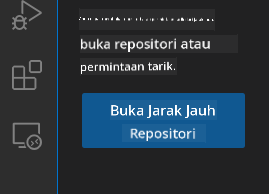
Cari tombol "Open Remote Repository" di layar selamat datang dan klik
-
Tempelkan URL repositori GitHub mana pun (coba yang ini:
https://github.com/microsoft/Web-Dev-For-Beginners) -
Tekan Enter dan lihat keajaibannya!
Tip pro - Pintasan Command Palette:
Ingin merasa seperti penyihir kode? Coba pintasan keyboard ini: Ctrl+Shift+P (atau Cmd+Shift+P di Mac) untuk membuka Command Palette:

Command Palette seperti mesin pencari untuk semua yang bisa Anda lakukan:
- Ketik "open remote" dan itu akan menemukan pembuka repositori untuk Anda
- Mengingat repositori yang baru saja Anda buka (sangat berguna!)
- Setelah Anda terbiasa, Anda akan merasa seperti mengkode dengan kecepatan kilat
- Ini pada dasarnya versi "Hey Siri" VSCode.dev, tapi untuk pengkodean
Metode 2: Teknik Modifikasi URL
Seperti bagaimana HTTP dan HTTPS menggunakan protokol berbeda sambil mempertahankan struktur domain yang sama, VSCode.dev menggunakan pola URL yang mencerminkan sistem alamat GitHub. URL repositori GitHub mana pun dapat dimodifikasi untuk dibuka langsung di VSCode.dev.
Pola transformasi URL:
| Jenis Repositori | URL GitHub | URL VSCode.dev |
|---|---|---|
| Repositori Publik | github.com/microsoft/Web-Dev-For-Beginners |
vscode.dev/github/microsoft/Web-Dev-For-Beginners |
| Proyek Pribadi | github.com/your-username/my-project |
vscode.dev/github/your-username/my-project |
| Repositori yang Dapat Diakses | github.com/their-username/awesome-repo |
vscode.dev/github/their-username/awesome-repo |
Implementasi:
- Ganti
github.comdenganvscode.dev/github - Pertahankan semua komponen URL lainnya tidak berubah
- Berfungsi dengan repositori yang dapat diakses publik
- Memberikan akses pengeditan langsung
💡 Tip yang mengubah hidup: Tandai versi VSCode.dev dari repositori favorit Anda. Saya memiliki bookmark seperti "Edit Portofolio Saya" dan "Perbaiki Dokumentasi" yang membawa saya langsung ke mode pengeditan!
Metode mana yang harus Anda gunakan?
- Cara antarmuka: Bagus saat Anda menjelajah atau tidak ingat nama repositori yang tepat
- Trik URL: Sempurna untuk akses cepat saat Anda tahu persis ke mana Anda pergi
🎯 Pemeriksaan Pedagogis: Akses Pengembangan Cloud
Berhenti dan Renungkan: Anda baru saja mempelajari dua metode untuk mengakses repositori kode melalui browser web. Ini mewakili perubahan mendasar dalam cara pengembangan bekerja.
Penilaian Diri Cepat:
- Bisakah Anda menjelaskan mengapa pengeditan berbasis web menghilangkan "pengaturan lingkungan pengembangan" tradisional?
- Apa keuntungan teknik modifikasi URL dibandingkan pengkloningan git lokal?
- Bagaimana pendekatan ini mengubah cara Anda mungkin berkontribusi pada proyek open source?
Koneksi Dunia Nyata: Perusahaan besar seperti GitHub, GitLab, dan Replit telah membangun platform pengembangan mereka di sekitar prinsip cloud-first ini. Anda sedang mempelajari alur kerja yang sama yang digunakan oleh tim pengembangan profesional di seluruh dunia.
Pertanyaan Tantangan: Bagaimana pengembangan berbasis cloud dapat mengubah cara pengkodean diajarkan di sekolah? Pertimbangkan persyaratan perangkat, manajemen perangkat lunak, dan kemungkinan kolaborasi.
Bekerja dengan File dan Proyek
Sekarang setelah Anda membuka repositori, mari mulai membangun! VSCode.dev memberi Anda semua yang Anda butuhkan untuk membuat, mengedit, dan mengatur file kode Anda. Anggap saja sebagai bengkel digital Anda – setiap alat ada di tempat yang Anda butuhkan.
Mari kita selami tugas sehari-hari yang akan menjadi bagian terbesar dari alur kerja pengkodean Anda.
Membuat File Baru
Seperti mengatur cetak biru di kantor arsitek, pembuatan file di VSCode.dev mengikuti pendekatan terstruktur. Sistem ini mendukung semua jenis file pengembangan web standar.
Proses pembuatan file:
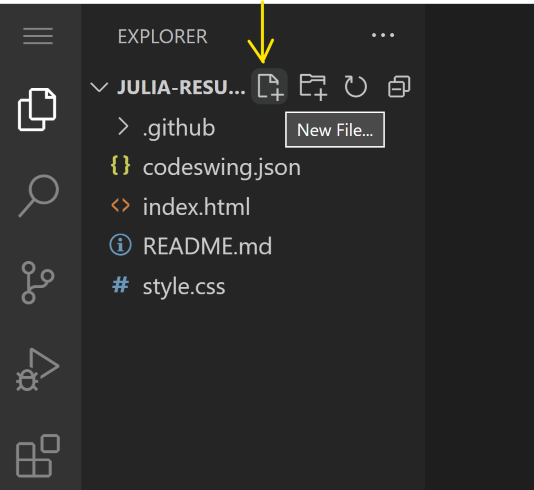
- Navigasikan ke folder target di sidebar Explorer
- Arahkan kursor ke nama folder untuk menampilkan ikon "New File" (📄+)
- Masukkan nama file termasuk ekstensi yang sesuai (
style.css,script.js,index.html) - Tekan Enter untuk membuat file
Konvensi penamaan:
- Gunakan nama deskriptif yang menunjukkan tujuan file
- Sertakan ekstensi file untuk penyorotan sintaks yang tepat
- Ikuti pola penamaan yang konsisten di seluruh proyek
- Gunakan huruf kecil dan tanda hubung daripada spasi
Mengedit dan Menyimpan File
Di sinilah kesenangan sebenarnya dimulai! Editor VSCode.dev penuh dengan fitur yang membantu membuat pengkodean terasa lancar dan intuitif. Ini seperti memiliki asisten penulisan yang sangat pintar, tapi untuk kode.
Alur kerja pengeditan Anda:
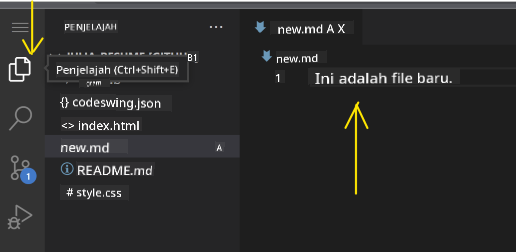
- Klik file apa pun di Explorer untuk membukanya di area utama
- Mulai mengetik dan lihat VSCode.dev membantu Anda dengan warna, saran, dan deteksi kesalahan
- Simpan pekerjaan Anda dengan Ctrl+S (Windows/Linux) atau Cmd+S (Mac) – meskipun juga menyimpan otomatis!
Hal keren yang terjadi saat Anda mengkode:
- Kode Anda diberi warna sehingga mudah dibaca
- VSCode.dev menyarankan penyelesaian saat Anda mengetik (seperti autocorrect, tapi jauh lebih pintar)
- Menangkap kesalahan dan typo sebelum Anda menyimpan
- Anda dapat membuka beberapa file dalam tab, seperti di browser
- Semuanya disimpan otomatis di latar belakang
⚠️ Tip cepat: Meskipun auto-save sudah membantu, menekan Ctrl+S atau Cmd+S tetap kebiasaan yang baik. Ini langsung menyimpan semuanya dan memicu beberapa fitur tambahan seperti pemeriksaan kesalahan.
Kontrol Versi dengan Git
Seperti bagaimana arkeolog membuat catatan rinci tentang lapisan penggalian, Git melacak perubahan dalam kode Anda dari waktu ke waktu. Sistem ini menjaga sejarah proyek dan memungkinkan Anda untuk kembali ke versi sebelumnya jika diperlukan. VSCode.dev mencakup fungsionalitas Git terintegrasi.
Antarmuka Source Control:
- Akses panel Source Control melalui ikon 🌿 di Activity Bar
- File yang dimodifikasi muncul di bagian "Changes"
- Kode warna menunjukkan jenis perubahan: hijau untuk penambahan, merah untuk penghapusan
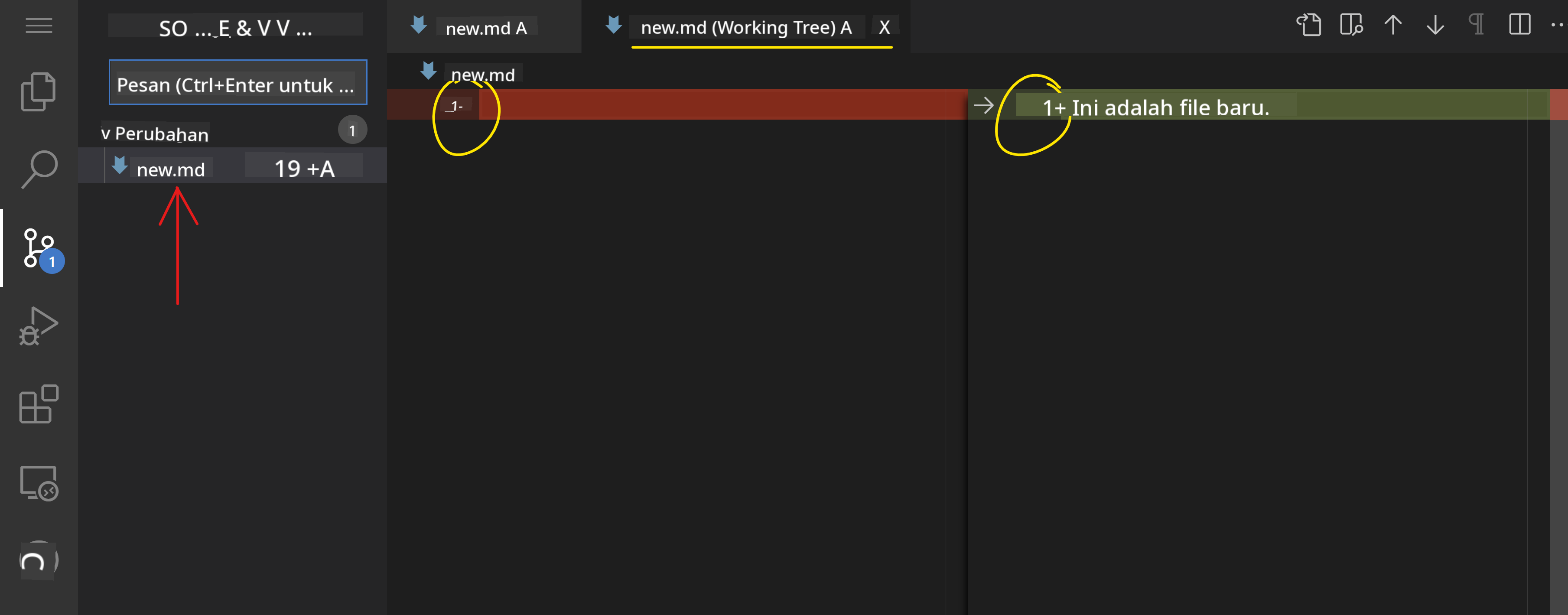
Menyimpan pekerjaan Anda (alur kerja commit):
flowchart TD
    A[Make changes to files] --> B[View changes in Source Control]
    B --> C[Stage changes by clicking +]
    C --> D[Write descriptive commit message]
    D --> E[Click checkmark to commit]
    E --> F[Changes pushed to GitHub]
stateDiagram-v2
    [*] --> Modified: Edit files
    Modified --> Staged: Click + to stage
    Staged --> Modified: Click - to unstage
    Staged --> Committed: Add message & commit
    Committed --> [*]: Sync to GitHub

    state Committed {
        [*] --> LocalCommit
        LocalCommit --> RemotePush: Auto-sync
    }
Berikut langkah-langkahnya:
- Klik ikon "+" di sebelah file yang ingin Anda simpan (ini "men-stage" mereka)
- Periksa kembali apakah Anda puas dengan semua perubahan yang telah Anda siapkan
- Tulis catatan singkat yang menjelaskan apa yang telah Anda lakukan (ini adalah "pesan commit" Anda)
- Klik tombol tanda centang untuk menyimpan semuanya ke GitHub
- Jika Anda berubah pikiran tentang sesuatu, ikon undo memungkinkan Anda membatalkan perubahan
Menulis pesan commit yang baik (lebih mudah dari yang Anda pikirkan!):
- Cukup jelaskan apa yang telah Anda lakukan, seperti "Tambahkan formulir kontak" atau "Perbaiki navigasi yang rusak"
- Buat singkat dan padat – pikirkan panjang tweet, bukan esai
- Mulailah dengan kata-kata tindakan seperti "Tambahkan", "Perbaiki", "Perbarui", atau "Hapus"
- Contoh yang baik: "Tambahkan menu navigasi responsif", "Perbaiki masalah tata letak di perangkat seluler", "Perbarui warna untuk aksesibilitas yang lebih baik"
💡 Tip navigasi cepat: Gunakan menu hamburger (☰) di kiri atas untuk kembali ke repositori GitHub Anda dan melihat perubahan yang telah Anda commit secara online. Ini seperti portal antara lingkungan pengeditan Anda dan rumah proyek Anda di GitHub!
Meningkatkan Fungsionalitas dengan Ekstensi
Seperti bengkel seorang pengrajin yang memiliki alat khusus untuk berbagai tugas, VSCode.dev dapat disesuaikan dengan ekstensi yang menambahkan kemampuan tertentu. Plugin yang dikembangkan oleh komunitas ini menangani kebutuhan pengembangan umum seperti pemformatan kode, pratinjau langsung, dan integrasi Git yang lebih baik.
Marketplace ekstensi menyediakan ribuan alat gratis yang dibuat oleh pengembang di seluruh dunia. Setiap ekstensi menyelesaikan tantangan alur kerja tertentu, memungkinkan Anda membangun lingkungan pengembangan yang dipersonalisasi sesuai dengan kebutuhan dan preferensi Anda.
mindmap
  root((Extension Ecosystem))
    Essential Categories
      Productivity
        Live Server
        Auto Rename Tag
        Bracket Pair Colorizer
        GitLens
      Code Quality
        Prettier
        ESLint
        Spell Checker
        Error Lens
      Language Support
        HTML CSS Support
        JavaScript ES6
        Python Extension
        Markdown Preview
      Themes & UI
        Dark+ Modern
        Material Icon Theme
        Peacock
        Rainbow Brackets
    Discovery Methods
      Popular Rankings
        Download Counts
        User Ratings
        Recent Updates
        Community Reviews
      Recommendations
        Workspace Suggestions
        Language-based
        Workflow-specific
        Team Standards
Menemukan Ekstensi yang Tepat
Marketplace ekstensi sangat terorganisir, jadi Anda tidak akan tersesat saat mencari apa yang Anda butuhkan. Marketplace ini dirancang untuk membantu Anda menemukan alat spesifik maupun hal-hal keren yang mungkin belum Anda ketahui!
Cara menuju marketplace:
- Klik ikon Ekstensi (🧩) di Activity Bar
- Jelajahi atau cari sesuatu yang spesifik
- Klik apa pun yang terlihat menarik untuk mempelajari lebih lanjut
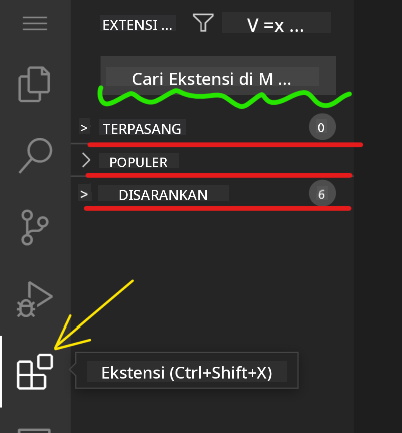
Apa yang akan Anda temukan di sana:
| Bagian | Isi | Mengapa Bermanfaat |
|---|---|---|
| Terinstal | Ekstensi yang sudah Anda tambahkan | Toolkit coding pribadi Anda |
| Populer | Favorit banyak orang | Apa yang paling direkomendasikan oleh pengembang |
| Direkomendasikan | Saran cerdas untuk proyek Anda | Rekomendasi bermanfaat dari VSCode.dev |
Apa yang membuat pencarian menjadi mudah:
- Setiap ekstensi menunjukkan rating, jumlah unduhan, dan ulasan pengguna nyata
- Anda mendapatkan screenshot dan deskripsi jelas tentang apa yang dilakukan setiap ekstensi
- Semuanya ditandai dengan informasi kompatibilitas
- Ekstensi serupa disarankan sehingga Anda dapat membandingkan opsi
Menginstal Ekstensi (Sangat Mudah!)
Menambahkan kemampuan baru ke editor Anda semudah mengklik tombol. Ekstensi terinstal dalam hitungan detik dan langsung bekerja – tanpa restart, tanpa menunggu lama.
Yang perlu Anda lakukan:
- Cari apa yang Anda inginkan (coba cari "live server" atau "prettier")
- Klik ekstensi yang terlihat bagus untuk melihat detail lebih lanjut
- Baca apa yang dilakukan dan periksa ratingnya
- Tekan tombol biru "Install" dan selesai!
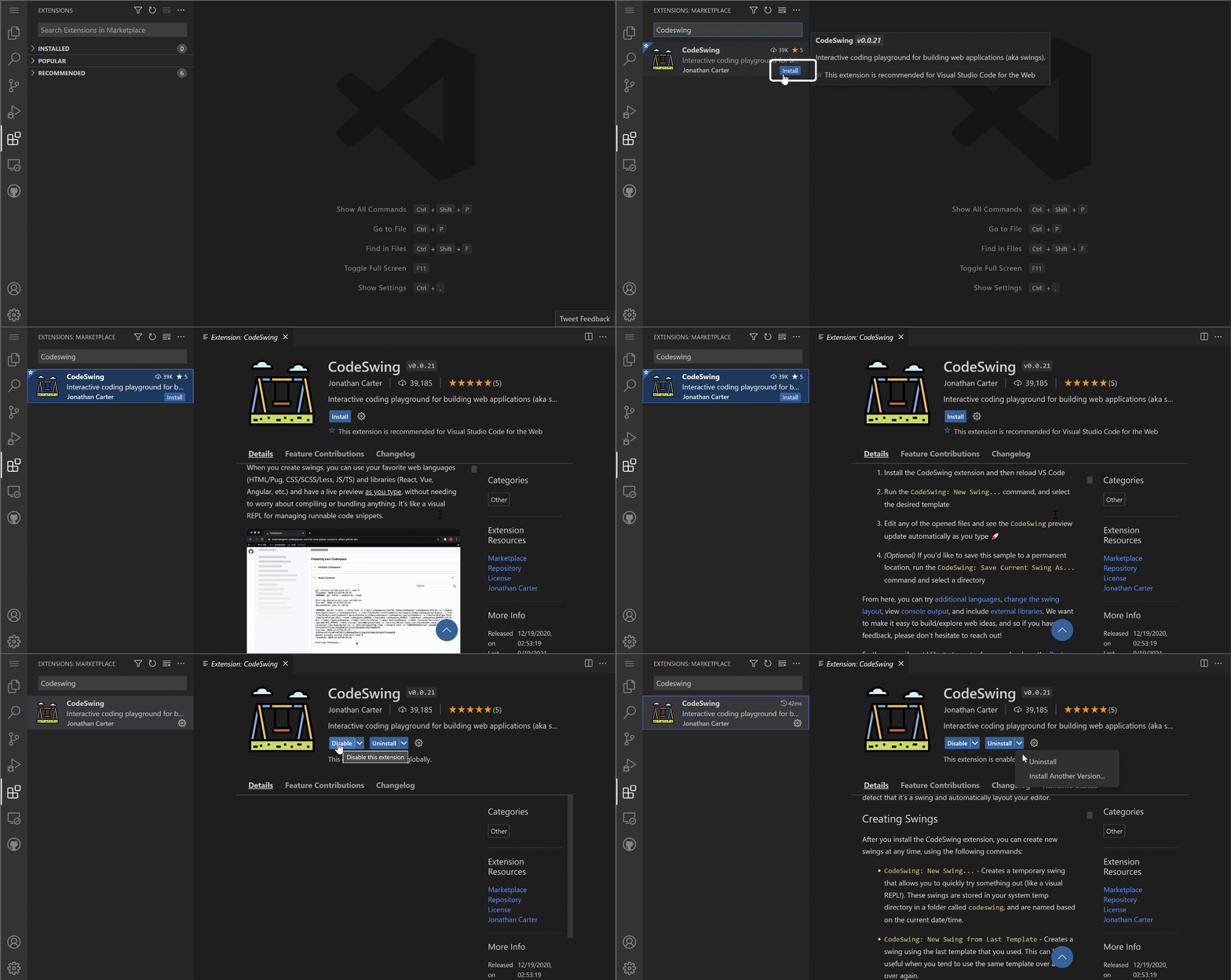
Apa yang terjadi di balik layar:
- Ekstensi diunduh dan diatur secara otomatis
- Fitur baru muncul di antarmuka Anda segera
- Semuanya langsung bekerja (serius, secepat itu!)
- Jika Anda masuk, ekstensi akan disinkronkan ke semua perangkat Anda
Beberapa ekstensi yang saya rekomendasikan untuk memulai:
- Live Server: Lihat situs web Anda diperbarui secara real-time saat Anda coding (yang satu ini ajaib!)
- Prettier: Membuat kode Anda terlihat bersih dan profesional secara otomatis
- Auto Rename Tag: Ubah satu tag HTML dan pasangannya juga diperbarui
- Bracket Pair Colorizer: Memberi warna pada tanda kurung Anda sehingga Anda tidak bingung
- GitLens: Meningkatkan fitur Git Anda dengan banyak informasi bermanfaat
Menyesuaikan Ekstensi Anda
Sebagian besar ekstensi memiliki pengaturan yang dapat Anda sesuaikan agar bekerja persis seperti yang Anda inginkan. Anggap saja seperti menyesuaikan kursi dan kaca spion di mobil – setiap orang memiliki preferensi masing-masing!
Menyesuaikan pengaturan ekstensi:
- Temukan ekstensi yang telah Anda instal di panel Ekstensi
- Cari ikon gear kecil (⚙️) di sebelah namanya dan klik
- Pilih "Pengaturan Ekstensi" dari dropdown
- Sesuaikan hingga terasa pas untuk alur kerja Anda
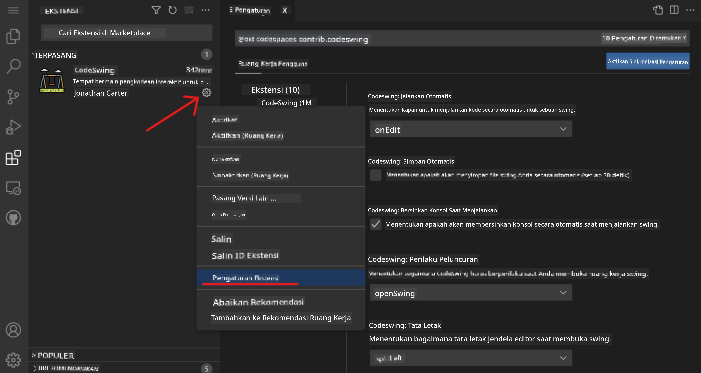
Hal-hal umum yang mungkin ingin Anda sesuaikan:
- Bagaimana kode Anda diformat (tab vs spasi, panjang baris, dll.)
- Kombinasi tombol mana yang memicu tindakan tertentu
- Jenis file apa yang harus bekerja dengan ekstensi
- Menghidupkan atau mematikan fitur tertentu untuk menjaga kesederhanaan
Menjaga Ekstensi Anda Tetap Terorganisir
Saat Anda menemukan lebih banyak ekstensi keren, Anda akan ingin menjaga koleksi Anda tetap rapi dan berjalan lancar. VSCode.dev membuat ini sangat mudah untuk dikelola.
Opsi pengelolaan ekstensi Anda:
| Apa yang Bisa Anda Lakukan | Kapan Ini Bermanfaat | Tip Pro |
|---|---|---|
| Nonaktifkan | Menguji apakah ekstensi menyebabkan masalah | Lebih baik daripada menghapus jika Anda mungkin ingin menggunakannya kembali |
| Hapus | Menghapus ekstensi yang tidak Anda butuhkan | Menjaga lingkungan Anda tetap bersih dan cepat |
| Perbarui | Mendapatkan fitur terbaru dan perbaikan bug | Biasanya terjadi secara otomatis, tetapi tetap perlu diperiksa |
Cara saya mengelola ekstensi:
- Setiap beberapa bulan, saya meninjau apa yang telah saya instal dan menghapus apa pun yang tidak saya gunakan
- Saya menjaga ekstensi tetap diperbarui sehingga saya mendapatkan peningkatan dan perbaikan keamanan terbaru
- Jika sesuatu terasa lambat, saya sementara menonaktifkan ekstensi untuk melihat apakah salah satunya adalah penyebabnya
- Saya membaca catatan pembaruan saat ekstensi mendapatkan pembaruan besar – kadang ada fitur baru yang keren!
⚠️ Tip kinerja: Ekstensi itu luar biasa, tetapi memiliki terlalu banyak dapat memperlambat segalanya. Fokus pada yang benar-benar membuat hidup Anda lebih mudah dan jangan ragu untuk menghapus yang tidak pernah Anda gunakan.
🎯 Pemeriksaan Pedagogis: Kustomisasi Lingkungan Pengembangan
Pemahaman Arsitektur: Anda telah belajar untuk menyesuaikan lingkungan pengembangan profesional menggunakan ekstensi yang dibuat oleh komunitas. Ini mencerminkan bagaimana tim pengembangan perusahaan membangun toolchain standar.
Konsep Utama yang Dikuasai:
- Penemuan Ekstensi: Menemukan alat yang menyelesaikan tantangan pengembangan tertentu
- Konfigurasi Lingkungan: Menyesuaikan alat agar sesuai dengan preferensi pribadi atau tim
- Optimasi Kinerja: Menyeimbangkan fungsionalitas dengan kinerja sistem
- Kolaborasi Komunitas: Memanfaatkan alat yang dibuat oleh komunitas pengembang global
Koneksi Industri: Ekosistem ekstensi mendukung platform pengembangan utama seperti VS Code, Chrome DevTools, dan IDE modern. Memahami cara mengevaluasi, menginstal, dan mengonfigurasi ekstensi sangat penting untuk alur kerja pengembangan profesional.
Pertanyaan Refleksi: Bagaimana Anda akan mendekati pengaturan lingkungan pengembangan standar untuk tim yang terdiri dari 10 pengembang? Pertimbangkan konsistensi, kinerja, dan preferensi individu.
📈 Garis Waktu Penguasaan Pengembangan Cloud Anda
timeline
    title Professional Cloud Development Journey

    section Platform Foundations
        Cloud Development Understanding
            : Master web-based editing concepts
            : Connect GitHub integration patterns
            : Navigate professional interfaces

    section Workflow Mastery
        File & Project Management
            : Create organized project structures
            : Master syntax highlighting benefits
            : Handle multi-file editing workflows

        Version Control Integration
            : Understand Git visualization
            : Practice commit message standards
            : Master change tracking workflows

    section Environment Customization
        Extension Ecosystem
            : Discover productivity extensions
            : Configure development preferences
            : Optimize performance vs functionality

        Professional Setup
            : Build consistent workflows
            : Create reusable configurations
            : Establish team standards

    section Industry Readiness
        Cloud-First Development
            : Master remote development practices
            : Understand collaborative workflows
            : Build platform-independent skills

        Professional Practices
            : Follow industry standards
            : Create maintainable workflows
            : Prepare for team environments
🎓 Tonggak Kelulusan: Anda telah berhasil menguasai pengembangan berbasis cloud menggunakan alat dan alur kerja yang sama yang digunakan oleh pengembang profesional di perusahaan teknologi besar. Keterampilan ini mewakili masa depan pengembangan perangkat lunak.
🔄 Kemampuan Tingkat Lanjut:
- Siap menjelajahi platform pengembangan cloud tingkat lanjut (Codespaces, GitPod)
- Siap bekerja dalam tim pengembangan yang terdistribusi
- Dilengkapi untuk berkontribusi pada proyek open source secara global
- Dasar yang kuat untuk praktik DevOps modern dan integrasi berkelanjutan
Tantangan Agen GitHub Copilot 🚀
Seperti pendekatan terstruktur yang digunakan NASA untuk misi luar angkasa, tantangan ini melibatkan penerapan sistematis keterampilan VSCode.dev dalam skenario alur kerja yang lengkap.
Tujuan: Menunjukkan kemahiran dengan VSCode.dev dengan membangun alur kerja pengembangan web yang komprehensif.
Persyaratan proyek: Dengan bantuan mode Agen, selesaikan tugas-tugas berikut:
- Fork repositori yang ada atau buat yang baru
- Bangun struktur proyek fungsional dengan file HTML, CSS, dan JavaScript
- Instal dan konfigurasikan tiga ekstensi yang meningkatkan pengembangan
- Latih kontrol versi dengan pesan commit yang deskriptif
- Bereksperimen dengan pembuatan dan modifikasi cabang fitur
- Dokumentasikan proses dan pembelajaran dalam file README.md
Latihan ini mengkonsolidasikan semua konsep VSCode.dev ke dalam alur kerja praktis yang dapat diterapkan pada proyek pengembangan di masa depan.
Pelajari lebih lanjut tentang mode agen di sini.
Tugas
Saatnya menguji keterampilan ini secara nyata! Saya punya proyek langsung yang memungkinkan Anda mempraktikkan semua yang telah kita bahas: Buat situs web resume menggunakan VSCode.dev
Tugas ini akan memandu Anda membangun situs web resume profesional sepenuhnya di browser Anda. Anda akan menggunakan semua fitur VSCode.dev yang telah kita eksplorasi, dan pada akhirnya, Anda akan memiliki situs web yang tampak hebat serta kepercayaan diri yang solid dalam alur kerja baru Anda.
Terus Jelajahi dan Tingkatkan Keterampilan Anda
Anda sudah memiliki dasar yang kuat sekarang, tetapi masih banyak hal keren lainnya untuk ditemukan! Berikut beberapa sumber daya dan ide untuk membawa keterampilan VSCode.dev Anda ke tingkat berikutnya:
Dokumentasi resmi yang layak untuk ditandai:
- Dokumentasi VSCode Web – Panduan lengkap untuk pengeditan berbasis browser
- GitHub Codespaces – Untuk saat Anda menginginkan lebih banyak kekuatan di cloud
Fitur keren untuk dicoba berikutnya:
- Keyboard Shortcuts: Pelajari kombinasi tombol yang akan membuat Anda merasa seperti ninja coding
- Workspace Settings: Atur lingkungan berbeda untuk berbagai jenis proyek
- Multi-root Workspaces: Kerjakan beberapa repositori sekaligus (sangat berguna!)
- Terminal Integration: Akses alat baris perintah langsung di browser Anda
Ide untuk berlatih:
- Bergabunglah dengan beberapa proyek open-source dan berkontribusi menggunakan VSCode.dev – ini cara yang bagus untuk memberi kembali!
- Coba berbagai ekstensi untuk menemukan pengaturan yang sempurna
- Buat template proyek untuk jenis situs yang paling sering Anda bangun
- Latih alur kerja Git seperti branching dan merging – keterampilan ini sangat berharga dalam proyek tim
Anda telah menguasai pengembangan berbasis browser! 🎉 Seperti bagaimana penemuan instrumen portabel memungkinkan para ilmuwan melakukan penelitian di lokasi terpencil, VSCode.dev memungkinkan coding profesional dari perangkat apa pun yang terhubung ke internet.
Keterampilan ini mencerminkan praktik industri saat ini – banyak pengembang profesional menggunakan lingkungan pengembangan berbasis cloud untuk fleksibilitas dan aksesibilitasnya. Anda telah mempelajari alur kerja yang dapat diskalakan dari proyek individu hingga kolaborasi tim besar.
Terapkan teknik ini pada proyek pengembangan Anda berikutnya! 🚀
Penafian:
Dokumen ini telah diterjemahkan menggunakan layanan penerjemahan AI Co-op Translator. Meskipun kami berupaya untuk memberikan hasil yang akurat, harap diketahui bahwa terjemahan otomatis mungkin mengandung kesalahan atau ketidakakuratan. Dokumen asli dalam bahasa aslinya harus dianggap sebagai sumber yang otoritatif. Untuk informasi yang penting, disarankan menggunakan jasa penerjemahan manusia profesional. Kami tidak bertanggung jawab atas kesalahpahaman atau interpretasi yang keliru yang timbul dari penggunaan terjemahan ini.